
Squarespace-Rückruf-Button-Plugin

Rückruf-Plugin erstellen
Screenshots
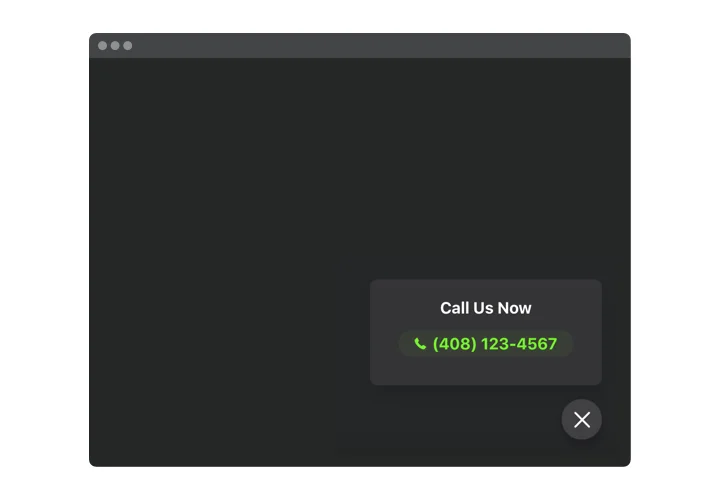
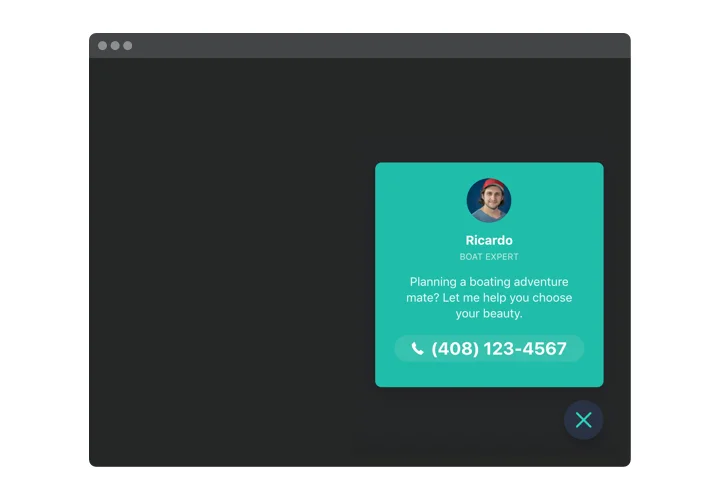
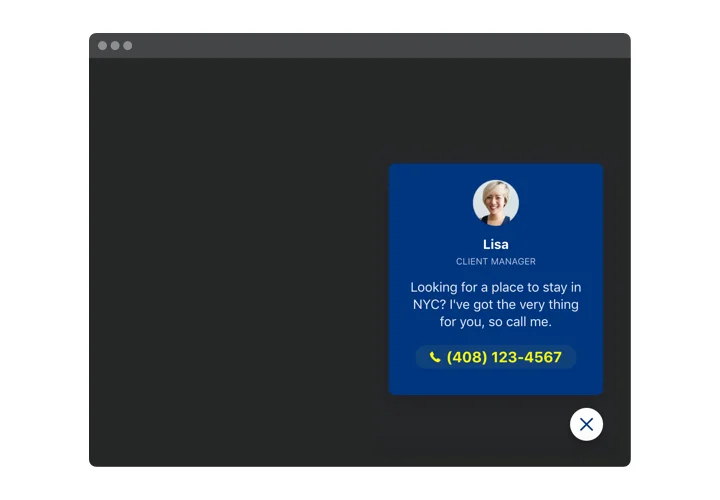
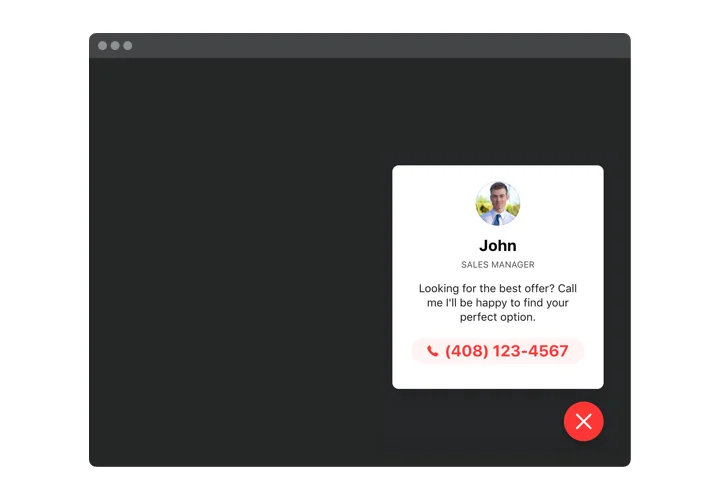
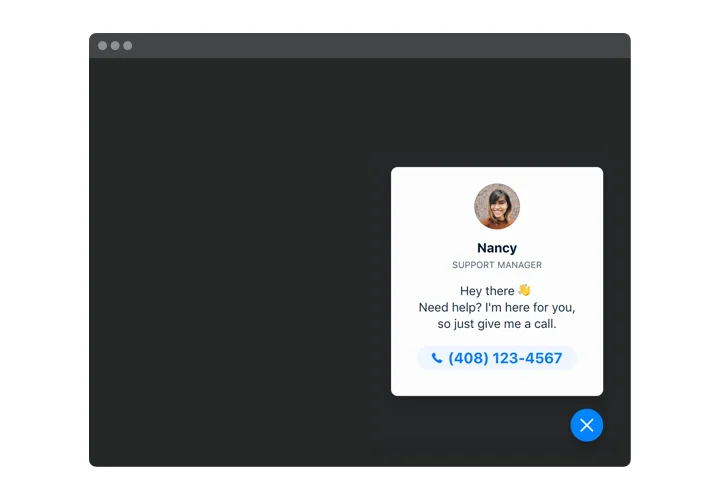
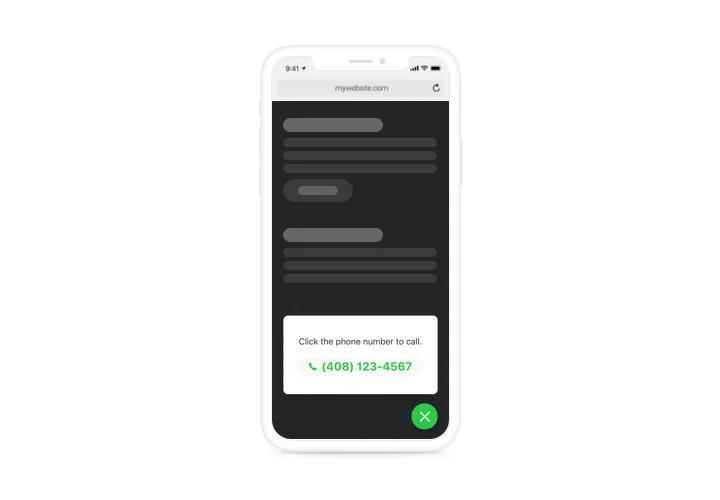
Rückruf in Squarespace mithilfe des Elfsight-Widgets einbetten
Elfsight Call Now Button ist das einfachste Plugin für Websites, das Nutzern das Telefonieren erleichtert. Mobil startet es den Anruf, wenn jemand auf das Telefonsymbol klickt. Auf Desktops öffnet der Klick Ihre Telefonnummer direkt auf der Website und ermöglicht es Nutzern, Sie sofort anzurufen. Sie können die Telefonnummer nicht nur anzeigen, sondern auch ein Call-Fenster mit dem Namen und dem Foto Ihres Ansprechpartners sowie einem Untertitel anzeigen. Alle Bausteine lassen sich umschalten, sodass sich verschiedene Interface-Varianten erstellen lassen. Außerdem können Sie einen Trigger auswählen, der die Telefon-Blase aktiviert, und festlegen, welche Besucher-Kategorien sie sehen.
Hauptfunktionen des Rückruf-Widgets
Um ein besseres Verständnis des Jetzt-anrufen-Buttons zu erhalten, hier ist eine Übersicht der wichtigsten Funktionen. Sie machen unser Plugin wirklich effektiv für Sie:
- Schnelles Wählen auf Mobilgeräten;
- 3 Varianten der Widget-Platzierung: Links schwebend, Rechts schwebend oder benutzerdefiniert;
- Die Möglichkeit, Widgets nur auf bestimmten Seiten anzuzeigen oder Seiten auszuschließen.
- Drei Besucher-Typen, an die das Widget angezeigt wird: Alle, Neue und Wiederkehrende.
- 4 Auslöser für Widget-Öffnungen: Verweildauer auf der Seite, Verweildauer auf der Website, Scroll-Prozentsatz oder Ausstiegsversuch.
Wie Sie die Rückruf-Schaltfläche in Ihre Squarespace-Website einfügen
Die folgenden Schritte reichen aus, um loszulegen.
- Erstellen Sie Ihr maßgeschneidertes Rückruf-Plugin
In unserem kostenlosen Konfigurator erstellen Sie ein Plugin mit Ihrem bevorzugten Design und Funktionen. - Den individuellen Code zum Hinzufügen des Plugins erhalten
Nachdem Sie Ihr Plugin generiert haben, erhalten Sie den Installationscode im erscheinenden Fenster von Elfsight Apps. Kopieren Sie diesen Code. - Das Plugin auf Ihrer Squarespace-Website einbetten
Bestimmen Sie den Ort, an dem Sie das Plugin anzeigen möchten, und fügen Sie den gespeicherten Code dort ein. Änderungen übernehmen. - Die Einbettung war erfolgreich!
Besuchen Sie Ihre Website, um Ihre Arbeit zu sehen.
Noch nicht sicher? Oder Probleme? Senden Sie einfach eine Anfrage an unser Support-Team – wir helfen bei jedem Problem.