HTML Facebook Feed code generator. This tool will create an HTML code snippet that can help you display real-time social content from your Facebook page directly on your website.”>Die Einbettung sozialer Inhalte auf Ihrer Website ist dank eines einfachen HTML Facebook Feed code generator jetzt leichter denn je. Dieses Tool erzeugt einen HTML-Code-Schnipsel, der Ihnen dabei hilft, Social Content in Echtzeit direkt von Ihrer Facebook-Seite auf Ihrer Website anzuzeigen.
Wenn Sie eine schnelle und flexible Möglichkeit suchen, Facebook-Updates anzuzeigen, ohne komplizierten Code zu bearbeiten, ist diese Lösung genau das Richtige für Sie. Sie ist ideal für Unternehmer, Marketer, Blogger und Entwickler, die ihre Websites mit frischen, ansprechenden Social-Media-Inhalten bereichern möchten.
- Frische Inhalte automatisch präsentieren. Ihr Facebook-Feed wird in Echtzeit aktualisiert, wodurch Ihre Website-Inhalte dynamisch bleiben – ganz ohne zusätzlichen Aufwand.
- Interaktion erhöhen und Glaubwürdigkeit stärken. Live-Beiträge und Interaktionen geben Ihrem Publikum Social Proof und stärken das Vertrauen in Ihre Marke.
- Visuelle Content-Strategie verbessern. Visuelle Beiträge und Mediainhalte von Facebook ziehen Aufmerksamkeit auf sich und verbessern die Verweildauer auf der Seite.
- Plattformübergreifende Sichtbarkeit erhöhen. Besucher direkt zu Ihrer Facebook-Seite führen, damit Ihre Follower zusammen mit dem Website-Traffic wachsen.
Jetzt, da du den Wert der Einbettung eines Facebook-Feeds in deine HTML-Website verstehst, gehen wir durch, wie du ihn in nur wenigen Klicks generieren kannst.
Facebook-Feed-Code in Sekunden generieren
Mit Elfsight lässt sich ein Facebook-Widget schnell und einfach erstellen. In nur wenigen Schritten können Sie einen Facebook-Inhaltseinbettungs-Generator erstellen, der Ihre Updates automatisch synchronisiert und Ihr Publikum mit frischem Social Content auf Ihrer Website bindet.
- Öffnen Sie den Editor und wählen Sie eine Vorlage aus. Verknüpfen Sie Ihre Facebook-Seite.
- Wählen Sie ein Layout und den Stil der Beiträge. Passen Sie Anzeigeeinstellungen wie Größe, Abstände und Ausrichtung an.
- Passen Sie Farben, Schriftarten und Design an, damit es zum Look Ihrer Website passt.
- Klicken Sie auf „In Ihre Website kostenlos hinzufügen“, kopieren Sie den generierten Code und fügen Sie ihn in das Backend Ihrer Website ein.
Sehen Sie sich das Widget in Aktion an – erstellen Sie eine Facebook-Integration mit dem benutzerfreundlichen Editor!
Top-Funktionen des Elfsight-Widgets
Nachdem Sie Ihr Widget erstellt haben, bietet Ihnen die Facebook-Feed-HTML-Code-Lösung von Elfsight volle Kontrolle darüber, wie Facebook-Inhalte auf Ihrer Website erscheinen. Passen Sie Layouts an, nehmen Sie Designanpassungen vor und sorgen Sie für ein reaktionsschnelles Erlebnis auf allen Geräten.
Hier sind die Funktionen, die es zu bieten hat:
- Nahtlose Post-Integration mit Echtzeit-Updates. Automatisch die neuesten Facebook-Beiträge mit einem dynamischen Facebook-Post-Einbettungscode anzeigen.
- <strong>Mehrere Feed-Typen in einem Widget.</strong> Kombinieren Sie Timeline-, Gruppen- und Einzelbeitragsinhalte mit einem einzigen Facebook-Feed-Code.
- Flexible Layouts und Beitragsgestaltung. Passen Sie Gitter-, Listen- oder Masonry-Ansichten ganz einfach an Ihre Inhaltsstruktur und Ihr Branding an.
- Vollständig responsive – für alle Bildschirmgrößen. Ihr Facebook-Feed sieht auf Desktop-PCs, Tablets und Mobilgeräten großartig aus – ganz ohne zusätzlichen Aufwand.
- Gestaltung ohne Code. Nutze visuelle Einstellungen, um Schriftarten, Farben, Rahmen und Abstände an das Design deiner Website anzupassen.
- Automatische Moderation und Filteroptionen. Wählen Sie aus, welche Beiträge angezeigt oder versteckt werden sollen, und halten Sie Ihr Facebook-Display sauber und markenkonform.
- Header- und Call-to-Action-Steuerungen. Passen Sie Titel, Buttons und Profil-Links an, um Engagement zu steigern und Klicks zurück zu Ihrer Facebook-Seite zu lenken.
Nun, da Sie wissen, was das Widget kann, werfen wir einen genaueren Blick darauf, wie Sie Ihren Facebook-Feed Schritt für Schritt erstellen und installieren.
Facebook-Feed HTML-Code-Generator: Schritt-für-Schritt
Nachfolgend finden Sie eine vollständige Schritt-für-Schritt-Anleitung, wie Sie Ihren Facebook-Feed mit dem Elfsight-Editor erstellen, anpassen und installieren. Diese Methode eignet sich ideal zum Einbetten von HTML-Code für Facebook-Beiträge mit individuellem Styling und zur Anzeige dynamischer, aktueller Social-Media-Inhalte ganz ohne manuelles Eingreifen.
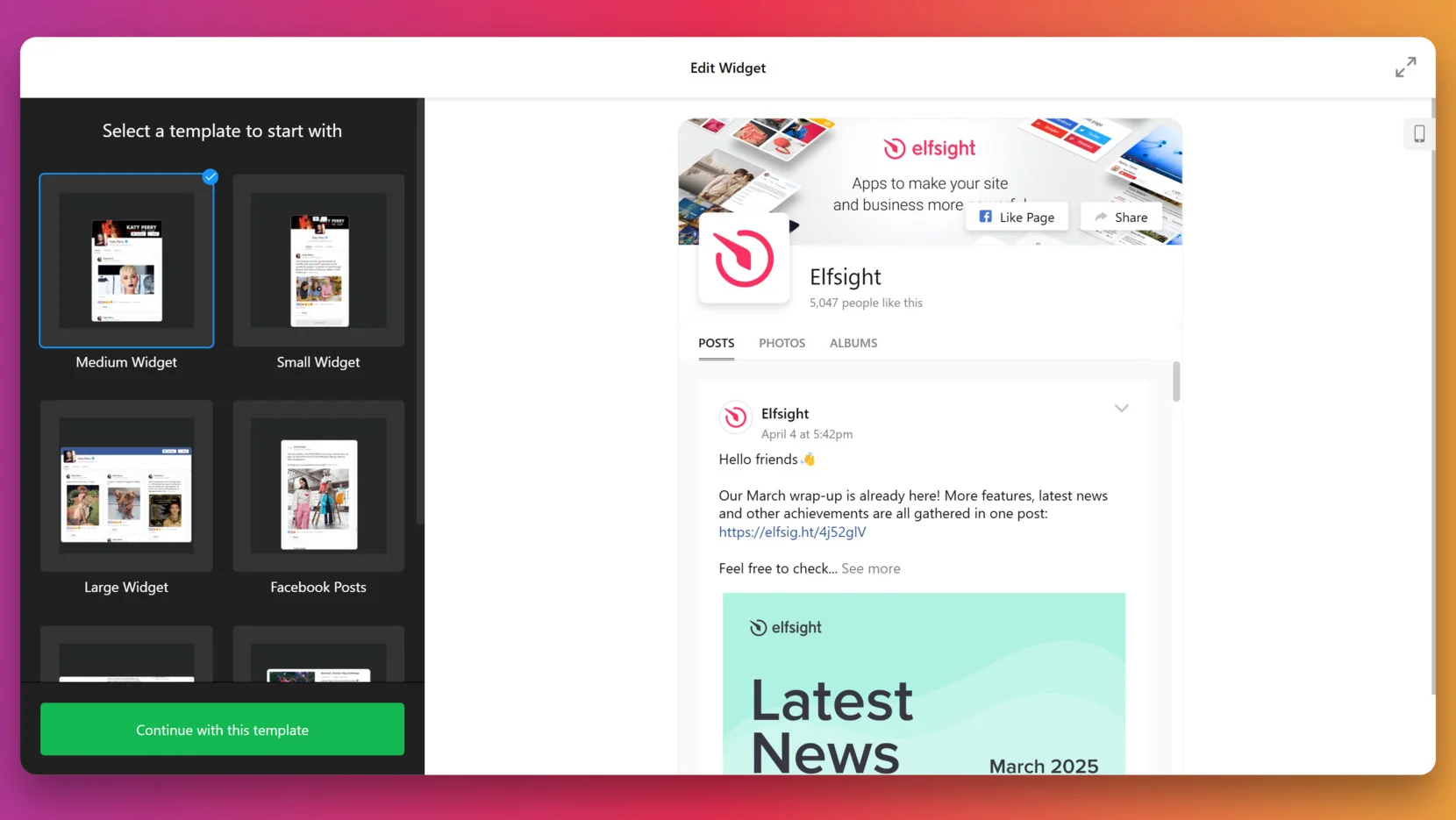
- Vorlage auswählen. Beginne damit, den Elfsight Widget-Editor zu öffnen, wähle ein Layout, das zu deinem Designziel passt, und klicke dann auf „Mit dieser Vorlage fortfahren“.

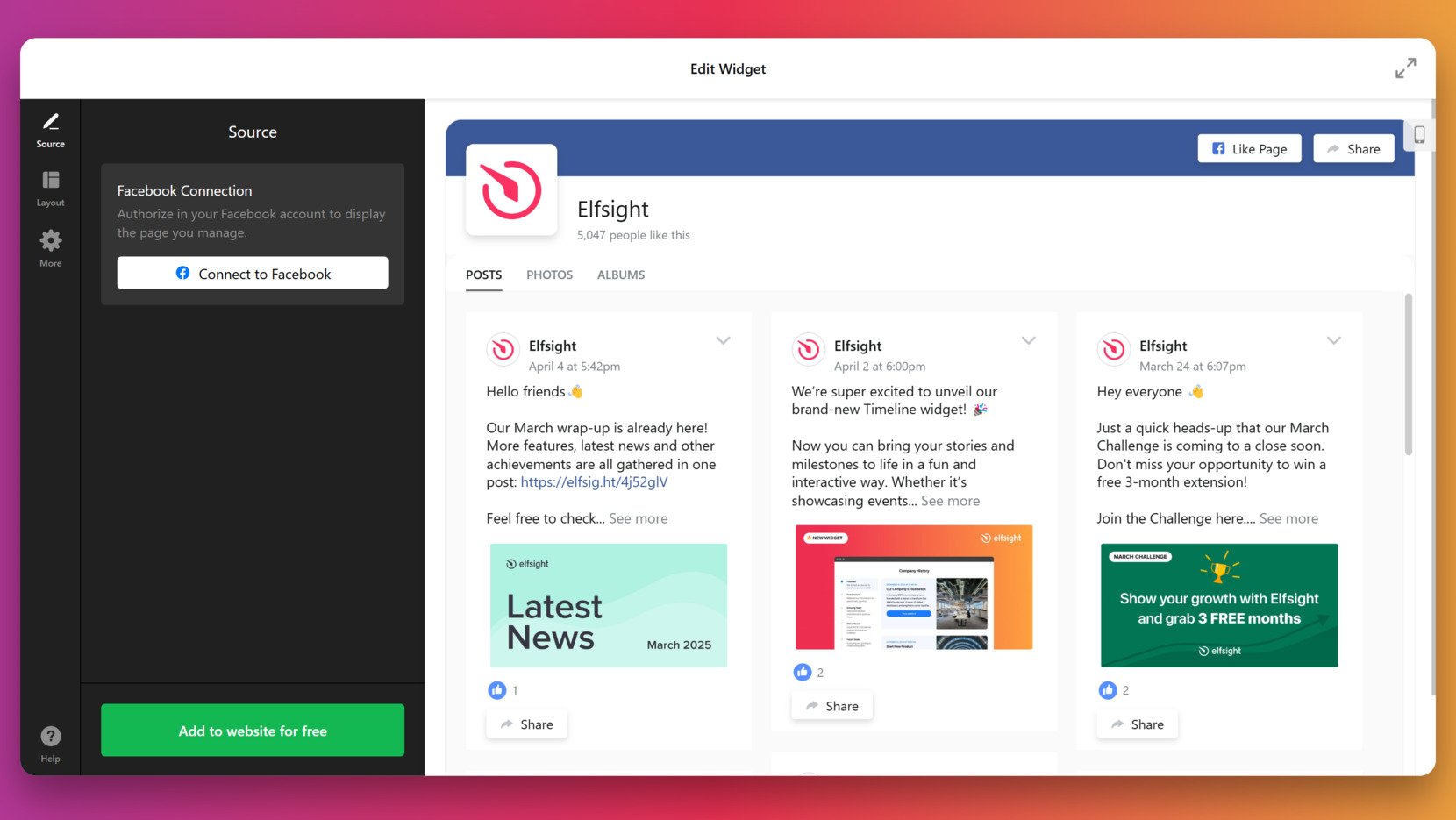
- Verbinden Sie Ihre Facebook-Quelle. Im Reiter „Quelle“ klicken Sie auf „Mit Facebook verbinden“ und gewähren Sie der Seite, die Sie einbetten möchten, den Zugriff. Das Widget lädt automatisch Beiträge, Fotos und Alben.
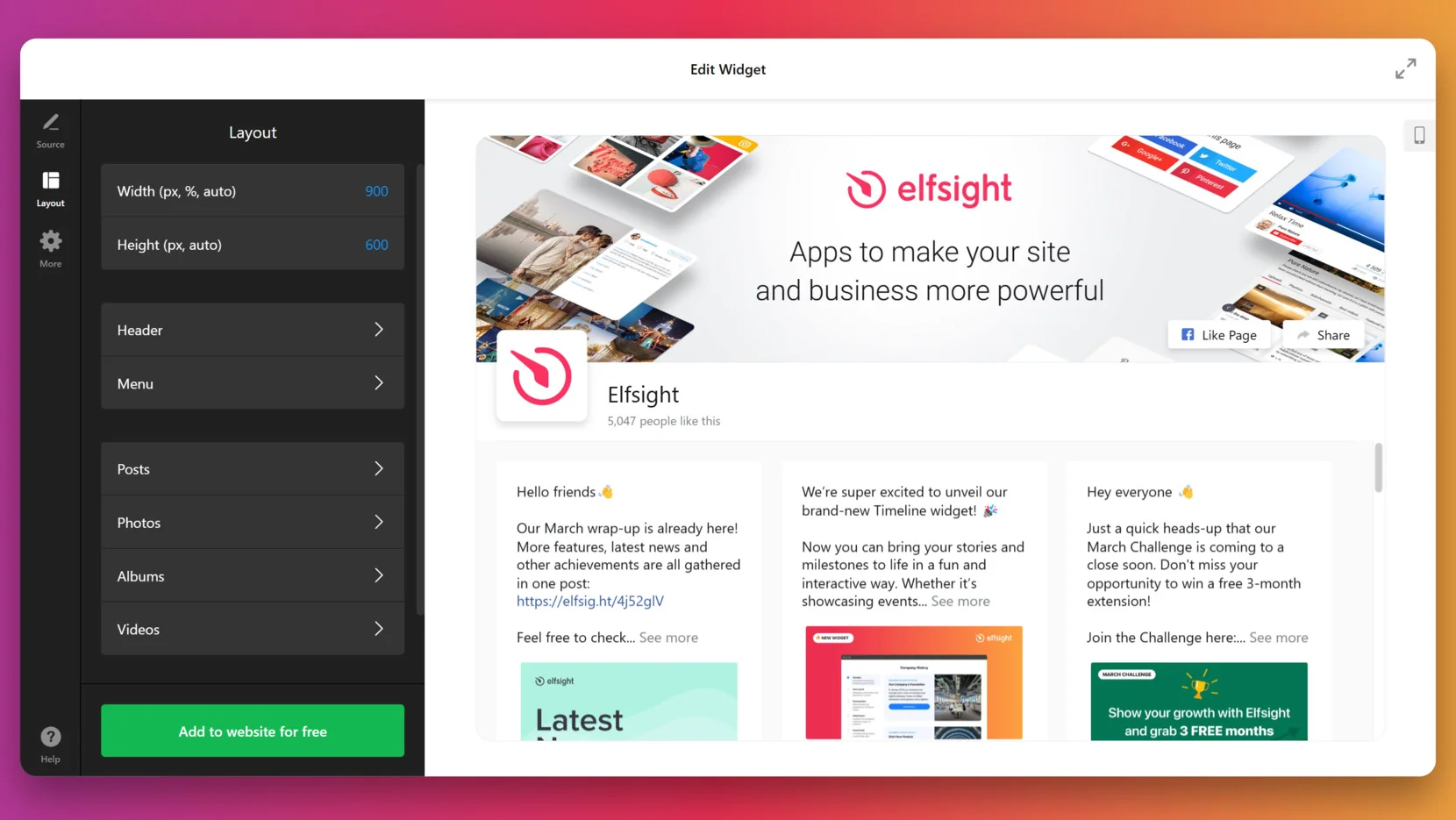
- Layout anpassen. Öffnen Sie den Abschnitt „Layout“, um Breite und Höhe (in px, %, oder auto) zu konfigurieren, aktivieren bzw. deaktivieren Sie die Kopfzeile, das Menü oder Registerkarten für Beitragstypen zu aktivieren bzw. zu deaktivieren und festzulegen, wie Ihr Feed im Inhaltsbereich Ihrer Website erscheint. Wechseln Sie zu Unterabschnitten wie „Beiträge“, „Fotos“ oder „Videos“, um zu wählen, wie viele Elemente angezeigt werden, deren Anordnung zu definieren und die Inhalte in Echtzeit anzuzeigen. ‘>Добавить
- Weitere Styling-Optionen anwenden. Gehen Sie zum Reiter “Mehr”, dort können Sie die Anzeigesprache auswählen, benutzerdefiniertes CSS für fortgeschrittenes Styling hinzufügen oder JavaScript für Verhaltensänderungen einfügen.
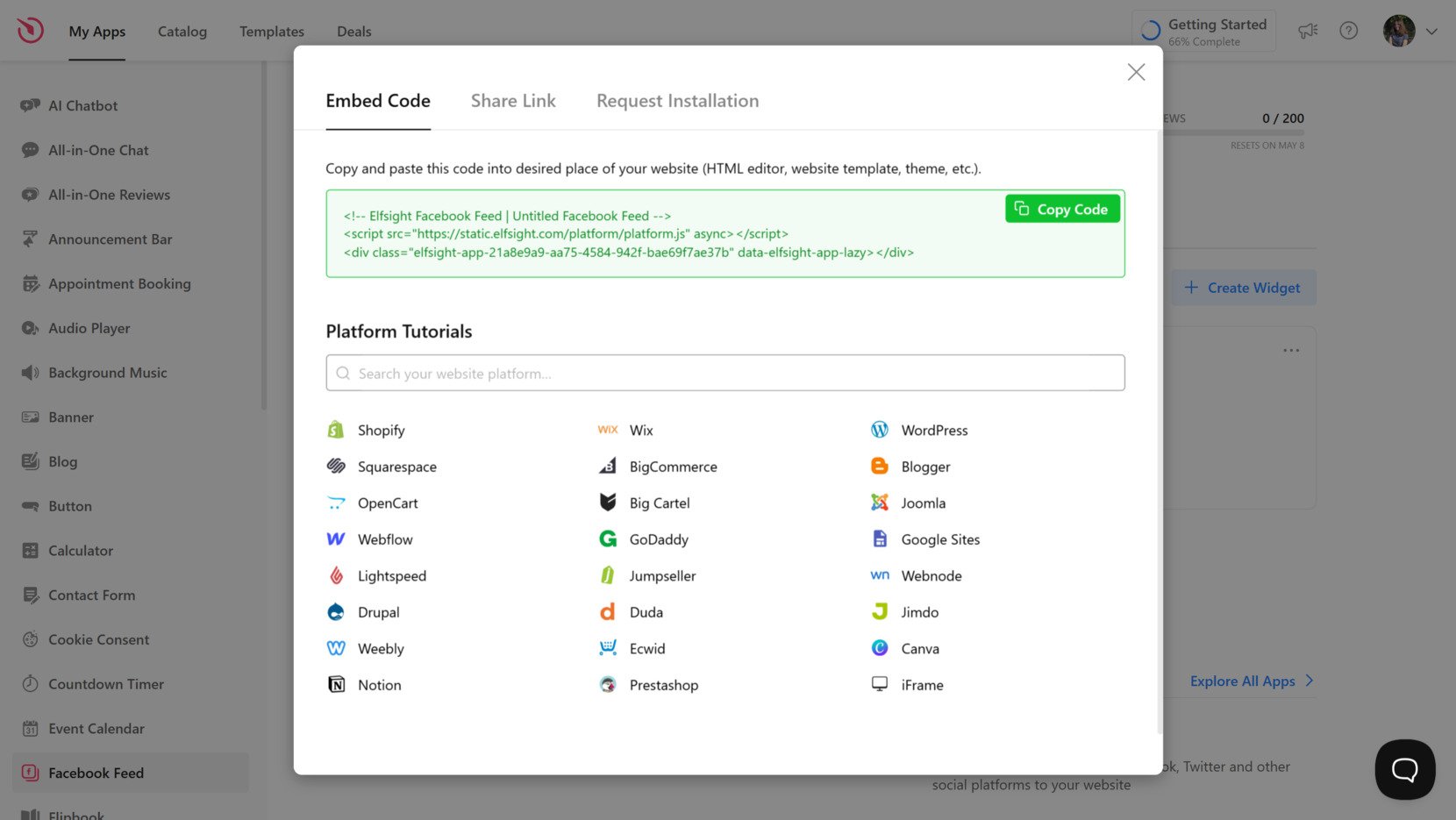
- Code generieren und einbetten. Wenn Sie bereit sind, klicken Sie auf den grünen Button Kostenlos zur Website hinzufügen. Kopieren Sie den generierten Embed-Snippet und fügen Sie ihn in den HTML-Editor Ihrer Website ein.
 ‘>Добавить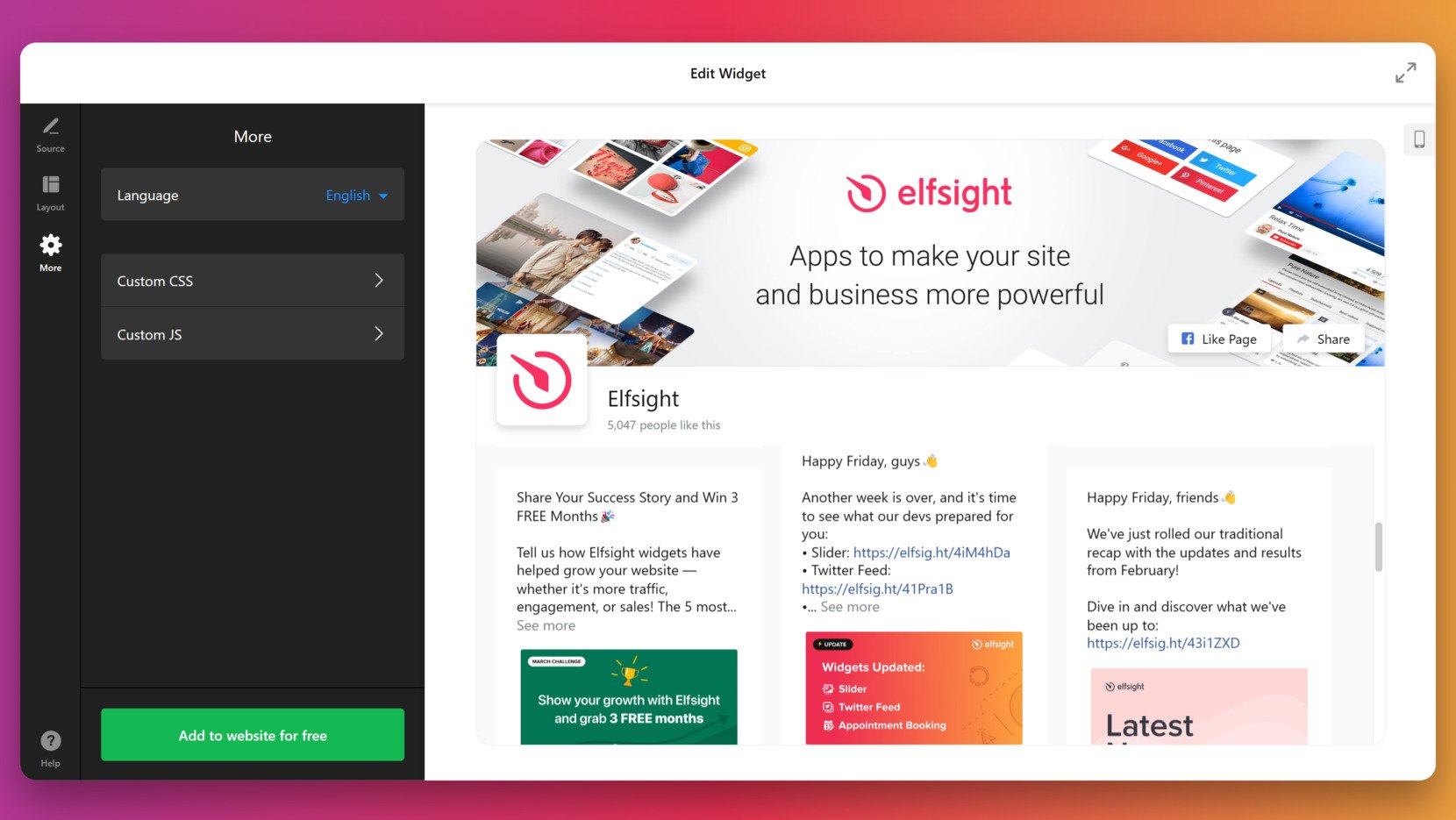
Dieser geführte Prozess stellt sicher, dass Sie einen voll funktionsfähigen und optisch konsistenten Facebook-Feed-Block für Ihre Website erstellen können – ganz ohne Code von Grund auf neu schreiben zu müssen.
Im nächsten Abschnitt zeigen wir Ihnen genau, wo Sie dieses Widget auf Ihrer Website platzieren und wie Sie es mit Plattformen wie WordPress, Webflow und Shopify integrieren.
Wo Sie die Facebook-Wand auf Ihrer Website einbetten: Tipps
Nachdem Sie Ihr Widget angepasst haben, besteht der nächste Schritt darin, den generierten HTML-Code Ihres Facebook-Feeds in Ihre Website einzufügen. Elfsight erleichtert das Einbetten des Widgets, egal ob Sie reines HTML verwenden oder eine beliebte Plattform wie WordPress, Webflow, Squarespace, Shopify oder BigCommerce nutzen.
- Roh-HTML-Websites. Kopieren Sie den Einbettungscode und fügen Sie ihn direkt in das HTML Ihrer Website ein. Fügen Sie ihn innerhalb des <body>-Tags an der Stelle ein, an der die Facebook-Integration erscheinen soll.
- WordPress. Verwenden Sie im Gutenberg-Editor einen Custom HTML-Block oder fügen Sie den Code über das Widgets-Panel in den Footer oder die Seitenleiste Ihres Themes ein.
- Webflow. Fügen Sie dem Canvas ein Embed-Element hinzu und fügen Sie den Code dort ein. Stellen Sie sicher, dass es sich in einem Container befindet, um eine bessere Layout-Steuerung zu ermöglichen.
- Squarespace. Verwenden Sie einen Code-Block und fügen Sie den Widget-Code in jeden Abschnitt ein. Ideal platziert sind Fußzeilen, Kontaktseiten oder Blog-Seitenleisten.
- Shopify. Öffnen Sie Ihren Theme-Editor, gehen Sie zu den “Custom Liquid”-Blöcken oder bearbeiten Sie direkt die Theme-Dateien, um den Code dort einzufügen, wo er benötigt wird.
- BigCommerce. Verwenden Sie den Script Manager, um Ihre Facebook-Einbettung zu platzieren, oder fügen Sie sie manuell in Seitenvorlagen über den Storefront-Editor ein.
Sobald Sie die passende Integrationsmethode gewählt haben, entscheiden Sie, wo auf der Seite Ihr Widget den größten Einfluss erzielt. Strategische Platzierung erhöht das Engagement und hält Ihre Inhalte in den Kernbereichen frisch.
- Startseiten-Sidebar – Live-Updates anzeigen, um den ersten Eindruck zu verbessern.
- Über uns – Markenpersönlichkeit durch soziale Inhalte stärken.
- Kontaktseite – aktuelle Ankündigungen oder Vertrauensbelege anzeigen.
- Blog-Seitenleiste oder Footer – Leser nach dem Scrollen durch den Artikel weiterhin engagieren.
- Produktseiten – Bewertungen, Testimonials oder Community-Updates hervorheben.
- Footer-Bereich – über alle Seiten hinweg einen konsistenten Social-Feed bereitstellen.
Nun wissen Sie, wo und wie Sie den HTML-Code Ihres Facebook-Feeds einbetten können – werfen wir einen Blick darauf, wie ein ähnliches Layout auch manuell erstellt werden könnte.
Facebook-Post-HTML-Code manuell erstellen
Wenn Sie sich mit HTML auskennen, können Sie Facebook-Inhalte manuell in Ihre Website einbetten, ohne auf Tools Dritter angewiesen zu sein.
Obwohl Facebook keine offiziellen eingebetteten Timelines wie andere Plattformen anbietet, können Sie dennoch einen sauberen, anklickbaren Vorschaublock erstellen, der zu Ihrer Timeline oder Chronik verlinkt. Diese Methode eignet sich optimal, um ein einfaches Facebook-Display-Element zu integrieren, das optisch zum Design Ihrer Website passt und Nutzer zu Ihrer öffentlichen Seite führt.
- Holen Sie sich die Facebook-Seiten-URL. Öffnen Sie Ihre Facebook-Seite im Browser und kopieren Sie die vollständige URL. Diese wird als Ziel für den anklickbaren Block verwendet.
- HTML-Container erstellen. Binden Sie Ihre benutzerdefinierte Einbettung in ein <div> oder <section>-Element ein. So lässt sich das Layout gestalten und die Responsivität steuern.
- Füge ein Link-Element ein. Verwende ein <a>-Tag, damit der gesamte Block anklickbar wird. Setze das href auf die URL deiner Facebook-Seite und füge target=”_blank” hinzu, um den Link in einem neuen Tab zu öffnen.
- Vorschaubild oder Symbol hinzufügen. Verwenden Sie ein Bild – etwa ein Facebook-Logo oder eine gebrandete Vorschau –, um Ihren Facebook-Feed visuell zu repräsentieren. Stellen Sie sicher, dass die Bilddatei auf Ihrem Server oder CDN gehostet wird.
- Beschreibenden Text hinzufügen. Fügen Sie eine kurze Überschrift oder eine Handlungsaufforderung hinzu, die Nutzer zum Klicken animiert, z. B. „Folgen Sie uns auf Facebook“ oder „Sehen Sie unsere neuesten Updates“.
- Gestalten Sie Ihren Block mit CSS. Verwenden Sie Inline-Stile oder Klassen, um Layout, Padding, Schriftgröße und Reaktionsfähigkeit zu steuern. Fügen Sie Hover-Effekte hinzu, um die Interaktivität zu erhöhen.
Im Folgenden finden Sie ein detaillierteres Beispiel für einen manuell erstellten Facebook-Wand-Einbettungsblock.
<section class="facebook-embed" style="max-width: 500px; margin: 20px auto; border: 1px solid #ddd; border-radius: 8px; overflow: hidden;">
  <a href="https://www.facebook.com/yourpage" target="_blank" style="text-decoration: none; color: inherit;">
    <img src="facebook-preview.jpg" alt="Visit our Facebook page" style="width: 100%; display: block;">
    <div style="padding: 12px;">
      <h3 style="margin: 0 0 8px; font-size: 18px;">Follow Us on Facebook</h3>
      <p style="margin: 0; font-size: 14px; color: #555;">Stay updated with our latest posts, news, and events.</p>
    </div>
  </a>
</section>
Obwohl diese Methode Ihnen kreative Freiheit gibt, fehlt es an Automatisierung und Inhalts-Synchronisierung. Vergleichen wir diesen Ansatz nun mit der Nutzung eines Facebook-Code-Generators, der alles für Sie automatisiert.
Facebook-Code-Generator vs Manuelle Lösung
Nachdem Sie gesehen haben, wie man eine manuelle Facebook-Einbettung erstellt, vergleichen wir diesen Ansatz mit einem visuellen Facebook-Code-Generator. Dieser Abschnitt beleuchtet Unterschiede in Bedienung, Leistung, Designkontrolle und Zuverlässigkeit – damit Sie entscheiden können, welche Methode am besten zu Ihrem Workflow und Ihren technischen Fähigkeiten passt.
| Aspekt | Manuelle HTML-Methode | Facebook-Code-Generator |
|---|---|---|
| Einrichtungszeit | 30–90 Minuten, je nach Layout-Komplexität | 2–5 Minuten mit sofortiger visueller Vorschau |
| Erforderliche Fähigkeiten | Fortgeschrittene HTML/CSS-Kenntnisse | Kein technisches Know-how erforderlich. |
| Designanpassung | Manuelle CSS-Anpassung erforderlich | Integrierte visuelle Steuerelemente: Abstand, Layout, Farben, Schriftarten |
| Reaktionsfähigkeit | Benötigt Mediaabfragen oder Frameworks | Sofort vollständig reaktionsfähig |
| Live-Inhalts-Synchronisierung | Nicht verfügbar — erfordert manuelle Aktualisierungen | Beiträge, Timelines und Feeds werden in Echtzeit automatisch synchronisiert. |
| Zuverlässigkeit einbetten | Bei falscher HTML-Schreibung kann es zu Fehlern kommen | 100% getesteter Einbettungscode ohne Markup-Fehler |
| Laufende Wartung | Manueller Inhaltswechsel nötig. | Nach der Einrichtung kein Wartungsaufwand nötig. |
| Performance | Abhängig davon, wie der Code geschrieben und gehostet wird. | Optimierte Leistung durch CDN-Auslieferung |
| Ästhetische Konsistenz | Erfordert eine manuelle Abstimmung mit dem Website-Design. | Einheitliches Erscheinungsbild, auf modernes UI abgestimmt. |
Beim Vergleich wird deutlich, warum sich viele Nutzer für den Generator-Ansatz entscheiden. Hier eine kurze Zusammenfassung der wichtigsten Gründe:
- Schnellere Einrichtung. Kein Code-Schreiben oder Testen nötig — kopieren Sie einfach die fertige Einbettung und fügen Sie sie ein.
- Kein technischer Hintergrund erforderlich. Jeder kann ein Facebook-Display ohne Programmierkenntnisse erstellen.
- Jedes Mal optisch perfekt. Ihr Facebook-Feed sieht auf allen Geräten und Bildschirmgrößen immer gut aus.
- Dynamische Inhalte, die aktuell bleiben. Feeds und Beiträge aktualisieren sich automatisch, wodurch kein manuelles Aktualisieren mehr nötig ist.
- Weniger Risiko von Darstellungs- oder Syntaxfehlern. Der Einbettungscode ist sauber, getestet und einsatzbereit.
- Kein zusätzlicher Aufwand nach der Einführung. Nach der Installation läuft die Facebook-Integration weiter ohne weitere Änderungen oder Anpassungen.
Bei diesen Vorteilen wird die Wahl eines visuellen Facebook-HTML-Codegenerators zur klügeren, sichereren und effizientesten Option. Doch selbst bei automatisierter Einrichtung können gelegentlich Probleme auftreten — daher zeigen wir Ihnen im nächsten Schritt, wie Sie gängige Embedding-Fehler beheben.
Problemlösungen
Auch wenn Ihnen ein Facebook-Widget für Ihre Website erstellt wurde, können beim Einbetten weiterhin Probleme auftreten – bedingt durch unterschiedliche Handhabung von Skripten, Layouts oder Styles auf verschiedenen Websites. Unten finden Sie eine Liste häufiger Probleme und schnelle, effektive Lösungen.
Warum wird der Facebook-Feed nach dem Einfügen des Codes nicht angezeigt?
Warum sieht das Widget auf Mobilgeräten fehlerhaft aus?
Die Formatierung des Facebook-Posts wirkt inkonsistent – wie behebe ich das?
Warum gibt es zusätzlichen Weißraum oberhalb oder unterhalb des Widgets?
Wie kann ich die Höhe des eingebetteten Facebook-Feeds steuern?
Kann ich bestimmte Arten von Facebook-Beiträgen ausblenden?
Der Feed lädt eine Weile. Ist das normal?
Unter Berücksichtigung dieser Korrekturen lassen sich Einbettungsprobleme in nur wenigen Schritten beheben.
Fazit
Das Einbinden eines Facebook-Feeds in Ihre Website gehört zu den effektivsten Methoden, Ihre Inhalte frisch zu halten und sozial ansprechend zu bleiben. Ganz gleich, ob Sie Echtzeit-Content-Updates präsentieren oder Vertrauen durch sichtbare Community-Interaktion aufbauen – ein Facebook-HTML-Code-Snippet macht diesen Mehrwert direkt für Ihr Publikum zugänglich. Manuelle Methoden bieten zwar Kontrolle, erfordern aber oft Zeit, Programmierkenntnisse und laufende Wartung.
Mit einem über ein visuelles Tool wie Elfsight generierten Facebook-Feed-Code lässt sich der Prozess vereinfachen, typische Stolpersteine vermeiden und eine nahtlose Integrations-Erfahrung genießen. Von reaktionsschnellen Layouts über Live-Synchronisierung bis hin zu sauberem Design bietet das Facebook-Widget alles, was Sie benötigen, um dynamische Social-Media-Inhalte sicher und mühelos einzubetten.
Weitere Hilfe benötigt?
Wir hoffen, dass dieser Leitfaden Ihnen alles bietet, was Sie zum Einstieg benötigt. Falls Sie Fragen haben oder weitere Möglichkeiten erkunden möchten, wie Sie einen Facebook-Feed in Ihre Website einbetten können, Kontaktieren Sie uns — wir helfen Ihnen gerne weiter. Bei Elfsight ist es unser Ziel, eine ohne Code nutzbare, plug-and-play Widget-Erfahrung für jedes Unternehmen bereitzustellen, das seine Online-Präsenz verbessern möchte.
Wishlist — we’re always listening.”>Treten Sie unserer lebendigen Community bei, um sich mit anderen Nutzern zu vernetzen, Tipps auszutauschen und Inspiration zu finden. Haben Sie einen Funktionswunsch? Fügen Sie Ihre Ideen unserer Wishlist hinzu — wir hören immer zu.