Was ist die Google Drive API?
Was können Sie mit diesem Tool tun
- Dateien in Drive herunterladen und hochladen.
- Nach Dateien und Ordnern suchen.
- Erstellen Sie komplexe Suchabfragen, die eines der Dateimetadatenfelder in der Datei-Ressource zurückgeben.
- Nutzern das Teilen von Dateien, Ordnern und Laufwerken ermöglichen, um gemeinsam Inhalte zu bearbeiten.
- Kombinieren Sie es mit der Picker-API, um alle Dateien in Google Drive zu durchsuchen, Dateinamen, URL, letztes Änderungsdatum und Benutzer zurückzugeben.
- Verknüpfungen erstellen, die externe Links zu Daten darstellen, die außerhalb von Drive in einem anderen Datenspeicher oder Cloud-Speichersystem gespeichert sind.
- Erstellen Sie einen speziellen Ordner, um Ihre Anwendungsdaten zu speichern, damit die App nicht auf alle Inhalte des Nutzers zugreifen kann.
- Integrieren Sie es in die Drive UI, die verwendet werden kann, um mit Drive-Dateien zu interagieren.
Wie Sie den Google Drive API-Schlüssel erhalten
Um einen API-Schlüssel einzurichten, befolgen Sie diese Schritte:
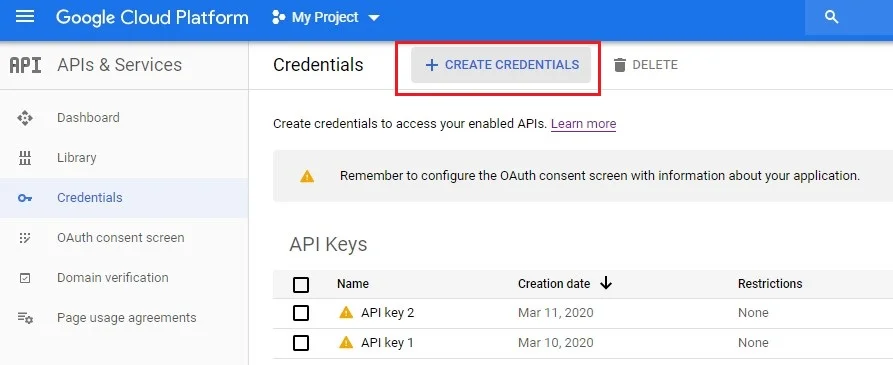
- Öffnen Sie in der Google Cloud Console unter APIs & Dienste den Bereich Anmeldedaten.
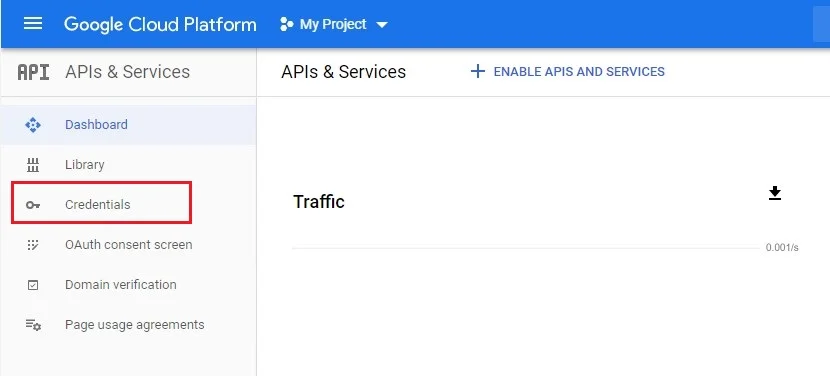
- Wähle die Option ‘Zugangsdaten erstellen’ und wähle anschließend den API-Schlüssel aus der Dropdown-Liste.
- Der Dialogbildschirm zeigt Ihren neuen API-Schlüssel an.
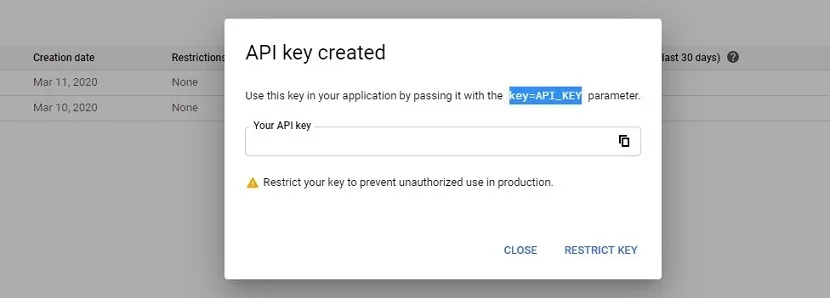
Falls Sie festlegen möchten, auf welchen Webseiten, IP-Adressen oder Anwendungen Ihr API-Schlüssel gilt, können Sie App-Einschränkungen basierend auf dem Anwendungstyp hinzufügen. Beachten Sie, dass pro API-Schlüssel jeweils nur eine Einschränkungsart möglich ist.
embed Google reviews on your website. This feature is also available in ready-to-use web aplication like Google Reviews widget from Elfsight.”> Eine weitere Möglichkeit, APIs zu nutzen – Daten aus verschiedenen Plattformen abrufen. Zum Beispiel Google-Bewertungen einbetten auf Ihrer Website. Diese Funktion ist auch als fertige Webanwendung erhältlich, wie zum Beispiel das Google-Bewertungen-Widget von Elfsight.
Verwendung der Google Drive-API: Beispiele
Es gibt mehrere Möglichkeiten, die Google Drive API zu verwenden. Werfen wir einen Blick auf einige davon.
Beispiel 1: Google Drive API-Datei hochladen
- Einfach. Es eignet sich für den schnellen Transfer einer kleinen Datei (5 MB oder weniger).
- Multipart-Upload. Es ermöglicht die schnelle Übertragung einer kleinen Datei und der Metadaten, die die Datei beschreiben – alles in einer einzigen Anfrage.
- Fortetzbares Hochladen. Es ermöglicht einen zuverlässigeren Transfer, insbesondere bei großen Dateien.
So fügen Sie das Bestellverfolgungs-Formular-Plugin zur Website hinzu
POST googleapis/upload/drive/v3/files?uploadType=media HTTP/1.1
Content-Type: image/jpeg
Content-Length: [NUMBER_OF_BYTES_IN_FILE]
Authorization: Bearer [YOUR_AUTH_TOKEN]

[JPEG_DATA]
Eine Multipart-Upload-Anfrage kann so aussehen:
POST googleapis/upload/drive/v3/files?uploadType=multipart HTTP/1.1
Authorization: Bearer [YOUR_AUTH_TOKEN]
Content-Type: multipart/related; boundary=foo_bar_baz
Content-Length: [NUMBER_OF_BYTES_IN_ENTIRE_REQUEST_BODY]

--foo_bar_baz
Content-Type: application/json; charset=UTF-8

{
  "name": "myObject"
}

--foo_bar_baz
Content-Type: image/jpeg

[JPEG_DATA]
--foo_bar_baz--
Dieses Beispiel zeigt, wie Sie eine fortsetzbare Sitzung zum Hochladen einer neuen Datei starten.
POST googleapis/upload/drive/v3/files?uploadType=resumable HTTP/1.1
Authorization: Bearer [YOUR_AUTH_TOKEN]
Content-Length: 38
Content-Type: application/json; charset=UTF-8
X-Upload-Content-Type: image/jpeg
X-Upload-Content-Length: 2000000

{
  "name": "myObject"
}
Beispiel 2: Google Drive API-Dateifreigabe
Jede Google Drive-Datei hat zugehörige Berechtigungsressourcen. Jede Ressource legt die Berechtigung für einen bestimmten Typ und eine Rolle fest, zum Beispiel „Kommentator“ oder „Leser“. Um eine Datei oder einen Ordner freizugeben, muss der Benutzer die Bearbeiterrolle besitzen.
Folgende Felder sind bei der Erstellung einer Berechtigung erforderlich:
- Typ. Legt den Umfang der Berechtigung fest – Benutzer, Gruppe, Domäne oder jeder.
- Rolle. Sie identifiziert die Operationen, die der Typ ausführen kann.
Hier ist ein Beispiel, wie Sie eine Berechtigung mit einer Client-Bibliothek durchführen.
String fileId = "1sTWaJ_j7PkjzaBWtNc3IzovK5hQf21FbOw9yLeeLPNQ"; JsonBatchCallback<Permission> callback = new JsonBatchCallback<Permission>() {n @Overriden public void onFailure(GoogleJsonError e,n HttpHeaders responseHeaders)n throws IOException {n // Handle errorn System.err.println(e.getMessage());n }nn @Overriden public void onSuccess(Permission permission,n HttpHeaders responseHeaders)n throws IOException {n System.out.println("Permission ID: " + permission.getId());n }n};nBatchRequest batch = driveService.batch();nPermission userPermission = new Permission()n .setType("user")n .setRole("writer")n .setEmailAddress("user@example.com");ndriveService.permissions().create(fileId, userPermission)n .setFields("id")n .queue(batch, callback);nnPermission domainPermission = new Permission()n .setType("domain")n .setRole("reader")n .setDomain("example.com");ndriveService.permissions().create(fileId, domainPermission)n .setFields("id")n .queue(batch, callback);nnbatch.execute();
Weitere Informationen zum Teilen von Dateien, Ordnern und Laufwerken finden Sie hier.
Beispiel 3: Google Drive API-Suche nach Dateien und Auflisten von Dateien in einem Ordner
Das folgende Beispiel zeigt das Format einer Abfragezeichenfolge:
Suchbegriff-Operatorwerte
Wo:
query_termist der Suchbegriff bzw. das Feld, nach dem gesucht wird. Um die Suchbegriffe zu finden, die zum Filtern freigegebener Laufwerke verwendet werden können, verweisen Sie auf Suchbegriffe.-
operatorbedeutet die Bedingung für den Suchbegriff. Sie können sich die Operatoren der Abfrage ansehen, um zu sehen, welche Operatoren Sie mit jedem Suchbegriff verwenden können. -
valuessind die konkreten Werte, die Sie verwenden, um Ihre Suchergebnisse zu filtern.
Das folgende Beispiel zeigt, wie Sie eine Client-Bibliothek verwenden, um Suchergebnisse auf Dateinamen und IDs von JPEG-Bildern zu filtern.
String pageToken = null;
do {
  FileList result = driveService.files().list()
      .setQ("mimeType='image/jpeg'")
      .setSpaces("drive")
      .setFields("nextPageToken, files(id, name)")
      .setPageToken(pageToken)
      .execute();
  for (File file : result.getFiles()) {
    System.out.printf("Found file: %s (%s)\n",
        file.getName(), file.getId());
  }
  pageToken = result.getNextPageToken();
} while (pageToken != null);
Weitere Beispiele finden Sie hier.
Beispiel 4: Google Drive-Tabellen-API
create() method on the spreadsheet collection as it is shown in the example below.”>Um ein neues Spreadsheet zu erstellen, verwenden Sie die create()-Methode auf der Spreadsheet-Sammlung, wie im untenstehenden Beispiel gezeigt.
Spreadsheet spreadsheet = new Spreadsheet()
        .setProperties(new SpreadsheetProperties()
                .setTitle(title));
spreadsheet = service.spreadsheets().create(spreadsheet)
        .setFields("spreadsheetId")
        .execute();
System.out.println("Spreadsheet ID: " + spreadsheet.getSpreadsheetId());
Beispiel 5: Google Drive API-Datei löschen
Um den Papierkorb zu umgehen, können Sie eine Datei dauerhaft per ID löschen. Der aktuell authentifizierte Benutzer muss die Datei besitzen oder Organisator des übergeordneten Ordners für Dateien in freigegebenen Laufwerken sein. Das Code-Beispiel zu dieser Methode:
import com.google.api.services.drive.Drive;

import java.io.IOException;
// ...

public class MyClass {

  // ...

  /**
   * Permanently delete a file, skipping the trash.
   *
   * @param service Drive API service instance.
   * @param fileId ID of the file to delete.
   */
  private static void deleteFile(Drive service, String fileId) {
    try {
      service.files().delete(fileId).execute();
    } catch (IOException e) {
      System.out.println("An error occurred: " + e);
    }
  }

  // ...

}
Google Drive API-Dokumentation
Google Drive API-Beschränkungen und Preise
Die Nutzung der Google Drive API ist weltweit kostenlos. Allerdings gibt es einige Nutzungsbeschränkungen:
| Anfragen | Begrenzungen |
| Anfragen pro Tag | 1.000.000 |
| Anfragen pro 100 Sekunden pro Benutzer | 1.000 |
Sie finden den Link zur Anforderung weiterer Kontingente im Tab „Quoten“ – falls Sie mehr als den Standard benötigen. Außerdem finden Sie Informationen zu Preisen unter diese Seite.
Häufige Fragen
Ich habe unzureichende Berechtigungen für die Google Drive API. Was soll ich tun?
Wählen Sie den richtigen Geltungsbereich aus der Liste hier aus. Dadurch sollte das Problem mit unzureichenden Google Drive API-Berechtigungen behoben werden.
Wie bekomme ich Hilfe zur Drive-API?
Sie können die Q&A-Website Stack Overflow nutzen, um Ihre technischen Fragen zu posten. Entwickler verwenden normalerweise das Tag [google-drive-api], um Fragen zu diesem Dienst zu kennzeichnen.
Was kostet die Google Drive API?
Die Nutzung der Google Drive API ist völlig kostenlos. Allerdings gibt es einige Beschränkungen. Die Tabelle finden Sie im Preisbereich oben.
Wie starte ich mit der Drive-API?
Sie können eine Schnellstart-Option ausprobieren, um Ihre erste Google Drive-App zu konfigurieren und zu starten.
Fazit
Wie Sie sehen, ist die Arbeit mit der Google Drive API gar nicht schwer. Den API-Schlüssel zu erhalten, dauert weniger als drei Minuten, und dieses Drive-API-Tutorial ist hilfreich.
Sag uns jetzt: Nutzt du dieses Tool? Gab es schon einmal Schwierigkeiten bei der Arbeit damit? Teile deine Gedanken in den Kommentaren mit! Und schau bald in unserem Blog vorbei, um weitere nützliche Anleitungen zu erhalten.