Was ist die Google Cloud API Platform?
Die Google Cloud API ist das zentrale Element der Google Cloud Platform. Sie ermöglicht es Nutzern, die Leistungsfähigkeit von Speicherzugriff bis hin zu auf maschinellem Lernen basierenden Bildanalysen in ihre Cloud-Plattform-Anwendungen zu integrieren.
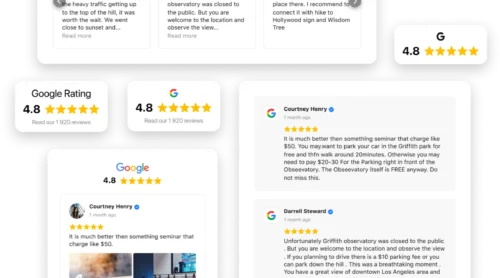
embed Google reviews on website.
“>Cloud-APIs können von Serveranwendungen mit Google-Client-Bibliotheken in einer Vielzahl bekannter Programmiersprachen genutzt werden, und auch von Mobil-Apps mit den Firebase-SDKs oder über Drittanbieter-Clients. Solche Lösungen ermöglichen verschiedene Interaktionen mit den Plattforminhalten für Benutzer, zum Beispiel Google-Bewertungen auf der Website einbetten.
Arten von APIs
In der Google-Bibliothek gibt es mehr als 20 API-Kategorien. Lassen Sie uns einige davon besprechen.
- Maps APIs werden verwendet, um Karten zu Websites hinzuzufügen. Sie liefern Bilder und lokale Daten aus Google Maps. Benutzer können Karten stilisieren, damit sie zu ihren Bedürfnissen passen. Sie helfen auch dabei, Daten aus derselben von Google Maps verwendeten Datenbank abzurufen. Sie umfassen mehr als 100 Millionen Unternehmen und interessante Orte, die regelmäßig aktualisiert werden.
- YouTube APIs Sie bieten Zugriff auf YouTube-Daten – Videos, Wiedergabelisten, Kanäle. Sie rufen außerdem die Analytics-Daten ab, planen Berichtsaufträge, die diese enthalten, und laden die restlichen Massendatenberichte aus CSV-Dateien herunter.
- Drive API ermöglicht es Nutzern, mobile-, Web- und Desktop-Apps zu erstellen, die Dateien in Google Drive lesen, schreiben und synchronisieren können.
- Kalender-API ermöglicht es Nutzern, ihre Apps mit Google Kalender zu integrieren – neue Wege, das Publikum zu begeistern.
- Gmail-API hilft beim Anzeigen und Verwalten von Gmail-Postfachdaten, z. B. Threads, Nachrichten und Labels.
- Docs API wird verwendet, um Dokumente programmatisch zu lesen und zu schreiben, damit Sie Daten aus verschiedenen Quellen mit der ganzen Kraft von Google Docs integrieren können.
- Sheets-API hilft Nutzern, Daten zu lesen, zu schreiben, zu formatieren und Chats in Google Sheets zu erstellen.
- Social-APIs umfassen eine Reihe von Tools, die Nutzern den Zugriff auf Profil- und Kontaktinformationen von Google People ermöglichen und außerdem den Zugriff auf Beiträge und Kommentare eines Blogger-Blogs gestatten.
- Werbe-APIs umfassen 12 verschiedene APIs, die beispielsweise AdSense-Publishern helfen können, ihr Inventar zu verwalten und Einnahmen- sowie Leistungsberichte zu erstellen.
- Mobile-APIs umfassen Fitness-, Android- und Google Play-Dienste. Sie ermöglichen es Nutzern, Gaming-Funktionen einfach in ihren mobilen Apps zu integrieren, In-App-Produkte zu verwalten und die Fitness-Tracking-Daten der Nutzer zu erfassen.
- Cloud-APIs ermöglichen es Nutzern, ihre Arbeitsabläufe mit der bevorzugten Programmiersprache zu automatisieren.
- Diese Kategorie von APIs umfasst 62 Optionen, von der Zugriffskontrolle auf Daten durch Google-Mitarbeiter bis zur URL-Verkürzung.
Für weitere Informationen zu jeder von Google bereitgestellten API besuchen Sie die API-Bibliothek. Nachdem Sie die passenden APIs ausgewählt haben, gehen wir zum nächsten Schritt über.
Wie man mit Cloud-APIs arbeitet
Als Erstes benötigst du ein Google-Konto, um mit Cloud-APIs zu arbeiten. Damit kannst du Google-Entwicklerprodukte wie die Cloud Console und Stackdriver Logging und Monitoring nutzen. Falls du noch kein Google-Konto hast, kannst du dich hier anmelden.
Schritt 1. Erstellen Sie ein Google-Projekt
Um eine der Cloud-APIs nutzen zu können, benötigen Sie ein Google-Projekt, das einem Entwicklerkonto entspricht. Es dient als Ressourcen-Container für Google Cloud Platform (GCP)-Ressourcen und schafft eine Abgrenzung für die Nutzung ihrer Dienste. Sie können Ihr Projekt über die Cloud Console erstellen mit der Cloud Console.
Fügen Sie den Code auf Ihrer Website hinzu. Klicken Sie auf „Kostenlos zur Website hinzufügen“, um den Einbettungscode zu erzeugen. Kopieren Sie diesen Code und fügen Sie ihn in das Backend Ihrer Website ein, idealerweise direkt vor dem schließenden </body>-Tag. Speichern Sie Ihre Änderungen und veröffentlichen Sie, um das Widget auf allen Seiten zu aktivieren.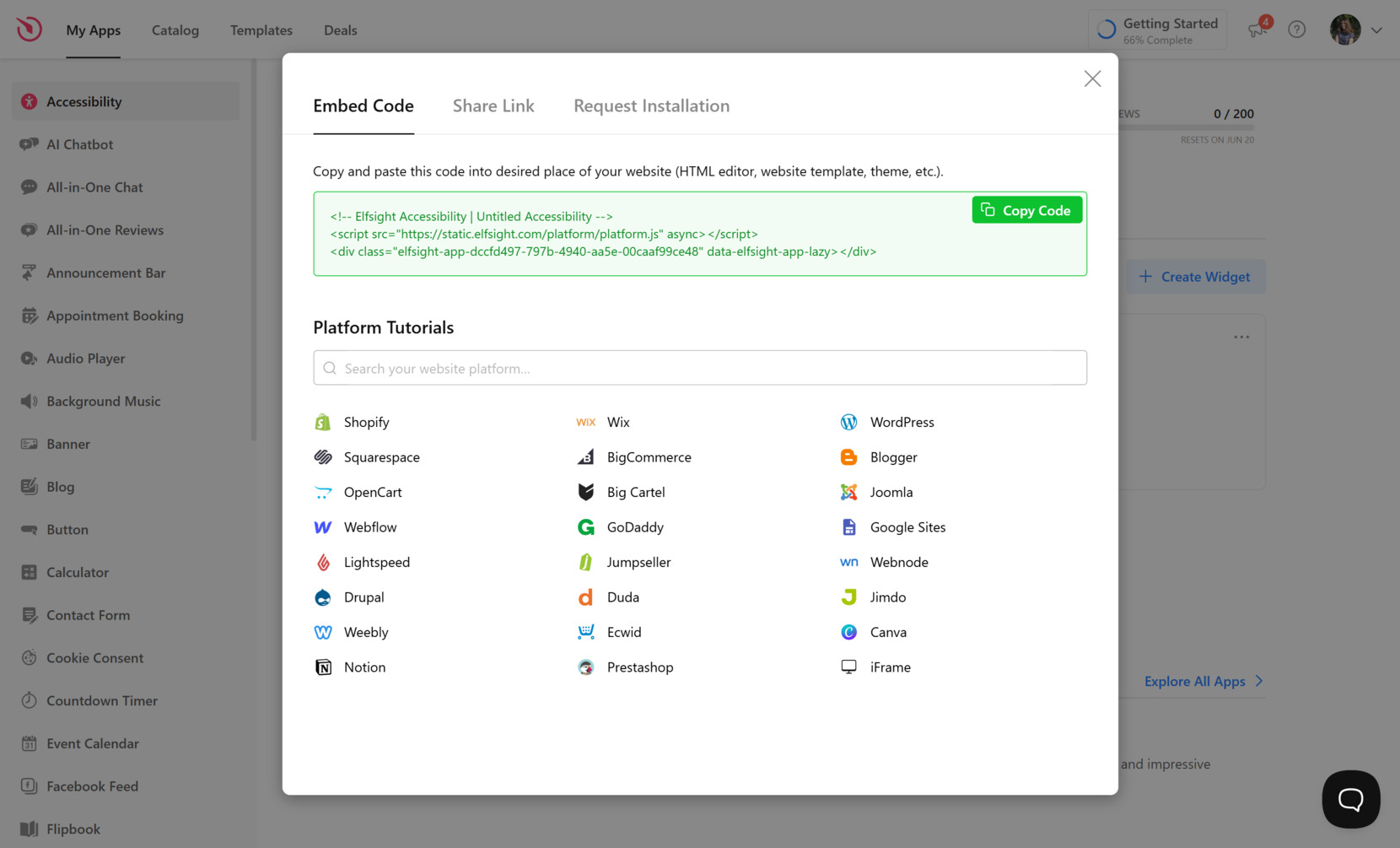
Schritt 2: APIs aktivieren
Für die Nutzung der Cloud-API muss sie für Ihr Projekt bzw. Ihre Projekte aktiviert werden (falls es mehrere gibt). Um eine API zu aktivieren, müssen Sie die Nutzungsbedingungen akzeptieren und die Abrechnung für die API übernehmen.
Um eine API zu aktivieren, befolgen Sie diese Schritte:
- Öffnen Sie die API-Bibliothek in der Google Cloud Console.
- Wählen Sie ein Projekt aus der Projektliste aus oder erstellen Sie ein neues.
- Wählen Sie in der API-Bibliothek die API aus, die Sie aktivieren möchten.
- Klicken Sie auf Aktivieren auf der API-Seite.
Sie können jederzeit eine API für Ihr Projekt auf derselben Seite deaktivieren, wenn Sie sie nicht mehr verwenden. Cloud-APIs können auch mithilfe von Cloud SDK und Service Usage API aktiviert oder deaktiviert werden.
Einige Cloud-APIs erfordern Nutzungsgebühren. Um sie zu verwenden, müssen Sie die Abrechnung für Ihr Projekt aktivieren. Klicken Sie hier und folgen Sie den Anweisungen, um das zu aktivieren.
Schritt 3. Starte mit dem Erstellen von Anwendungen
Für die Entwicklung von Anwendungen mit Cloud-APIs wird empfohlen, sofern verfügbar, die Google Cloud Client Libraries zu verwenden. Alle Cloud Libraries decken gängige API-Funktionen ab: Authentifizierung, Fehlerbehandlung, Wiederholversuche und Payload-Validierung.
Für die erfolgreiche Nutzung von Google Cloud-Anwendungen benötigen Nutzer API-Schlüssel. So geht’s.
API-Schlüssel verwenden und abrufen
Ein API-Schlüssel ist eine einfache verschlüsselte Zeichenkette, die verwendet wird, um eine bestimmte API aufzurufen, die keinen Zugriff auf private Nutzerdaten benötigt. Es ist eine nützliche Funktion in Clients wie Browser- und mobilen Anwendungen, die keinen Backend-Server haben.
Alle API-Schlüssel haben gewisse Einschränkungen:
- Nur eine begrenzte Anzahl von Google Cloud-Diensten erlaubt den Zugriff ausschließlich über einen API-Schlüssel, ohne eine weitere Art von Anmeldeinformationen zu verwenden.
- Sie können den Zugriff auf bestimmte Benutzer oder Dienstkonten nicht einschränken, da API-Schlüssel den Benutzer der Anwendung, die die API-Anfrage stellt, nicht identifizieren.
- Für andere ist es deutlich einfacher, Ihren API-Schlüssel zu verwenden.
Aufgrund der oben genannten Einschränkungen empfiehlt Google, den Standard-Authentifizierungsfluss zu verwenden. In wenigen Fällen sind API-Schlüssel jedoch geeigneter.
1. API-Schlüssel erstellen
Ihr Konto muss im aktuellen Projekt die Primitive Editor-Rolle zugewiesen bekommen, damit Sie einen API-Schlüssel erstellen können.
Um einen API-Schlüssel zu erstellen, führen Sie diese Schritte aus:
- Gehen Sie in der Cloud Console zu APIs & Services→Anmeldeinformationen.
- Wähle die Option ‘Zugangsdaten erstellen’ und wähle anschließend den API-Schlüssel aus dem Dropdown-Menü.
- Das Dialogfenster zeigt Ihren neu erstellten Schlüssel an.
Falls Sie festlegen müssen, auf welchen Webseiten, IP-Adressen oder Apps Ihr API-Schlüssel verwendet werden darf, können Sie Anwendungsbeschränkungen basierend auf Ihrem Anwendungstyp hinzufügen. Beachten Sie, dass pro API-Schlüssel nur eine Beschränkungstyp festgelegt werden kann.
2. Verwenden Sie Ihren API-Schlüssel
Um dies zu tun, übergeben Sie den API-Schlüssel in eine REST-API-Anfrage als Abfrageparameter im folgenden Format. Ersetzen Sie hier API_KEY durch Ihren API-Schlüssel:

Hier ist ein Beispiel, wie Sie einen API-Schlüssel für eine Cloud Natural Language API-Anfrage übergeben: documents.analyzeEntities:

3. Sichern Sie Ihre API-Schlüssel
Bewahren Sie Ihren API-Schlüssel stets sicher auf. Befolgen Sie diese Best Practices, um dies sicherzustellen:
- Vermeiden Sie es, API-Schlüssel direkt im Code zu hinterlegen, da sie versehentlich öffentlich zugänglich gemacht werden könnten.
- Speichern Sie API-Schlüssel nicht in Dateien innerhalb des Quellbaums Ihrer Anwendung.
- Anwendung und Schlüsselbeschränkungen initialisieren. Dadurch können Schäden durch einen kompromittierten API-Schlüssel verhindert werden.
- Vergessen Sie nicht, alle unnötigen API-Schlüssel zu löschen.
- Regenerieren Sie regelmäßig Ihre API-Schlüssel von der Anmeldedaten-Seite.
- Stellen Sie sicher, dass Ihr Code vor der Veröffentlichung keine API-Schlüssel enthält.
Nachdem Sie sichergestellt haben, dass Ihre API-Schlüssel sicher sind, ist es Zeit, Einschränkungen hinzuzufügen.
4. API-Schlüssel einschränken
Alle API-Schlüssel sind standardmäßig uneingeschränkt. Sie müssen sie einschränken, um zu verhindern, dass sie öffentlich eingesehen werden – zum Beispiel aus einem Browser oder auf einem Gerät, auf dem der Schlüssel gespeichert ist.
Folge diesen Schritten, um API-Schlüssel-Beschränkungen festzulegen:
- Gehen Sie in der Cloud Console zum Abschnitt APIs & Services → Anmeldeinformationen.
- Wählen Sie den Namen des vorhandenen API-Schlüssels.
Sie können außerdem Anwendungsbeschränkungen hinzufügen. Diese legen fest, welche Websites, IP-Adressen oder Apps einen API-Schlüssel verwenden dürfen.
Pro API-Schlüssel kann nur eine Einschränkung festgelegt werden.
Es gibt fünf Einschränkungsarten, aus denen Sie je nach Bedarf Ihrer App wählen können:
- Keines davon kann nur zu Testzwecken verwendet werden.
- HTTP-Referrer können für API-Clients genutzt werden, die in einem Webbrowser laufen.
- IP-Adressen können verwendet werden, um den Zugriff auf API-Schlüssel auf bestimmte IP-Adressen zu beschränken.
- Android-Apps – verfügbar für Android-Anwendungen.
- iOS-Apps können API-Aufrufe auf bestimmte iOS-Bundles beschränken.
Weitere Informationen zu API-Einschränkungen hier.
Preisgestaltung und Limits der Google Cloud Platform
5.5. Toolbar, Browser-Erweiterungen und Pop-ups
Die Nutzung jeglicher Toolbar und Browser-Erweiterungen ist streng untersagt; es sei denn, eine schriftliche Genehmigung von Elfsight liegt vor. Affiliates dürfen keine Referral-Links oder andere Inhalte, die auf die Elfsight-Website in Pop-up- oder Pop-under-Fenstern verweisen, posten. Elfsight behält sich das Recht vor, Werbemethoden im Hinblick auf die Nutzung von Toolbars, Browser-Erweiterungen und Pop-up-Fenstern zu prüfen, um die Einhaltung dieser Bedingungen jederzeit zu bestätigen.
5.6. Affiliates dürfen keine Cookie-Stuffing-Techniken verwenden, die das Affiliate-Tracking-Cookie ohne das Wissen des referierten Nutzers setzen (z. B. durch iFrame-Einbettung).
5.7. Affiliates dürfen keine inkorrekten, täuschenden oder anderweitig irreführenden Behauptungen über Elfsight und die Elfsight-Dienste machen. Darüber hinaus ist es Affiliate verboten, (i) Maßnahmen zu ergreifen, die Besucher der Affiliate-Website mit denen von Elfsight verwechselt werden könnten; oder (ii) die Beziehung zwischen Affiliate und Elfsight falsch darzustellen. Zur Klarstellung: Affiliate darf nicht behaupten, dass Elfsight die Affiliate-Website unterstützt oder sponsert.
5.8. Affiliates ist es nicht untersagt, Informationen von potenziellen Kunden in das Lead-Formular einzugeben, solange die Informationen der Interessenten echt und wahr sind und es sich um gültige Leads handelt (d. h. echtes Interesse am Elfsight-Service).
5.9. Traffic Monitoring and Compliance
Elfsight behält sich das Recht vor, den Traffic, der über Ihre Affiliate-Links generiert wird, zu überwachen und zu prüfen. Wenn verdächtige Aktivitäten festgestellt werden, wird Ihr Konto gesperrt. Sie müssen detaillierte Informationen zu Ihren Werbemaßnahmen und eine Liste der Seiten, auf denen Ihre Empfehlungslinks verwendet werden, vorlegen.
Es gibt auch ein kostenloses Kontingent – es erlaubt die kostenlose Nutzung bis zu monatlichen Limits ausgewählter Produkte, darunter BigQuery und Compute Engine. Zu den kostenlosen Optionen von Google Cloud gehören Cloud Functions, Storage und vieles mehr.
Zum Beispiel:
| Name | Begrenzungen |
| Google Kalender-API | 1.000.000 Abfragen pro Tag |
| Google Docs API | Kostenlos |
| Gmail-API | 1.000.000.000 Kontingenteinheiten pro Tag |
| Sheets-API | 500 Anfragen pro 100 Sekunden pro Projekt, 100 Anfragen pro 100 Sekunden pro Benutzer |
Um die vollständige Liste der Optionen zu sehen, klicken Sie hier.
Für alle, die die Kosten kostenpflichtiger Dienste erfahren möchten, gibt es einen Preisrechner: Pricing Calculator. Um ihn zu verwenden, füllen Sie einfach alle Felder aus und sehen Sie die Kosten, die für Ihre Bedürfnisse bei Google Cloud-Produkten berechnet werden.
Häufige Fragen
Gibt es Support-Optionen für die Google Cloud API?
Ja! Prüfen Sie die Support-Seite, um nützliche Infos zu finden und Support-Kontakte zu erhalten.
Kann ich die Google Cloud API kostenlos nutzen?
Sie können die Liste der kostenlosen Optionen hier. einsehen. Beachten Sie, dass kostenlose Testzeiträume enden, sobald Sie Ihr Guthaben vollständig verbraucht haben.
Kann ich mein Google Cloud API Console-Konto löschen?
Absolut! Öffnen Sie einfach Ihr Konto, prüfen Sie dann die linke Navigationsleiste, klicken Sie auf Daten & Personalisierung. Im Bereich ‘Ihr Google-Konto löschen’ wählen Sie die Option Löschen.
Wie kann ich mein Konto auf eine kostenpflichtige Version upgraden?
Sie müssen dies nach Ablauf der kostenlosen Testphase erledigen. Öffnen Sie die Google Cloud Console und klicken Sie auf Aktivieren. Ist die Aktivieren-Schaltfläche nicht sichtbar, klicken Sie in der Menüleiste auf Freier Teststatus – dort erscheint die Aktivieren-Schaltfläche.
Fazit
Jetzt wissen Sie, wie Sie mit der Google API Platform starten. Wir sind gespannt auf Ihre eigenen Erfahrungen mit diesem Tool. Teilen Sie Ihre Anwendungsfälle und hilfreiche Tipps in den Kommentaren – und sagen Sie uns bitte, ob dieser Leitfaden hilfreich war!