Google Sites ist eine kostenlose, benutzerfreundliche Plattform zum Erstellen von Websites, die es jedem ermöglicht, eine Website zu erstellen, ohne fortgeschrittene technische Kenntnisse zu benötigen. Es gehört zu Google Workspace, was es privat und geschäftlich nutzbar macht.
Google Sites doesn’t have built-in blogging tools like spezialisierte Blog-Plattformen. Dennoch lässt es sich effektiv nutzen, um einen einfachen Blog zu erstellen, indem Beiträge als einzelne Seiten oder Abschnitte organisiert werden. Diese Flexibilität macht Google Sites zu einer hervorragenden Wahl für Anfänger, die eine unkomplizierte Blogging-Erfahrung wünschen und eine einfache Integration mit anderen Google-Tools wie Google Drive und Google Analytics ermöglichen.
In diesem Leitfaden zeigen wir Ihnen Schritt für Schritt, wie Sie von Grund auf mit Google Sites einen Blog erstellen – vom Einrichten der Website bis zur Struktur der Blog-Beiträge. Außerdem erläutern wir eine Alternative: die Integration eines Blog-Plugins in Ihre bestehende Google Sites-Website für ein professionelleres Ergebnis.
Einen Google Sites-Blog von Grund auf neu erstellen
Schritt 1: Eine neue Google-Site erstellen
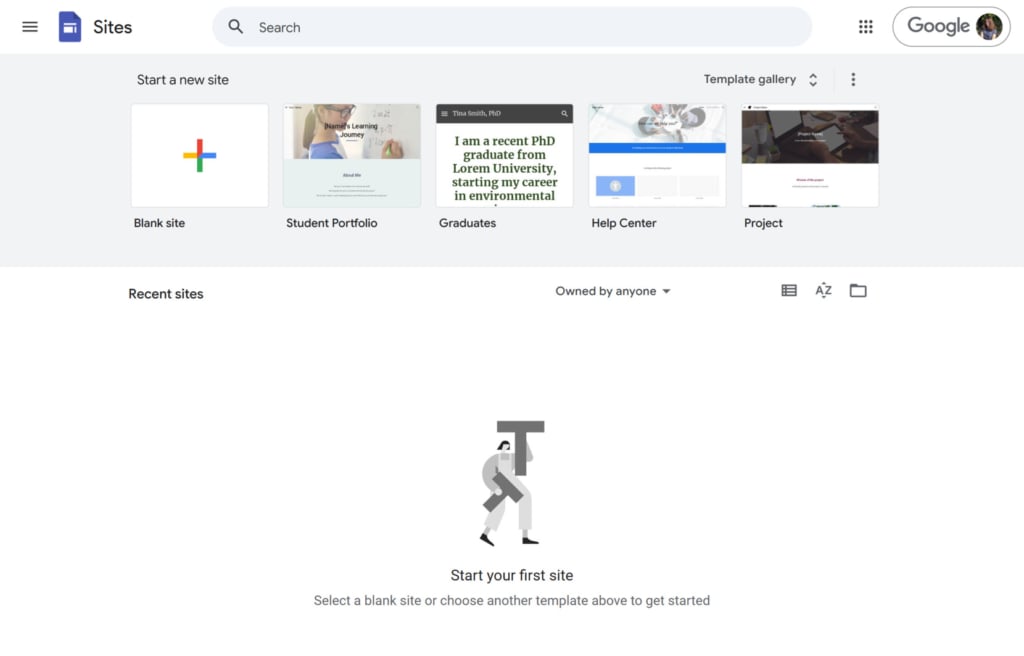
Öffnen Sie Ihren Browser und melden Sie sich mit Ihrem Google-Konto an. Gehen Sie zu Google Sites. Klicken Sie auf die ‘+’-Schaltfläche, um eine neue Website zu erstellen. Sie können auch aus verfügbaren Vorlagen wählen.
Schritt 2: Die Hauptseite anpassen
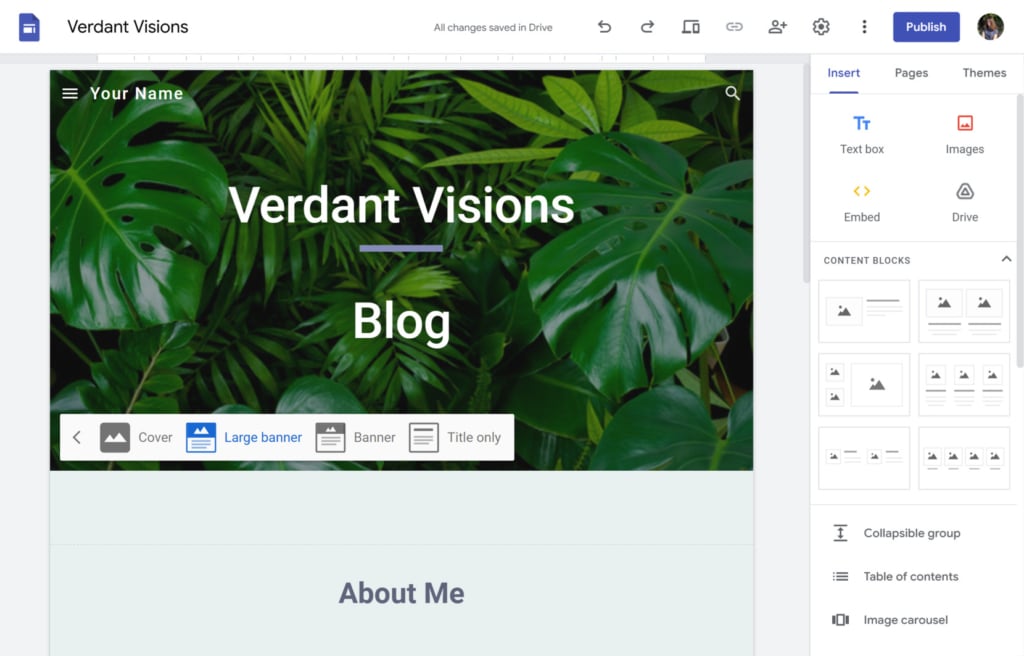
Klicken Sie im Headerbereich darauf, den Namen Ihrer Website einzugeben, z. B. ‘Mein Blog’ oder ein spezielles Theme für Ihren Blog. Wählen Sie den Stil des Headers (z. B. ‘Banner’ oder ‘Nur Titel’) und passen Sie Schriftart und Farbschema an, damit es zur Persönlichkeit Ihres Blogs passt.
Fügen Sie dem Banner ein Hintergrundbild hinzu. Erwägen Sie, den Block „Über mich“ hinzuzufügen.
Schritt 3: Blog-Seiten erstellen
Für jeden Blogbeitrag müssen Sie eine neue Seite erstellen. Gehen Sie zum Menü „Seiten“, klicken Sie auf das „+“-Symbol und wählen Sie „Seite“ aus. Benennen Sie die Seite entsprechend Ihrem Blogbeitrag, z. B. „Mein erster Beitrag“, und fügen Sie optional das Datum in der Beschreibung hinzu.
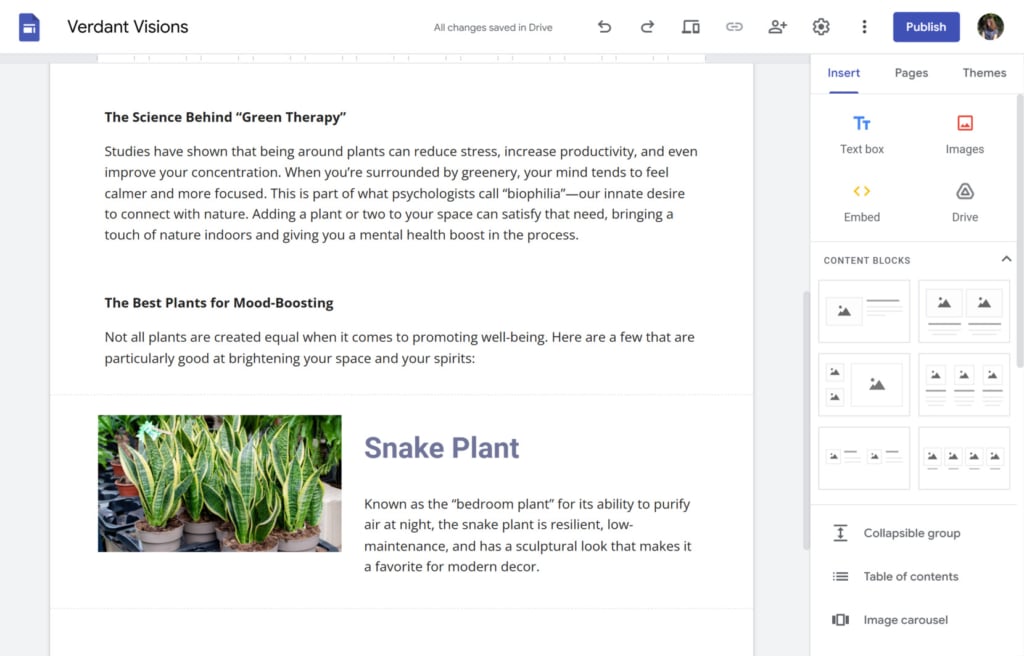
Um Inhalte hinzuzufügen, wechseln Sie zum Reiter „Einfügen“. Verwenden Sie „Textfelder“, um den Haupttext Ihres Blogposts zu schreiben. Über die Werkzeuge in der rechten Seitenleiste können Sie Bilder, Videos oder Einbettungen hinzufügen, damit Ihre Beiträge multimedial werden.
Schritt 4: Organisieren Sie Ihre Beiträge
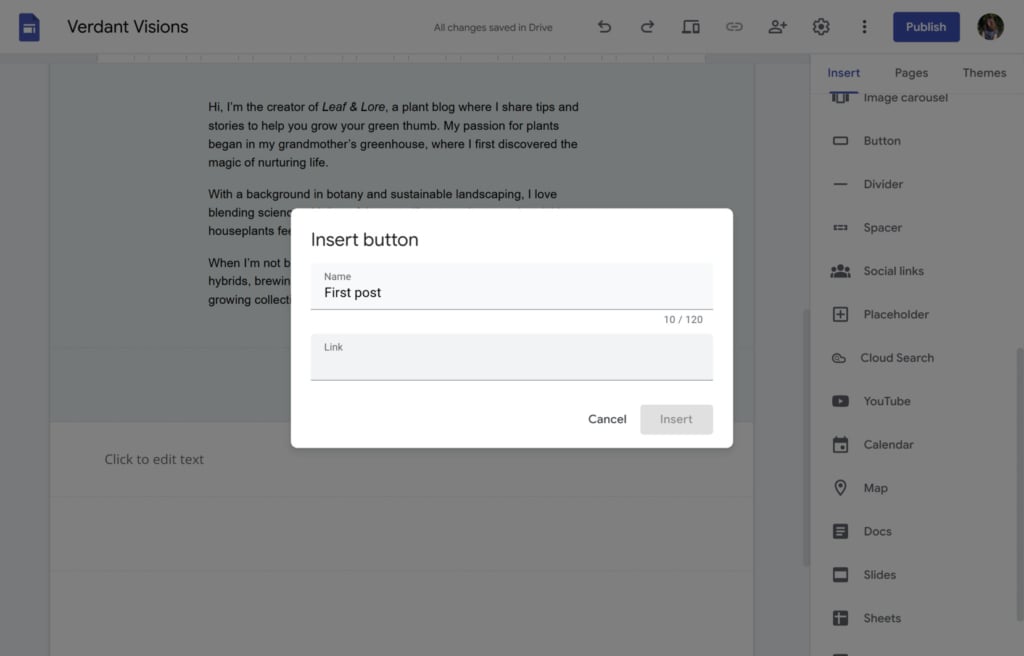
Damit Leser Ihre Beiträge leichter finden, verlinken Sie jeden Beitrag auf Ihre Blog-Startseite. Öffnen Sie Ihre Hauptseite, fügen Sie für jeden Beitrag ein Textfeld oder eine Schaltfläche hinzu und verlinken Sie sie auf die jeweilige Beitragsseite.
Stellen Sie sicher, dass jede Blog-Kategorie oder Beitragsseite über das Hauptnavigationsmenü erreichbar ist. Im Tab ‚Seiten‘ können Sie Seiten per Drag & Drop so anordnen, dass sie entweder als Dropdown-Optionen unter der Blog-Startseite oder als eigenständige Menüpunkte erscheinen.
Schritt 5: Blog veröffentlichen und teilen
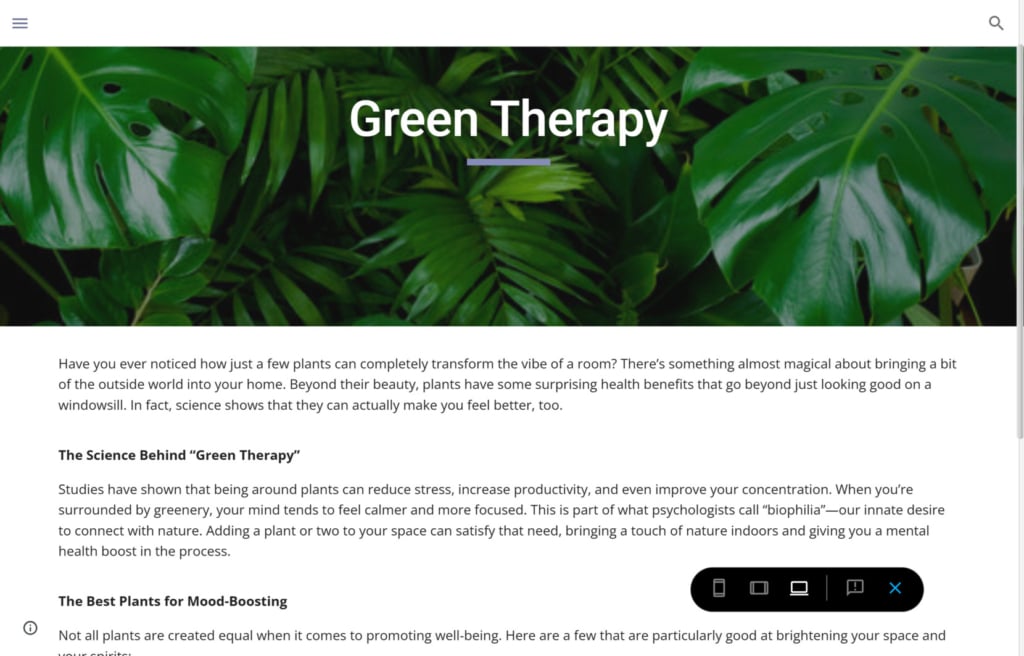
Klicken Sie auf die Schaltfläche „Vorschau“, um zu sehen, wie Ihre Website auf Desktop- und Mobilgeräten aussieht. Wenn Sie zufrieden sind, klicken Sie oben rechts auf „Veröffentlichen“.
Wählen Sie eine benutzerdefinierte URL (sites.google.com/view/yourblogname) aus, oder wenn Sie eine eigene Domain besitzen, nutzen Sie sie für ein professionelleres Erscheinungsbild. Kopieren Sie die veröffentlichte URL und teilen Sie sie mit Ihrem Publikum. Sie können Ihren Blog in sozialen Netzwerken bewerben oder ihn per E-Mail an Freunde und Leser senden.
Warum Google Sites möglicherweise nicht die beste Option ist
Während Google Sites eine benutzerfreundliche Plattform zum Erstellen einfacher Websites bietet, gibt es einige Einschränkungen, die Blogging weniger attraktiv machen:
1. Eingeschränkte Blog-Funktionen
Google Sites verfügt nicht über bestimmte Funktionen wie Beitragsplanung, Tags, Kategorien und Kommentare, die bei den meisten dedizierten Blogging-Plattformen Standard sind. Das macht es schwieriger, eine wachsende Sammlung von Blog-Beiträgen zu verwalten.
2. Grundlegende Design-Anpassungen
Obwohl Google Sites grundlegende Designanpassungen ermöglicht, sind die Anpassungsmöglichkeiten begrenzt im Vergleich zu Plattformen wie WordPress oder Wix. Für Blogger, die ein einzigartiges und hochgradig anpassbares Erscheinungsbild wünschen, kann das ein Nachteil sein.
3. Keine integrierten SEO-Tools
Google Sites bietet keine SEO-Tools zur Optimierung einzelner Beiträge. Das kann es erschweren, Suchmaschinen-Rankings zu verbessern und organischen Traffic zu erhöhen – im Vergleich zu Plattformen, die mit SEO im Blick entwickelt wurden. Eine Möglichkeit, diese Einschränkungen zu kompensieren, besteht darin, mit einer Marketing-Analytics-Agentur zusammenzuarbeiten, die die Suchleistung bewertet und Optimierungsbemühungen lenkt.
4. Keine Monetisierungsmöglichkeiten
Planen Sie, Ihren Blog mit Anzeigen oder Affiliate-Links zu monetarisieren? Google Sites passt oft nicht: Es unterstützt keine Plugins oder Widgets für eine einfache Anzeigenplatzierung, und externen Werbe-Code einzubetten, ist oft mühsam.
5. Fehlende Community- und Kommentarfunktionen
Die Community-Interaktion ist für viele Blogger entscheidend, und Google Sites bietet keine integrierten Optionen, damit Leser Beiträge kommentieren oder mit ihnen interagieren können. Das kann das Engagement einschränken und es schwieriger machen, eine Community rund um Ihren Blog aufzubauen.
Zusammenfassend: Wenn Sie gerade erst anfangen, ist Google Sites eine zugängliche Option, um einen einfachen Blog zu erstellen. Wenn Sie jedoch auf langfristige Skalierbarkeit, fortgeschrittene Funktionen oder Monetisierungsmöglichkeiten abzielen, könnte eine spezialisiertere Blogging-Plattform besser zu Ihren Bedürfnissen passen.
Verbesserungslösung: No-Code-Blog-Plugin
Für Google Sites-Nutzer, die einen Blog hinzufügen möchten, ohne ihre Website neu zu erstellen, bietet das Elfsight Blog plugin eine bequeme und code-freie Lösung. Mit diesem Tool können Sie in nur wenigen Schritten einen voll funktionsfähigen Blog zu Ihrer Google Sites-Seite hinzufügen. Sie können Ihre Website mühelos mit einem stilvollen, anpassungsfähigen Blog erweitern, der zu Ihrem bestehenden Design passt.
Mit dem Elfsight Blog-Plugin ist das Einrichten und Anpassen Ihres Blogs einfach – so können Sie sich auf Inhalte konzentrieren statt auf technische Hürden.
Hier sind einige zentrale Vorteile der Verwendung des Blog-Plugins:
- Nahtlose Blog-Integration
Fügen Sie schnell einen voll funktionsfähigen Blog ein – ganz ohne technisches Know-how, damit Sie mit geringem Einrichtungsaufwand loslegen können. - Nahtlose Abstimmung mit dem aktuellen Seiten-Design
Fügen Sie mühelos einen Blog hinzu, der zum Layout Ihrer Google Sites passt – für ein nahtloses, professionelles Erscheinungsbild. - KI-gestützte Inhaltswerkzeuge
Verbessern Sie die Inhaltsqualität mit der KI-Blogging-Funktion des Plugins. Beschleunigen Sie den Erstellungsprozess und gewinnen Sie mehr Zeit, um mit Lesern in Kontakt zu treten. - Professionell gestaltete Vorlagen
Wählen Sie aus modernen, ansprechenden Vorlagen, die die Lesbarkeit maximieren und jeden Beitrag wirkungsvoller machen. - Benutzerfreundliche Anpassung
Passen Sie Farben, Layouts und weitere Designelemente an Ihre Markenidentität an – ganz ohne Programmierkenntnisse.
Lassen Sie uns nun die Schritte durchgehen, wie Sie das Blog-Plugin zu Google Sites hinzufügen.
Ein Blog-Plugin zu einer Google Sites-Website hinzufügen.
Um die Elfsight Blog-App zu Ihrer bestehenden Website hinzuzufügen, folgen Sie den untenstehenden Schritten.
Schritt 1: Wählen Sie eine Vorlage
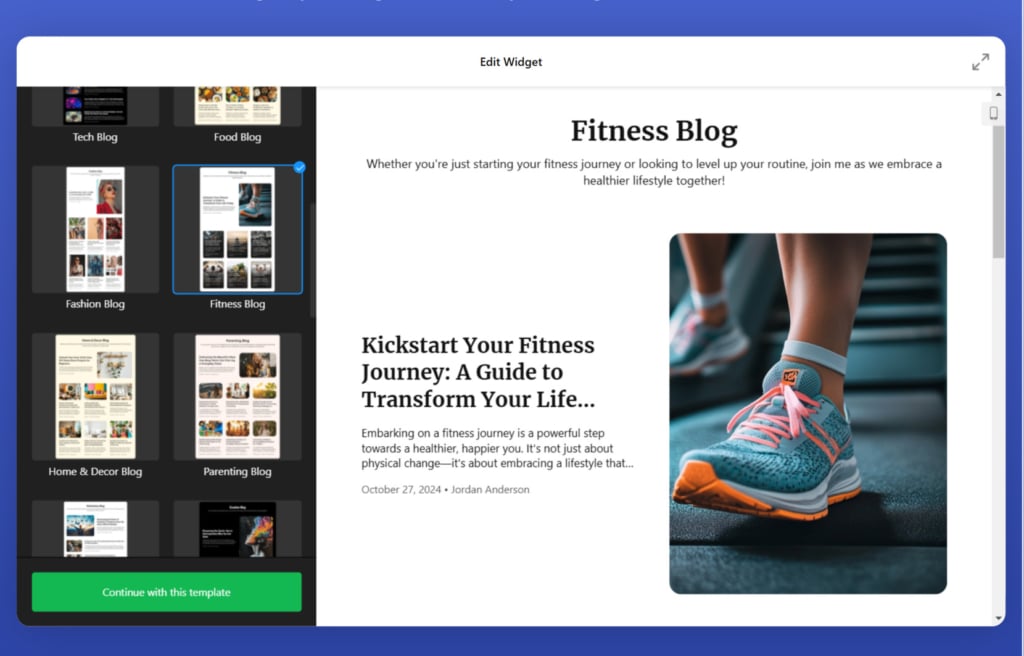
Beginne damit, den Blog-Plugin-Editor zu öffnen und eine Vorlage auszuwählen, die am besten zum Theme deines Blogs passt. Klicke auf „Mit dieser Vorlage fortfahren“, um loszulegen.
Schritt 2: Inhalte erstellen
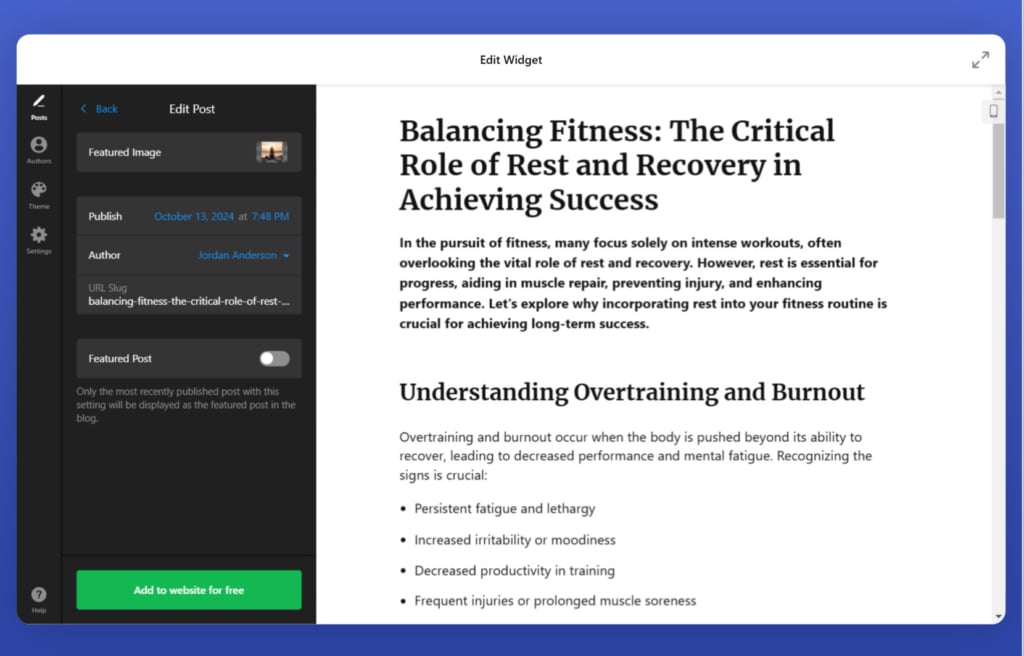
Nachdem Sie die Vorlage ausgewählt haben, beginnen Sie damit, Inhalte zu Ihrem Blog hinzuzufügen. Erstellen Sie Ihren ersten Beitrag, indem Sie Text schreiben, Bilder hochladen usw. Nutzen Sie außerdem die KI-Funktionen des Blog-Plugins, die Ihnen helfen, Ideen zu entwickeln und die Qualität Ihrer Inhalte zu verbessern.
Legen Sie Details fest, z. B. den Namen des Autors und das Veröffentlichungsdatum. Wenn Sie mehrere Autoren auf Ihrem Blog wünschen, wechseln Sie zum Tab ‚Autoren‘, um neue Autoren hinzuzufügen.
Schritt 3: Konfigurieren Sie das Plugin
Passen Sie das Blog-Design an den Stil Ihrer Website an, indem Sie Farben, Schriftarten, Layout und die Organisation der Beiträge anpassen. Mit dem benutzerfreundlichen Editor können Sie Änderungen in Echtzeit in der Vorschau sehen, sodass das Plugin dem Erscheinungsbild Ihrer Website entspricht, bevor Sie es veröffentlichen.
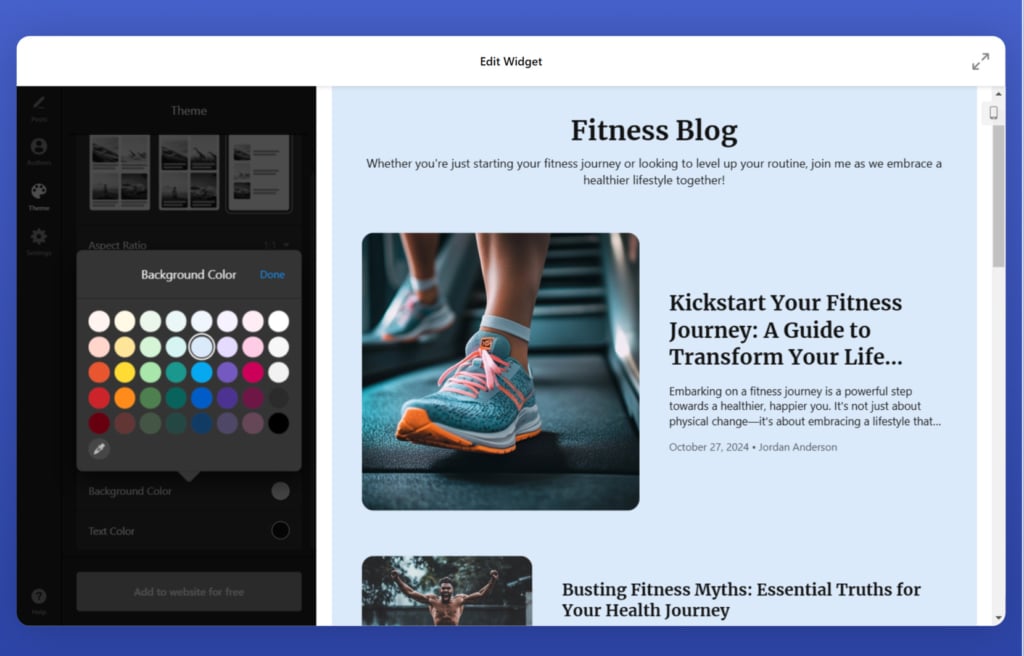
Schritt 4: Blog-Einstellungen anpassen
Im Reiter „Einstellungen“ fügen Sie den Titel und die Beschreibung Ihres Blogs hinzu. Hier können Sie auch die Primärsprache des Blogs festlegen. Für fortgeschrittene Anwender stehen benutzerdefinierte CSS- und JS-Optionen für weitere Anpassungen bereit.
Sobald Ihr Blog-Plugin angepasst ist, speichern Sie es, um ein uniques Code-Snippet zu generieren. Kopieren Sie diesen Code und melden Sie sich anschließend bei Ihrem Google Sites-Konto an.
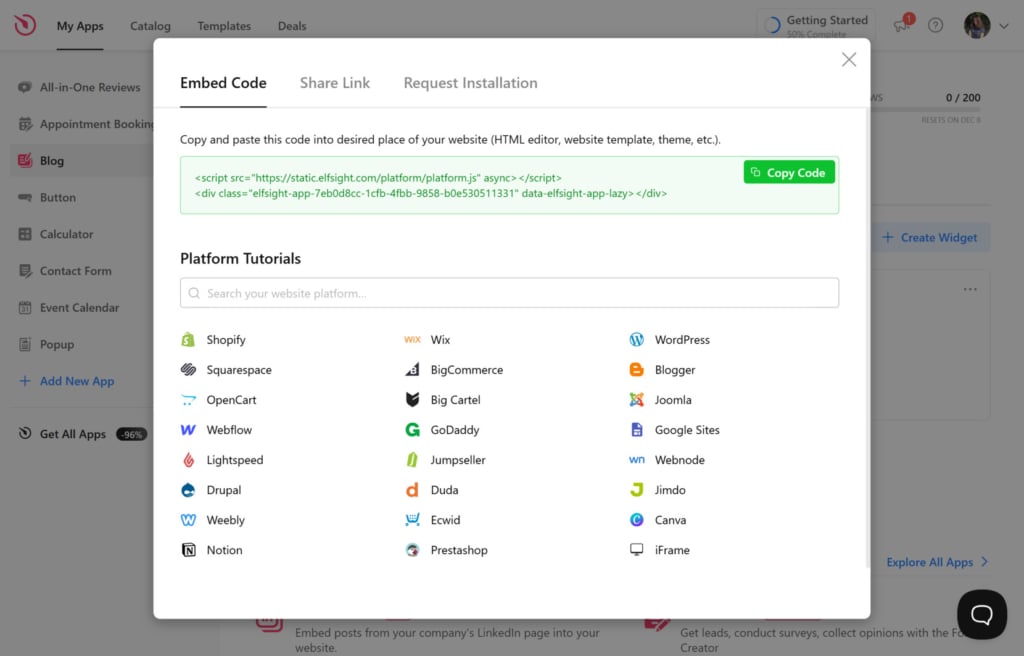
Schritt 5: Plugin in Google Sites einbetten
Öffnen Sie den Editor und wechseln Sie zur Seite, auf der der Blog erscheinen soll. Klicken Sie auf ‘Einbetten’, fügen Sie dann den HTML-Ausschnitt in den Tab ‘Einbettungscode’ ein. Platzieren Sie den Blog-Bereich dort, wo er auf der Seite erscheinen soll, und speichern Sie Ihre Änderungen, um ihn zu veröffentlichen.
Ihr Blog-Plugin ist jetzt auf Ihrer Google Sites-Website live.
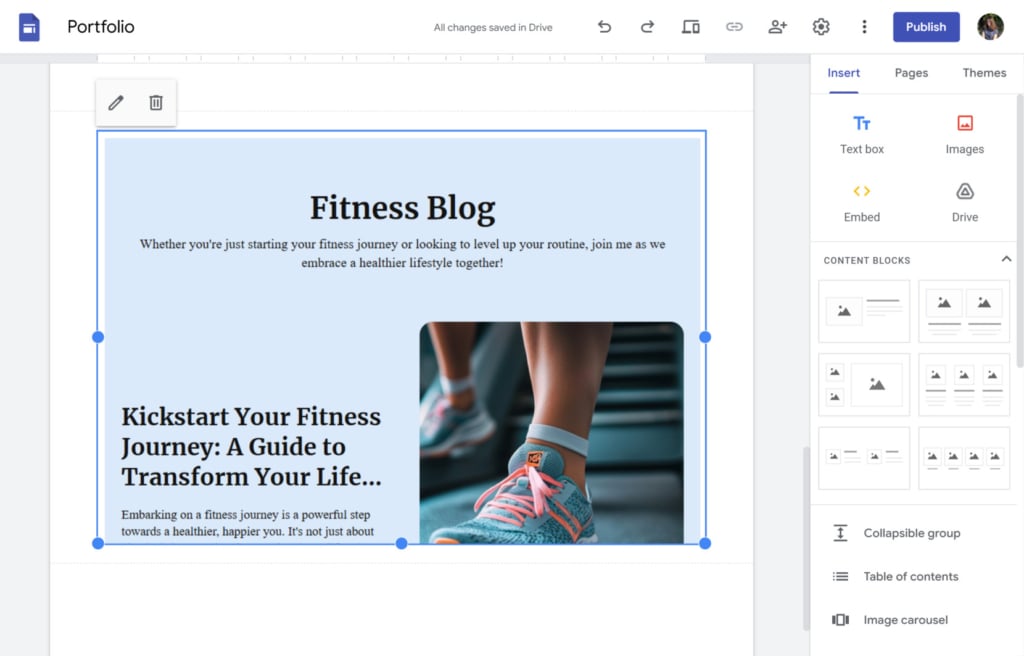
Ihr Blog ist jetzt live – Zeit, das Beste daraus zu machen. Konzentrieren Sie sich darauf, Ihre Inhalte regelmäßig frisch und relevant zu halten. Begeistern Sie Ihre Leser mit hochwertigen Beiträgen, die echten Mehrwert bieten – sei es durch informative Einblicke, Unterhaltung oder Inspiration.
Beachten Sie das Design und Layout Ihres Blogs, damit es visuell ansprechend ist und sich einfach navigieren lässt. Konsistenz ist der Schlüssel — legen Sie einen Veröffentlichungsplan fest, der zu Ihnen passt, und halten Sie sich daran, um Vertrauen bei Ihrem Publikum aufzubauen. Außerdem nutzen Sie verfügbare Tools und Funktionen wie Analytik und SEO-Verbesserungen, um Leistung und Reichweite Ihres Blogs zu optimieren.
Google Sites Blog-Beispiele
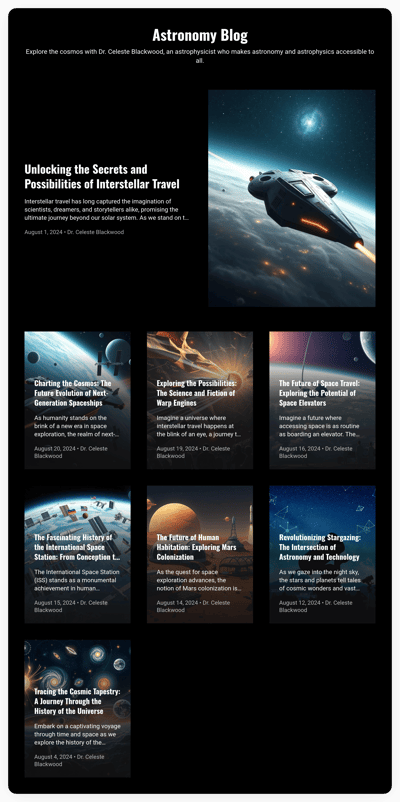
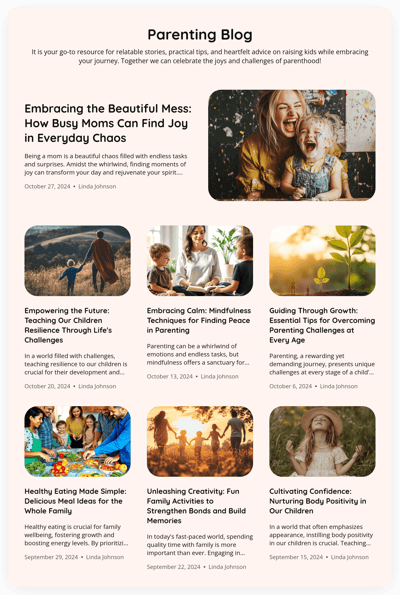
Mit dem Elfsight Blog-Plugin können Sie verschiedene Publikationstypen erstellen. Hier sind einige Google Sites-Blog-Beispiele.
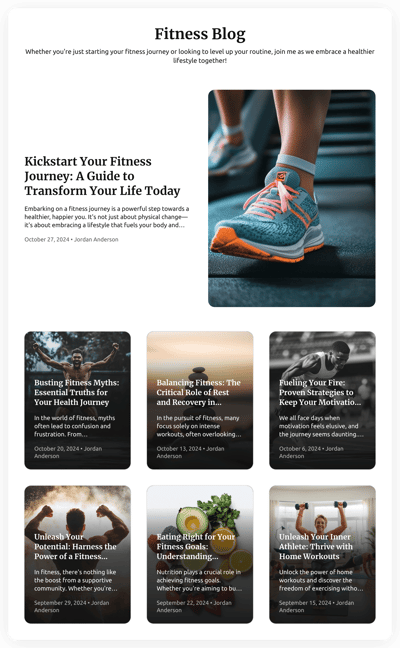
Motivationsblog
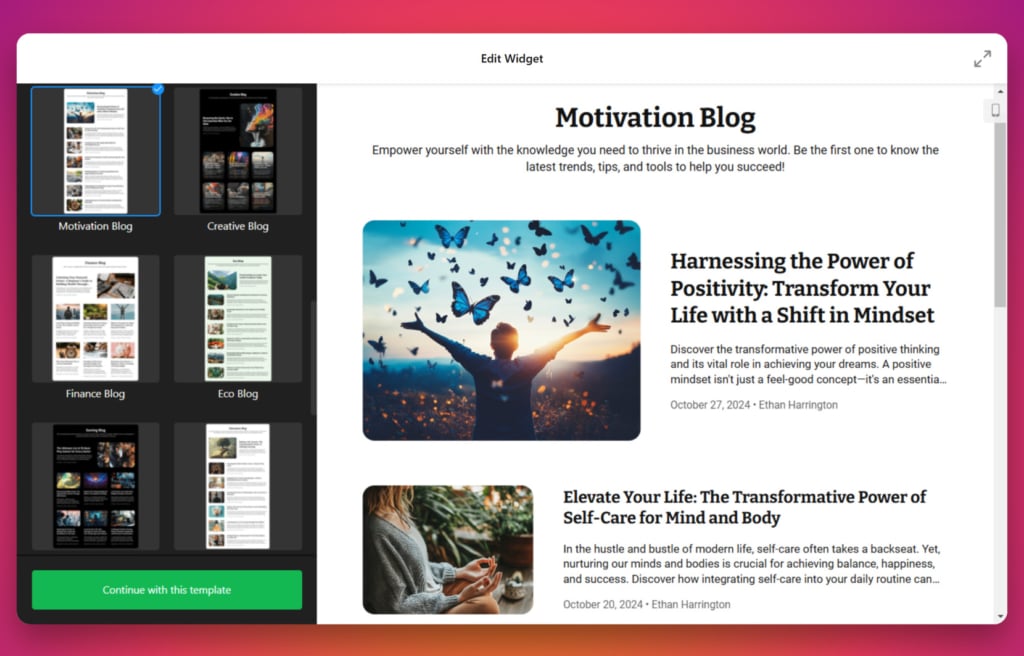
Perfekt, um inspirierende Geschichten, Lebenslektionen oder Tipps zur persönlichen Entwicklung zu teilen, die Motivation-Blog-Vorlage bietet ein klares, aufbauendes Design.
Mit seinem einfachen Layout können Leser mühelos durch motivierende Zitate, detaillierte Artikel und Erfolgsgeschichten blättern. Helle Farben und kühne Typografie verstärken die positive Grundstimmung und machen es zur idealen Wahl für Enthusiasten der persönlichen Entwicklung.
Firmenblog
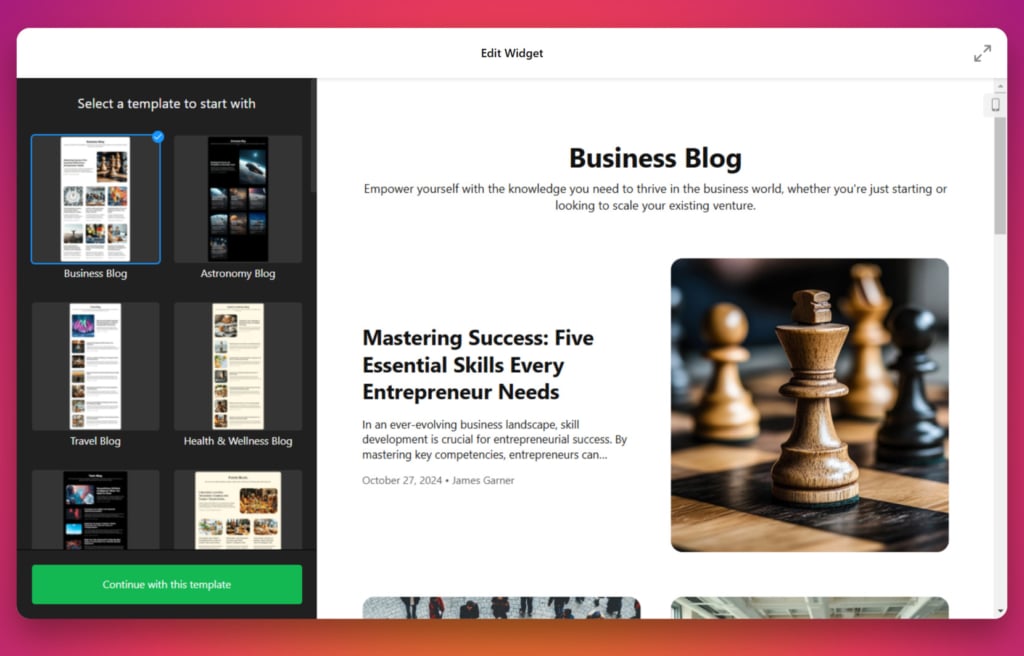
Business-Blog-Vorlage richtet sich an Fachleute, die Branchenwissen, Neuigkeiten und Strategien teilen möchten.
Das elegante, moderne Layout ermöglicht es Ihnen, Beiträge in Kategorien wie „Führung“, „Marketing“ oder „Unternehmertum“ zu organisieren. Das Template unterstützt außerdem Autoren-Biografien, was es einfach macht, Beiträge Ihres Teams oder Gastautoren hervorzuheben.
Reiseblog
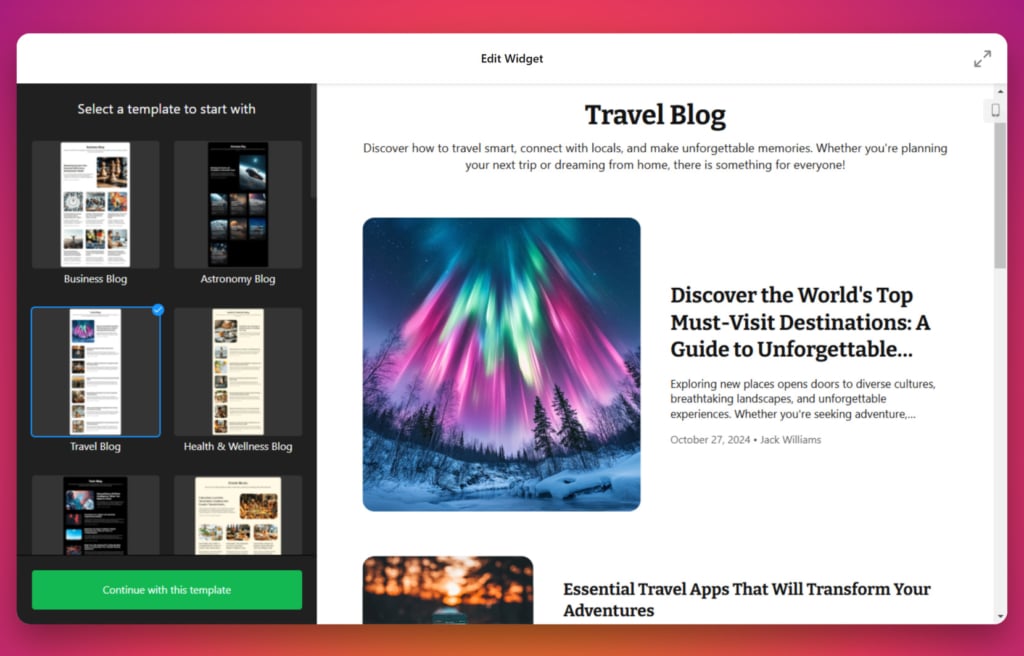
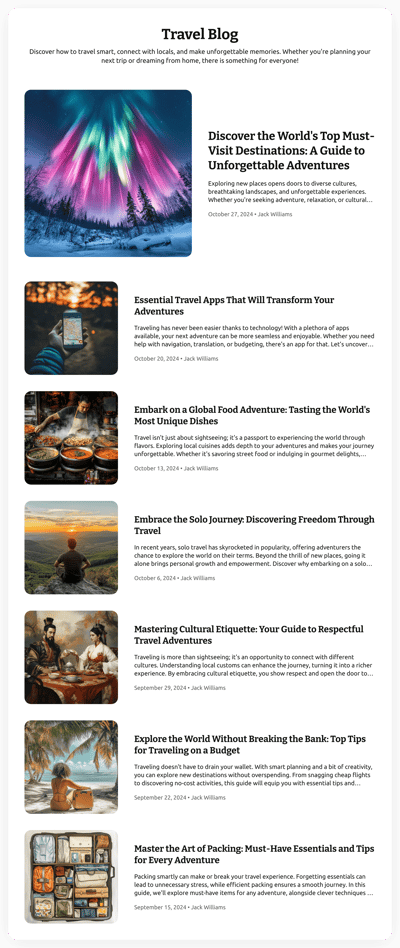
Fangen Sie das Fernweh mit der Travel Blog template, die visuelle Highlights durch große, eye-catching images betont.
Diese Vorlage eignet sich hervorragend zum Teilen von Reiseplänen, Destination-Guides und Foto-Essays. Die Kartenintegration ermöglicht das Hervorheben von Orten, und das Beitragslayout ist storytelling-orientiert und bietet Ihren Lesern eine virtuelle Tour durch Ihre Abenteuer.
Finanzblog
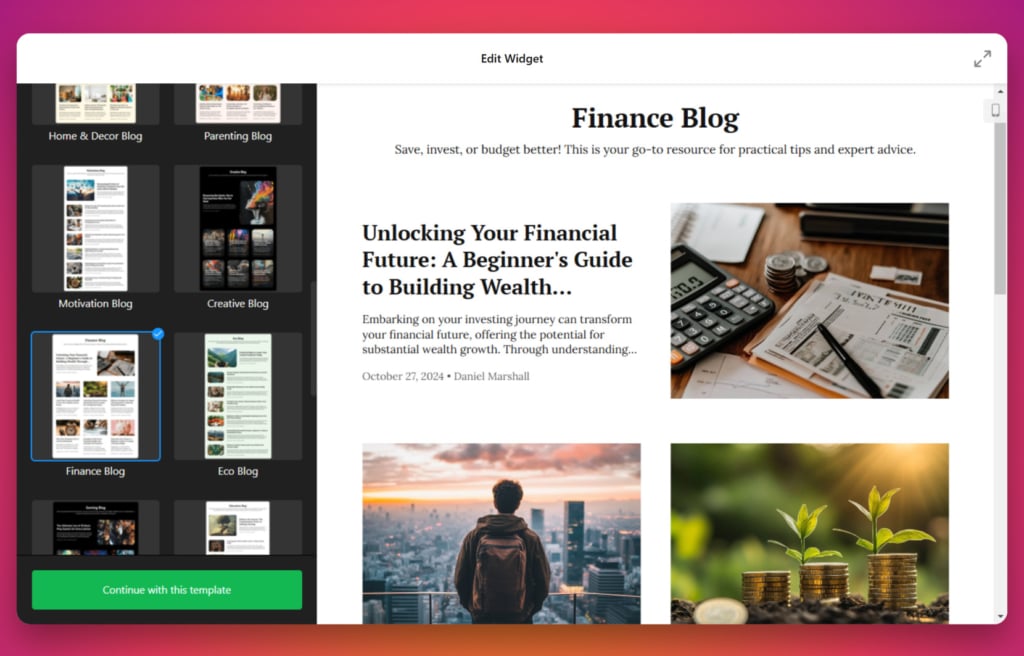
Die Finance Blog-Vorlage ist ideal, um komplexe Themen wie Budgetierung, Investitionen oder Marktentwicklungen in leicht verdauliche Beiträge aufzubereiten.
Für Fachleute aus dem Finanzwesen bietet diese Vorlage ein professionelles und informatives Design. Mit einem klar strukturierten Layout und anpassbaren Widgets können Sie Daten visuell in Diagrammen und Grafiken präsentieren – für ein noch ansprechendes Erlebnis.
Beauty-Blog
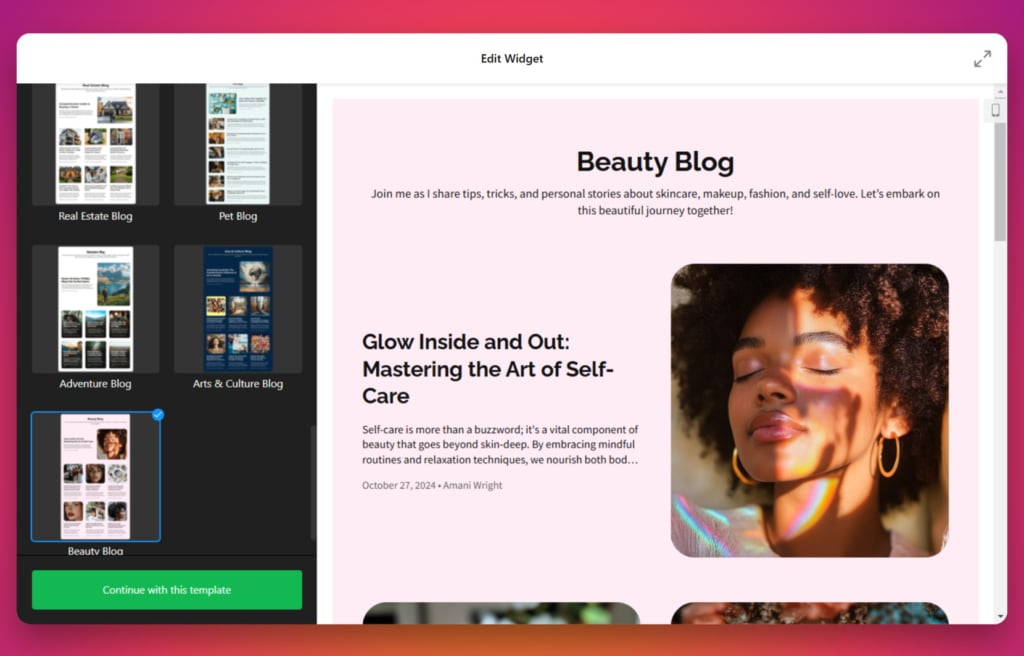
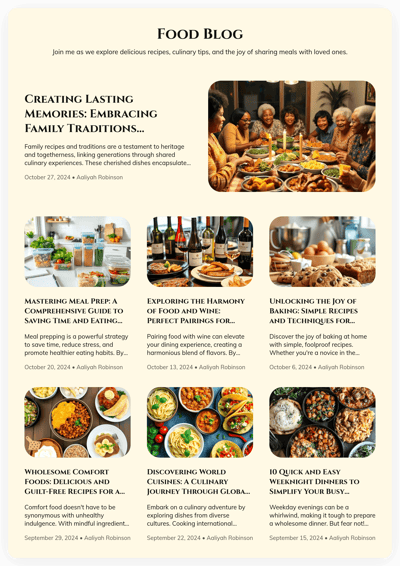
Beauty Blog template. This stylish layout features a mix of image-centric designs and text areas to emphasize visuals while maintaining readability. “>Teilen Sie Produktbewertungen, Make-up-Tutorials und Hautpflegetipps mit der Beauty-Blog-Vorlage. Dieses stilvolle Layout kombiniert bildzentrierte Designs und Textbereiche, um visuelle Akzente zu setzen und gleichzeitig die Lesbarkeit zu wahren.
Kategorien wie „Makeup“, „Skincare“ oder „Hair Care“ lassen sich zur einfachen Navigation hinzufügen, und das lebendige Design der Vorlage passt perfekt zur dynamischen Natur der Schönheitsbranche.
Durchstöbern Sie unseren Blog-Vorlagen-Katalog, um die perfekte Vorlage für Sie zu finden.
25+ Blog-Vorlagen entdecken


Fazit
Ein Blog auf Google Sites ist eine ausgezeichnete Wahl, wenn Sie eine einfache, kostenlose Plattform suchen, die sich nahtlos in andere Google-Tools integriert. Zwar fehlen möglicherweise einige fortgeschrittene Blogging-Funktionen, doch die Flexibilität der Plattform ermöglicht es Ihnen, einen Blog aufzubauen, der sich leicht aktualisieren und pflegen lässt.
Wenn Sie erweiterte Blogging-Optionen benötigen, ziehen Sie in Erwägung, ein Blog-Plugin hinzuzufügen, um die Funktionalität Ihrer Website zu verbessern. Ob Sie Hobbyist sind oder eine persönliche Marke aufbauen möchten, bietet Google Sites eine einfache Möglichkeit, Ihre Stimme und Inhalte mit der Welt zu teilen.