Ein Blog kann zu einem leistungsstarken Instrument werden, das Unternehmen oder Einzelpersonen nutzen, um Einblicke zu teilen und ihre Online-Präsenz auszubauen. Wix ist eine beliebte Plattform, um einen Blog zu starten, dank ihrer benutzerfreundlichen Oberfläche.
Wenn Sie einen Blog starten möchten und bereits das Wix Content-Management-System verwenden, haben Sie zwei Optionen: Einen Blog von Grund auf neu erstellen oder einen Blog zu Ihrer bestehenden Website hinzufügen. In diesem Leitfaden erläutern wir jede Methode. Zuerst zeigen wir Ihnen, wie Sie einen Wix-Blog von Grund auf neu erstellen. Anschließend erläutern wir, wie Sie ganz einfach einen Blogbereich zu einer vorhandenen Wix-Website mithilfe einer No-Code-App hinzufügen.
Einen Wix-Blog von Grund auf neu erstellen
Neu bei Wix? Einen Blog von Grund auf neu zu erstellen, gibt Ihnen volle Kontrolle über Design, Inhalte und Funktionen. Lassen Sie uns die Schritte durchgehen, um eine Blog-Website auf Wix von Anfang bis Ende einzurichten.
Schritt 1. Registrieren Sie sich und wählen Sie einen Tarif
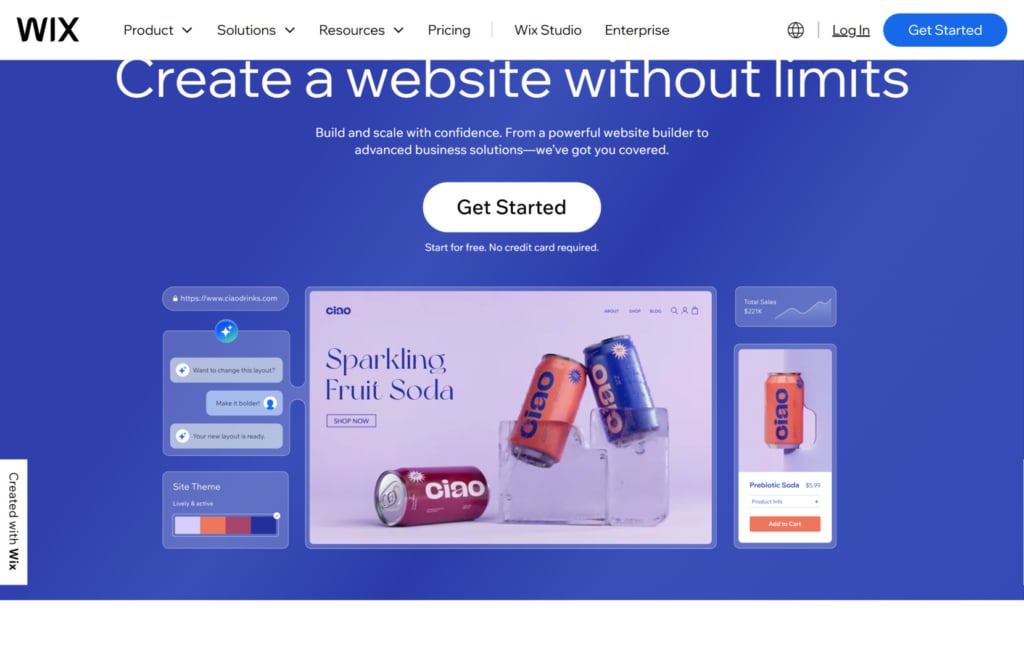
Um eine Wix-Blog-Webseite zu erstellen, melden Sie sich zunächst mit Ihrer E-Mail, Ihrem Facebook- oder Google-Konto an. Ein Wix-Konto können Sie völlig kostenlos erstellen.
Wix bietet eine kostenlose Website-Version mit grundlegenden Funktionen und Wix-Branding an, was ein guter Ausgangspunkt ist, wenn Sie experimentieren. Ein Upgrade auf einen Premium-Plan ermöglicht jedoch eine benutzerdefinierte Domain, den Zugriff auf zusätzliche Funktionen und die Entfernung von Werbung, wodurch Ihr Blog professioneller wirkt.
Schritt 2. Ihre Wix-Website erstellen
Wix bietet Hunderte von Vorlagen, speziell für Blogger zugeschnitten – von Lifestyle und Reisen bis hin zu Mode und Technik. Um eine auszuwählen, klicke nach dem Anmelden auf „Neue Website erstellen“.
Wix bietet zwei Möglichkeiten, Ihre Website zu erstellen: Wix ADI und den Wix Editor.
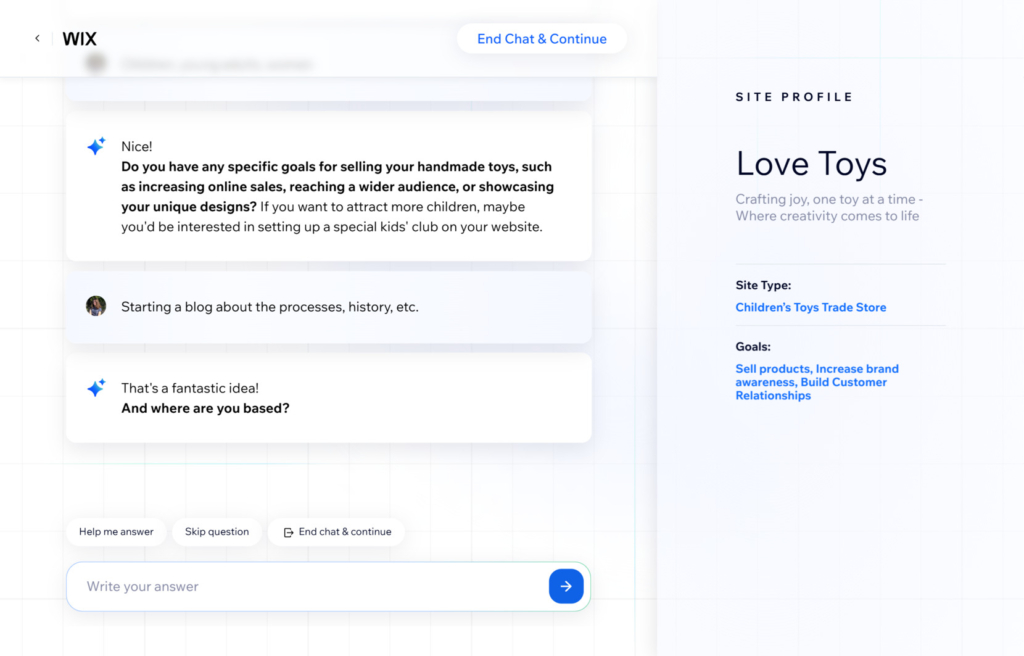
- Weg 1: mit Wix ADI. ADI (Artificial Design Intelligence) ist ein Tool, das Ihnen einige Fragen stellt und automatisch eine grundlegende Website für Sie erstellt. Das ist eine großartige Option, wenn Sie eine schnelle, unkomplizierte Einrichtung bevorzugen.
- Weg 2: mit dem Wix-Editor. Der Wix-Editor gibt Ihnen mehr Kontrolle über jedes Detail. Hier können Sie jedes Element manuell anpassen, von Farben bis zur Textplatzierung. Das ist ideal, wenn Sie volle Anpassungsmöglichkeiten wünschen und eine klare Vorstellung von Ihrem Blog haben.
Für diesen Leitfaden testen wir die Wix ADI-Funktion. Diese Option ist bei Nutzern beliebt, insbesondere bei Anfängerinnen und Anfängern, weil sie eine schnelle, unkomplizierte Einrichtung bietet, indem automatisch ein personalisiertes Website-Dashboard anhand weniger Fragen erstellt wird. Eine solche Lösung ist ideal für alle, die eine professionell aussehende Website möchten, ohne jedes Designdetail manuell verwalten zu müssen.
Schritt 3. Seiten zu Ihrer Website hinzufügen
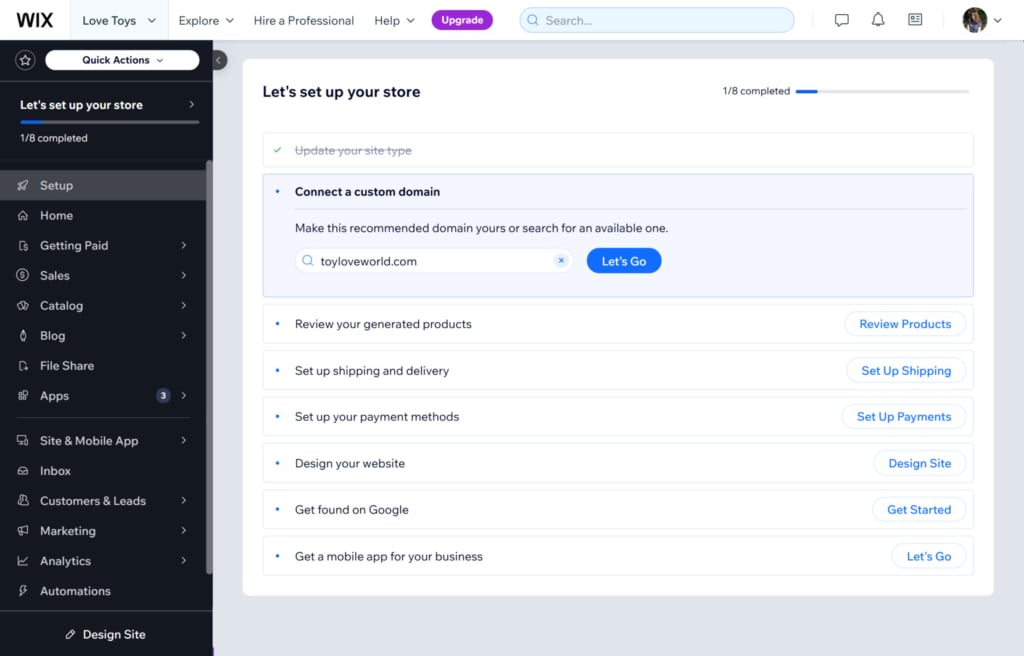
Bevor Sie mit Ihrem Blog beginnen, ist es wichtig, eine solide Grundlage für Ihre Website zu schaffen. Legen Sie zunächst eine Domain fest und erstellen Sie wesentliche Seiten wie Ihre Bio, eine Kontaktseite und weitere Seiten, die Ihre Marke oder Ihren Zweck widerspiegeln.
Schritt 4. Richte deinen Blog ein
Sobald die Grundstruktur Ihrer Website steht, ist es Zeit, einen Blogbereich hinzuzufügen.
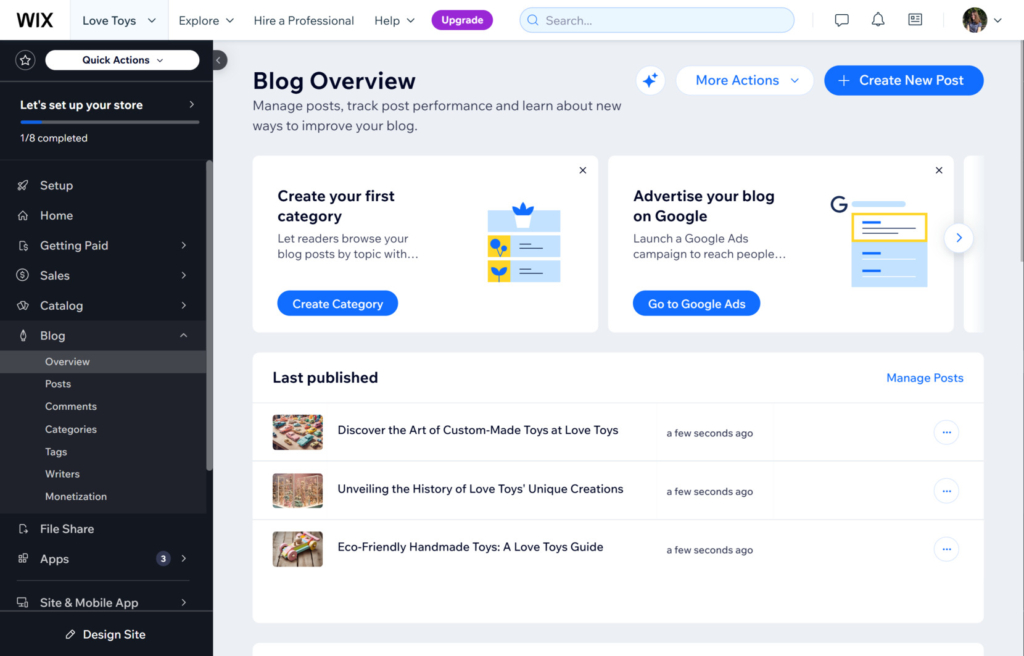
Im Wix-Editor findest du im linken Menü die Option „Blog“. Klicke auf „Blog hinzufügen“, um die integrierte Blogging-App von Wix zu installieren. Nachdem sie hinzugefügt wurde, erscheint im Dashboard deiner Website der Bereich „My Blog“. Hier kannst du Beiträge verwalten, Inhalte organisieren und das Blog-Layout einrichten.
Im Blog-Manager können Sie steuern, wie Beiträge auf Ihrer Blog-Seite angezeigt werden. Passen Sie Layout-Optionen wie Bildanzeige, Schriftarten der Überschriften und Abstände an, damit Ihr Blog optisch ansprechend wirkt. Zusätzlich konfigurieren Sie SEO-Einstellungen für jeden Beitrag, um die Sichtbarkeit in Suchmaschinen zu erhöhen.
Schritt 5. Veröffentlichen Sie Ihre Beiträge
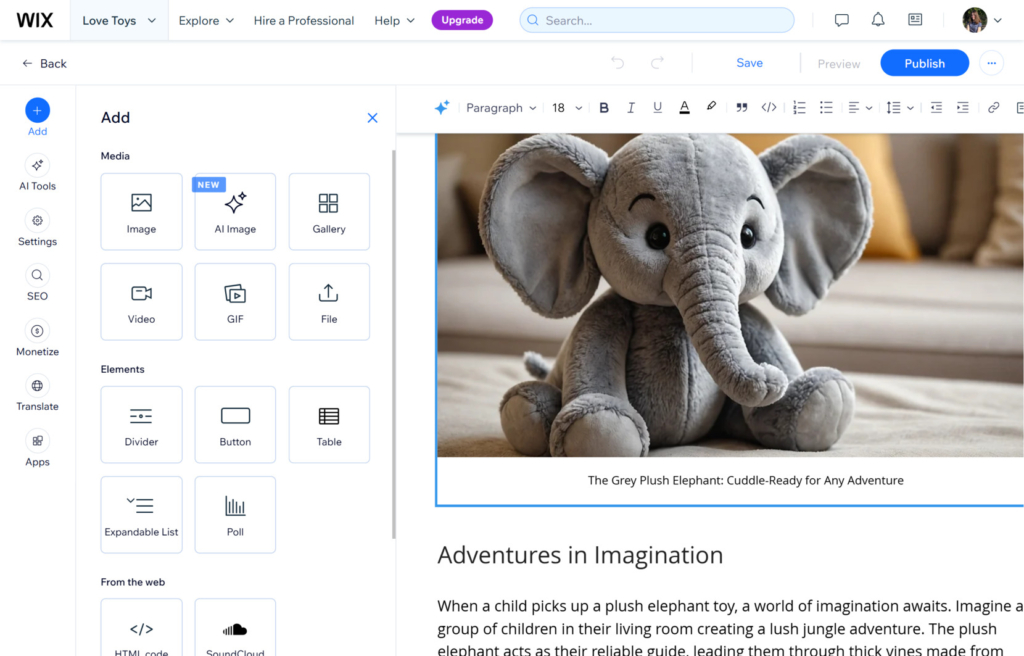
Jetzt ist es Zeit zu schreiben und zu veröffentlichen! Klicken Sie im Blog-Manager auf „Neuen Beitrag erstellen“, um einen neuen Eintrag zu beginnen. Der Editor von Wix ermöglicht es Ihnen, Bilder, Videos und Galerien hinzuzufügen, um Ihren Beitrag zu bereichern. Verwenden Sie Formatierungsoptionen, um Text zu gliedern, Überschriften hinzuzufügen und Schwerpunkte zu setzen.
Wix ermöglicht es Ihnen, das Design verschiedener Seitenelemente anzupassen, einschließlich Kopfzeilen, Fußzeilen und Navigationsmenüs. Passen Sie diese an Ihre Marke an, damit der Blog sich harmonisch in den Rest Ihrer Website einfügt.
Sobald Sie mit Ihrem Beitrag zufrieden sind, klicken Sie auf „Veröffentlichen“ oder speichern Sie ihn als Entwurf, um ihn später zu überprüfen.
Alternative Lösung: Einfaches No-Code-Blog-App
Wenn Sie bereits eine Wix-Website besitzen und dort einen Blog hinzufügen möchten, bietet die Elfsight Blog-App eine ideale Lösung. Es ist eine einfache No‑Code‑Option, mit der Sie in nur wenigen Schritten einen voll funktionsfähigen Blog in Ihre bestehende Website integrieren können. Anstatt Ihre Website neu zu gestalten oder neu zu konfigurieren, können Sie sie durch das Hinzufügen eines eleganten, anpassbaren Blogs aufwerten, der zu Ihrem aktuellen Layout und Branding passt.
Zu den wichtigsten Vorteilen bei der Nutzung der Blog-App gehören:
-
Schnelle und einfache Blog-Erstellung
Starten Sie schnell einen voll funktionsfähigen Blog – ganz ohne technisches Know-how, damit Sie Inhalte mit minimalem Setup teilen können. - Nahtlose Integration mit Ihrer bestehenden Website
Fügen Sie mühelos einen Blog hinzu, der sich nahtlos in das Design Ihrer aktuellen Website einfügt und so ein stimmiges, professionelles Erscheinungsbild schafft. - KI-gestützte Inhaltserstellung
Use AI to generate high-quality text and images, speeding up the content creation process and allowing you to focus on engaging with your audience. - Professionelle Blog-Layouts
Wählen Sie aus attraktiven, vorgefertigten Vorlagen, die die Lesbarkeit verbessern und Ihr Publikum fesseln, wodurch die Wirksamkeit jedes Beitrags erhöht wird. - Anpassungsoptionen ohne Code
Anpassen Sie Farben, Layout-Elemente und mehr in Echtzeit, um den Stil Ihrer Marke zu treffen—ohne Programmierkenntnisse.
Lassen Sie uns nun sehen, wie Sie mit der Elfsight-App einen Blog erstellen.
So fügen Sie eine Blog-App zu einer Wix-Website hinzu
Um die Elfsight Blog-App zu Ihrer bestehenden Website hinzuzufügen, folgen Sie den untenstehenden Schritten.
Schritt 1. Vorlage auswählen
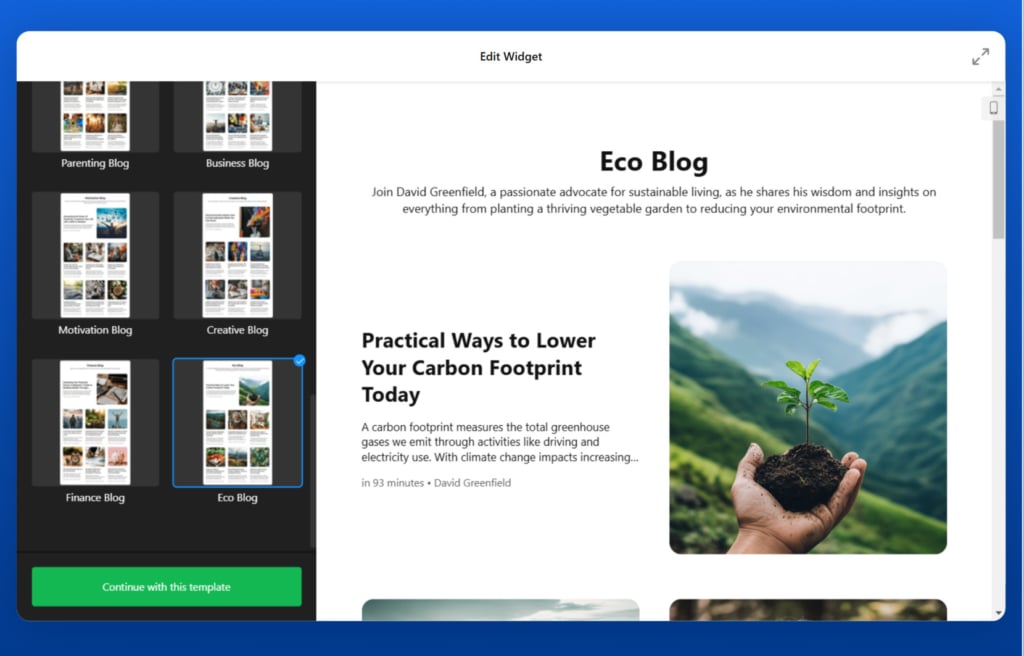
Öffne den Blog-App-Editor und wähle eine Vorlage, die deinen Bedürfnissen am besten entspricht. Klicke auf „Mit dieser Vorlage fortfahren“. Die Vorlagen decken Themen wie Sci‑Fi, Reisen, Öko, Motivation und mehr ab. Es gibt auch unterschiedliche Layouts zur Auswahl: einfache Karten oder Listen-Karten.
Schritt 2. Inhalte erstellen
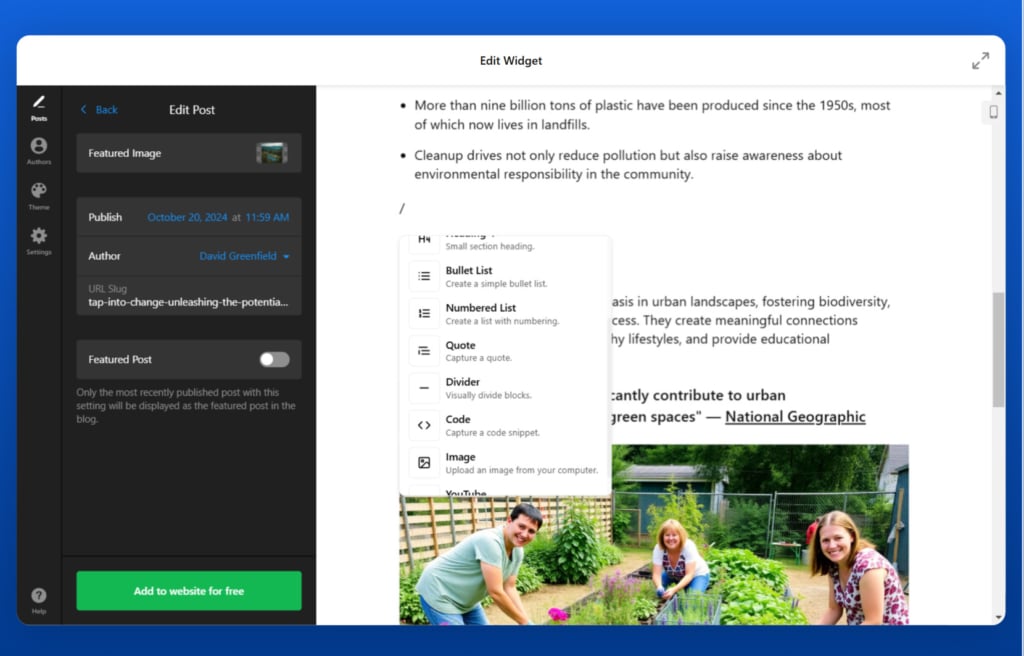
Nachdem Sie eine Vorlage ausgewählt haben, erstellen Sie Inhalte für Ihren Blog. Fügen Sie einen neuen Beitrag hinzu, schreiben Sie dessen Text und laden Sie Bilder hoch. Oder verwenden Sie KI, die Ihnen beim Erstellen eines Beitrags hilft. Geben Sie die Informationen des Autors ein und legen Sie das Veröffentlichungsdatum fest. Um einen neuen Autor hinzuzufügen, wechseln Sie einfach zum Tab „Autoren“.
Schritt 3. App konfigurieren
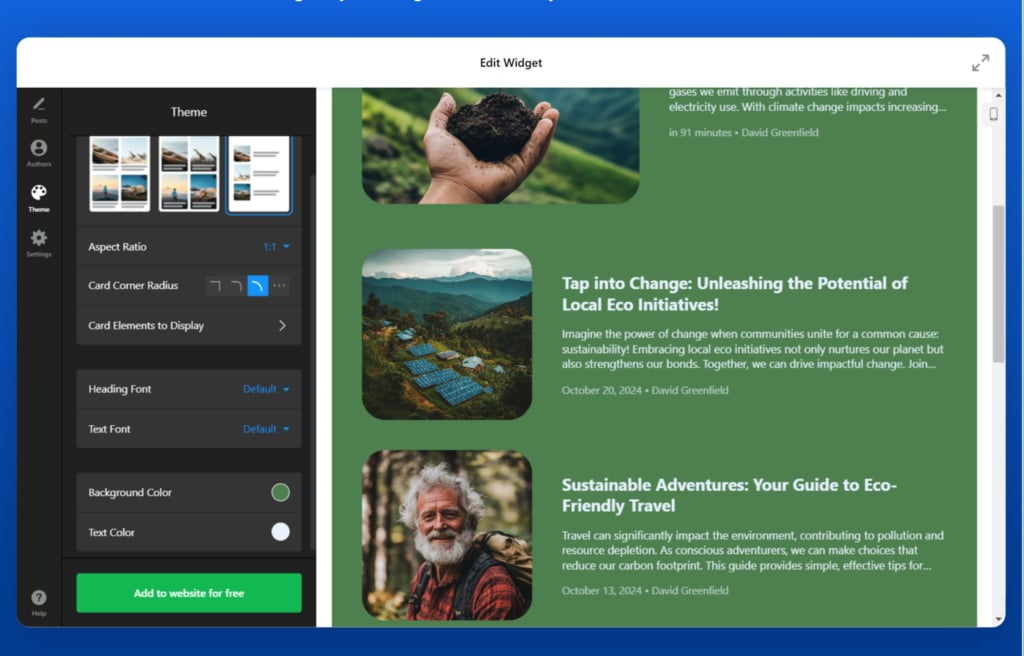
Gestalten Sie das App-Design, indem Sie Farben, Schriftarten, Layout und Beiträge-Organisations-Einstellungen auswählen, die zum Stil Ihrer Website passen. Der benutzerfreundliche Editor von Elfsight ermöglicht Ihnen eine Live-Vorschau der Änderungen, damit das Widget vor dem Live-Gang perfekt zu Ihrer Seite passt.
Schritt 4. Einstellungen anpassen
Im Tab „Einstellungen“ geben Sie den Blogtitel und die Beschreibung ein. Sie können außerdem festlegen, welche Sprache primär verwendet wird. Erweiterte CSS- und JS-Einstellungen stehen ebenfalls zur Verfügung.
Schritt 5. Blog-App zu Ihrer Wix-Website hinzufügen
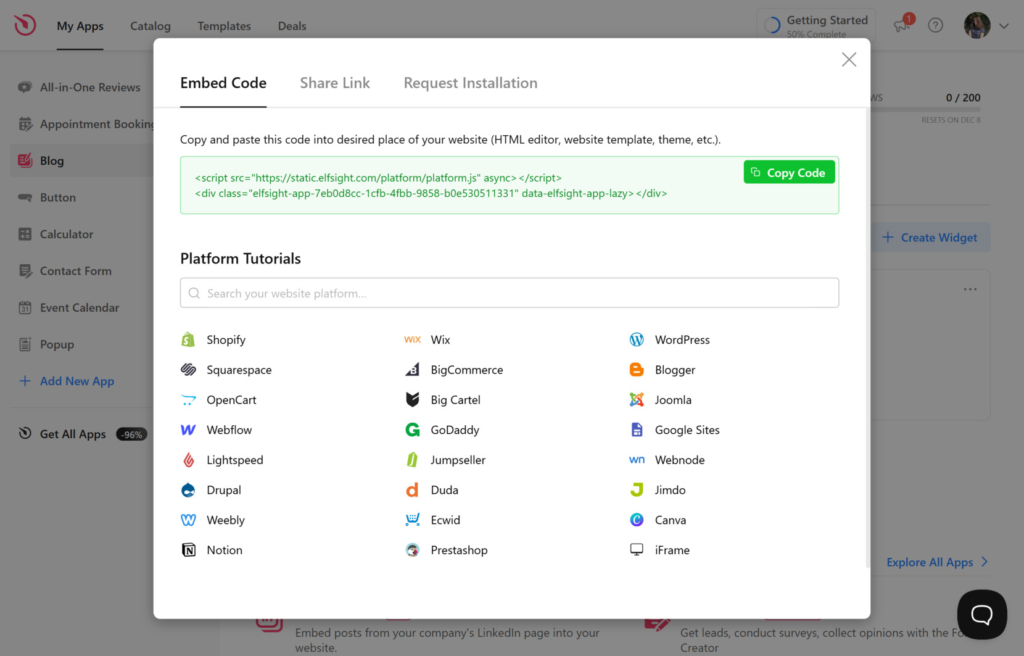
Speichern Sie Ihr angepasstes Widget, dann wird ein eindeutiger Code-Schnipsel generiert. Kopieren Sie diesen Code.
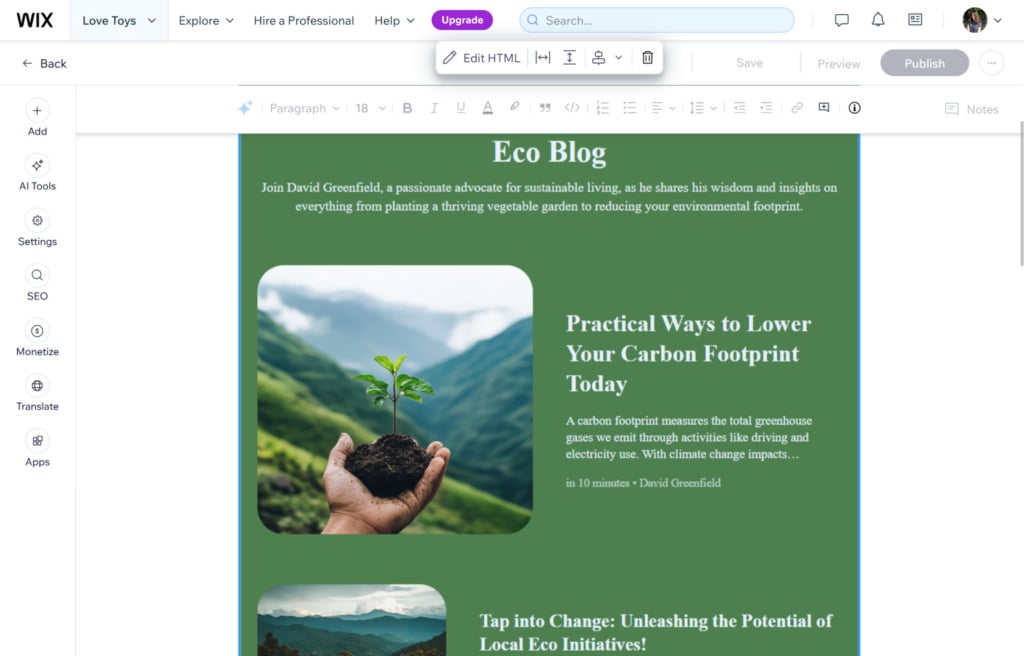
Melden Sie sich bei Ihrem Wix-Konto an und öffnen Sie den Editor Ihrer Website. Öffnen Sie die Seite, auf der Ihre App erscheinen soll, und klicken Sie auf „Hinzufügen“. Wählen Sie „HTML-Code“. Fügen Sie den Einbettungscode von Elfsight ein. Positionieren Sie die App auf der Seite dort, wo der Blogbereich erscheinen soll.
Erstelle deine Blog-App in wenigen Klicks direkt mit unserem kostenlosen Editor!
Fazit
Ganz gleich, ob Sie neu starten oder einen Blog zu Ihrer bestehenden Website hinzufügen – beide Lösungen bieten benutzerfreundliche Tools, mit denen Sie einen professionell gestalteten, funktionsfähigen Blog erstellen.
Sie können bei Wix von Grund auf einen Blog starten, wenn Sie eine völlig neue Website zum Bloggen erstellen möchten. Mit der Elfsight Blog-App können Sie einen Blog zu einer bestehenden Wix-Website hinzufügen, ohne deren Struktur neu ordnen zu müssen.
Wählen Sie die Lösung, die am besten zu Ihren Bedürfnissen passt, und teilen Sie sofort Ihre exklusiven Inhalte.
FAQ (Häufig gestellte Fragen)
Welches ist besser für Anfänger: Wix ADI oder Wix Editor?
Welche Vorteile hat das Hinzufügen eines Blogs zu deiner Website?
Gibt es eine Möglichkeit, Kommentare in meinem Wix-Blog zu aktivieren?
Kann ich meinen Wix-Blog monetarisieren?