Was ist der Google Maps API-Schlüssel?
Der Google Maps API-Schlüssel wird verwendet, um auf die Google Maps API zuzugreifen. Einige Anwendungen oder Plugins, die die Fähigkeiten von Google Maps nutzen, erfordern das Erhalten und Hinzufügen eines individuellen Tokens. Wenn du eines dieser Plugins hast, solltest du dich in der Google API-Konsole registrieren und deinen eigenen Schlüssel erhalten.
Der Google-API-Schlüssel ermöglicht auch die Nutzung von Funktionen einiger Dienste. Mit einem API-Schlüssel erhalten Sie ein persönliches Abfragekontingent gemäß Ihrem Kontingent. Das bedeutet, dass Ihr Widget das Nutzungs-Limit nicht mehr mit anderen Widgets derselben Herkunft teilen muss und Sie Ihre Kontingente bei Bedarf erhöhen können. Außerdem können Sie mit dem Google Maps-API-Schlüssel Ihre Abfragen überwachen und bei Bedarf steuern.
BONUS: Erstellen Sie Ihr Google Maps-Widget in wenigen Minuten!
Google bietet auch andere API-Typen an, die beispielsweise genutzt werden können, um Google-Bewertungen einbetten.
Wie bekomme ich einen Google Maps-API-Schlüssel?
Die Beschaffung eines API-Schlüssels ist unkompliziert und dauert nur wenige Minuten. Dabei müssen Sie ein Abrechnungs-Konto erstellen oder Anmeldeinformationen eines bestehenden Kontos verwenden, das für Zahlungen genutzt wird, falls Sie Ihre Grenzen überschreiten. Halten Sie daher Ihre Abrechnungsdaten bereit. In den unten beschriebenen drei Schritten erhalten Sie Ihren API-Schlüssel.
Schritt 1 – Abrechnung aktivieren
1. Um den Vorgang zu starten, gehen Sie zur Google Maps Platform, klicken Sie auf „Jetzt loslegen“.
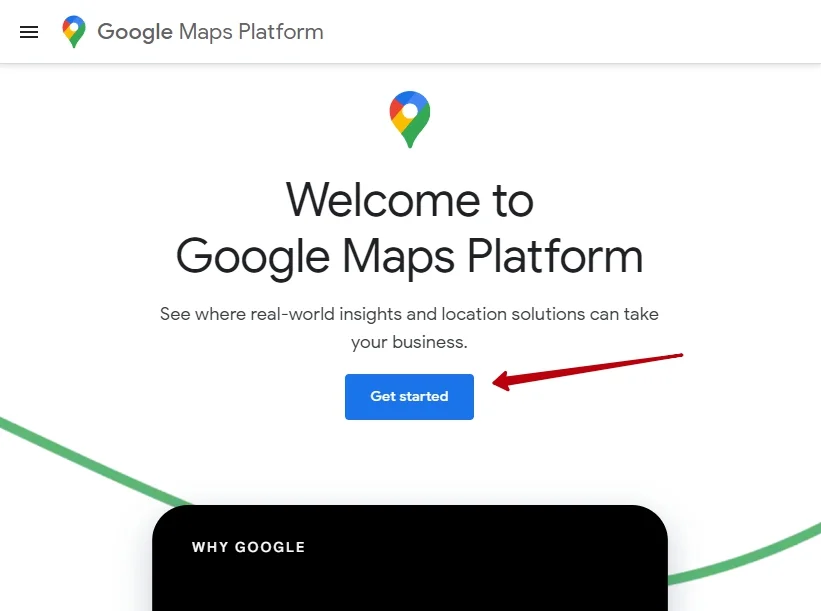
2. Zuerst müssen Sie die Abrechnung aktivieren. Dieser Schritt ist Pflicht; ohne ihn können Sie den Google Maps API-Schlüssel nicht verwenden. Geben Sie die erforderlichen persönlichen Informationen ein.
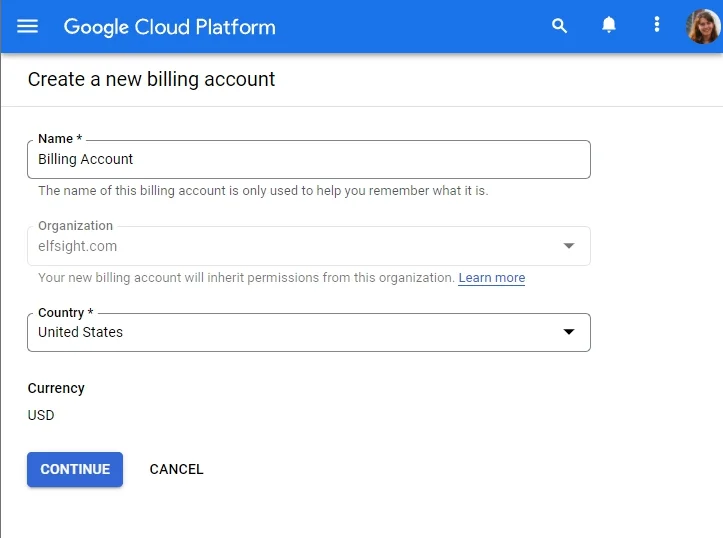
Wählen Sie das Land aus, erhalten Sie einen Verifizierungscode per SMS. Geben Sie Ihre Unternehmensdaten ein: Name Ihres Unternehmens, Adresse und Ihre Kreditkartendetails. Danach klicken Sie auf Kostenlose Testphase starten.
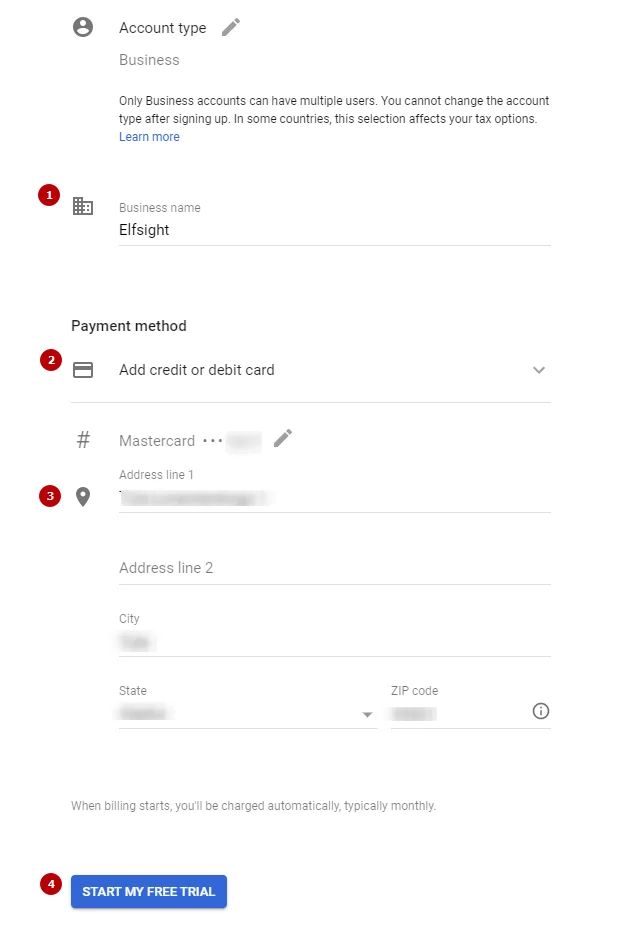
Fahren Sie mit der Abrechnungsprüfung fort und starten Sie anschließend Ihre kostenlose Testversion.
Wenn du bereits Google Cloud Platform verwendest, wirst du automatisch zu diese Seite weitergeleitet. Um deine Abrechnungsinformationen hinzuzufügen, klicke auf Konto erstellen.
Schritt 2 – API-Schlüssel erstellen
Erstellen Sie ein neues Projekt oder wählen Sie ein vorhandenes aus.
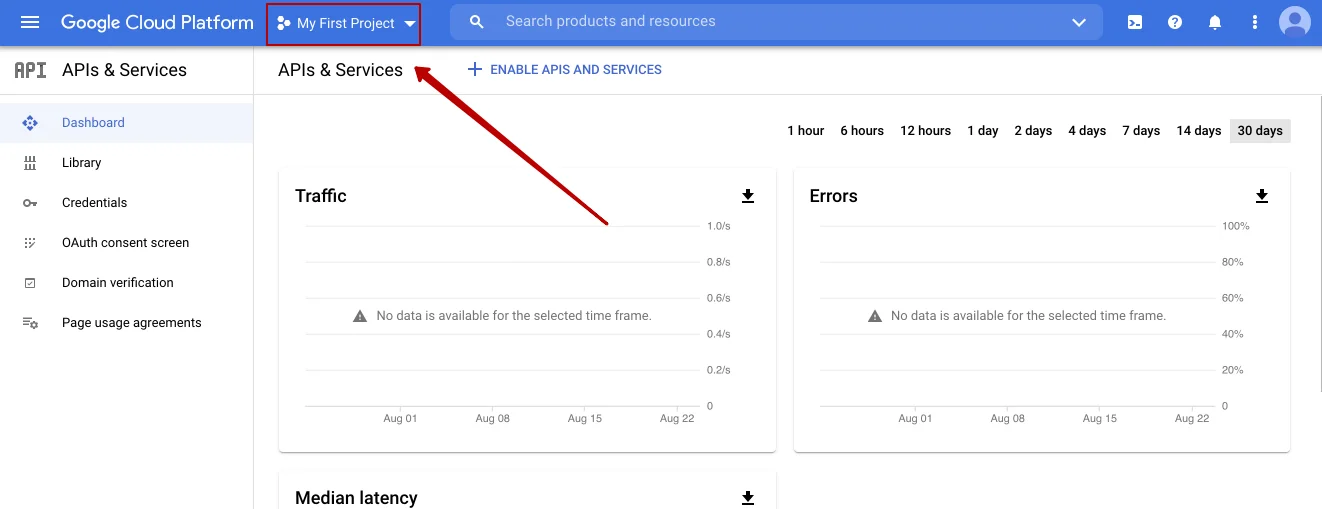
Wenn Sie ein neues Projekt erstellen, geben Sie dessen Namen, Organisation und Standort ein.
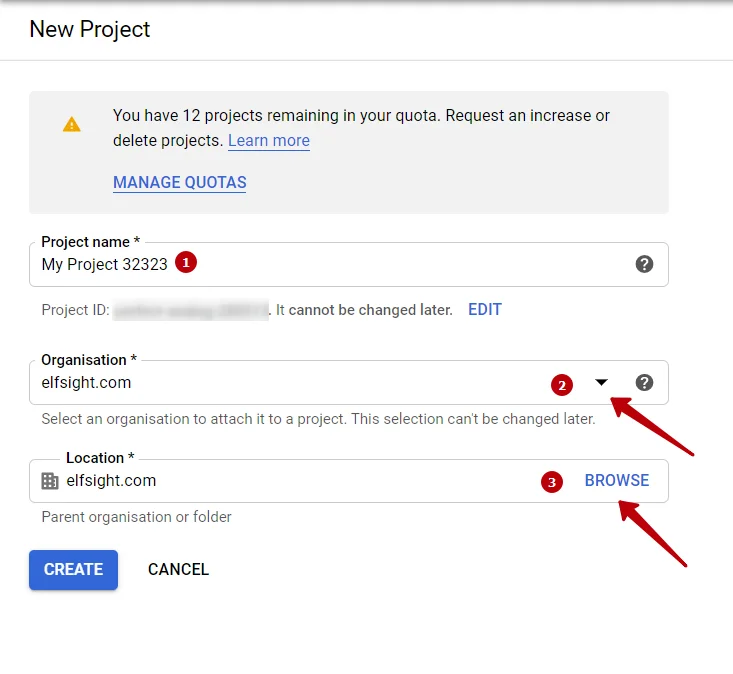
Alle Ihre API-Schlüssel werden auf einer einzigen Seite gespeichert. Um dorthin zu gelangen, gehen Sie zu APIs und Dienste, und anschließend zu Anmeldedaten.
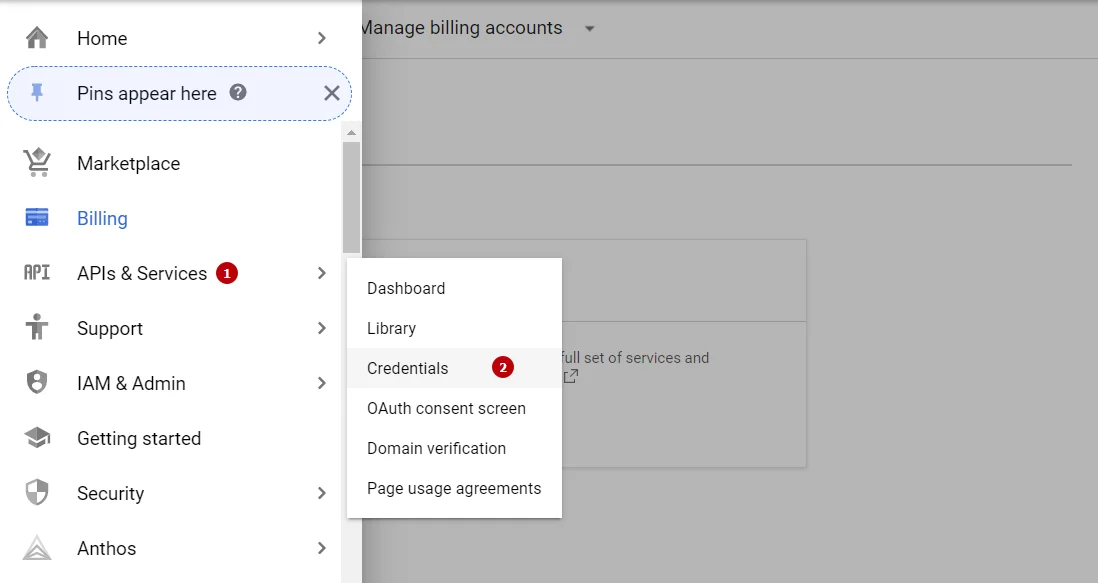
Gehen Sie zu Anmeldeinformationen erstellen, und dann – API-Schlüssel.
Ihr API-Schlüssel wird erstellt, und sobald dies geschieht, sehen Sie ihn in einem Pop-up-Fenster.
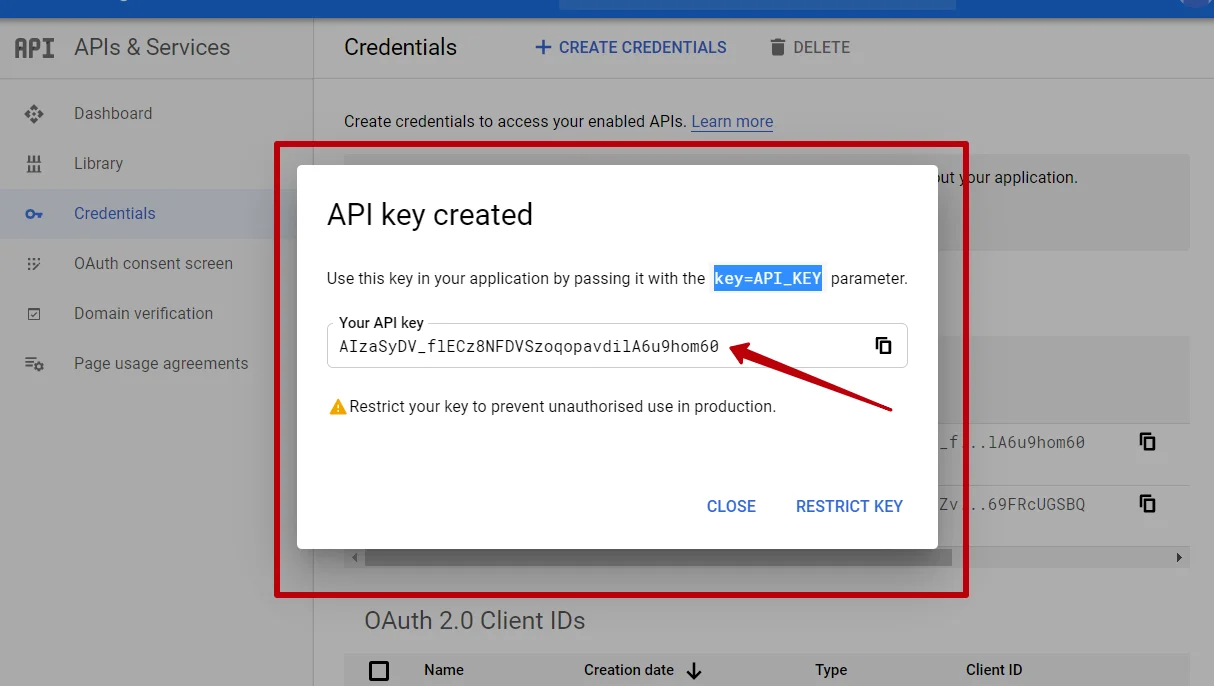
Beschränken Sie Ihren API-Schlüssel
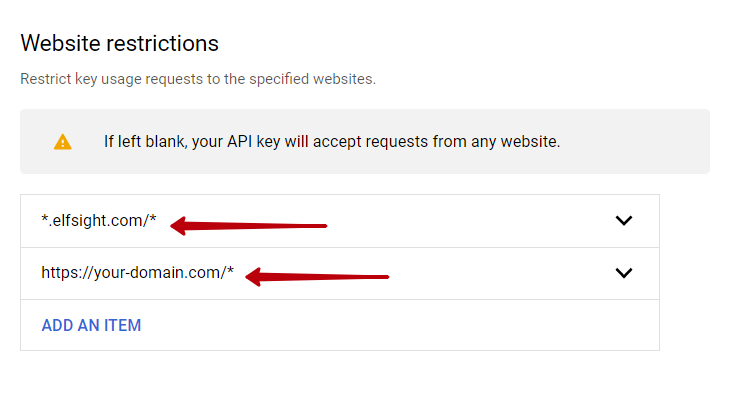
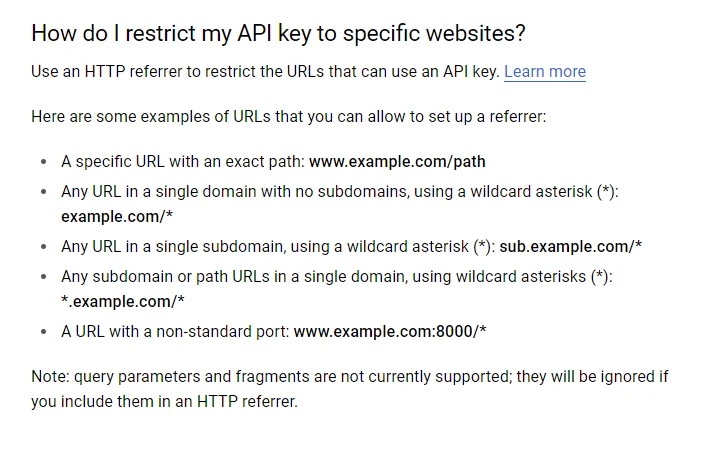
Nachdem dein Schlüssel erstellt wurde, wird empfohlen, ihn einzuschränken, um unautorisierte Nutzung zu verhindern. Die Einschränkungen betreffen Websites (oder HTTP-Referrer), Apps und Webserver (IP-Adressen), die deinen API-Schlüssel verwenden dürfen. Du solltest deinen API-Schlüssel nur für deine eigene Domain und Elfsight zugänglich machen. Fülle die Einschränkungsfelder mit zwei Werten aus: https://your_domain_name/* und *.elfsight.com/*
Schritt 3 – Erforderliche APIs aktivieren
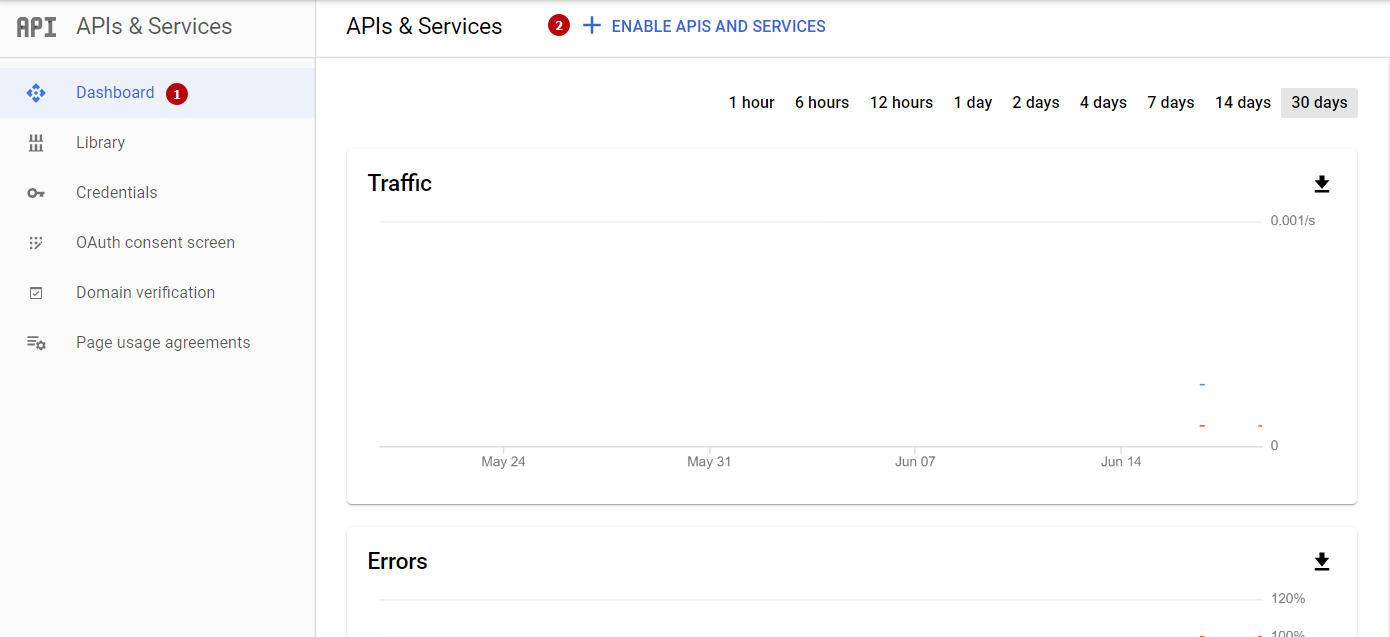
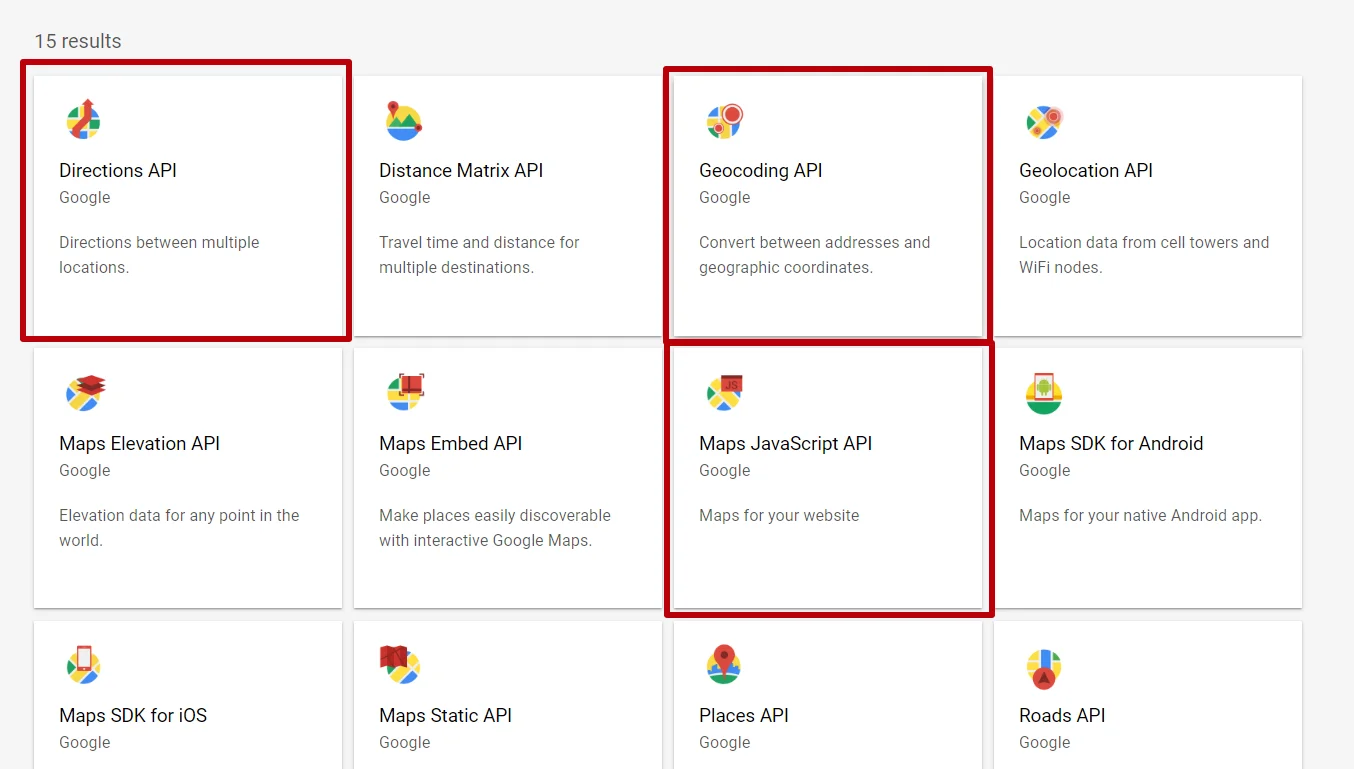
Bevor Sie Elfsight Google Maps verwenden, müssen Sie drei APIs aktivieren: Directions API, Geocoding API, Maps JavaScript API. Um dies zu tun, gehen Sie zu Dashboard-> APIs und Dienste aktivieren.
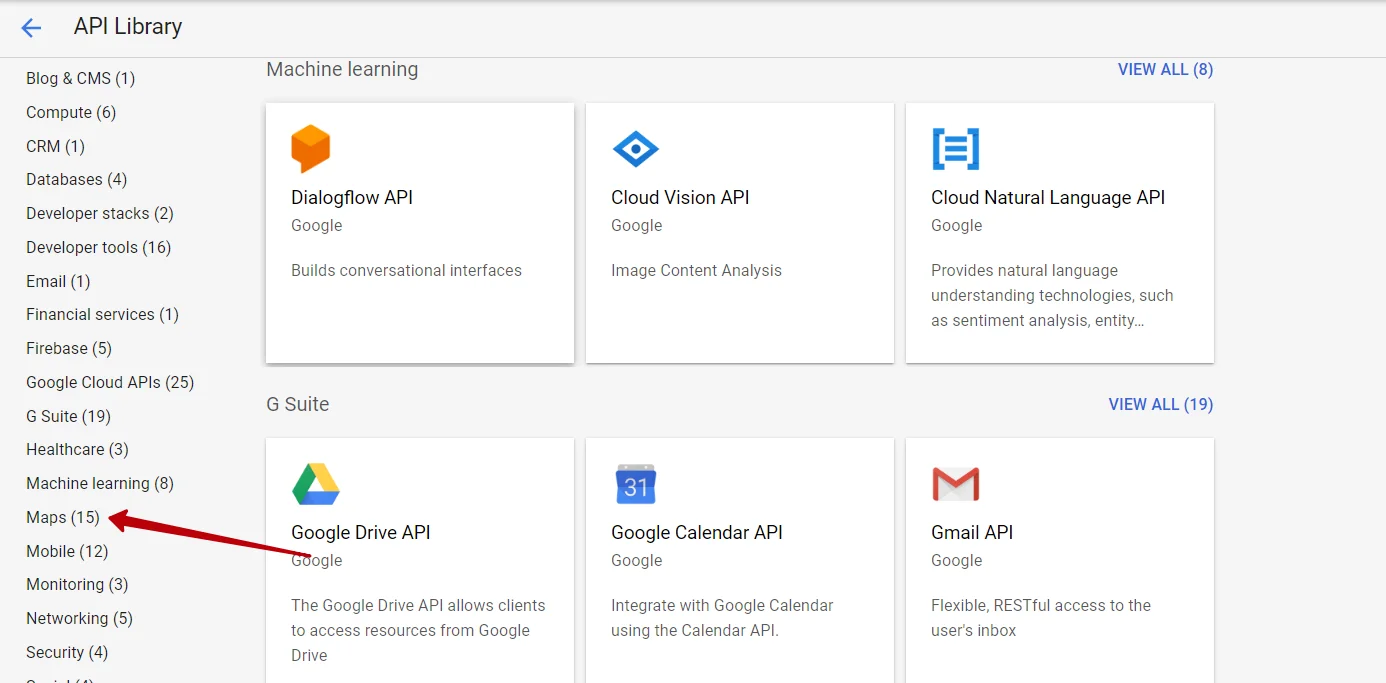
Gehen Sie anschließend zum Kartenbereich, der sich im linken Menü befindet.
Aktivieren Sie die für die Nutzung Ihres API-Schlüssels erforderlichen APIs.
Fertig! Ihr Widget ist einsatzbereit im Google Maps-Widget. Sie können es nun in das benötigte Feld Ihres Widgets kopieren und dort einfügen.
Google Reviews widget for your business website.”>Wir bieten außerdem ein hochgradig anpassbares Google-Bewertungen-Widget für Ihre Unternehmenswebsite.
Wie gehe ich mit den Nutzungsgrenzen von Google Maps um?
Sobald Sie Ihren Google Maps API-Schlüssel erhalten, können Sie in der Google-API-Konsole Ihr tägliches Abfragetotal festlegen. Die Google Maps Web-APIs bieten 25.000 kostenlose Anfragen pro Tag, was bedeutet, dass der Dienst tagsüber kostenlos bleibt, bis diese Grenze erreicht ist. Überschreitet man sie, muss die Abrechnung aktiviert oder eine Premium-Plan-Lizenz erworben werden, um ein höheres Tageskontingent und mehr Abfragen zu ermöglichen.
Sie können weitere Informationen zu Nutzungsbeschränkungen, höheren Quoten, Abrechnung und der Beantragung erhöhter Limits auf der Google Maps API-Dokumentationsseite finden.
Verwendung Ihres Schlüssels
Der API-Schlüssel ist leichter zu bekommen, als es scheint – nur ein paar Minuten, und schon ist die Arbeit erledigt! Wir hoffen, unser Tutorial war hilfreich und Sie können nun ganz einfach Ihren API-Schlüssel verwenden. Sie können Ihren Schlüssel in jedes Google Maps-Plugin verwenden; zum Beispiel ist das Elfsight Google Maps widget eine perfekte Wahl, wenn Sie eine anpassbare Karte mit mehreren Standorten und der Möglichkeit zur Erstellung von Standortlisten benötigen. Es ermöglicht, maximale Informationen über Ihr Unternehmen anzuzeigen und bietet eine automatische Routenberechnung, um mehr reale Besucher anzuziehen.
*Ein wichtiger Hinweis für Elfsight Google Maps-Nutzer: Fügen Sie im Domain-Feld die Adresse apps.elfsight.com sowie den Namen der Domain hinzu, auf der Sie das Widget verwenden möchten. Das Feld finden Sie, indem Sie im Menü Anwendungsbeschränkungen die Option HTTP-Referenz auswählen.