Wichtig: Im Moment kann das Instagram-Feed-Widget von Elfsight Instagram-Beiträge und Reels auf Ihrer Website anzeigen, Stories jedoch nicht. Dieser Artikel erläutert, was technisch mit Stories möglich ist, welche Workarounds es gibt und wie Sie Instagram-Inhalte dennoch auf Ihrer Website mithilfe eines ohne Code konfigurierbaren Widgets präsentieren können.
Mit einer Abschlussrate von 70% übertreffen Instagram Stories die meisten Content-Formate darin, die Aufmerksamkeit der Zuschauer von Anfang bis Ende zu halten — sie sind damit unverzichtbar für Marken, die Echtzeit-Engagement vorantreiben möchten.
Doch hier liegt die Herausforderung: Können Sie Stories tatsächlich direkt auf Ihrer Website einbetten? Die kurze Antwort lautet Nein – zumindest nicht nativ. Stories sind flüchtige Inhalte, die nach 24 Stunden verschwinden, und die Instagram-API beschränkt den Zugriff auf Stories-Daten streng, was eine direkte Einbettung verhindert.
In den folgenden Abschnitten erfahren Sie eine detaillierte Aufschlüsselung der Einschränkungen von Stories im Jahr 2026, realistische Alternativen und eine Schritt-für-Schritt-Anleitung, wie Sie das Beste daraus machen.
- Die native Einbettung von Stories ist nicht möglich — Die API von Instagram unterstützt dies offiziell nicht, und Stories sind so konzipiert, dass sie nach 24 Stunden verschwinden.
- Drittanbieter-Tools existieren, kostenpflichtig — sie können Live-Stories synchronisieren, erfordern Business-Konten und kosten 20–50 USD/Monat.
- Manuelle Archive sind eine Option — Sie können Stories als Bilder/Videos exportieren und statische Galerien erstellen, aber das ist arbeitsintensiv und nicht automatisiert.
- Beiträge & Reels sind besser für Websites — sie erreichen weit über Follower hinaus durch Hashtags und Explore, bleiben dauerhaft sichtbar und integrieren sich nahtlos mit Elfsight.
Schnelleinrichtung: Instagram-Inhalte in wenigen Minuten auf Ihrer Website einbinden
Obwohl es keine direkte Methode gibt, Stories direkt auf deiner Website einzubetten, kannst du deine Instagram-Inhalte dennoch mit einem einfachen Widget ohne Code hinzufügen. So geht’s:
- Öffnen Sie den Elfsight Editor und wählen Sie eine Vorlage.
- Passen Sie Ihr Instagram-Feed-Widget an.
- Klicken Sie auf „Website hinzufügen“ und kopieren Sie den Installationscode.
- Füge den Code in das Backend deiner Website ein und speichere ihn.
🚀 Erstelle deinen individuellen Instagram-Feed im interaktiven Editor!
Stories einbetten: Einschränkungen der Instagram Graph API
Obwohl Instagram Stories eine beeindruckende Abschlussquote von 70 % liefern – das bedeutet, 7 von 10 Zuschauern schauen bis zum Ende – sie stellen eine erhebliche technische Hürde für die Einbettung auf Webseiten dar. Im Gegensatz zu Posts und Reels, die Elfsight nahtlos verarbeitet, unterliegen Stories strengen Plattformbeschränkungen, die direkte, automatische Einbettung verhindern. Zu verstehen, warum dies der Fall ist, ist wichtig, bevor man nach Alternativlösungen sucht.
🔐 Die API-Barriere
Instagram Graph API unterstützt ausdrücklich das Veröffentlichen von Stories oder das direkte Einbetten für den allgemeinen Gebrauch nicht. Nur Business- und Creator-Konten können über Drittanbieter-Anwendungen auf eingeschränkte Story-Daten zugreifen, und selbst dann sind nur Live-Stories der letzten 24 Stunden abrufbar. In der API-Dokumentation heißt es, dass „Stories nicht unterstützt“ werden, und der Lesezugriff ist im Vergleich zu Posts oder Reels stark eingeschränkt.
🕑 Die vergängliche Natur
Stories sind standardmäßig so konzipiert, dass sie nach 24 Stunden verschwinden – eine Kernfunktion, die sie vom permanenten Feed-Inhalt unterscheidet. Dieses flüchtige Modell macht automatisierte, dauerhaft aktuelle Website-Einbettungen problematisch. Während Drittanbieter-Tools Stories in Echtzeit anzeigen können, werden Stories, sobald sie auf Instagram ablaufen, automatisch aus der Einbettung entfernt (außer sie werden manuell archiviert).
🔗 Ratenbegrenzung und Kontotyp-Anforderungen
Die Grenzwerte der Instagram Graph API betragen 200 Aufrufe pro Stunde pro Konto (reduziert gegenüber früheren Höchstwerten) und machen häufige Story-Synchronisierung für groß angelegte Widget-Systeme im Vergleich zu einer einfacheren Architektur zum Abrufen von Posts unpraktisch. Darüber hinaus können nur Geschäfts- oder Creator-Konten, die mit einer Facebook-Seite verbunden sind, über die API auf Story-Daten zugreifen, wodurch persönliche Instagram-Nutzer davon abgehalten werden, Stories auf ihren Webseiten einzubetten.
Was mit Stories tatsächlich möglich ist: 3 Workaround-Optionen
Wenn das Einbetten von Stories auf Ihrer Website entscheidend für Ihre Strategie ist, hier sind realistische Optionen für die nächsten Schritte:
Option 1: Drittanbieter-Story-Widgets
Tools wie EmbedSocial, SociableKIT und Curator bieten Story-Einbettungs-Widgets, die automatisch Live-Stories aus Ihrem Geschäftskonto abrufen und sie auf Ihrer Website anzeigen.
Grundablauf:
- Sie verbinden Ihr Instagram Business-Konto über die Facebook-Autorisierung.
- Das Tool lädt Ihre aktuellen Stories und zeigt sie in einem Widget an.
- Neue Stories erscheinen automatisch; alte Stories verschwinden nach 24 Stunden.
Option 2: Story-Archive als statische Galerien
Instagram Story Highlights ermöglichen es dir, Stories dauerhaft in deinem Profil zu speichern, aber Drittanbieter-Tools können Highlights aufgrund von API-Beschränkungen nicht automatisch über die API abrufen. Du kannst Stories jedoch manuell exportieren und sie als statische Galerien auf deiner Website neu erstellen.
Here’s how:
- Exportieren Sie Stories, die Sie behalten möchten (Screenshots oder Videodateien).
- Erstellen Sie eine Galerie oder ein Karussell auf Ihrer Website, das diese manuell anzeigt.
- Aktualisieren Sie die Galerie regelmäßig, wenn Sie neue Stories präsentieren möchten.
Option 3: Stattdessen Beiträge & Reels bewerben
Der einfachste und nachhaltigste Weg: Betrachten Sie Beiträge und Reels als praktikablere Alternative – Elfsight bewältigt das perfekt.
Warum das sinnvoll ist:
- Beiträge und Reels bleiben dauerhaft sichtbar, sind über Hashtags und Explore auffindbar und erreichen deutlich mehr Zielgruppen.
- Stories eignen sich hervorragend für Echtzeit-Interaktion in der Instagram-App – nicht für eine langfristige Website-Präsenz.
- Die Engagement-Muster Ihres Publikums bevorzugen vermutlich Posts/Reels – Stories sind 24-Stunden-Impulse, kein Content, den Nutzer erwarten, auf externen Webseiten archiviert zu sehen.
Vergleich: Optionen zum Einbetten von Stories vs. Beiträge/Reels
| Aspekt | Widgets von Drittanbietern | Manuelles Story-Archiv | Elfsight Beiträge & Reels (Instagram-Feed-Widget) |
|---|---|---|---|
| Echtzeit-Synchronisation | Ja | Nein | Ja |
| Inhaltslebensdauer | 24 Stunden (automatisch entfernt) | Dauerhaft | Dauerhaft |
| Einfache Einrichtung | Medium (Anmeldung erforderlich) | Einfach | Einfach |
| Kosten | $20-50+/month | Kostenlos | Kostenloses Basispaket verfügbar |
| Konto erforderlich | Unternehmen + Facebook-Seite | Keine | Geschäftskonto |
| Wartung | Niedrig | Hoch (manuelle Updates) | Niedrig |
| Reichweite & SEO | Begrenzt (zeitlich) | Besser (statisches Archiv) | Beste (dauerhaft, sichtbar) |
Das Wichtigste
Direktes, automatisiertes Einbetten von Instagram Stories bleibt aufgrund von Plattform- und technischen Einschränkungen unmöglich. Wenn Stories Priorität haben, sind kostenpflichtige Drittanbieter-Tools Ihre einzige Option.
Beiträge und Reels erreichen weit über deine Follower hinaus – dank Hashtags und Explore. Bleibe unbegrenzt sichtbar, während Stories nur deinen bestehenden Followern vorbehalten bleiben und nach 24 Stunden verschwinden. Falls du zeitkritische Promotions (Flash-Verkäufe, Event-Countdowns, zeitlich begrenzte Ankündigungen) durchführst, die wirklich von der flüchtigen, in‑App-Dringlichkeit von Stories profitieren, gehören Stories zu Instagram, wo sie gedeihen – nicht auf deiner Website archiviert.
So fügen Sie Instagram-Beiträge & Reels Schritt für Schritt hinzu
Angesichts dieser Vorgaben ist es klug, deine Instagram-Beiträge und Reels anzuzeigen – Inhalte, die über Follower hinausreichen, dauerhaft sichtbar bleiben und echtes Engagement erzeugen. Bereit, deinen Feed einzubetten?
1. Vorlage auswählen
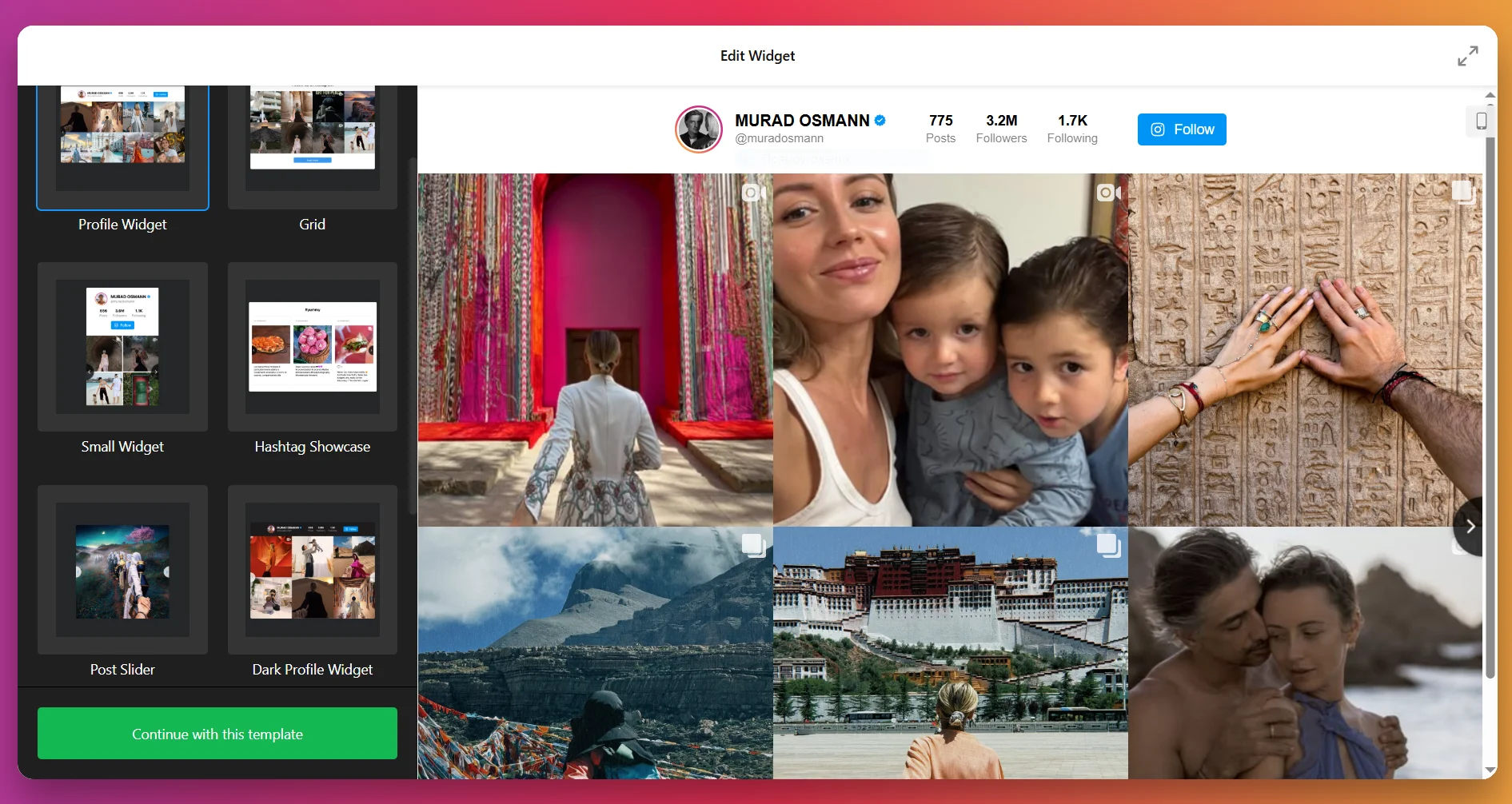
widget editor, the first thing you’ll do is pick a template. Each template sets the starting look of your Instagram Feed – whether it’s a clean gallery grid, a sleek slider, or a bold highlight style.”>Wenn Sie den Widget-Editor öffnen, wählen Sie zuerst eine Vorlage. Jede Vorlage legt das Startbild Ihres Instagram-Feeds fest – egal, ob es sich um ein klares Galerie-Grid, einen eleganten Slider oder einen mutigen Highlight-Stil handelt.
Klicken Sie auf „Mit dieser Vorlage fortfahren“, sobald Sie eine finden, die passt.
2. Inhaltsquelle hinzufügen
Als Nächstes sagen Sie dem Widget, woher der Inhalt stammen soll. Klicken Sie auf „Quelle hinzufügen“ und verbinden Sie Ihr Instagram-Konto (privat oder geschäftlich) oder richten Sie einen Hashtag-Feed ein. Sie können auch mehrere Konten und Hashtags gleichzeitig hinzufügen, um verschiedene Arten von Inhalten in einem Feed zu bündeln.
Filter ermöglichen es Ihnen festzulegen, was angezeigt wird – z. B. Beiträge mit bestimmten Schlüsselwörtern auszublenden oder nach Medientyp zu filtern.
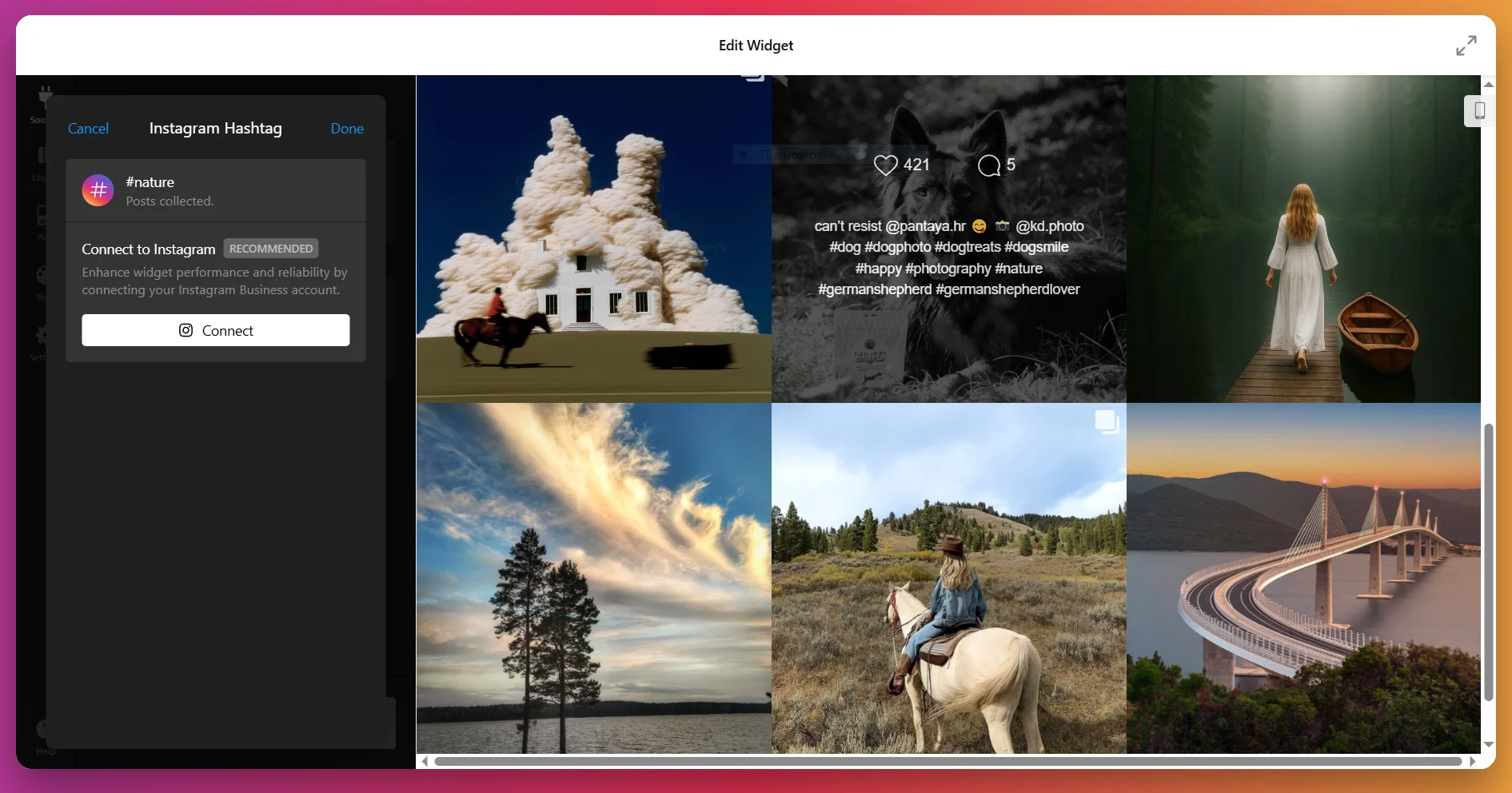
Sie können sogar mehrere Konten und Hashtags gleichzeitig hinzufügen, um verschiedene Inhaltstypen in einem Feed zu bündeln. Filter ermöglichen es Ihnen, zu steuern, was angezeigt wird – so können Sie Beiträge mit bestimmten Schlüsselwörtern ausblenden oder nach Medientyp filtern.
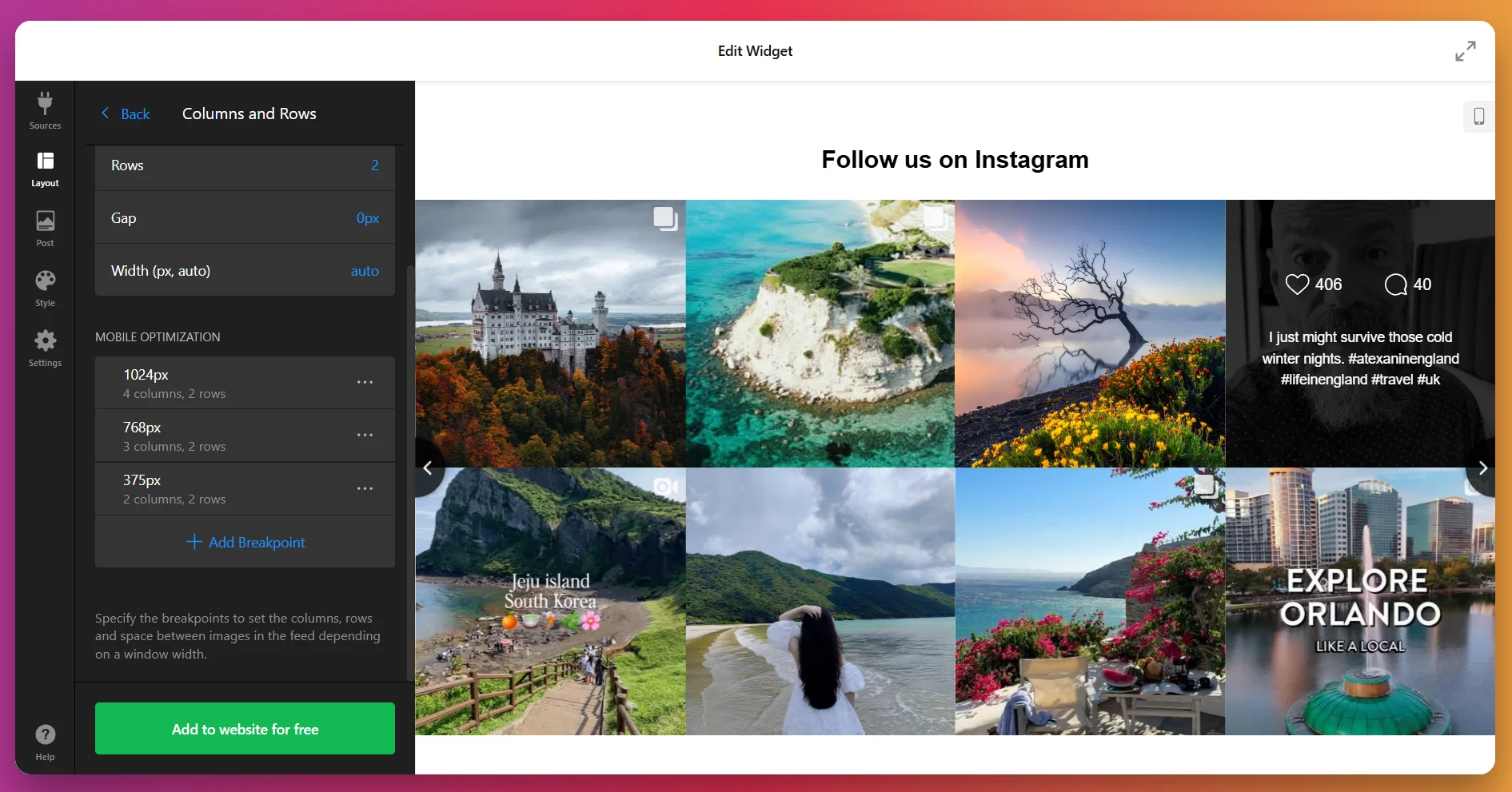
3. Layout konfigurieren
Bestimmen Sie jetzt, wie Ihre Beiträge im Feed angeordnet werden. Die Layout-Registerkarte bietet Ihnen mehrere Optionen:
- Raster: Beiträge erscheinen sauber in Zeilen und Spalten.
- <strong>Slider:</strong> Ein Karussell mit Navigation (Pfeile, Wischen oder Punkte) und optionaler automatischer Wiedergabe.
- Masonry: Ein Pinterest-ähnliches Raster, in dem Beiträge sich an ihre Bildgröße anpassen.
- Hervorhebung: Ein Beitrag steht im Mittelpunkt, die übrigen werden drumherum platziert.
Sie können außerdem die Anzahl der Zeilen und Spalten anpassen, mobile- und Desktop-Layouts festlegen und optional einen benutzerdefinierten Feed-Titel hinzufügen.
4. Beitragsdarstellung anpassen
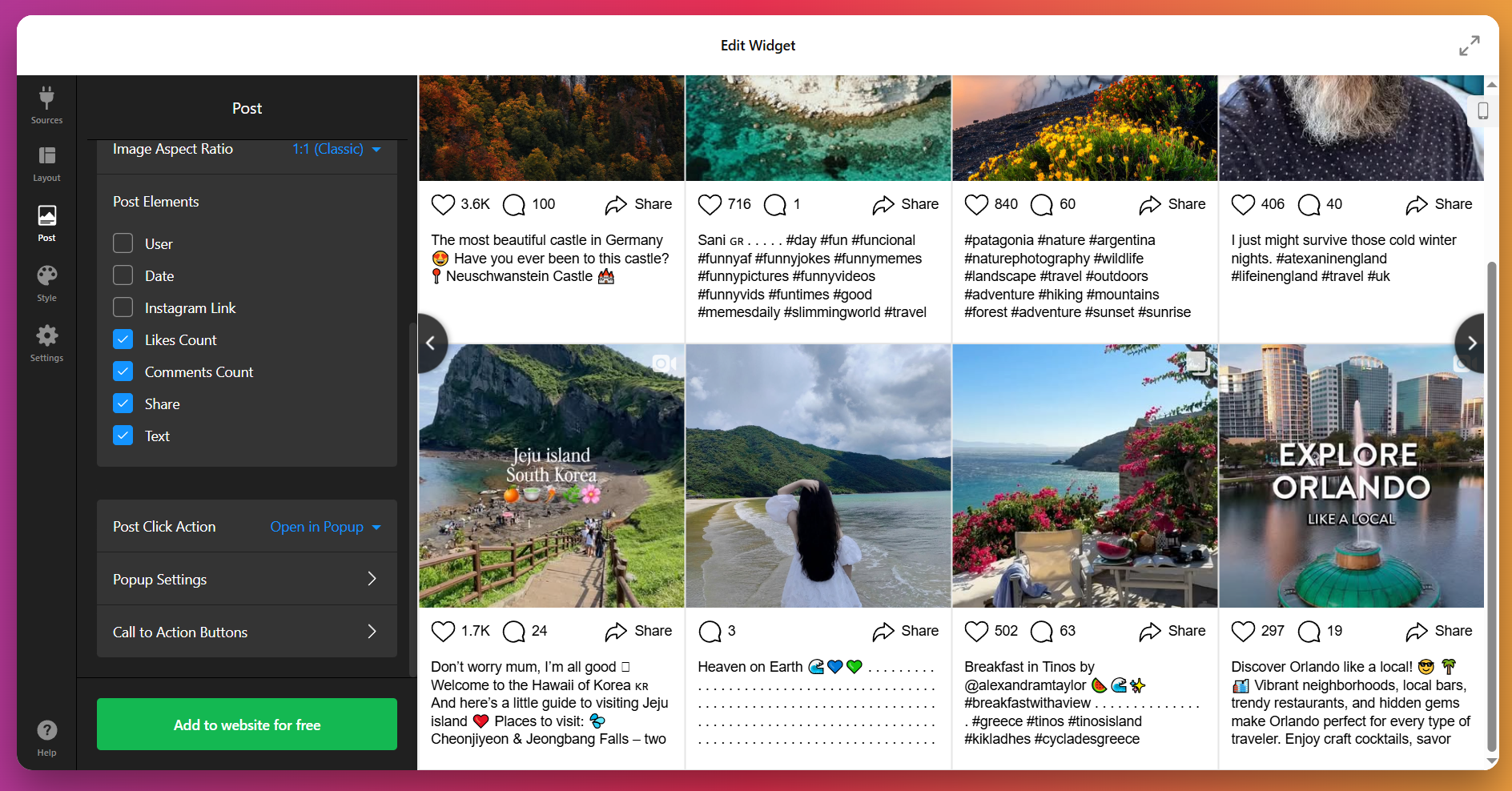
Im Beitrags-Tab steuern Sie, wie jeder einzelne Beitrag aussieht. Sie können das Seitenverhältnis festlegen (Quadrat, Original oder benutzerdefiniert), entscheiden, ob Benutzernamen, Bildunterschriften, Likes, Kommentare oder Datumsangaben angezeigt werden sollen, und festlegen, was passiert, wenn jemand auf einen Beitrag klickt—im Popup öffnen, zu Instagram verlinken oder statisch anzeigen.
Sie können auch entscheiden, ob beim Scrollen automatisch weitere Beiträge geladen werden oder nur, wenn Sie auf „Mehr laden“ klicken.
5. Stil anpassen
Hier fügen Sie den Feed nahtlos in Ihre Website ein. Unter der Stil-Registerkarte können Sie ein voreingestelltes Farbschema auswählen (hell, dunkel oder benutzerdefiniert), Buttonformen und Hover-Effekte anpassen, Padding und Abstände einstellen und den Popup-Viewer gestalten.
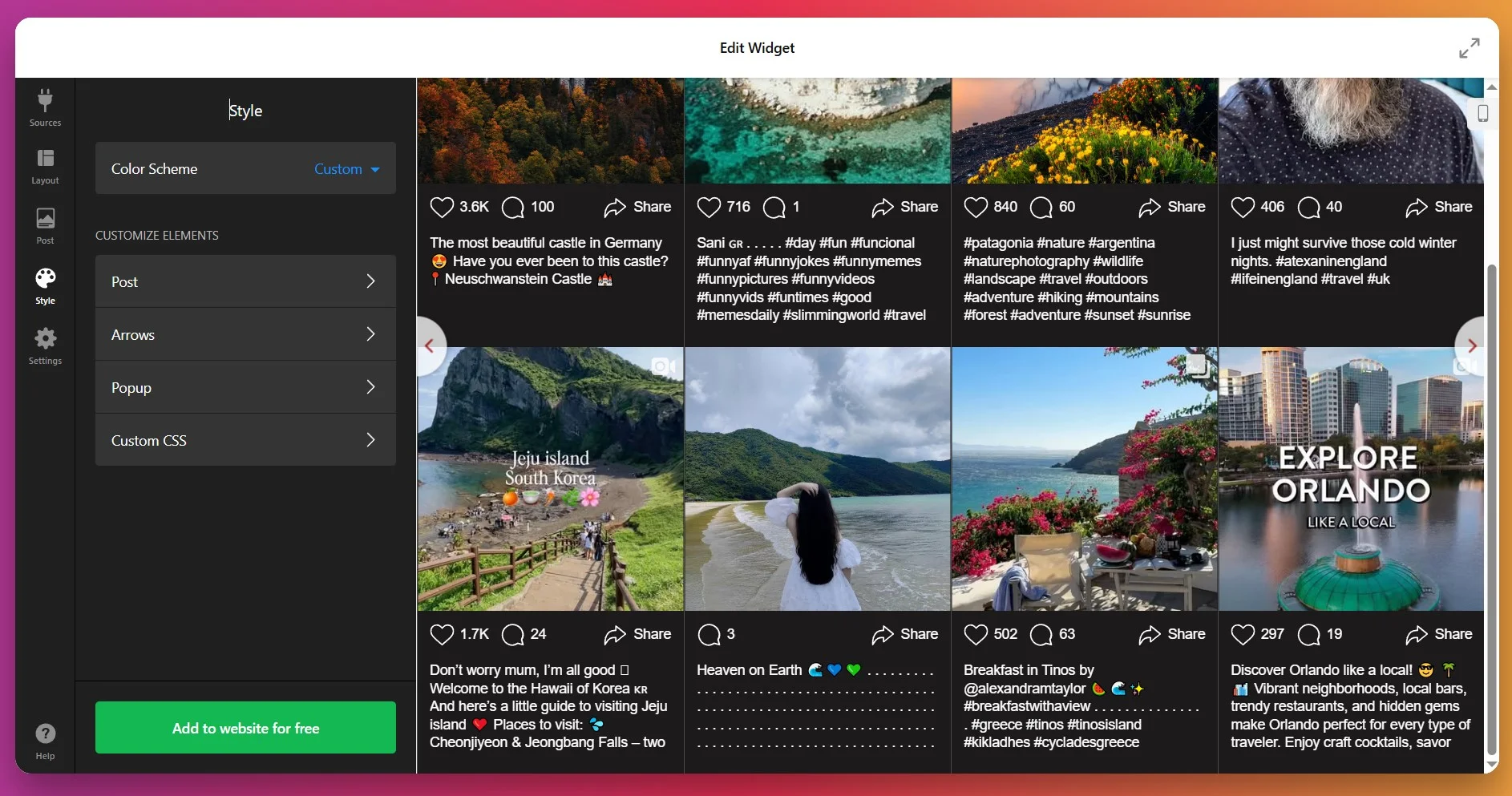
Für volle Kontrolle verwenden Sie die Option benutzerdefiniertes CSS – ideal, wenn Sie strikte Markenrichtlinien befolgen oder fortgeschrittene Design-Anpassungen benötigen.
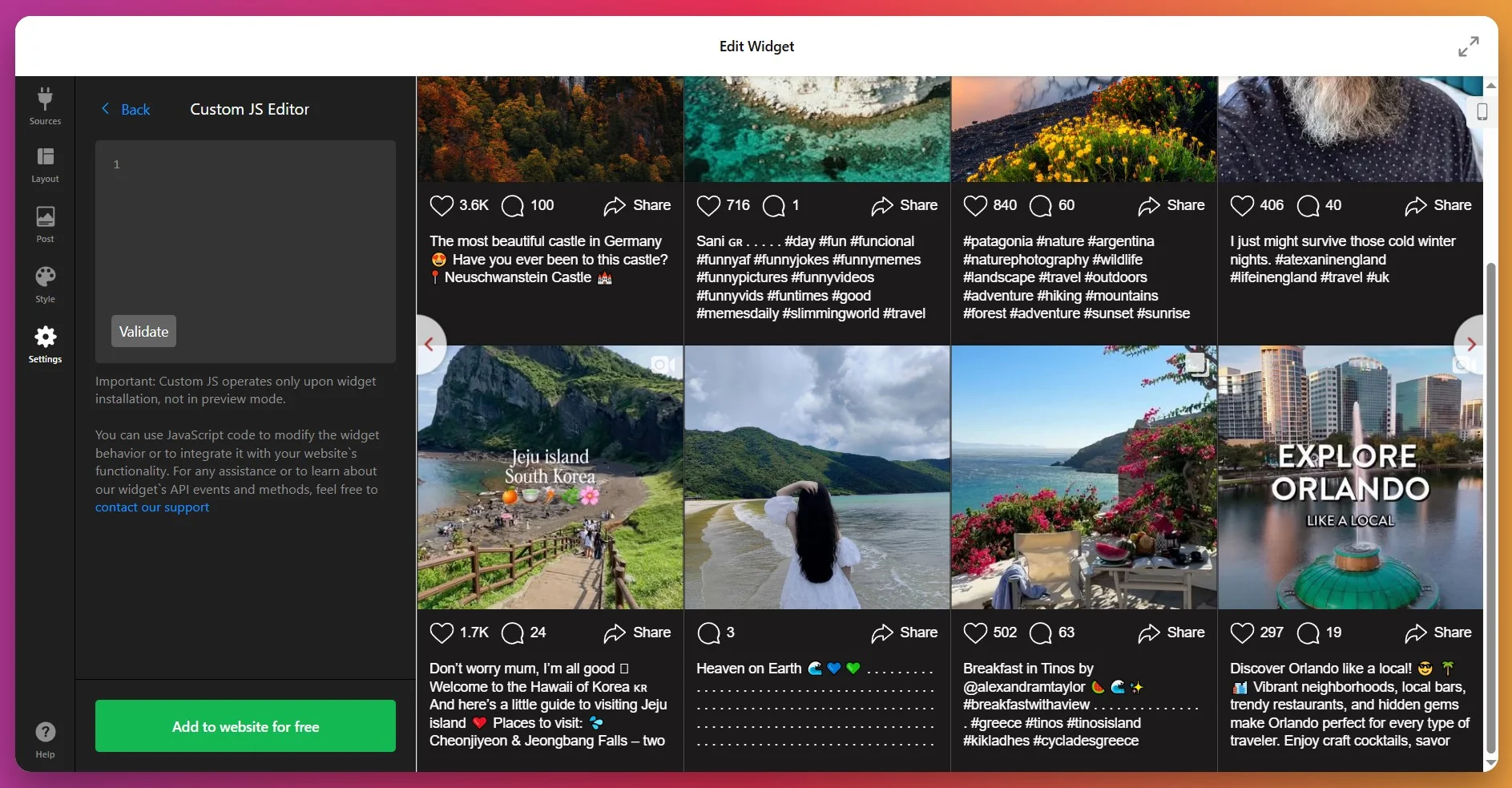
6. Einstellungen konfigurieren
Die Einstellungen sind der Ort, an dem du Details festlegst. Wähle die Sprache deines Widgets (Auto-Erkennung funktioniert gut bei mehrsprachigen Websites) und aktiviere Lazy Loading für eine schnellere Performance.
Fügen Sie bei Bedarf benutzerdefiniertes JS oder CSS hinzu, um fortgeschrittenes Verhalten zu ermöglichen.
7. Installationscode erhalten
„Kostenlos zur Website hinzufügen.“ Diese generiert Ihren persönlichen Installationscode. Kopieren Sie den Code – Sie verwenden ihn im nächsten Schritt, wenn Sie das Widget in Ihre Website einbetten.
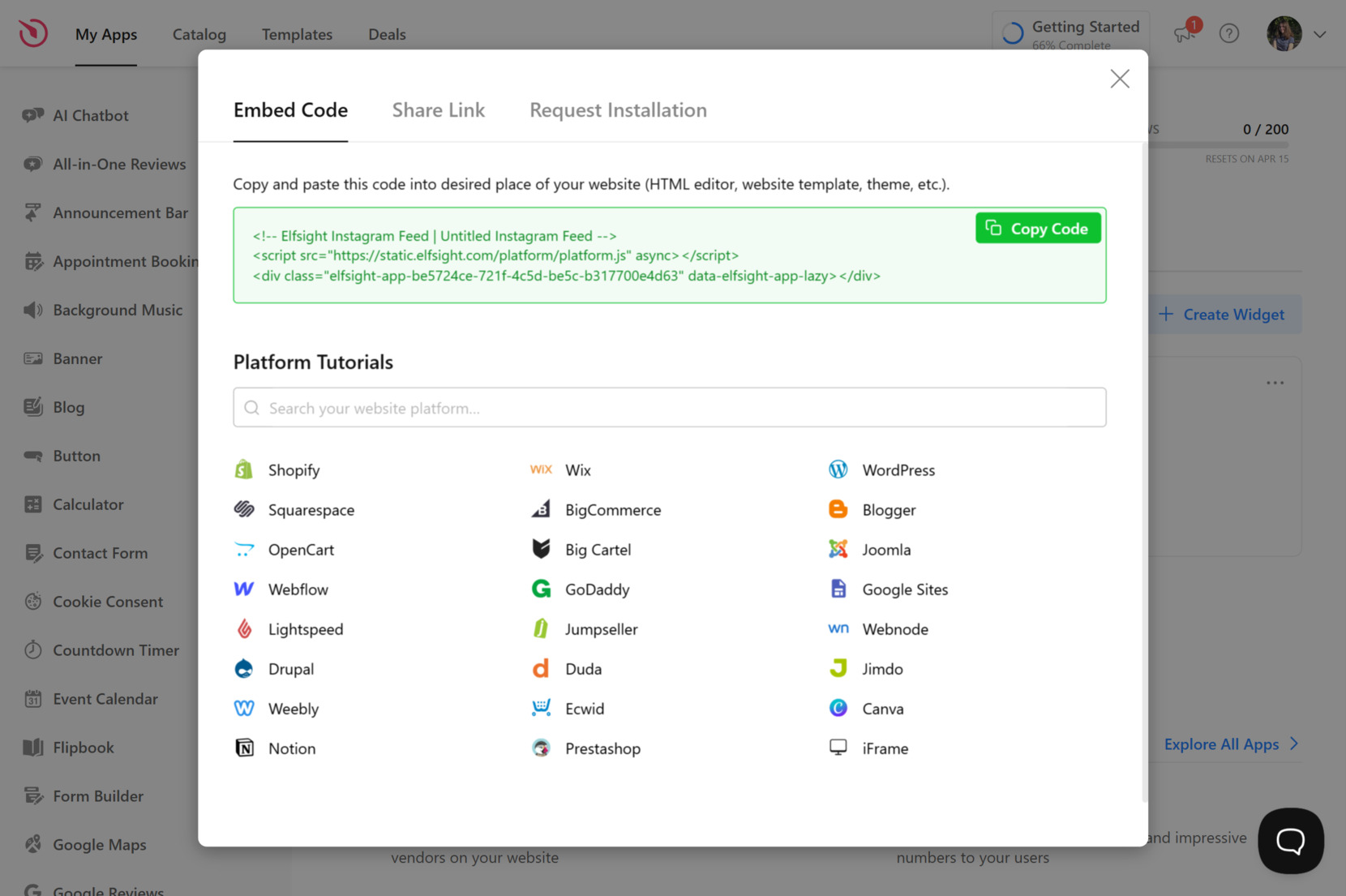
8. Das Widget zu Ihrer Website hinzufügen
Füge den Code einfach an der gewünschten Stelle deiner Webseite ein. Das Instagram-Feed-Widget von Elfsight unterstützt die gängigsten CMS-Plattformen und kann als Inline- oder Floating-Lösung funktionieren. Für weitere Hinweise zu plattform-spezifischen Installationsschritten schau dir unsere Tutorials im Hilfezentrum an.
Was macht das Einbetten von Beiträgen & Reels so leistungsstark
Instagram-Feed von Elfsight bietet eine einfachere, zuverlässigere Lösung. Folgendes erhalten Sie, wenn Sie Beiträge und Reels stattdessen einbetten:
| Funktion | Details |
|---|---|
| Unterstützte Inhaltstypen | Instagram-Beiträge, Videos, Karussells und Reels |
| Inhaltequellen | Anzeige nach Instagram-Benutzername, Hashtag oder Erwähnungen & Tags; Kombinieren Sie bis zu 5 Quellen in einem Widget. |
| Layout-Optionen | Slider (Karussell) oder Rasterlayout mit anpassbaren Spalten, Zeilen und Abständen |
| Beitragsvorlagen | Kachelvorlage (nur Fotos) oder Klassische Vorlage (mit Nutzerinfos, Likes, Kommentaren, Datum) |
| Anpassungsoptionen | Über 50 Anpassungseinstellungen, einschließlich Titel, Größe, Rasterlayout und responsiver mobiler Optimierung |
| Inhaltsfilterung | Beiträge in Bildunterschriften nach bestimmten Hashtags, Wörtern oder Links ausschließen oder anzeigen |
| Interaktive Elemente | Popup-Modus zum Ansehen von Bildern in voller Größe, Follow-Button, Teilen-Symbol und Kommentaranzeige |
| Call-to-Action-Schaltflächen | Shoppable Instagram-Feed mit CTA-Buttons, die Beiträge mit Produktseiten verknüpfen |
| Farbschemata | 12 voreingestellte Farbschemata + benutzerdefinierte Farbanpassung für 12 Interface-Elemente. |
| Automatische Updates | Inhalte werden alle 48 Stunden automatisch aktualisiert – Cloud-basiertes Caching sorgt für bessere Leistung. |
| Plattformunterstützung | WordPress, Shopify, Wix, Squarespace, Webflow, Elementor und über 35 weitere Builder – ganz ohne Code. |
| Kostenloses Kontingent | Voller Funktionsumfang im kostenlosen Plan; keine Kreditkarte erforderlich. |
Mit automatischen Updates, flexiblen Layouts und nahtloser Integration über mehr als 35 Plattformen liefert der Instagram-Feed zeitloses, wartungsarmes Social Proof auf Ihrer Website – keine API-Hürden oder 24-Stunden-Ablaufdaten wie bei Stories.
Instagram-Feed-Widget: Häufige Fragen
Unterstütft Elfsight Instagram Stories?
Mein Instagram-Feed zeigt keine neuen Beiträge an. Was soll ich tun?
Warum wird mein Instagram-Feed auf Mobilgeräten nicht angezeigt?
Muss ich mein Instagram-Konto regelmäßig erneut verbinden?
Warum lädt mein Instagram-Feed langsam?
Fazit
Instagram Stories sind stark für Echtzeit-Engagement, doch das Einbetten auf Ihrer Website ist weder praktisch noch strategisch sinnvoll. Die technischen Barrieren sind real: Die API von Instagram unterstützt kein natives Einbetten von Stories, die 24-Stunden-Dauer untergräbt den Zweck permanenter Website-Inhalte, und Drittanbieter-Lösungen kosten 20–50 USD pro Monat, bleiben jedoch anfällig und API-abhängig.
Konzentriere dich darauf, was wirklich funktioniert: Instagram-Posts und Reels. Sie erreichen weit über deine Follower hinaus durch Hashtags und Explore, bleiben dauerhaft sichtbar und steigern deutlich das Engagement der Website-Besucher. Das Instagram-Feed-Widget von Elfsight ist genau dafür konzipiert – nahtlose, automatische No-Code-Integration über mehr als 35 Plattformen hinweg, ganz ohne API-Komplexität.
Stories gehören zu Instagram, wo sie als flüchtige Inhalte in der App gedeihen. Deine Website verdient dauerhafte, auffindbare Inhalte, die konvertieren. Starte mit dem Elfsight Instagram-Feed und zeige deine besten Instagram-Momente genau so, wie sie gesehen werden sollten.