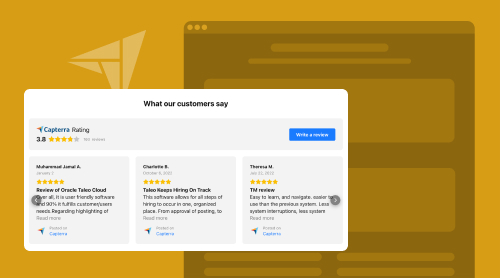
Was sind Capterra-Bewertungen? Warum sie auf deiner Website einbetten?
Capterra-Bewertungen sind Erfahrungsberichte und Rückmeldungen realer Nutzer, die verschiedene Software- oder Serviceangebote genutzt haben. Als vertrauenswürdige Plattform in der Softwarebranche hilft Capterra potenziellen Nutzern, fundierte Entscheidungen zu treffen, indem es ehrliche und unvoreingenommene Bewertungen anbietet. Wenn Sie Capterra-Bewertungen in Ihre Website einbetten, zeigen Sie echtes Feedback zufriedener Kunden – und stärken so Vertrauen und Glaubwürdigkeit bei potenziellen Kunden.
Fügen Sie Capterra-Bewertungen kostenlos zu Ihrer Website hinzu
Mit dem All-in-One-Bewertungen-Widget von Elfsight können Sie Capterra-Bewertungen nahtlos auf Ihrer Website einbetten, ohne Programmier- oder Designkenntnisse zu benötigen. Und das Beste: Elfsight bietet einen kostenlosen Plan, mit dem Sie sofort loslegen können.
Probier’s selbst aus und versuch, das perfekte Russisch zu erstellen.WidgetNutzen Sie den Live-Konfigurator unten!
So binden Sie das Capterra-Bewertungen-Widget in Webseiten ein: Kostenlose Tutorials
Um Capterra-Bewertungen auf Ihrer Website hinzuzufügen, können Sie das All-in-One-Bewertungen-Plugin von Elfsight verwenden. Elfsight bietet ein benutzerfreundliches und anpassbares Widget, das Capterra-Bewertungen nahtlos auf Ihrer Website anzeigt – insbesondere, wenn Sie detaillierte Tutorials haben. So geht’s:
Schritt 1: Builder des Capterra-Bewertungen-Plugins starten
Um loszulegen, können Sie entweder die oben gezeigte Live-Demo verwenden oder sich im Admin-Dashboard anmelden, um auf den All-in-One-Bewertungen-Widget-Konfigurator zuzugreifen.
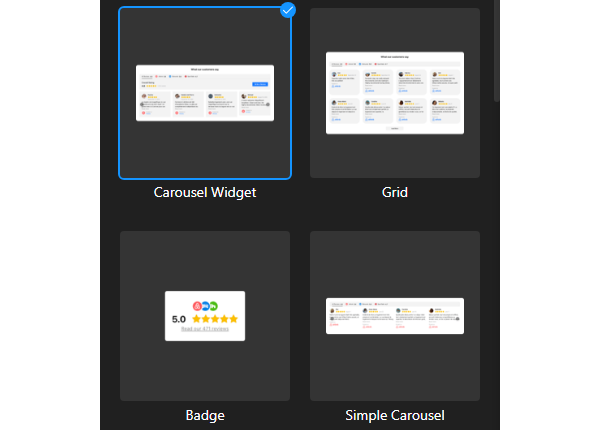
Schritt 2: Erkunden und wählen Sie die perfekte Capterra-Bewertungs-Vorlage
Wählen Sie aus unserer großen Palette vorgefertigter Vorlagen, die zu verschiedenen Geschäftsbereichen passen. Jede Vorlage bietet eine einzigartige Lösung, die das Markenbild und die Persönlichkeit Ihrer Marke widerspiegelt.
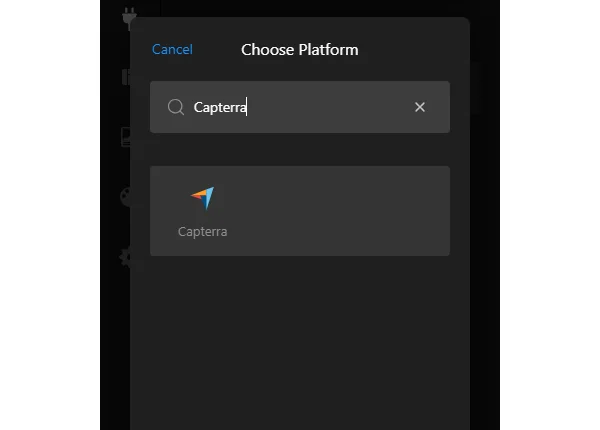
Schritt 3: Capterra als Quelle für Bewertungen auswählen
Dieser Schritt ist entscheidend: Wähle die Plattform Capterra als Quelle der Bewertungen, die du auf deiner Webseite anzeigen möchtest. Scrolle durch die verfügbaren Optionen in der Liste oder gib den Namen ein, um schneller zu suchen.
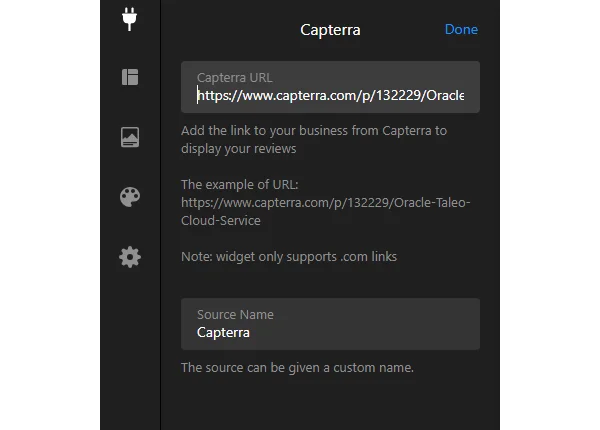
Schritt 4: Fügen Sie den Capterra-Link als Quelle hinzu
Verwenden Sie die URL, um Ihre Bewertungsseite mit dem Widget zu synchronisieren, indem Sie den Link von der Capterra-Website kopieren und einfügen. Beachten Sie, dass das Plugin nur .com-Links unterstützt.
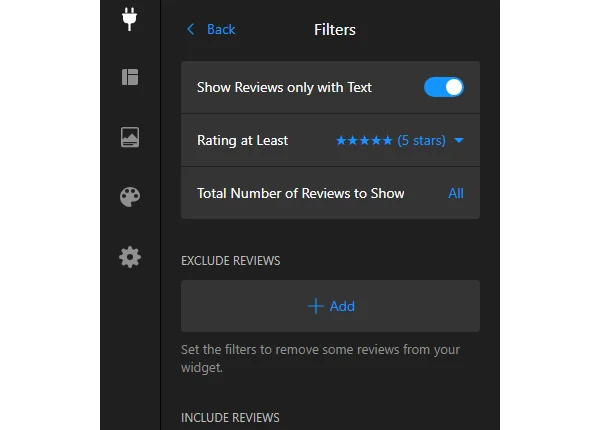
Schritt 5: Filter- und Sortierfunktionen für Ihre Capterra-Bewertungen einrichten
Bestimmen Sie, welche Inhalte Sie Ihrem Website-Publikum kommunizieren möchten, indem Sie bestimmte Capterra-Bewertungen ein- oder ausschließen. Ob Sie eine Bewertung anzeigen, wie viele Antworten Sie teilen und in welcher Reihenfolge – alles liegt in Ihrer Hand.
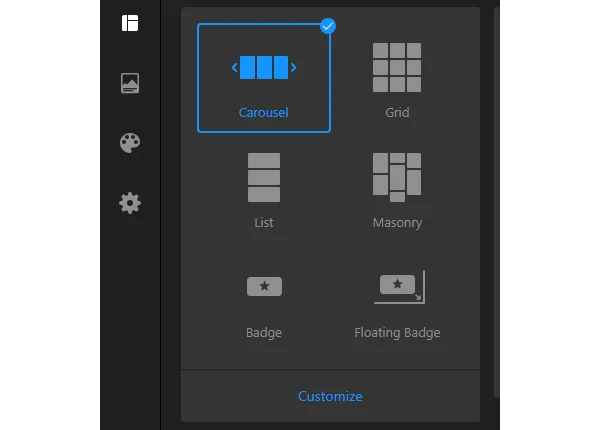
Schritt 6: Nehmen Sie sich kurz Zeit, ein Layout zu wählen und die Platzierung des Capterra-Bewertungen-Plugins festzulegen.
Steigern Sie die Markenbekanntheit, indem Sie das richtige Layout, die passende Breite, den Header und den Titel auswählen. Achten Sie darauf, dass das Plugin sichtbar bleibt, ohne den Rest des Website-Inhalts zu überdecken.
Schritt 7: Aussehen des Capterra-Bewertungen-Widgets anpassen
Bringen Sie Ihr Erscheinungsbild auf Vordermann, indem Sie Ihren Bewertungs-Feed an das Branding und die visuelle Gestaltung Ihrer Website anpassen. Passen Sie das Bewertungs-Card-Design, das Farbschema, Schriftarten, das Bewertungsformat und jedes Element individuell an.
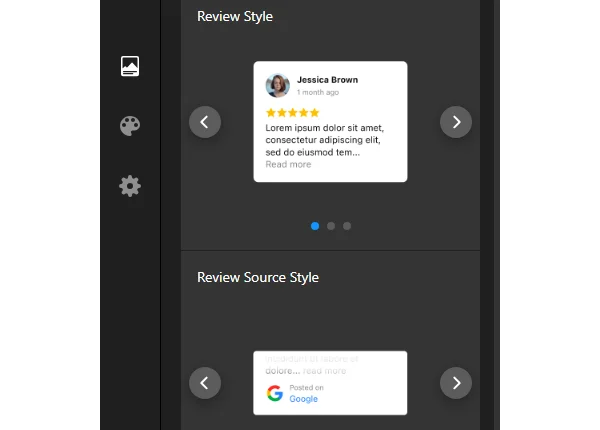
Schritt 8: Erstellen Sie einen personalisierten HTML-Installationscode, um Capterra-Bewertungen hinzuzufügen.
Wenn Sie Ihr HTML-Code-freies Widget angepasst haben, klicken Sie auf die Schaltfläche „Veröffentlichen“, um einen eindeutigen Einbettungscode zu generieren, der auf Ihre Capterra-Bewertungsseite zugeschnitten ist.
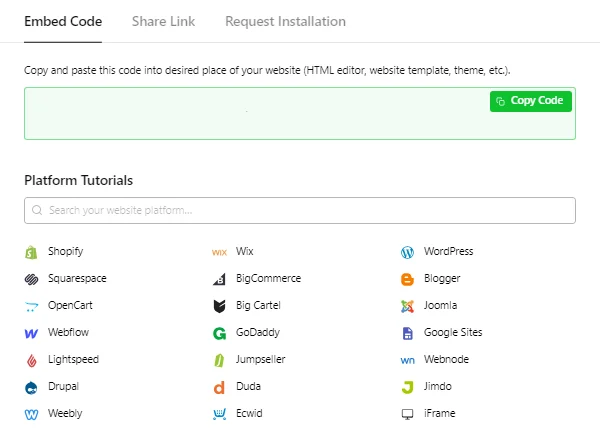
Schritt 9: Das Capterra-Bewertungen-Widget in Ihre Website einbetten.
Kopieren Sie den generierten Einbettungscode und fügen Sie ihn mühelos in den gewünschten Bereich Ihrer Webseite ein.
Kann ich ein Capterra-Bewertungen-Plugin in die WordPress-Website einbetten?
Ja, Sie können das Capterra-Bewertungen-Plugin ganz einfach in Ihre WordPress-Website integrieren. Befolgen Sie unsere Schritt-für-Schritt-Anleitung, um das Widget an Ihre ästhetischen Vorlieben anzupassen und es über den generierten HTML-Code-Snippet hinzuzufügen:
- Passen Sie das Widget Ihrem visuellen Stil an.
- Bestätigen Sie Ihre Änderungen, indem Sie auf die Schaltfläche „Veröffentlichen“ klicken.
- Beim Speichern erhalten Sie ein einzigartiges HTML-Code-Snippet, das für das Capterra-Bewertungen-Plugin entwickelt wurde.
- Melden Sie sich in Ihrem WordPress-Admin-Dashboard an, um auf die Einstellungen zuzugreifen.
- Finden Sie die Seite, die Sie bearbeiten möchten, und wählen Sie Bearbeiten.
- Fügen Sie das Code-Snippet in den benutzerdefinierten HTML-Block im gewünschten Inhaltsbereich ein.
- Um die Änderungen live zu schalten, klicken Sie auf Veröffentlichen oder Aktualisieren.
Großartige Arbeit! Sie können das Capterra-Reviews-Plugin erfolgreich zu Ihrer WordPress-Website hinzufügen.
Kann ich ein Capterra-Bewertungen-Widget zu einer Squarespace-Website hinzufügen?
Natürlich! Fügen Sie das Capterra-Bewertungen-Widget von Elfsight ganz einfach zu Ihrer Squarespace-Website hinzu. Hier sind die Schritte:
- Passe das Bewertungs-Plugin individuell an, damit es dem visuellen Stil deiner Website entspricht.
- Nachdem Sie den einzigartigen HTML-Code für die Capterra-Bewertungen erhalten haben, melden Sie sich bei Ihrem Squarespace-Konto an und wählen Sie die relevante Website aus.
- Im Editor gehen Sie zum Einstellungsmenü und fügen dort einen ‘Code’-Block hinzu.
- Fügen Sie den HTML-Code-Schnipsel für Ihr Capterra-Bewertungen-Widget in das Pop-up-Fenster ein.
- Speichern Sie Ihre Änderungen, nehmen Sie ggf. Anpassungen vor und veröffentlichen Sie Ihre Webseite.
Das war’s! Sie wissen jetzt, wie Sie das HTML-codefreie Capterra-Reviews-Widget in Ihre Squarespace-Website einbetten.
Kann ich Capterra-Bewertungen auf der Wix-Website einbetten?
Ja, definitiv! Fügen Sie das Capterra-Bewertungen-Widget ganz mühelos zu Ihrer Wix-Website hinzu. Folgen Sie unserer Anleitung, um es mit dem automatisch generierten HTML-Code-Snippet einzubetten:
- Passen Sie das Plugin an, damit es zum visuellen Stil Ihrer Marke und Ihren Vorlieben passt.
- Generieren Sie den HTML-Installationscode für Capterra-Bewertungen und erstellen Sie eine Kopie.
- Öffnen Sie Ihr Wix-Admin-Dashboard und wählen Sie die Website aus.
- Greifen Sie über die Schaltfläche „Bearbeiten“ auf den Editor zu.
- Um das Bewertungs-Plugin hinzuzufügen, wählen Sie den gewünschten Bereich Ihrer Website-Seite aus und klicken Sie auf das Pluszeichen (+).
- Gehen Sie zum Abschnitt „Einbetten“ und wählen Sie „HTML-Iframe“.
- Passen Sie Größe und Platzierung des iFrame nach Bedarf an.
- Wähle „Enter Code“ und füge den HTML-Code für dein Capterra-Bewertungs-Plugin ein.
- Speichern Sie Ihre Änderungen und veröffentlichen Sie Ihre aktualisierte Website.
Herzlichen Glückwunsch! Das Capterra-Bewertungen-Plugin lässt sich erfolgreich zu Ihrer Wix-Website hinzufügen.
Kann ich Capterra-Bewertungen zu meiner Webflow-Website hinzufügen?
Ja, Sie können das Capterra-Bewertungen-Plugin problemlos zu Ihrer Webflow-Website hinzufügen. Befolgen Sie einfach diese einfachen Schritte!
- Generieren Sie den Bewertungs-Feed mit dem Elfsight-Widget und kopieren Sie das HTML-Code-Snippet zur Installation.
- Melden Sie sich in Ihrem Webflow-Admin-Dashboard an.
- Greifen Sie über die Schaltfläche „Website bearbeiten“ auf den Website-Editor zu.
- Bestimmen Sie den gewünschten Bereich, in dem Sie die Symbole einfügen möchten, und ziehen Sie das Element „Embed“ per Drag-and-Drop hinein.
- Wählen Sie den neu hinzugefügten Block aus und wählen Sie „Benutzerdefiniertes HTML bearbeiten“.
- Fügen Sie den HTML-Code ein, um das Plugin zu installieren, und speichern Sie Ihre Änderungen.
Das war’s! Sie haben jetzt eine klare Vorstellung von den notwendigen Schritten, das Capterra-Bewertungen-Widget in Ihre Webflow-Website einzubetten.
Kann ich Capterra-Bewertungen auf der Shopify-Website einbetten?
Ja — nutzen Sie das Capterra-Bewertungen-Plugin von Elfsight, um es nahtlos in Ihre Shopify-Website zu integrieren. Hier ist eine Anleitung, die Ihnen hilft:
- Nutzen Sie das Elfsight-Widget, um HTML-Code-freie Capterra-Bewertungen zu erstellen und eine Kopie des Installations-HTML-Code-Snippets zu erzeugen.
- Melden Sie sich in Ihrem Shopify-Admin-Dashboard an.
- Gehen Sie im Seitenmenü zum Abschnitt „Online Store“ und wählen Sie „Designs“.
- Wählen Sie das gewünschte Theme zur Anpassung aus und klicken Sie auf „Anpassen“, um den Code-Editor zu öffnen.
- Finde das Menü “Abschnitt hinzufügen” und wähle “Benutzerdefinierter Inhalt”.
- Klicken Sie auf „Hinzufügen“
- Wählen Sie den Block „Custom HTML“ aus und fügen Sie den HTML-Code-Schnipsel ein.
- Speichern Sie Ihre Änderungen – Fertig!
Das ist alles, was nötig ist! Wenn Sie diese Schritte befolgen, fügen Sie das HTML-freie Capterra-Bewertungen-Widget erfolgreich in Ihre Shopify-Website ein.
10 Funktionen des All-in-One-Widgets für Capterra-Bewertungen
Hier sind 10 All-in-One-Bewertungen-Widget-Funktionen, die es zu einer ausgezeichneten Wahl machen, HTML-Code-freie Capterra-Bewertungen zu jeder Website hinzuzufügen – und zwar für:
| Barrierefreiheit |
|
| Integration |
|
| Anpassbares Design |
|
| Bewertungund Stil der Quelle |
|
| Filter |
|
| Sortierung |
|
| Mehrsprachige Unterstützung |
|
| Einfache Installation |
|
| Vorlagen |
|
| Layout |
|
Capterra-Bewertungen mit Vorlagenkatalog erstellen
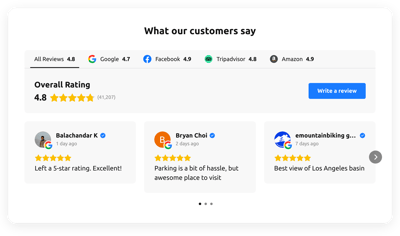

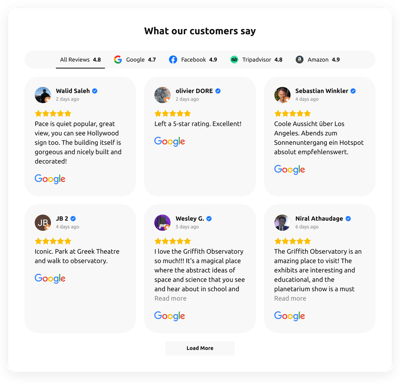


Best Practices für Capterra-Bewertungen auf Websites
Capterra-Bewertungen liefern authentisches Feedback von Nutzern, die Ihr Produkt oder Ihre Dienstleistung aus erster Hand erlebt haben. Es geht darum, wie Sie diese Bewertungen in Ihre Marketingstrategie integrieren und die öffentliche Wahrnehmung beeinflussen können. Aber was genau setzen Unternehmen in der Geschäftswelt um, das sie zu massivem Kampagnenerfolg führt?
Aus fundierter Forschung haben wir eine Liste gängiger Praktiken von anderen zusammengestellt. Werfen Sie also gerne einen Blick darauf – vielleicht finden Sie Ihren Schlüssel zum Jackpot mit Capterra-Bewertungen.
1. Wähle eine Vielzahl von Capterra-Bewertungen
Um eine ausgewogene Perspektive zu bieten, zeigen Sie eine vielfältige Auswahl an Capterra-Bewertungen. Positive Bewertungen, die die Stärken Ihres Produkts oder Ihrer Dienstleistung hervorheben, können Sie einbetten – ebenso konstruktive negative Bewertungen, die Transparenz und das Engagement für Verbesserungen zeigen.
Beispiele für die Vielfalt der Capterra‑Bewertungen, die Sie berücksichtigen können:
- Positive Reviews. Diese Bewertungen heben die Stärken und Vorteile des Produkts oder der Dienstleistung hervor und zeigen die Meinungen und Erfahrungen zufriedener Kunden.
- Negative Bewertungen. Diese Bewertungen weisen auf Schwächen oder Verbesserungsbedarf beim Produkt oder der Dienstleistung hin. Sie geben eine realistische Perspektive und helfen potenziellen Kunden, ihre Erwartungen zu managen.
- Neutrale Bewertungen. Diese Bewertungen bieten eine ausgewogenere Sichtweise, weder stark positiv noch negativ. Sie konzentrieren sich auf objektive Aspekte des Produkts oder der Dienstleistung, ohne extreme Meinungen zu äußern.
- Verifizierte Bewertungen. Diese Bewertungen stammen von verifizierten Kunden, die das Produkt oder die Dienstleistung gekauft oder genutzt haben. Sie verleihen den Bewertungen Glaubwürdigkeit und Vertrauen und ziehen potenzielle Kunden an.
2. Wichtige Capterra-Kundenstimmen hervorheben
Identifiziere aussagekräftige Capterra-Bewertungen, die den Kern deiner Produkt-USPs oder Kundenerfahrungen widerspiegeln. Diese Testimonials wirken wie starke Empfehlungen und können potenzielle Kunden im Entscheidungsprozess beeinflussen.
Hier sind einige Beispiele, auf die Sie möglicherweise Wert legen möchten:
- <strong>Spezifika</strong>. Diese Kundenaussagen liefern konkrete Details darüber, wie das Produkt oder die Dienstleistung ein spezifisches Problem gelöst oder einen bestimmten Bedarf erfüllt hat. Sie zeigen den Wert und die Wirksamkeit des Angebots.
- Bedeutende Kunden. Wenn Sie Testimonials von bekannten oder einflussreichen Kunden in Ihrer Branche haben, können diese einen signifikanten Einfluss haben. Solche Aussagen verleihen Glaubwürdigkeit und können potenzielle Kunden anziehen.
- Messbare Ergebnisse. Wenn das Kunden-Feedback messbare Ergebnisse enthält – etwa gesteigerte Umsätze, verbesserte Effizienz oder Kosteneinsparungen – können die Capterra-Bewertungen die Vorteile Ihres Produkts/Services verdeutlichen.
- Einzigartige Merkmale. Wenn Ihr Produkt oder Ihre Dienstleistung über einzigartige Merkmale verfügt, die es von der Konkurrenz abheben, können Capterra-Bewertungen, die diese Merkmale gezielt erwähnen und loben, potenzielle Kunden überzeugen.
- Häufige Bedenken ausräumen. Kundenstimmen, die häufige Bedenken oder Einwände potenzieller Kunden ansprechen, helfen Zweifel zu zerstreuen und Vertrauen aufzubauen. Diese Capterra-Bewertungen zeigen, wie Produkt oder Dienstleistung wahrgenommene Herausforderungen überwindet.
3. Visuelle Elemente für Ihre Capterra-Bewertungen nutzen
Verbessern Sie die Darstellung Ihrer Capterra-Bewertungen, indem Sie visuelle Elemente hinzufügen. Zeigen Sie Avatare der Rezensenten oder Bewertungssterne im All-in-One-Bewertungen-Widget an, um die Bewertungen visuell ansprechend und leicht erfassbar zu machen.
4. Das Capterra-Widget strategisch positionieren:
Das Capterra-Bewertungen-Plugin deutlich sichtbar auf Ihrer Website platzieren: Es dient sofort als sozialer Beweis.
Hier sind einige Beispiele für strategische Widget-Positionierung:
- Above the Fold. Das bedeutet, dass Besucher die Bewertungen sehen, ohne nach unten scrollen zu müssen. Diese Platzierung sorgt für maximale Sichtbarkeit und regt sofortiges Engagement an.
- Auf Produktseiten. Integriere das Bewertungs-Widget auf bestimmten Produkt- oder Serviceseiten, nah bei Beschreibungen und Merkmalen. Es erhöht die Glaubwürdigkeit und schafft Vertrauen genau dort, wo potenzielle Kunden das Angebot prüfen.
- Zielseiten. Erwägen Sie, das Bewertungs-Widget auf Zielseiten zu platzieren, um von Anfang an Vertrauen und Glaubwürdigkeit aufzubauen. Es ist besonders wirksam für Kampagnen oder Promotionen, bei denen Sie einen starken ersten Eindruck hinterlassen und Konversionen maximieren möchten.
- Testimonial Slider. Implementieren Sie ein Widget, das eine Slideshow oder ein Karussell mit Testimonials anzeigt, die automatisch wechseln oder manuell navigiert werden können. So können Sie mehrere Bewertungen innerhalb eines begrenzten Raums präsentieren, Abwechslung bieten und das Interesse der Besucher hochhalten.
- Schwebendes Widget. Erstellen Sie ein schwebendes Widget, das beim Scrollen sichtbar bleibt. Es kann in einer Ecke der Webseite positioniert werden, sodass Besucher die Bewertungen leicht aufrufen können, ohne den Hauptinhalt zu beeinträchtigen.
5. Klare Handlungsaufrufe zu Ihrem Capterra-Plugin hinzufügen
Ermutigen Sie Besucher, Ihre Capterra-Bewertungen zu erkunden, indem Sie klare Handlungsaufrufe in der Nähe des Widgets platzieren. Verwenden Sie Formulierungen wie “Mehr lesen Bewertungen”, “Weitere laden”, oder “Was unsere Kunden sagen”, um Besucher zur Interaktion mit den Bewertungen zu animieren.
6. Nutzen Sie Capterra-Bewertungsabzeichen
Bewertungsabzeichen sind eine kraftvolle Möglichkeit, die allgemeine Kundenzufriedenheit Ihres Unternehmens zu zeigen. Das All-in-One-Bewertungen-Widget ermöglicht es Ihnen, auffällige Abzeichen hinzuzufügen, die den hervorragenden Ruf Ihres Unternehmens visuell kommunizieren und das Vertrauen der Website-Besucher sofort stärken.
7. Capterra-Bewertungen moderieren
<em>Filtern und Sortieren</em> nutzen Sie die Moderationsoptionen im All-in-One-Bewertungen-Widget, um sicherzustellen, dass auf Ihrer Website nur echte und relevante Bewertungen angezeigt werden. Diese Funktionen ermöglichen es Ihnen, Bewertungen vor der Veröffentlichung zu prüfen und zu genehmigen oder abzulehnen. Moderation schützt die Integrität Ihres Bewertungsbereichs und verhindert Spam oder gefälschte Bewertungen, die potenzielle Kunden in die Irre führen könnten.
Wenn Sie diese sieben Best Practices befolgen, können Sie Capterra-Bewertungen effektiv auf Ihrer Website mit dem HTML-Code-freien All-in-One-Bewertungen-Widget von Elfsight veröffentlichen. Diese Praktiken helfen, Vertrauen aufzubauen, wertvolles Kundenfeedback zu liefern und die Kaufentscheidungen potenzieller Kunden zu beeinflussen.
Denken Sie daran: Capterra-Bewertungen in Ihre Website zu integrieren, ist eine kraftvolle Möglichkeit, Glaubwürdigkeit zu erhöhen und die positive Wirkung Ihres Produkts oder Ihrer Dienstleistung bei echten Nutzern zu zeigen.
Vorteile des Capterra-Bewertungen-Widgets auf der Website
Lassen Sie uns auch die Vorteile der Integration von Capterra-Bewertungen auf Ihrer Website mit dem All-in-One-Bewertungen-Plugin von Elfsight näher betrachten. Wenn Sie sie verstehen, nutzen Sie die Kraft von Kundenbewertungen und heben Ihr Geschäft auf das nächste Level. Hier sind sie:
| Vertrauen und Glaubwürdigkeit stärken | Indem Sie Capterra-Bewertungen auf Ihrer Website zeigen, gewinnen Sie Vertrauen und Glaubwürdigkeit bei potenziellen Kunden. Capterra ist eine vertrauenswürdige Plattform, bekannt für unparteiische und authentische Nutzerbewertungen. Wenn Besucher positive Bewertungen von Capterra sehen, vertrauen sie Ihrem Unternehmen eher und tätigen einen Kauf. |
| Soziale Belege nutzen | Soziale Belege sind ein starkes Instrument, um Kaufentscheidungen zu beeinflussen. Indem Sie Capterra-Bewertungen auf Ihrer Website anzeigen, zeigen Sie reale Beispiele dafür, wie Ihre Produkte oder Dienstleistungen anderen geholfen haben. Wenn Sie die positiven Seiten hervorheben und sie als überzeugenden Faktor nutzen, erhöhen Sie Ihre Chance, Interessenten in treue Kunden zu konvertieren. |
| Konversionsraten erhöhen | Add Capterra-Bewertungen zu Ihrer Website, um die Konversionsraten deutlich zu erhöhen. Positive Bewertungen wirken als Testimonials, die potenziellen Kunden Sicherheit geben und etwaige Bedenken ausräumen. Zeigen Sie Bewertungen, um Vertrauen in Ihre Produkte oder Dienstleistungen zu stärken, was zu mehr Konversionen führt. |
| Kundenzufriedenheit präsentieren | Capterra-Bewertungen liefern wertvolle Einblicke in die Erfahrungen Ihrer Kunden mit Ihrem Unternehmen. Fügen Sie Ihrer Website ein Capterra-Bewertungen-Widget hinzu, das keinen Code erfordert, um die hohe Kundenzufriedenheit zu zeigen und die positiven Aspekte Ihrer Produkte oder Dienstleistungen hervorzuheben. Diese Darstellung der Kundenzufriedenheit kann neue Kunden gewinnen und bestehende Kunden binden. |
| SEO und Sichtbarkeit verbessern | Capterra-Bewertungen können sich positiv auf die Suchmaschinenoptimierung (SEO) deiner Website auswirken. Wenn du das All-in-One-Bewertungen-Widget integrierst, erzeugt es strukturierte Daten und Rich Snippets, die Suchmaschinen erkennen. Das sorgt für eine bessere Sichtbarkeit in den Suchergebnissen und zieht mehr organischen Traffic auf deine Website. |
| Einfache Installation und Anpassung | Elfsight’s All-in-One-Bewertungen-Widget bietet eine benutzerfreundliche Oberfläche und einen einfachen Installationsprozess mit automatisch generiertem HTML-Code. Außerdem können Sie das Design des Widgets an das Branding und Layout Ihrer Website anpassen, um eine nahtlose Integration zu gewährleisten. |
| Wertvolles Feedback geben | Bewertungen von Capterra bieten oft konstruktives Feedback, das Ihnen hilft, Ihre Produkte oder Dienstleistungen zu verbessern. Indem Sie diese Bewertungen auf Ihrer Website anzeigen, signalisieren Sie Besuchern, dass Ihnen die Meinung Ihrer Kunden wichtig ist und Sie sich dafür einsetzen, ihnen die bestmögliche Erfahrung zu bieten. Diese Transparenz kann den Ruf Ihrer Marke stärken und zu kontinuierlicher Verbesserung anregen. |
| Engagement und Verweildauer steigern | Das Hinzufügen eines HTML-codefreien Capterra-Bewertungen-Widgets auf Ihrer Website erhöht die Besucherbindung und die Verweildauer. Wenn Nutzer Bewertungen zufriedener Kunden lesen, verbringen sie länger auf Ihrer Website und stöbern durch verschiedene Produkte oder Dienstleistungen—es gibt so viele Gelegenheiten, Besucher in Kunden zu verwandeln. |
| Markenreputation stärken | Positive Capterra-Bewertungen tragen zum Aufbau einer starken Markenreputation bei. Sie können Kundentreue erhöhen und Weiterempfehlungen fördern. |
| Wettbewerbsvorteil sichern | Die Anzeige von Capterra-Bewertungen hebt Sie von Ihren Mitbewerbern ab. Sie zeigt, dass Ihnen Transparenz wichtig ist und Sie Vertrauen in die Qualität Ihres Produkts oder Ihrer Dienstleistung haben. Das kann ein überzeugendes Differenzierungsmerkmal in einem hart umkämpften Markt sein und Ihr Unternehmen in der Nische hervorheben. |
Wenn Sie das Capterra-Bewertungen-Widget auf Ihrer Website hinzufügen, profitieren Sie von diesen Vorteilen und schaffen eine ansprechendere und vertrauenswürdigere Online-Präsenz für Ihre Marke. Also legen Sie los und probieren Sie es aus!
FAQ zum Capterra-Bewertungen-Plugin
Ist das Capterra-Bewertungen-Plugin kostenlos?
Ja, Elfsight bietet einen kostenlosen Plan, mit dem Sie Capterra-Bewertungen ohne Einschränkungen auf Ihrer Website einbetten können. Es gibt jedoch auch Premium-Pläne – Basic, Pro, Premium und Enterprise – mit zusätzlichen Optionen.
Muss ich programmieren können, um das Capterra-Reviews-Widget zu meiner Website-Seite hinzuzufügen?
Nein, Sie benötigen keinerlei HTML-Kenntnisse oder Design-Fähigkeiten, um das Capterra‑Reviews-Plugin zu Ihrer Website hinzuzufügen. Elfsight erledigt das für Sie!
Kann ich das Design des Capterra-Bewertungen-Widgets anpassen?
Ja, das All-in-One-Bewertungen-Widget von Elfsight bietet Design-Anpassungen, einschließlich Layouts, Farben, Schriftarten und mehr. Passen Sie das Aussehen des Widgets an das Branding Ihrer Website an.
Kann ich die auf meiner Website angezeigten Bewertungen moderieren?
Ja, Elfsight bietet eine Filterfunktion, mit der du die auf deiner Website gezeigten Bewertungen verwalten und moderieren kannst. So werden nur passende und relevante Bewertungen angezeigt.
Fazit: Beginnen Sie mit dem Einbetten Ihrer Capterra-Bewertungen!
Das All-in-One-Bewertungen-Widget von Elfsight ermöglicht das Einbetten von Capterra-Bewertungen auf Ihrer Website und kann Ihre Online-Präsenz und Glaubwürdigkeit deutlich stärken. Indem Sie reale Nutzererfahrungen zeigen, gewinnen Sie Vertrauen bei potenziellen Kunden und erhöhen die Konversionsrate. Das Widget bietet Anpassungsoptionen, Bewertungsfilter und Integrationen mit anderen Plattformen, wodurch es zu einem vielseitigen Tool wird, um Capterra-Bewertungen nahtlos auf Ihrer Website anzuzeigen.
Weitere Informationen zum Einbettungsprozess des Capterra-Reviews-Plugins und zu ausführlichen Tutorials finden Sie in diesen Ressourcen:
Warum noch warten? Nutzen Sie heute die Kraft der Capterra-Bewertungen und sehen Sie, wie Ihr Unternehmen wächst!