So zeigen Sie eine Facebook-Seite und ein Profil auf Ihrer Website an?
Seit dem Facebook-Skandal rund um den Missbrauch persönlicher Daten verändert sich die Facebook-API ständig und wird aktualisiert. Fast jede Woche treten Apps und Plugins, die diese API verwenden, darunter das Facebook-Feed-Widget, auf Leistungsprobleme auf.
Daher haben wir eine 100%-funktionierende Lösung entwickelt, um eine Facebook-Seite oder ein Profil auf Ihrer Website anzuzeigen, die sich durch ständige Änderungen nicht beeinflussen lässt.
UPD: Basierend auf Änderungen in der Facebook-Richtlinie wurde die Anzeige von Facebook-Profilen vorübergehend eingestellt. Sobald die Funktion wieder verfügbar ist, wird sie von unserem Plugin unterstützt. Für weitere Details kontaktieren Sie bitte den Kundensupport.
Eine Schritt-für-Schritt-Anleitung, wie Sie eine Facebook-Seite oder ein Profil in Ihre Website integrieren
So, to integrate your Facebook page into your website, you need to meet only one condition – you need to be the administrator of the page which you would like to display on the site.
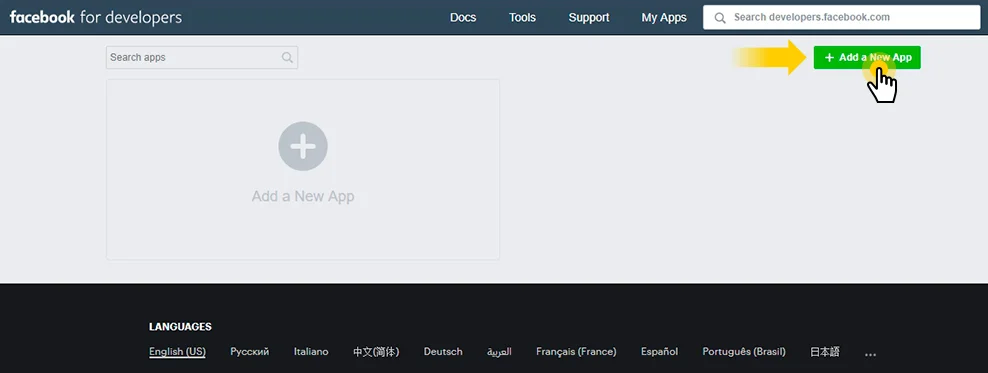
1. Eine neue App bei Facebook for Developers hinzufügen
Folgen Sie dem Link https://developers.facebook.com/apps und fügen Sie eine neue App hinzu.
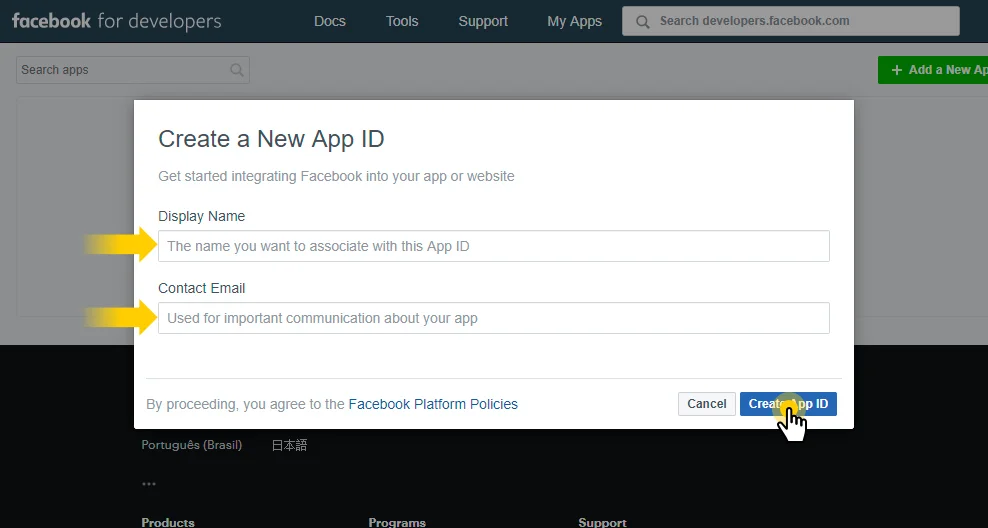
2. Eine neue App-ID erstellen
Geben Sie Anzeigename und Kontakt-E-Mail ein und klicken Sie dann auf den Button App-ID erstellen.
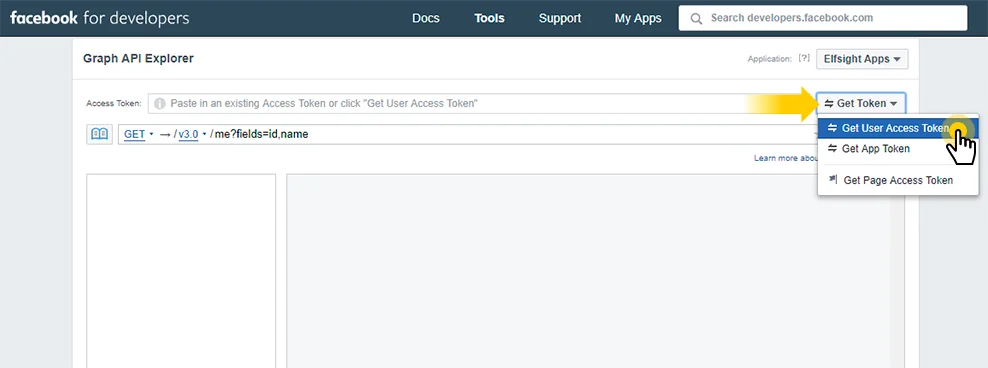
Klicken Sie auf Token abrufen und wählen Sie Benutzerzugriffstoken abrufen.
5. Wähle Berechtigungen für deinen Facebook Access Token
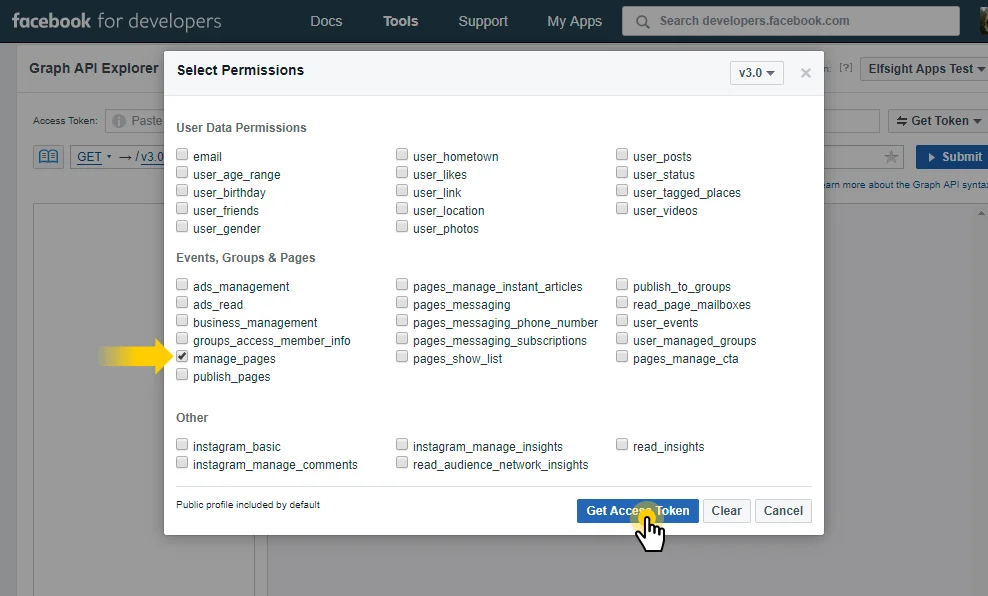
Wählen Sie die erforderlichen Optionen im Pop-up-Fenster aus.
Um Ihre Facebook-Seite auf einer Website anzuzeigen, wählen Sie:
manage_pages
Um Ihre Facebook-Seite anzuzeigen, wählen Sie nur «manage_pages»
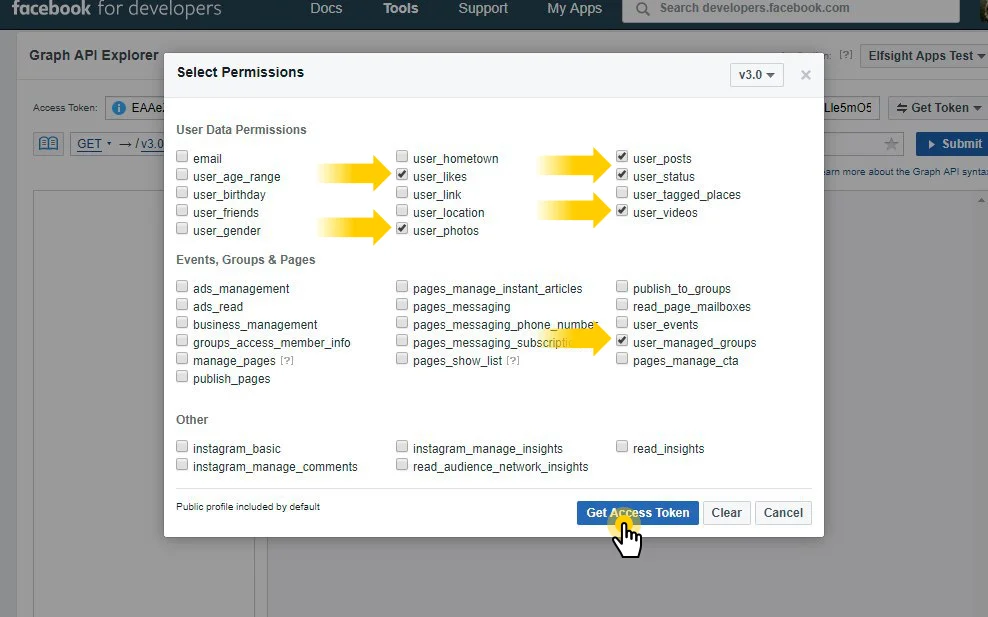
Um Ihr Facebook-Profil auf einer Website anzuzeigen, wählen Sie:
user_likes
user_photos
user_posts
user_status
user_videos
user_managed_groups
Um Ihr Facebook-Profil anzuzeigen, wählen Sie die oben genannten Berechtigungen.
Bestätigen Sie alle Anfragen.
6. Öffnen Sie im Access Token Tool
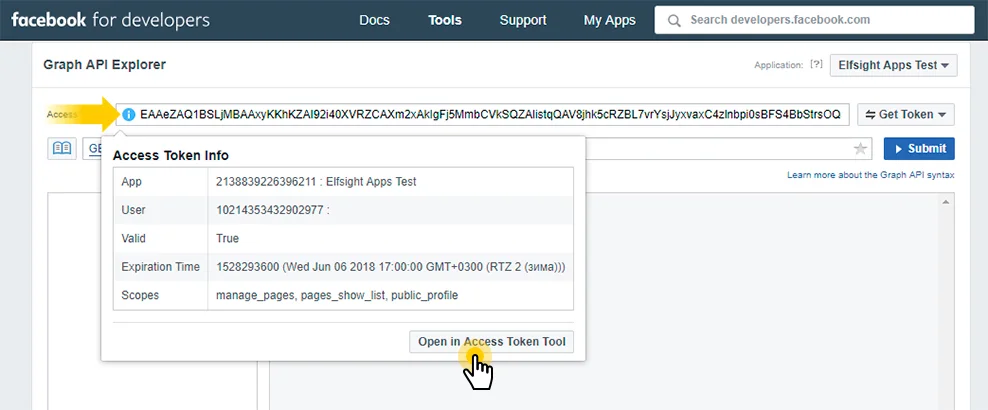
Klicken Sie auf das Info-Symbol neben dem Token und wählen Sie Im Access Token Tool öffnen.
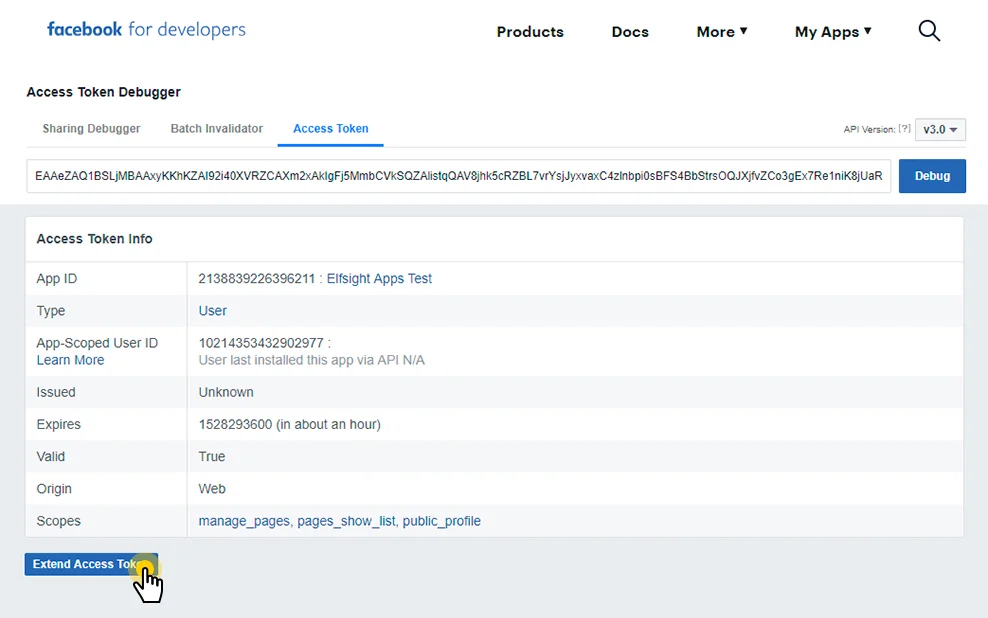
7. Extend Access Token
Drücken Sie Extend Access Token.
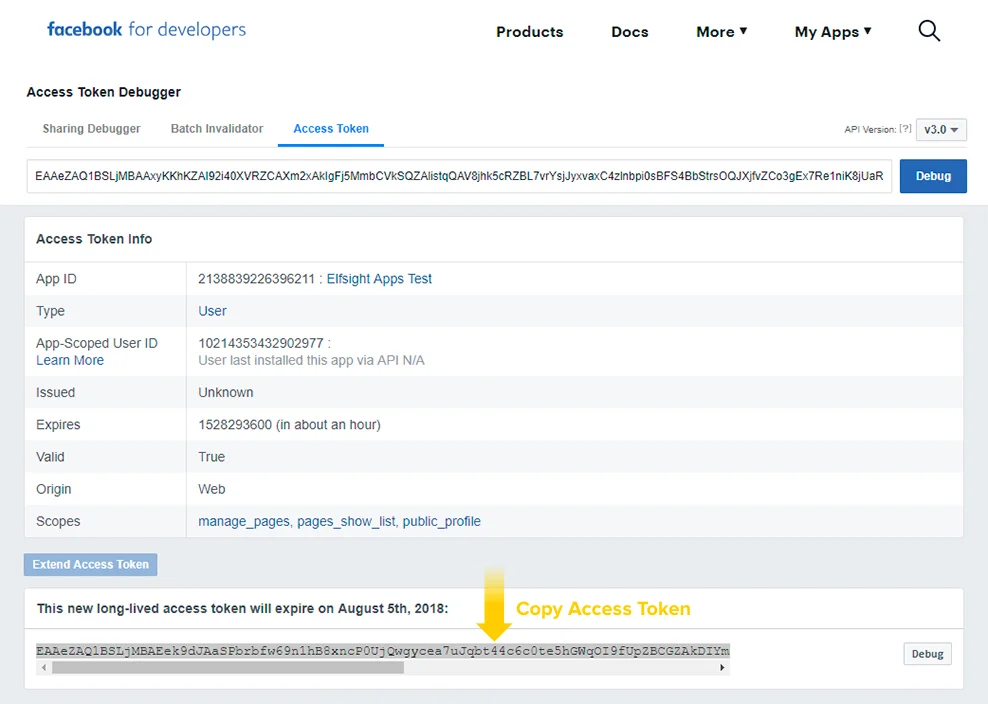
Wichtig: Der Facebook Access Token ist nur zwei Monate gültig. Führen Sie daher alle Schritte in zwei Monaten erneut durch, um ein neues Token zu erhalten.
8. Kopieren Sie Ihren Facebook Access Token
Wählen Sie das gesamte Access Token aus und kopieren Sie es.
Ich bin Andrei Kozinskiy, Marketingleiter bei Elfsight. Ich verantworte das Wachstum der Nutzer durch Inhalte und verschiedene Traffic-Kanäle. Ich liebe es, Einblicke und Erfahrungen zu teilen, um anderen zum Erfolg zu verhelfen.