Live-Chat verändert, wie Besucher mit Ihrer Website interagieren. Anstatt Nutzer auf eine E-Mail-Antworten warten zu lassen oder nach Ihren Social-Media-Konten zu suchen, um eine Frage zu stellen, schafft eine All-in-One-Chat-Erfahrung direkte, sofortige Verbindungen, die Kundenfragen und -anliegen sofort klären.
Das All-in-One Chat widget fasst mehrere Messaging-Plattformen — WhatsApp, Facebook Messenger, Telegram, Instagram und mehr — in eine einzige, nahtlose Oberfläche zusammen, die direkt in Ihre Website integriert ist. Diese Anleitung bietet praxisnahe, Schritt-für-Schritt-Strategien für Implementierung, Designanpassung und branchenspezifische Nutzung, um messbare Geschäftsergebnisse zu erzielen.
- So erstellen Sie ein Live-Chat-Widget für Ihre Website – ganz ohne Programmierkenntnisse.
- Live-Chat-Lösungen für verschiedene Anwendungsfälle – Support, Vertrieb, Terminbuchung und mehr.
- Typische Live-Chat-Probleme und praxisnahe Lösungen – bereitgestellt durch Elfsight.
- Nützliche Tipps zur Einrichtung und Anpassung, damit Sie die besten Ergebnisse erzielen.
Erstellen Sie Ihren Live-Chat in vier Schritten
Wenn Sie den Live-Chat schnell starten möchten, ist dieser Schnellstart für Sie:
- editor and pick a chat template.”>Öffne den Elfsight-Editor und wähle eine Chat-Vorlage.
- Passen Sie Ihr Live-Chat-Widget an.
- Klicken Sie auf „Kostenlos zur Website hinzufügen“ und kopieren Sie den generierten Code.
- Fügen Sie den Code in das Backend Ihrer Website ein.
Probieren Sie es jetzt aus und erstellen Sie Ihren Live-Chat im interaktiven Editor!
Passen Sie Ihren Live-Chat an Ihren Anwendungsfall an
Jedes Unternehmen hat unterschiedliche Anforderungen an Live-Chat-Funktionen, und die richtige Struktur kann den Unterschied ausmachen. Wie Sie Ihren Chat einrichten, hängt davon ab, wem Sie helfen, was Sie erreichen möchten und wie Ihr Publikum kommuniziert. Unten finden Sie fünf praxisnahe Anwendungsfälle – jeweils mit einem auf reale Ziele zugeschnittenen Ansatz.
Support – Kundensupport
Gilt für: Online-Shops, Dienstleister, SaaS-Unternehmen, Gastgewerbe.
Ziel: Feststeckende Besucher erhalten schnelle Hilfe über den Kanal, den sie bereits nutzen
Benutzer-Motivation: Hoch — Nutzer wünschen schnelle Antworten, wenn sie feststecken
Vorlagenabgleich: Beispiel für das Support-Chat-Widget
Wenn Nutzer auf ein Problem stoßen, ermöglicht der Launcher ihnen, Sie über WhatsApp, Messenger oder jede andere von ihnen bevorzugte App zu erreichen — ohne lang nach einer Kontaktseite suchen zu müssen. Eine klare Reaktionszeit schafft Erwartungen, und das Gespräch geht im Messenger ihrer Wahl weiter statt in einer Warteschlange.
Empfohlene Struktur
- Sichtbarer Launcher mit dem Hinweistext „Brauchen Sie Hilfe?“
- Agentenname, Foto und eine ehrliche Reaktionszeit-Beschriftung
- Zuerst Ihre meistgenutzten Support-Kanäle – E-Mail als Fallback
- Rückruf-Button für Besucher, die lieber telefonieren als tippen
Sale – Produktberatung
Gültig für: E-Commerce, Einzelhandel, Abonnementdienste.
Ziel: Besucher zum passenden Produkt führen und die Conversion erhöhen
Nutzer-Motivation: Moderat — Nutzer wünschen sich Beratung vor dem Kauf
Vorlagenabgleich: Beispiel: Verkaufs-Chat-Widget
Wenn jemand über einen Kauf nachdenkt, kann eine schnell beantwortete Frage durch eine reale Person die Entscheidung beeinflussen. Verwenden Sie die Willkommensnachricht, um ein aktuelles Angebot sichtbar zu machen, und eine benutzerdefinierte Schaltfläche, die Käufer direkt zur Produkt- oder Preis-Seite führt, bevor sie an Ihren Vertriebsweg übergeben werden.
Empfohlene Struktur
- Begrüßungsnachricht mit aktuellem Angebot oder „Chat mit einem Produktexperten“
- Die Kanäle, die Ihr Vertriebsteam tatsächlich überwacht (WhatsApp, Messenger, Instagram)
- Eine benutzerdefinierte Schaltfläche, die zu Ihren Bestsellern oder zur Preisübersicht führt
- Ein Button-Titel, der die Absicht umreißt, z. B. „Fragen Sie uns vor dem Kauf“
Booking – Reservierungs-Assistent
Gilt für: Hotels, Restaurants, Kliniken, Veranstalter.
Auf allen Geräten reaktionsschnell testen. Vorschau des Widgets auf Mobil, Tablet und Desktop, damit Bewertungen klar angezeigt werden und Buttons leicht angetippt werden können.
Verfügbarkeit, Personenzahl, Sonderwünsche — das lässt sich schnell per Chat klären. Der Launcher übergibt den Besucher an einen Kanal, den Ihr Empfang im Blick behält, und eine benutzerdefinierte Schaltfläche kann ihn direkt zu Ihrer Reservierungsseite oder Ihrem Kalender-Tool führen, um die Buchung abzuschließen.
Empfohlene Struktur
- Willkommensnachricht mit Hinweis auf Verfügbarkeitsanfragen („Verfügbare Termine? Schreiben Sie uns“)
- Ein Messaging-Kanal, den Ihr Empfang überwacht (WhatsApp funktioniert hier am besten)
- Eine benutzerdefinierte Schaltfläche, die zu Ihrer Online-Terminbuchungsseite oder zu einem Kalender-Tool verlinkt.
- Eine Wegbeschreibung-Schaltfläche für Standorte, die Spontanbesuche zulassen.
Sie haben noch kein Buchungssystem? Vergleichen Sie die besten Website-Buchungssysteme und verknüpfen Sie den Chat mit dem System Ihrer Wahl.
Onboarding & Beratung – Geführte Einrichtung
Gilt für: SaaS-Onboarding, Agenturen, professionelle Dienstleistungen, Schulungsanbieter.
<strong>Ziel</strong>: Neue Nutzer beim Einstieg unterstützen und zu einem Experten führen<br><br><strong>Motivation der Nutzer</strong>: Hoch — Nutzer sind motiviert, benötigen aber Orientierung<br><br><strong>Vorlagenabgleich</strong>: <a href=”https://de.elfsight.com/all-in-one-chat-widget/examples/#:~:text=Example%207.%20Consultation”>Beratungs-Chat-Widget-Beispiel</a>
Neue Nutzer benötigen oft nur eine Orientierung. Verwenden Sie die Willkommensnachricht, um sie zu relevanten Erste-Schritte-Ressourcen zu führen, und benutzerdefinierte Buttons, um auf Anleitungen, Tutorials oder eine Terminbuchungsseite zu verlinken — danach setzen sie die Interaktion mit einer echten Person über ihren bevorzugten Kanal fort.
Empfohlene Struktur
- Begrüßungsnachricht mit einem kurzen Einstiegstext
- Benutzerdefinierte Buttons, die auf deine Hilfedokumente oder Video-Tutorials verlinken
- Eine benutzerdefinierte Schaltfläche für deine Online-Terminbuchungsseite
- Ein direkter Kanal (Telegram oder WhatsApp) für Rückfragen
how live chat and an AI chatbot compare. This guide walks through choosing channels, wording your messages, targeting who sees the chat and when, styling it, and embedding it.”>Wenn Besucher lieber automatisierte Antworten erhalten, ohne dass eine Person am anderen Ende sitzt, ist das ein anderes Tool – hier erfahren Sie, wie Live-Chat und ein KI-Chatbot verglichen werden. Dieser Leitfaden erläutert, wie man Kanäle auswählt, Nachrichten formuliert, festlegt, wer den Chat sieht und wann, das Design anpasst und ihn einbettet.
Häufige Live-Chat-Probleme & Lösungen
Auch mit den besten Absichten kann Live-Chat sowohl Teams als auch Besuchern Frustrationen bereiten, wenn er nicht sorgfältig eingerichtet ist. Hier sehen Sie die häufigsten Probleme und wie das Elfsight-Widget Ihnen hilft, sie frühzeitig zu beheben.
| Anliegen | Warum es passiert | So hilft Ihnen Elfsight |
|---|---|---|
| Widget wird auf der Website nicht angezeigt | Der Code befindet sich im falschen Teil des HTML-Codes, oder das Widget ist nicht aktiviert | Klare Installationsanleitungen führen Sie durch das Einfügen des Codes an der richtigen Stelle, und einfache Toggles steuern die Aktivierung des Widgets |
| Der Chat öffnet sich zum falschen Zeitpunkt (zu früh oder zu oft). | Die Widget-Auslöser sind zu aggressiv konfiguriert und stören Besucher. | verhaltensbasierte Trigger ermöglichen Ihnen, den Chat nur dann anzuzeigen, wenn Nutzer wahrscheinlich Hilfe benötigen (z. B. nachdem sie länger verweilt oder weitergescrollt haben) |
| Verpasste Chats, wenn das Team offline ist | Keine klare Anzeige der Verfügbarkeit von Agenten, was zu unbeantworteten Nachrichten führt. | Planung und Status ermöglichen es Ihnen, einen realistischen Reaktionszeitraum festzulegen, damit Besucher wissen, wann sie eine Antwort erwarten können |
| Markenkonflikte oder generische Optik | Das Widget passt nicht zu Ihrer Marke und wirkt dadurch unpassend. | <strong>Einfache Designoptionen</strong> ermöglichen es Ihnen, Farben, Texte und Avatare an Ihr Branding anzupassen – ganz ohne Programmierung. |
| Verwirrende oder unübersichtliche Chat-Oberfläche | Zu viele Felder, unklare Eingabeaufforderungen oder ein unübersichtliches Layout | Nahtlose Anpassung der Willkommensnachricht, Schaltflächen und Aufforderungen |
| Einstellungsänderungen werden nicht sofort angezeigt | Cache- oder Sitzungsprobleme verhindern, dass aktualisierte Einstellungen angezeigt werden. | Sofortige Updates sorgen dafür, dass Änderungen sofort wirksam werden, damit Sie sehen, was Nutzer sehen. |
Die meisten Live-Chat-Probleme resultieren aus Struktur und Klarheit. Wenn Sie Ihr Widget sorgfältig einrichten, lassen sich fast alle Barrieren beseitigen. Kombinieren Sie es mit einem individuelles Kontaktformular, um auch außerhalb der Geschäftszeiten Fragen zu erfassen – damit nichts verloren geht.
So erstellen Sie von Grund auf einen Live-Chat auf Ihrer Website.
Sobald Sie wissen, welche Chat-Interaktionsformen Ihr Publikum erwartet, verwandeln Sie ein Standard-Widget in einen nahtlosen Bestandteil Ihrer Website. Dieser Abschnitt führt Sie durch jeden Schritt – von der Wahl der Kanäle und Styling-Optionen bis zur Einbettung und Optimierung des Chat-Erlebnisses.
1. Wählen Sie eine Chat-Vorlage.
Öffnen Sie den Editor und wählen Sie eine vorgefertigte Vorlage aus, die zu Ihren Geschäftszielen passt. Jede Vorlage ist auf spezifische Interaktionsmuster optimiert und kommt mit empfohlenen Kanalkonfigurationen.
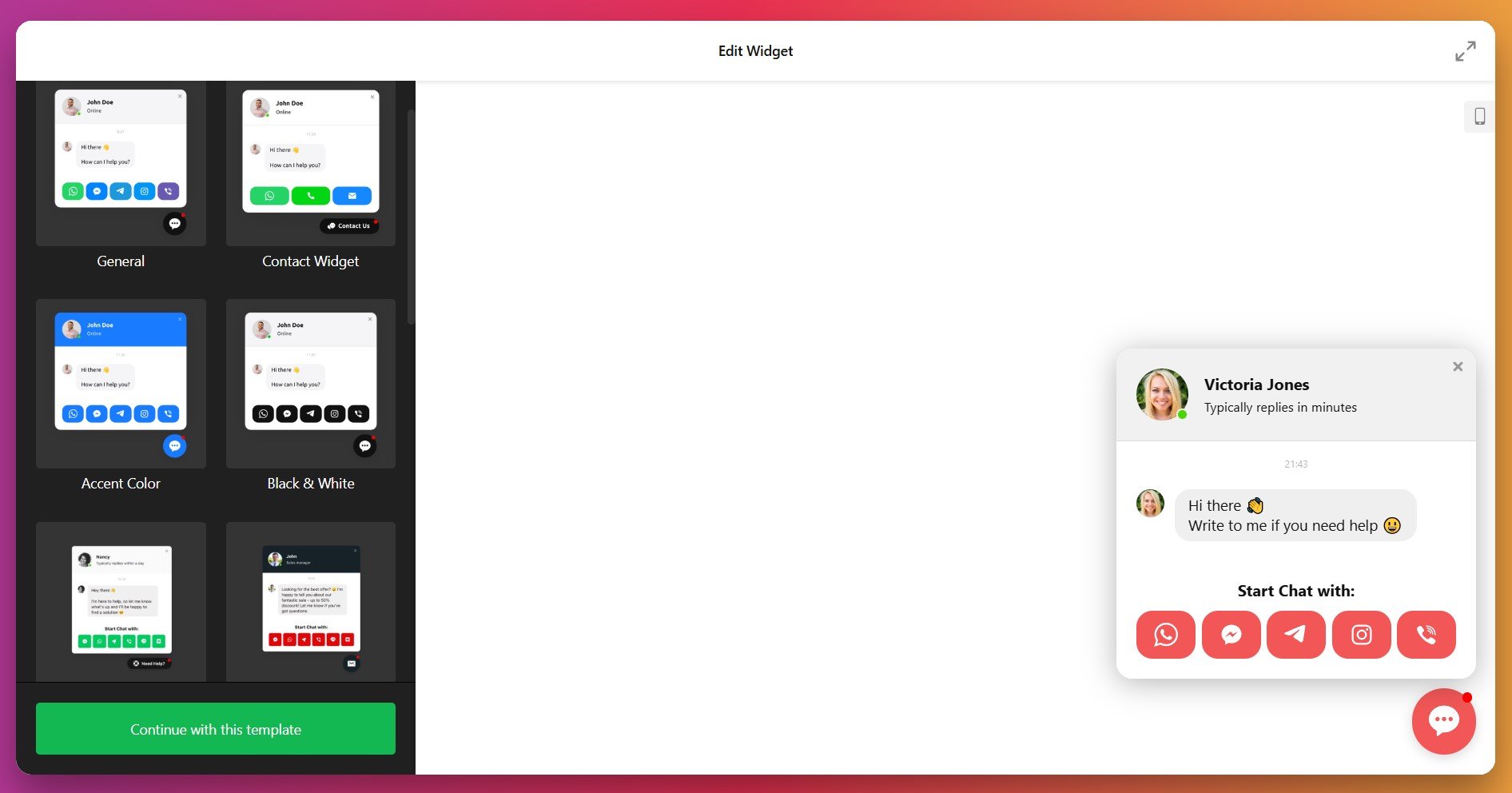
E.g., Booking Chat for service businesses, Onboarding Chat – great for SaaS and educational platforms, etc. Click “Continue with this template” to proceed to customization.
2. Fügen Sie Ihre Messaging-Kanäle hinzu
Gehen Sie zum Reiter »Kontakte« und klicken Sie auf „Kontakt hinzufügen“, um Ihre bevorzugten Messaging-Plattformen zu verbinden. Das Widget unterstützt die meisten beliebten Messenger:
- WhatsApp – vollständige Telefonnummer inklusive Ländervorwahl
- Facebook Messenger – benötigt Ihren Facebook-Seiten-Benutzernamen
- Telegram – nutze deinen @Benutzernamen oder Bot-Link
- Instagram – Direktnachrichten: Benutzername erforderlich
- SMS oder Viber – Telefonnummer
- E-Mail – E-Mail-Adresse, die Ihr Support-Team verwendet
Sowie nützliche Buttons wie Rückruf, Wegbeschreibung und benutzerdefinierte Links.
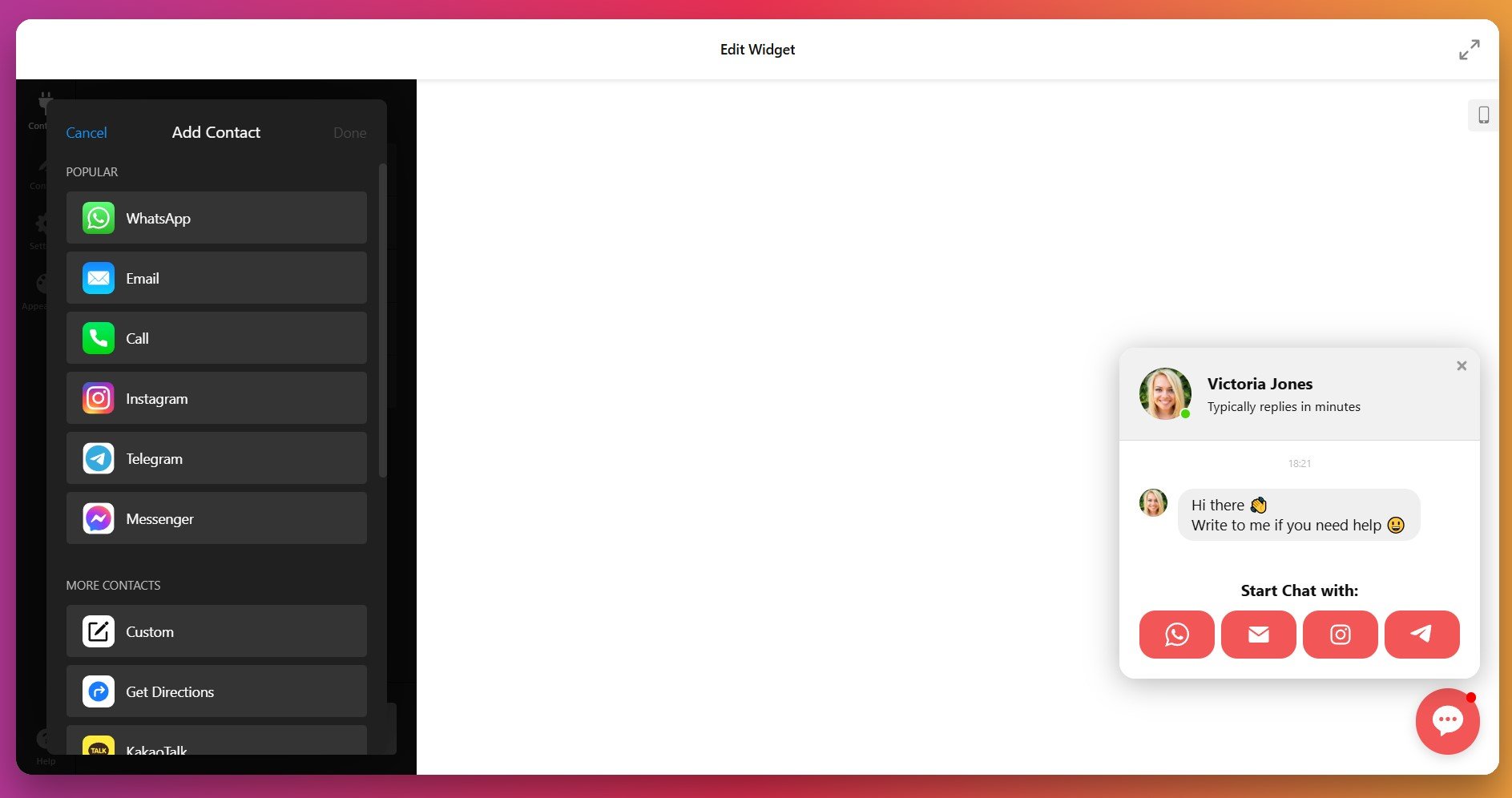
Du kannst so viele Kanäle aktivieren, wie nötig, um Kunden dort zu erreichen, wo sie bereits kommunizieren.
3. Agenteninformationen und Meldungen personalisieren
Öffne den Tab „Inhalt“, um die Identität deines Chat-Agents festzulegen:
- Agentenname – verwenden Sie echte Namen der Teammitglieder für Authentizität
- Profilbild – menschliche Gesichter erhöhen Vertrauen und Reaktionsraten
- Verfügbarkeitsstatus – Online-Status, geschätzte Reaktionszeit oder eine benutzerdefinierte Statusnachricht
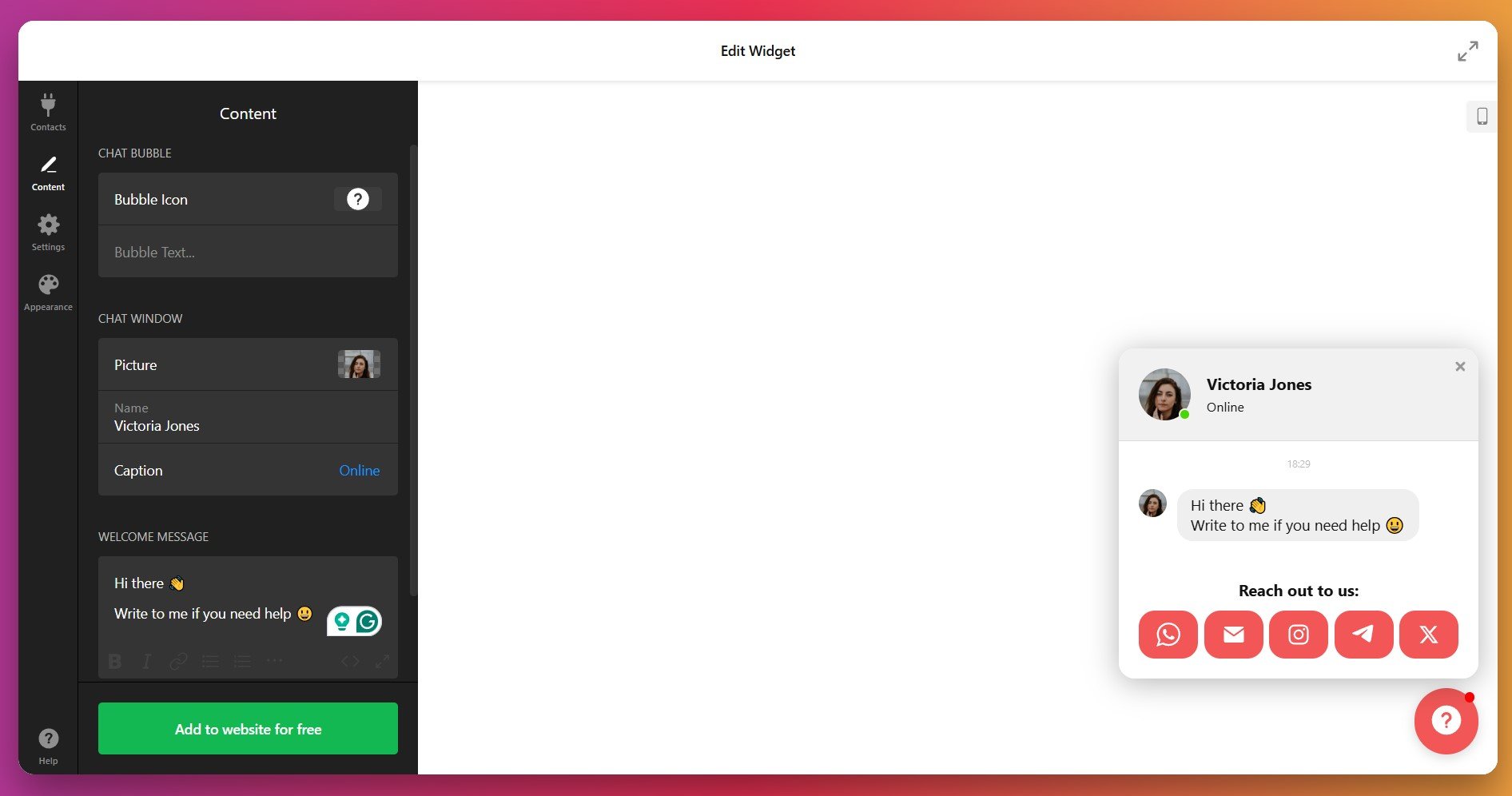
Formuliere eine knappe, kontextbezogene Willkommensnachricht, die erscheint, wenn Besucher das Chatfenster öffnen – effektive Begrüßungen sollten unter 10 Wörtern bleiben und den Seitenkontext ansprechen, z. B. „Hilfe bei der Wahl des richtigen Tarifs?“ auf Preisseiten oder „Fragen zum Versand?“ auf Produktseiten.
4. Die Chat-Blase anpassen
Bleiben Sie im Reiter ‚Inhalt‘ und scrollen Sie zum Abschnitt Chat-Blase. Wählen Sie ein Symbol aus der Elfsight-Bibliothek – Optionen umfassen Chat-Blasen, Headsets, Messaging-Symbole und plattformspezifische Logos – oder laden Sie Ihr eigenes Firmenlogo hoch, um maximale Markenkonsistenz zu gewährleisten.
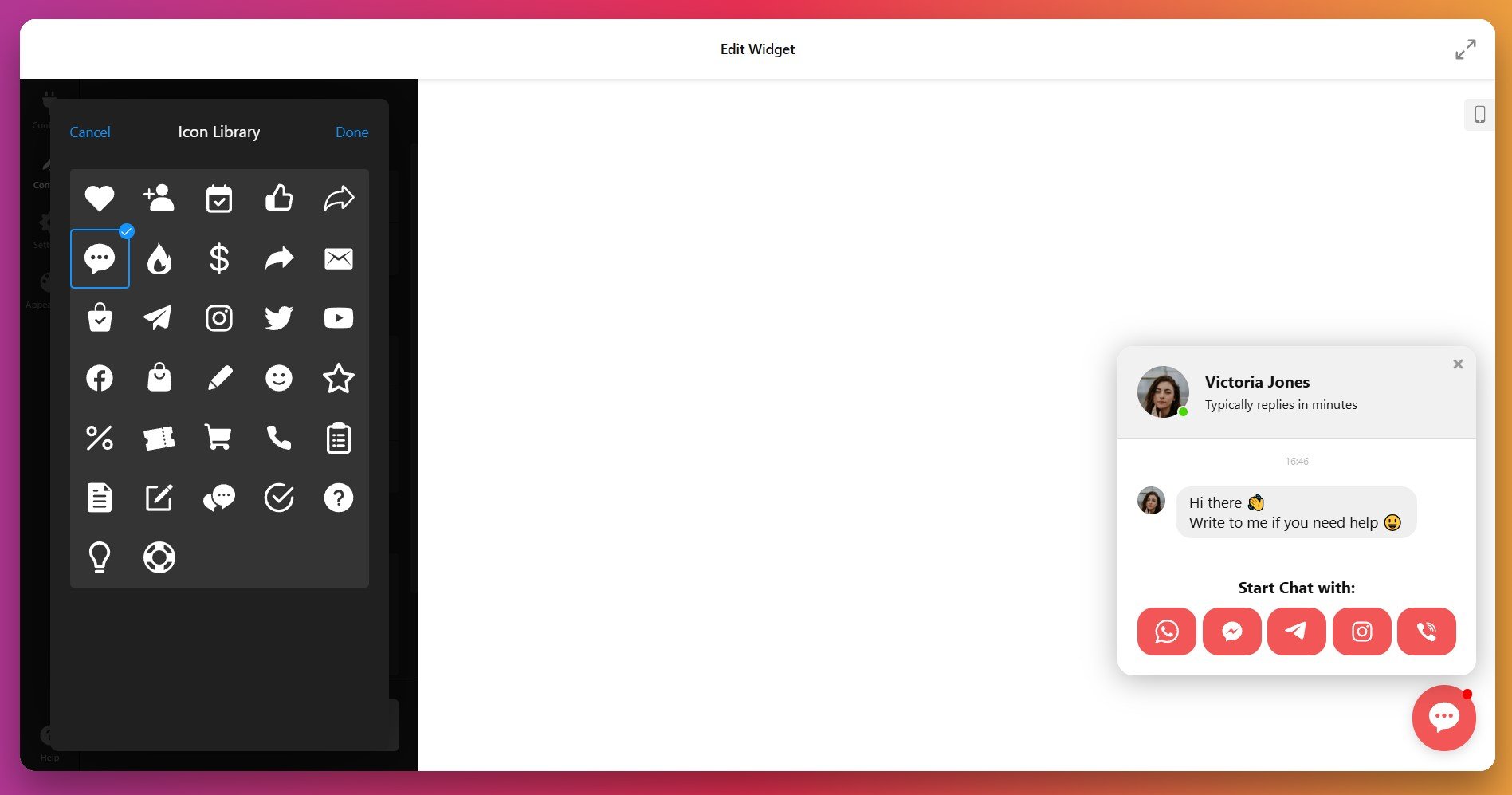
Fügen Sie optionalen Bubble Text hinzu, der neben dem Symbol erscheint (z. B. „Chatten Sie mit uns!“ oder „Brauchen Sie Hilfe?“), um die Interaktion zu fördern.
5. Anzeigeauslöser und Verhalten konfigurieren
Gehen Sie zum Tab „Einstellungen“ und öffnen Sie Chat-Anzeigeeinstellungen. Legen Sie fest, wann und wo Ihr Widget erscheint – mit vier leistungsstarken Zieloptionen.
Seiten
Wählen Sie „Alle Seiten“ für eine seitenweite Anzeige, „Spezifische Seiten“ um den Chat nur auf festgelegten URLs anzuzeigen (perfekt für Seiten mit hoher Kaufabsicht wie Preisgestaltung, Checkout oder Kontakt), oder „Ausgeschlossene Seiten“, um den Chat aus bestimmten Bereichen auszublenden. Sie können „homepage“ eingeben, um Ihre Startseite gezielt zu erreichen oder auszuschließen.
Geräte
Wählen Sie Desktop, Mobile oder beides, um festzulegen, auf welchen Geräten das Chat-Widget angezeigt wird. Mobile-first-Unternehmen sollten sicherstellen, dass die Optimierung für Mobilgeräte perfekt funktioniert.
Besucher
Zielgruppen: Alle Besucher, Neue Besucher (Erstbesucher) oder Wiederkehrende Besucher (Nutzer, die Ihre Website bereits besucht haben), um das Chat-Erlebnis anhand der Vertrautheit zu personalisieren.
Die Einrichtung der Form Builder-Vorlage ist sehr einfach. Am besten gefällt mir die fantastische Funktionalität und die zahlreichen maßgeschneiderten Elemente. Der Support ist großartig, antwortet schnell und hilft. Ich kann die Elfsight‑Formularvorlagen nur wärmstens empfehlen!
Legen Sie fest, wann der Chat sichtbar sein soll – ideal für Unternehmen mit festen Öffnungszeiten oder Support-Teams nach Zeitzone.
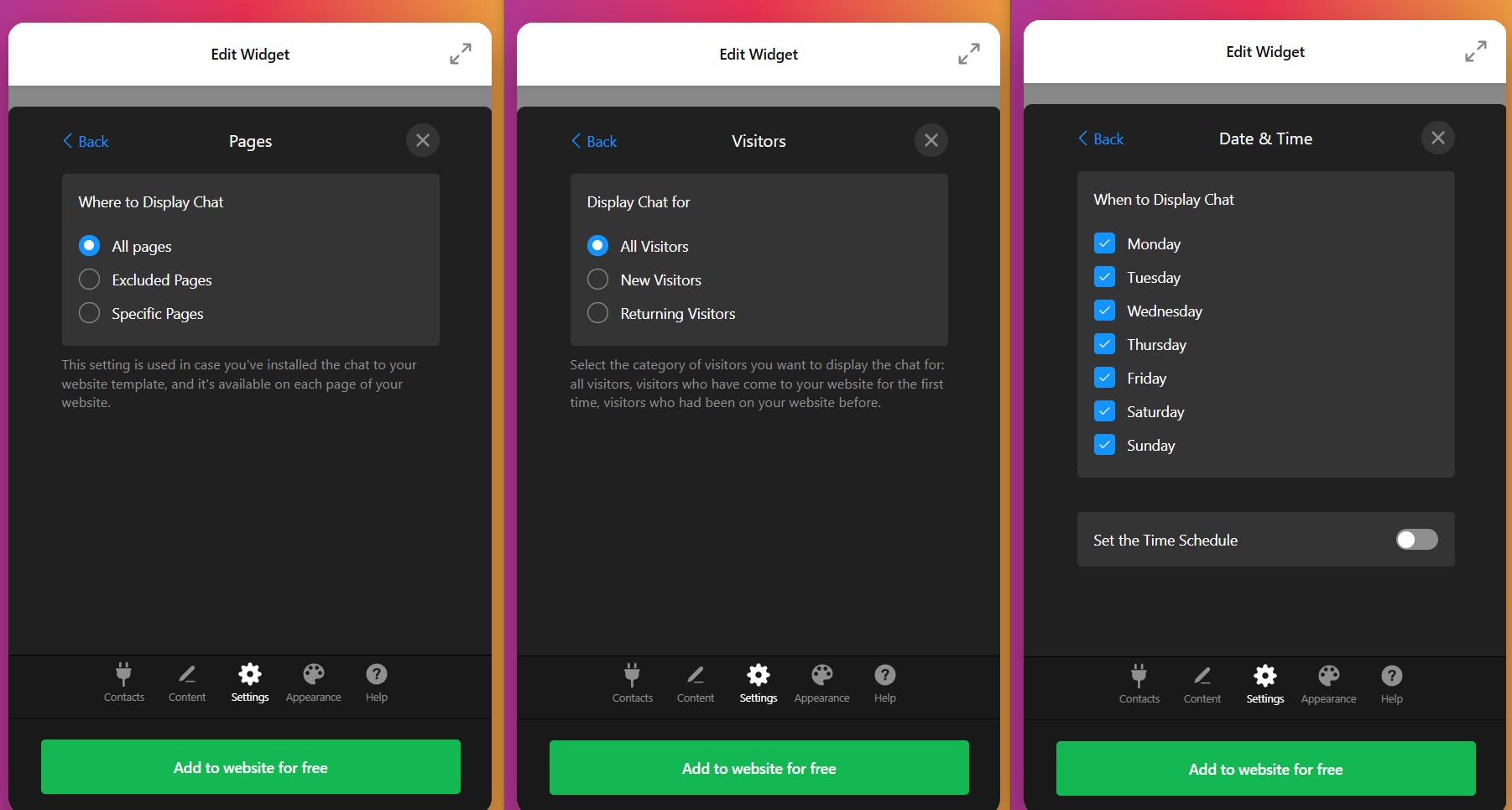
Unter Open Chat Triggers konfigurieren, welche Besucheraktionen das Chatfenster automatisch öffnen:
- Beim Seitenladen (sofort beim Laden der Seite—verwenden Sie sparsam, da es aufdringlich wirken kann)
- Zeit auf der Seite
- Verweildauer auf der Website (nachdem der Besucher irgendwo auf Ihrer Website X Sekunden verbracht hat)
- Scroll-Position (wenn der Besucher bis zu X% der Seite scrollt)
- Exit-Intent (wenn der Besucher versucht, die Seite zu verlassen oder den Browser-Tab zu schließen)
6. Layout und Positionierung festlegen
Im Tab „Einstellungen“ unter <em>Position</em> wählen Sie zwischen <strong>Schwebend</strong> (Chat-Blase folgt Nutzenden beim Scrollen und bleibt jederzeit sichtbar) oder <strong>Einbettung</strong> (feste Platzierung im Seiteninhalt).
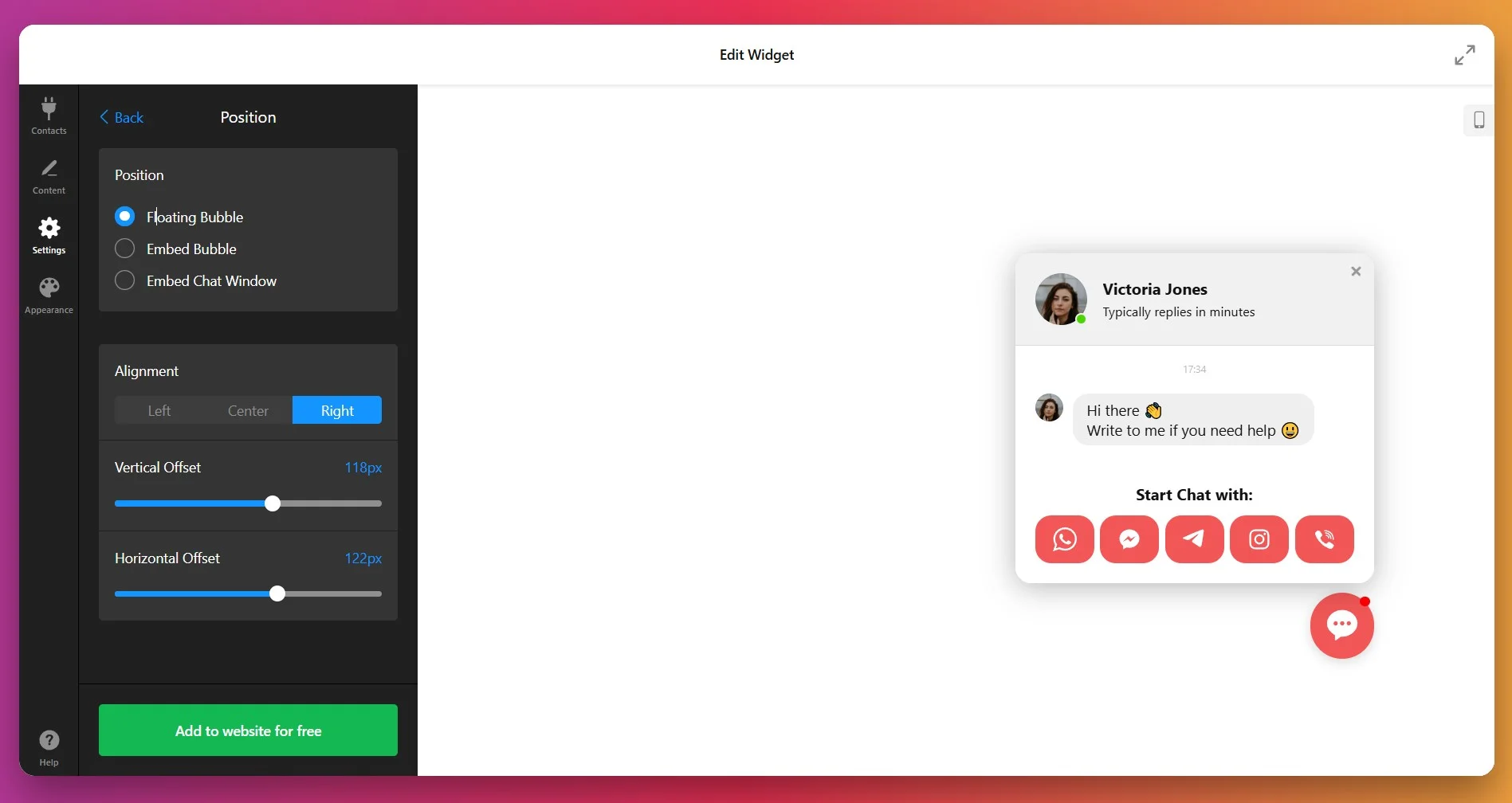
Bei schwebenden Layouts wählen Sie eine Eckposition – Die untere rechte Ecke ist der Web-Konvention entsprechend und erzielt in westlichen Märkten die besten Ergebnisse, während die untere linke Ecke für RTL-Sprachen oder um Konflikte mit bestehenden Website-Elementen zu vermeiden geeignet ist. Passen Sie die horizontalen und vertikalen Offsets an, um die exakte Positionierung relativ zu den Bildschirmrändern fein abzustimmen.
7. Erscheinungsbild und Branding anpassen
Öffnen Sie die Registerkarte „Aussehen“, um das Widget an die visuelle Identität Ihrer Website anzupassen. Passen Sie diese Elemente an:
- Chat-Blase: Hintergrundfarbe der Blase, Icon-Farbe und das Benachrichtigungs-Badge anpassen.
- Widget-Kopfzeile: Passen Sie Hintergrundfarbe der Kopfzeile, Textfarbe und Layout-Stil an.
- Widget-Hintergrund: Lege die Hintergrundfarbe oder ein Hintergrundbild für das Haupt-Chat-Fenster fest.
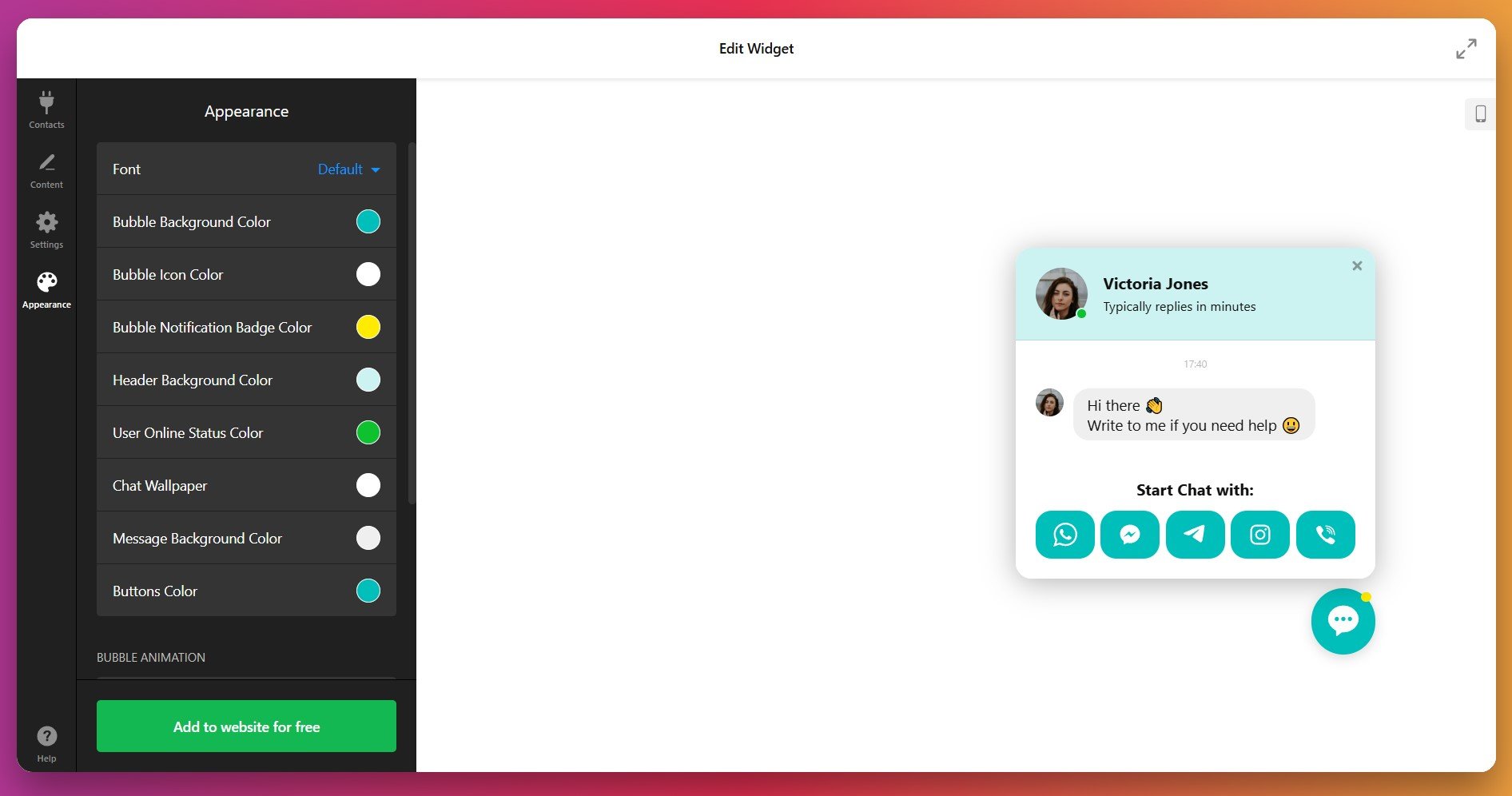
- Messenger-Buttons: Farben und Stile einzelner Kanäle anpassen.
- Typografie: Wählen Sie Schriftfamilien, die zu Ihrer Website passen, um die Lesbarkeit zu sichern.
- Animationen: Die Aufmerksamkeitsanimation der Sprechblase ein- oder ausschalten und festlegen, wie oft sie wiederholt wird.
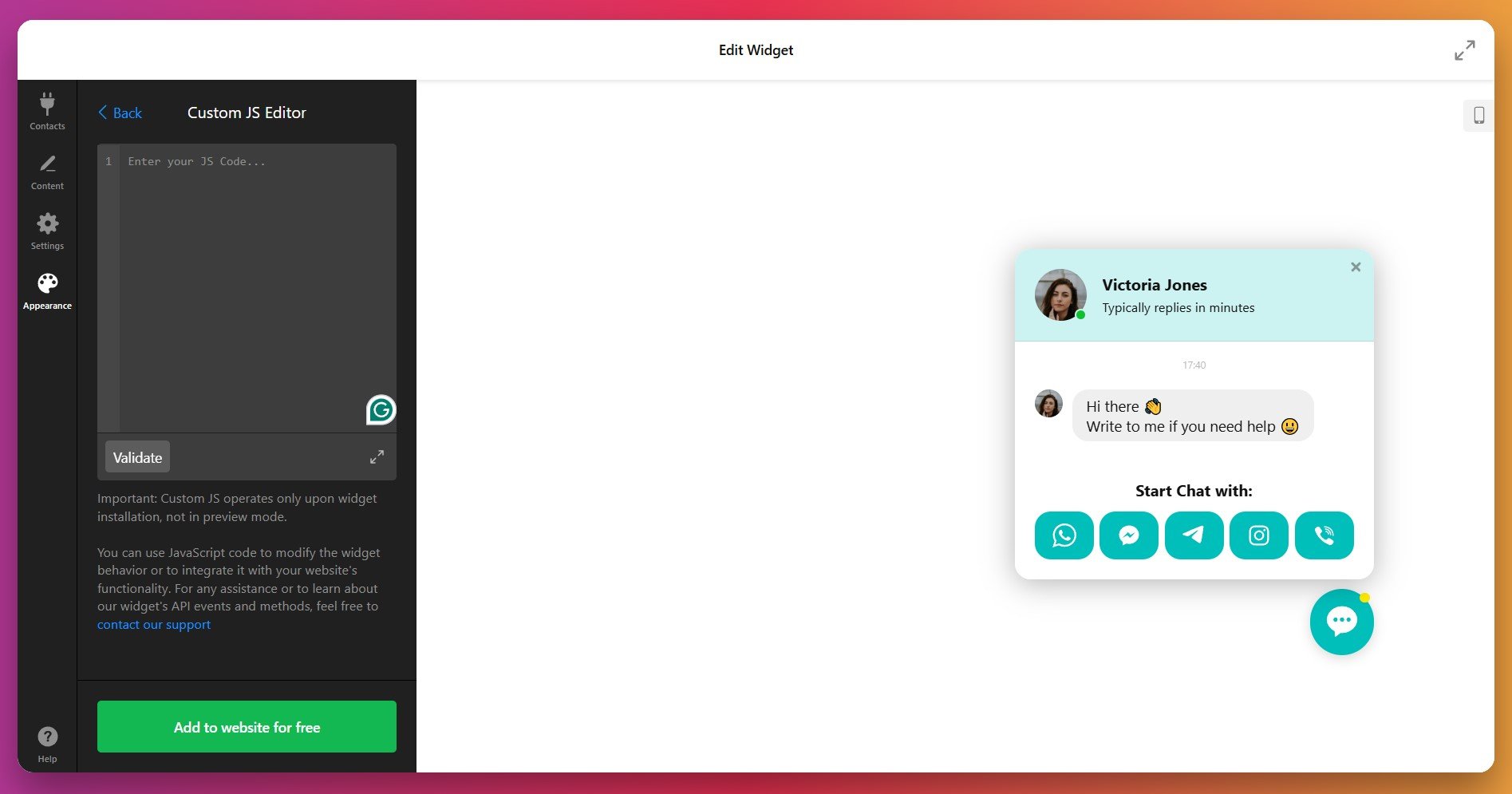
Für erweiterte Anpassungen nutze das Feld Benutzerdefiniertes CSS, um präzise Stilregeln anzuwenden, und Benutzerdefiniertes JavaScript, um benutzerdefinierte Ereignisse auszulösen oder mit anderer Website-Funktionalität zu integrieren.
8. Tracking aktivieren
Gehen Sie zurück zur “Einstellungen”-Registerkarte und scrollen Sie zu Google Analytics. Fügen Sie das „Widget geöffnet“-Ereignis hinzu, um zu verfolgen, wann Besucher Ihren Chat öffnen.
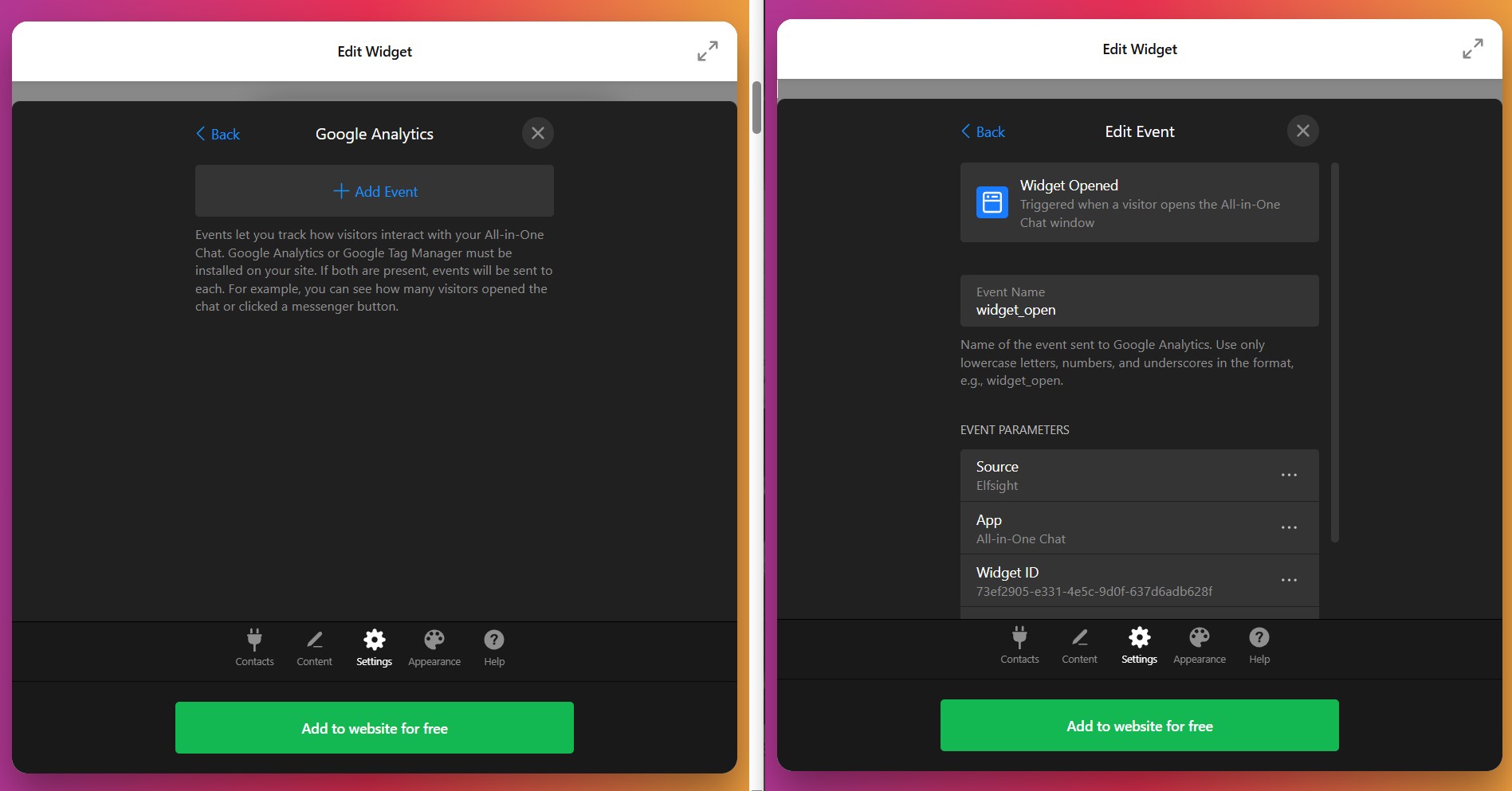
Hinweis: Die Daten fließen in Ihre eigene Google Analytics- (oder GTM-)Property. Wenn Sie eine kanalbezogene Attribution benötigen, verwenden Sie UTM-getaggte benutzerdefinierte Links oder die Analytics der jeweiligen Messenger-Plattform.
Beeindruckender Service! Bei einem Größenproblem war das Team sofort zur Stelle, löste das Problem in wenigen Tagen und blieb während des gesamten Prozesses in Kontakt.
Klicken Sie auf „Kostenlos zur Website hinzufügen“, um Ihren individuellen Installationscode zu generieren. Das Widget lässt sich mit allen gängigen CMS und Website-Buildern integrieren. Für WordPress-spezifische Schritte siehe Wie man den Live-Chat zu WordPress hinzufügt.
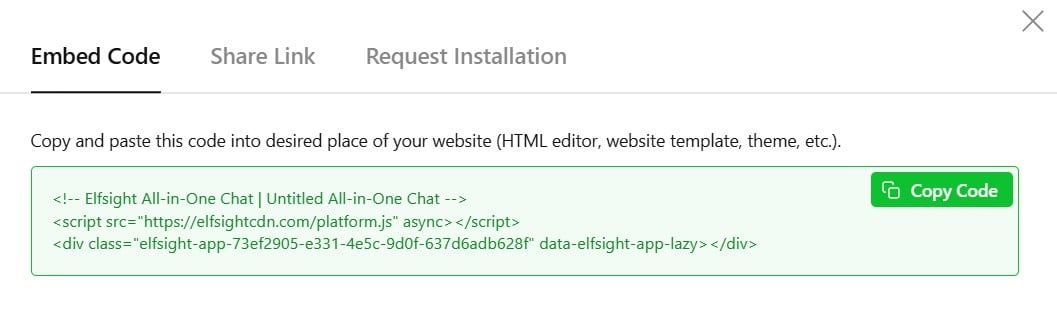
Nach der Installation, gründlich testen: Verifizieren Sie, dass der Chat auf den vorgesehenen Seiten erscheint, testen Sie alle Links der Messaging-Kanäle, um sicherzustellen, dass sie korrekt geöffnet werden, prüfen Sie die mobile Reaktionsfähigkeit über verschiedene Geräte, und stellen Sie sicher, dass der Chat keine kritischen Seitenelemente oder Navigation überlappt.
Tipps zur Optimierung des Live-Chats
Live-Chat kann ein echter Wendepunkt für Kundenbindung und Conversions sein – vorausgesetzt, Sie richten ihn durchdacht ein. Hier finden Sie praxisnahe, klare Tipps, mit denen Sie das Beste aus Ihrem Widget herausholen: eindeutigere Gespräche, zufriedener Besucher und bessere Ergebnisse.
- Ordnen Sie Kanäle nach dem Personal, das sie wirklich bedient. Die Buttons erscheinen in der Reihenfolge, in der Sie sie hinzufügen, und der oberste ist der Weg des geringsten Widerstands — führen Sie Ihren am schnellsten beantworteten Kanal zuerst an.
- Immer einen No-App-Fallback vorsehen. Messenger-Buttons funktionieren nur, wenn der Besucher die entsprechende App installiert hat; andernfalls zeigt das Widget einfach eine Meldung „App zuerst installieren“. E-Mail oder Rückruf hinzufügen, damit Desktop-Besucher ohne WhatsApp/Telegram nicht ausgeschlossen werden.
- Stelle „Remember Visitor“ statt dem Standard ein. Sobald der Chat geschlossen wird, öffnet er sich für eine festgelegte Zeit nicht wieder (Standard: 1 Tag). Kürzen Sie diese Frist auf Seiten mit hoher Absicht; verlängern Sie sie, wenn das Bubble zu aufdringlich wirkt.
- SMS-Standardtext vorausfüllen. Die SMS-Aktion ermöglicht es, Standardnachrichten festzulegen — mit Kontext (Produkt, Seite) versehen, damit Antworten bereits passend formatiert ankommen. Es ist Ihre einzige Chance, Kontext zu übermitteln, da Messenger-Buttons keinen Kontext liefern.
- Ein wenig CSS-Budget.
- Planen Sie gemäß Ihren tatsächlichen Geschäftszeiten und legen Sie eine ehrliche Antwortzeit fest. Gehen Sie zu Einstellungen → Datum & Uhrzeit, um den Launcher zu verstecken, wenn niemand da ist, und stimmen Sie die Antwortzeit der Beschriftung darauf ab, dass um 2 Uhr morgens keine Sofortantworten suggeriert werden.
- Besuchern vor Ort eine Wegbeschreibung-Schaltfläche geben. Standortanfragen gehören zu den Top-Chats; Die Aktion „Wegbeschreibung erhalten“ / „In Google Maps öffnen“ lenkt sie sofort ab, ohne dass ein Agent benötigt wird.
Häufig gestellte Fragen
Wie füge ich das Live-Chat-Widget zu Ihrer Website hinzu?
Kann ich mehrere Messaging-Plattformen mit einem einzigen Chat-Widget verbinden?
Wie passe ich das Design und die Position des Chats an?
Wie richte ich Trigger ein, damit das Chat-Widget erscheint?
Kann ich Agentenprofile und Willkommensnachrichten erstellen?
Wie verwalte ich Widgets für mehrere Websites oder Kunden?
Abschließende Gedanken
Das ist der vollständige Aufbau. Beachten Sie Folgendes: All-in-One Chat ist ein Launcher, kein Helpdesk – es bietet Besuchern eine übersichtliche Auswahl an Kanälen, aus der sie wählen können, und übergibt das Gespräch an die App, die sie ausgewählt haben, wo Ihr Team bereits arbeitet.
Wählen Sie Ihre Kanäle im Bereich Kontakte, formulieren Sie Ihre Willkommensnachricht und Ihre Antwortzeit ehrlich, legen Sie fest, wer den Chat sieht und wann in den Einstellungen, gestalten Sie es im Aussehen, und fügen Sie den Code ein. Setzen Sie es gezielt ein, und es verwandelt stillschweigend “I’ll email later” in ein Gespräch, das jetzt beginnt.