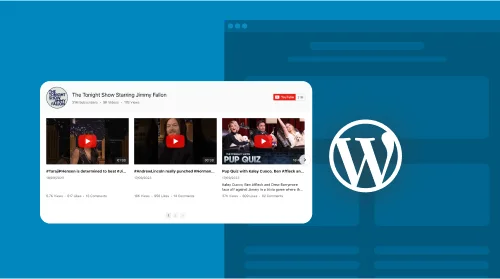
Über das Elfsight Twitter-Feed-Widget für WordPress-Websites
Verleihen Sie Ihrer WordPress-Seite neuen Glanz, indem Sie das Elfsight Twitter Feed widget integrieren. Verabschieden Sie sich von umständlichen Plugins und genießen Sie die Einfachheit der direkten Einbettung eines Twitter-Feeds. Wir präsentieren Ihnen das benutzerfreundliche Elfsight Twitter Feed Widget – Ihre zuverlässige Lösung für nahtlose Twitter-Inhalte.
Mit dem Elfsight Twitter Feed Widget wird das Einbetten von Tweets in Ihre WordPress-Seite zum Kinderspiel. Verlassen Sie herkömmliche Plugins und setzen Sie auf eine nahtlose Widget-basierte Lösung, die sich perfekt in das Design Ihrer Website integriert. Dieses Widget ermöglicht es Ihnen, Ihren Twitter-Feed einzubetten und Tweets, Timelines sowie Nutzer-Interaktionen mühelos auf Ihrer WordPress-Seite anzuzeigen.
Die Einbettung dieses Widgets in Ihre WordPress-Website ist einfach:
- Nutzen Sie unsere interaktiven Tutorials und erstellen Sie Ihr Twitter-Feed-Widget.
- Speichern Sie Ihre Widget-Einstellungen und kopieren Sie den Einbettungscode.
- Fügen Sie den Code in den HTML-Editor Ihrer WordPress-Website ein.
Füge das Elfsight Twitter Feed Widget zu deiner gewählten Seite hinzu und schaffe so ein dynamisches, interaktives Modul. Biete deinem Publikum einen visuell ansprechenden Twitter-Feed, verbessere das Nutzererlebnis. Kein aufwändiges Programmieren oder komplizierte Plugin-Einrichtungen erforderlich. Dies ist deine unkomplizierte, plugin-freie Methode, Twitter-Inhalte einzubetten und die Funktionalität deiner Website zu steigern.
Fan-Mailingliste erstellen
So fügen Sie ein Twitter-Feed-Widget in Ihre WordPress-Website ein.
WordPress ist bekannt für seine Flexibilität und eignet sich hervorragend für eine Vielzahl von Website-Zwecken, einschließlich Social-Media-Integration. Elfsight bietet eine nahtlose Methode, ein Twitter-Feed-Widget in Ihre WordPress-Seite einzubetten – für eine benutzerfreundliche und nahtlose Erfahrung.
Die Einbettung des Twitter-Feed-Widgets in Ihre Website gelingt dank der Schritte in unseren Video-Tutorials mühelos. Erfahren Sie, wie einfach es ist, das Widget in den HTML-Code Ihrer WordPress-Website einzubetten. Und wenn Sie eine andere Plattform nutzen, führen Sie unsere umfassenden Tutorials sicher durch die Widget-Integration, damit Ihre Website-Besucher mühelos mit Ihrem Twitter-Feed interagieren können. Steigern Sie die soziale Interaktion auf Ihrer Website mit Elfsight – und das Beste daran: Es ist völlig kostenlos!
Dieses Widget ermöglicht es nicht nur, Ihren Twitter-Feed in Ihre Webseite einzubetten und anzuzeigen, sondern auch, einen individuellen Feed zu erstellen, der Ihre Zielgruppe anspricht. Mit dem Elfsight Twitter-Feed-Widget integrieren Sie Twitter-Inhalte – Tweets, Timelines und Interaktionen – nahtlos in Ihre WordPress-Seite.
Passe das Widget so an, dass es zum Stil deiner Website passt und sich nahtlos einfügt. Richte Layout, Typografie und Farbschema ein, um einen ansprechenden Twitter-Feed zu erstellen. Unsere Tutorials machen das Hinzufügen und Einbetten des Twitter-Feed-Widgets zu deiner WordPress-Seite mühelos. Folge unserer Schritt-für-Schritt-Anleitung, um deine Website in eine dynamische, Twitter-verbesserte Plattform zu verwandeln. Schau dir unten an, wie du es machst.
Twitter-Feed in WordPress-Website mithilfe des Theme Editors einbetten
Integrieren Sie mühelos Ihren Twitter-Feed in Ihre WordPress-Website – ganz ohne Plugins. Verwenden Sie ein Widget für eine nahtlose, effektive Lösung. So binden Sie Ihren Twitter-Feed ein:
- Melden Sie sich in Ihrem WordPress-Dashboard an und wechseln Sie im linken Seitenmenü zum Bereich Design.
- Wählen Sie den Theme Editor, um Zugriff auf den Code-Editor zu erhalten.
- Im Code-Editor finden Sie die Datei, in der Sie das Twitter-Feed-Widget einbetten möchten. Das könnte Ihre Startseite, eine bestimmte Seite oder eine andere passende Stelle auf Ihrer Website sein.
- Fügen Sie den bereitgestellten HTML-Code ein, um das Twitter-Feed-Widget in Ihre ausgewählte Datei einzubetten.
- Klicken Sie auf die Schaltfläche „Datei aktualisieren“, um Ihre Änderungen zu speichern.
Fertig! Ihr Twitter-Feed-Widget ist jetzt nahtlos in Ihre WordPress-Website integriert und erhöht die Nutzerbindung.
Diese Methode ist einfach umzusetzen, hält Ihre Website schlank und effizient. Und das Beste: komplett kostenlos! Starten Sie noch heute damit, die soziale Vernetzung Ihrer Website mit Ihrem neuen Twitter-Feed zu verbessern.
Twitter-Feed-Widget in Ihre WordPress-Website einbetten – über die Widget-Option
Um ein Twitter-Feed-Widget zu deiner WordPress-Seite hinzuzufügen, folge einfach diesen Schritten:
- Greifen Sie auf Ihr WordPress-Admin-Panel zu und gehen Sie im Seitenmenü zum Bereich Design.
- Klicken Sie auf die Widgets-Option.
- Aus der Liste der verfügbaren Widgets wählen Sie Benutzerdefiniertes HTML aus und klicken anschließend auf die Schaltfläche Widget hinzufügen.
- Fügen Sie den HTML-Code für das Twitter-Feed-Widget ein.
- Denken Sie daran, alle vorgenommenen Änderungen zu speichern.
Mit diesem widgetbasierten Ansatz fügen Sie dynamische Twitter-Inhalte hinzu und schaffen zugleich eine interaktivere und ansprechendere Seite auf Ihrer Website.
Twitter-Feed-Widget in Ihre WordPress-Website einbetten – über die Anpassungsoption
Um nahtlos ein Twitter-Feed-Widget hinzuzufügen, befolgen Sie einfach diese Schritte:
- Melden Sie sich zuerst in Ihrem WordPress-Dashboard an. Wählen Sie in der linken Seitenleiste den Bereich Design aus.
- Im Menü „Anpassen“ suchen Sie nach der Option „Widget“ und klicken Sie darauf.
- In den Widget-Einstellungen wählen Sie ‘Widget hinzufügen’.
- Wählen Sie aus den Optionen das Widget „Custom HTML“.
- Geben Sie jetzt den HTML-Code speziell für das Twitter-Feed-Widget ein.
- Vergiss nicht, deine Änderungen zu speichern.
Herzlichen Glückwunsch! Der Twitter-Feed ist jetzt erfolgreich in Ihre WordPress-Website eingebettet. Diese Methode sorgt dafür, dass Ihre Website performant bleibt und Besucher die verbesserte Interaktion mit Live-Twitter-Feeds genießen.
Twitter-Feed-Widget in Ihre WordPress-Website mit Elementor einbetten
So erstellen Sie mithilfe von Widgets einen dynamischen Twitter-Feed auf Ihrer Website:
- Öffnen Sie zunächst die Seite in Ihrem WordPress-Dashboard, auf der Sie Ihren Twitter-Feed anzeigen möchten.
- Wählen Sie die Option ‘Mit Elementor bearbeiten’.
- Im Elementor-Seitenbereich gehen Sie zum Abschnitt ‚Widget‘ und wählen Sie ‚HTML.‘
- Ziehen Sie das HTML-Widget per Drag & Drop in den gewünschten Bereich.
- Fügen Sie den Code für den Twitter-Feed in das HTML-Widget ein.
- Vergiss nicht, auf „Aktualisieren“ oder „Veröffentlichen“ zu klicken, damit dein Twitter-Feed auf deiner Website-Seite live geht.
Wenn Sie dieser Anleitung folgen, lässt sich ein Twitter-Feed ganz einfach in Ihre WordPress-Website einbetten – eine benutzerfreundliche, interaktive Ergänzung für Ihre Besucher, um mit Ihrem Twitter-Inhalt zu interagieren.
Twitter-Feed-Widget in WordPress über WooCommerce einbetten
Die Einbindung eines Twitter-Feeds in Ihre WordPress-Website, insbesondere für WooCommerce-Nutzer, erfolgt dank Widgets schnell und unkompliziert. Dieser Ansatz ermöglicht eine einfache Anpassung ohne umfangreiches Codieren. So fügen Sie einen Twitter-Feed zu Ihrer WordPress-Seite hinzu:
- Erstellen Sie zunächst ein Twitter-Feed-Widget im WordPress-Adminbereich. Nachdem Sie es eingerichtet haben, speichern Sie es und kopieren Sie den Installationscode.
- Wähle in der WordPress-Verwaltungsoberfläche die spezifische Website aus, die du mit dem Twitter-Feed verbessern möchtest.
- Wähle “Mit WordPress bearbeiten” aus der Webseitenübersicht oder der Seitenverwaltungsseite.
- Ziehen Sie die Widget-Komponente an die gewünschte Stelle auf Ihrer Seite und fügen Sie den Installationscode für den Twitter-Feed ein.
- Klicken Sie auf „Aktualisieren“, um Ihre Änderungen in WordPress zu speichern.
Wenn Sie diese Anleitung befolgen, lässt sich der Twitter-Feed mühelos in Ihre WordPress-Website einbetten. Diese Methode ist besonders benutzerfreundlich und ermöglicht einfache Anpassungen und die nahtlose Integration dynamischer Twitter-Inhalte in Ihre Website. Sie können diesen Prozess auf verschiedenen Seiten Ihrer Website wiederholen, damit Ihr Twitter-Feed dort erscheint, wo er benötigt wird.
Beispiele für den Twitter-Feed auf Ihrer WordPress-Webseite
Nachdem Sie den Twitter-Feed in Ihre Website integriert haben, schauen wir uns vier kreative Beispiele an, wie der Twitter-Feed Ihre Seite aufwerten kann. Neben dem einfachen Einbettungsprozess zählt die visuelle Anziehungskraft – sie beeinflusst, wie potenzielle Kunden Ihre Marke wahrnehmen, und stärkt Ihre Geschäftspräsenz.
Hier sind die Beispiele! Jeder Twitter-Feed zeigt ansprechende und strategische Einsatzmöglichkeiten, um die Nutzerinteraktion zu steigern und Storytelling zu unterstützen.
Beispiel 1: Profil-Zeitleiste

Die Einbettung der Timeline Ihres Twitter-Profils auf Ihrer Website rückt die Stimme und Persönlichkeit Ihrer Marke in den Vordergrund. Sie ist ideal für persönliche Blogs, professionelle Portfolios oder Unternehmen, die ihre Identität hervorheben möchten. Teilen Sie Ihre neuesten Tweets, Einsichten und Nachrichten, um die Verbindung zu Ihrem Publikum zu stärken.
-
Anwendungsfall:
Binden Sie eine Live-Twitter-Profil-Timeline in Ihre Website ein, um Echtzeit-Beiträge und Updates anzuzeigen. -
Zweck:
Besuchern einen dynamischen Überblick über Ihre Twitter-Aktivitäten bieten, einschließlich Ankündigungen und ansprechender Inhalte. -
Engagement-Strategie:
Lassen Sie Nutzer mit Ihren Twitter-Updates in Verbindung bleiben, um Engagement und Interaktion zu vertiefen.
Beispiel 2: Hashtag-Feed
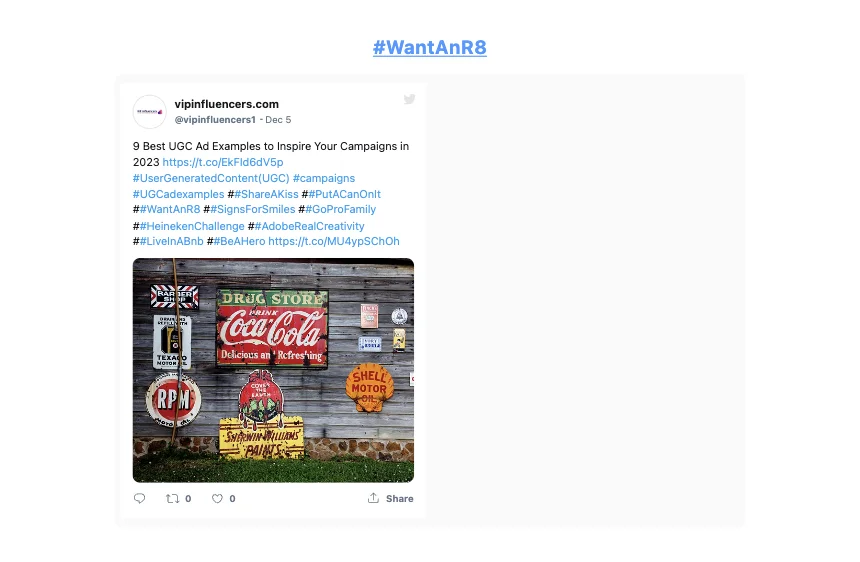
Nutzen Sie das Momentum aktueller Trend-Hashtags und -Themen, indem Sie einen spezialisierten Hashtag-Feed in Ihre Website integrieren. So können Sie Tweets basierend auf relevanten Hashtags auswählen, die zu Ihrer Branche, besonderen Events oder Marketingkampagnen passen. Fügen Sie das Twitter-Feed-Widget ein, um Ihre Seite mit den neuesten Dialogen, Werbeaktivitäten und Trends in Einklang zu bringen — so erzeugen Sie Begeisterung und steigern die Benutzerinteraktion.
-
Anwendungsfall:
Entwerfen Sie einen einzigartigen Feed, der sich auf ein bestimmtes Hashtag konzentriert und zu Ihrer Marke, Ihren Produkten oder Ihrer Branche passt. -
Zweck:
Branchenspezifische Diskussionen, nutzergenerierte Inhalte und Trendthemen teilen – Ihre Marke nahtlos in größere Gespräche einbinden. -
Engagement-Strategie:
Ermöglichen Sie Besuchern, die umfassende Reichweite Ihrer Marke zu sehen, indem Sie laufende Gespräche und nutzergenerierte Inhalte hervorheben, die mit einem festgelegten Hashtag verknüpft sind.
Beispiel 3: Kundenstimmen

Verwandeln Sie Ihre Website in ein Zentrum für Kundenstimmen, indem Sie Testimonials und Feedback von Twitter präsentieren. Von Nutzern erstellte Inhalte sind von unschätzbarem Wert, und dieses Beispiel ermöglicht es Ihnen, Ihre positiven Bewertungen mühelos hervorzuheben. Die Einbindung von Echtzeit-Testimonials stärkt auf Ihrer Seite Social Proof, Glaubwürdigkeit und Vertrauen, erhöht die Konversionsrate und fördert Markenloyalität.
-
Anwendungsfall:
Integrieren Sie Echtzeit-Kundenreferenzen und Feedback von Twitter, um Social Proof und Authentizität zu stärken. -
Zweck:
Authentische Kundenaussagen und Interaktionen hervorheben, Vertrauen und Verlässlichkeit in das Angebot Ihrer Marke stärken. -
Vertrauen und Glaubwürdigkeit aufbauen, indem Sie Echtzeit-Kundenfeedback und Interaktionen prominent anzeigen und so das Nutzererlebnis auf Ihrer Website bereichern.
Beispiel 4: Sidebar-Widget

Verbessern Sie die Benutzererfahrung Ihrer Website mit einem Seitenleisten-Widget, das Ihren Twitter-Feed anzeigt. Diese kompakte und effiziente Lösung eignet sich ideal für verschiedene Website-Layouts und bietet einen schnellen Überblick über Ihre neuesten Tweets, ohne die Seite zu überladen. Sie passt hervorragend zu Nachrichten-Websites, Blogs oder E-Commerce-Plattformen, hält Nutzer informiert und fügt sich nahtlos in das Design Ihrer Website ein.
-
Anwendungsfall:
Eine elegante Sidebar-Komponente einbetten, die Echtzeit-Twitter-Updates anzeigt. -
Zweck:
Bieten Sie Besuchern ein dezentes, ansprechendes Tool, damit sie beim Surfen auf Ihrer Website über Ihre neuesten Twitter-Beiträge auf dem Laufenden bleiben. -
Engagement-Strategie:
Dynamische Inhalte am Rand Ihrer Website einführen, um die Nutzerinteraktion zu erhöhen, während der Fokus auf dem Hauptinhalt bleibt.
Die Integration des Elfsight Twitter Feed-Widgets in Ihre WordPress-Website für diese spezifischen Anwendungsfälle macht Ihre Seite zu einer dynamischen, ansprechenden Plattform. Unsere Tutorials führen Sie durch das Einbetten und Anpassen des Twitter Feed-Widgets, damit es sich nahtlos an den Stil und das Layout Ihrer Website anpasst. Dieses Widget eignet sich perfekt, um verschiedene Arten von Twitter-Inhalten anzuzeigen – von Testimonials bis zu Echtzeit-Updates – und erhöht die soziale Vernetzung und Interaktion Ihrer Seite. Befolgen Sie unsere Schritt-für-Schritt-Anleitung, um dieses vielseitige Widget zu integrieren und die Social-Media-Integration Ihrer Website zu verbessern.
Entdecke 20+ Twitter-Feed-Vorlagen

Wie kann Ihr Unternehmen vom Twitter-Feed auf Ihrer Website profitieren?
Die Twitter-Feed-Komponente von Elfsight auf Ihrer Website kann Ihrem Geschäft deutlich nutzen. Hier sind mehrere wirkungsvolle Wege, wie Ihre Website von Twitter-Inhalten profitieren kann:
| Mehr Engagement | Durch das direkte Einbetten eines Twitter-Feeds in Ihre Website begeistern Sie Besucher mit dynamischen Inhalten. Ständige Updates, Tweets und Interaktionen fördern längere Verweildauer und steigern die Nutzerinteraktion. |
| Erhöhte Markenpräsenz | Ihre Twitter-Aktivität sichtbar zu machen, stärkt Ihre Online-Präsenz. Teilen Sie die Markenstory, Updates und Kundeninteraktionen direkt mit einem größeren Publikum. |
| Mehr Vertrauen und Glaubwürdigkeit | Echtzeit-Tweets, insbesondere Kundenstimmen oder Branchendiskussionen, schaffen Vertrauen. Besucher sehen das aktive und positive Twitter-Engagement Ihrer Marke, wodurch Ihre Glaubwürdigkeit steigt. |
| Nahtlose Inhaltsintegration | Das Twitter-Feed-Widget ermöglicht eine nahtlose Einbindung von Social-Media-Inhalten in Ihre Website und bereichert Ihre Seiteninhalte, ohne dass Sie Social-Media-Seiten separat durchsuchen müssen. |
| SEO-Wert verbessert | Regelmäßig aktualisierte Inhalte aus einem Twitter-Feed können das SEO Ihrer Website verbessern. Suchmaschinen bevorzugen neue, relevante Inhalte, was die Sichtbarkeit Ihrer Website potenziell erhöht. |
| Social Proof und Community-Aufbau | Interaktionen, Tweets von Followern oder trendende Hashtags sichtbar zu machen, stärkt den Social Proof und fördert die Community rund um Ihre Marke, indem Website-Besucher mit Ihren Social-Media-Kanälen verbunden werden. |
| Marketing- und Werbetool | Nutzen Sie Ihren Twitter-Feed, um Veranstaltungen, Angebote oder Ankündigungen effektiv zu bewerben. Dieser plattformübergreifende Ansatz erhöht die Sichtbarkeit Ihrer Marketingkampagnen. |
| Nutzergenerierte Inhalte – Showcase | Tweets von Kunden anzeigen, insbesondere solche, die deine Marke erwähnen oder markieren, um Nutzergenerierte Inhalte zu präsentieren – wichtig für Authentizität und Engagement. |
Wichtige Faktoren beim Einrichten des Twitter-Feeds – Ihre Checkliste
Bereit, das Engagement Ihrer Website zu steigern, indem Sie ein Twitter-Feed-Widget von Elfsight auf Ihre WordPress-Website hinzufügen? Das ist ein spannender Schritt, der sorgfältige Überlegung erfordert, um eine nahtlose Integration und ein optimiertes Nutzererlebnis sicherzustellen. Hier ist eine umfassende Checkliste mit Faktoren, die Sie beachten sollten, sowie häufige Stolperfallen, die Sie beim Einrichten Ihres Twitter-Feed-Widgets vermeiden sollten.
Zweck und Twitter-Zielgruppe festlegen
Bevor Sie das Twitter-Feed-Widget implementieren, klären Sie Ihre Ziele. Wollen Sie die Markenpersönlichkeit zeigen, das Engagement erhöhen, Conversions steigern oder einfach Echtzeit-Updates bereitstellen? Bestimmen Sie das Hauptziel Ihrer Website (Produkte verkaufen, Informationen teilen, Leads generieren), definieren Sie Ihre Zielgruppe (Altersgruppe, Interessen, Standorte) und legen Sie fest, welche Schritte Besucher nach der Interaktion mit dem Twitter-Feed durchführen sollen.
Markenpersönlichkeit und Tonfall für Twitter hervorheben
Stellen Sie sicher, dass Ihre Tweets im Twitter-Feed die Stimme und Persönlichkeit Ihrer Marke widerspiegeln. Ein konsistenter Ton und eine klare Botschaft in Ihren Tweets stärken Ihre Markenidentität und schaffen eine Verbindung zu Ihrem Publikum.
Anzeigeeinstellungen und Design für Ihren Twitter-Feed festlegen
Wählen Sie die Anzeigeeinstellungen Ihres Twitter-Feeds, z. B. welche Tweets angezeigt werden (Beiträge, Retweets, Hashtags, Antworten), die Anzahl der Tweets und ob Medienanhänge einbezogen werden sollen. Wählen Sie ein Farbschema und interaktive Elemente, die zum Design Ihrer Marken-Website passen.
Nutzergenerierte Inhalte von Twitter präsentieren
Feature positive customer feedback and user-generated content in your Twitter Feed. This acts as social proof and demonstrates your brand’s positive impact and authenticity.
Twitter-Widget: Reaktionsfähigkeit und Kompatibilität
Überprüfen Sie die Leistung des Twitter-Feed-Widgets auf verschiedenen Geräten und Browsern. Es sollte Besuchern auf Desktop, Laptop, Tablet oder Smartphone eine benutzerfreundliche Nutzung bieten.
Feedback auf Twitter überwachen und darauf reagieren
Beachten Sie das Nutzer-Feedback in Ihrem Twitter-Feed. Schnelle Antworten auf Anfragen und Kommentare stärken das Vertrauen und zeigen Ihr Engagement für Ihr Publikum.
Berücksichtigen Sie diese Faktoren und vermeiden Sie gängige Fehler, dann sind Sie gut gerüstet, ein Twitter-Feed-Widget einzurichten, das sich nahtlos in Ihre WordPress-Website integriert, das Engagement steigert und zur Markenidentität passt. Verwenden Sie diese Checkliste und Einblicke in potenzielle Stolpersteine, um Ihre Vorgehensweise zu optimieren!
Zusätzlich zu diesen Faktoren erstellen Sie regelmäßig ansprechende Inhalte und halten Ihren Twitter-Feed aktuell. Nutzen Sie Tutorials und Ressourcen, die für Elfsight-Widgets verfügbar sind, um Ihre Twitter-Integration optimal zu nutzen. Die Einbettung dieses Widgets auf Ihrer Website-Seite ist eine strategische Maßnahme, um Ihre Inhalte frisch und engaging zu halten. Denken Sie daran: Das Twitter-Feed-Widget ist nicht nur ein Werkzeug; es ist ein Tor, Ihre Website mit der dynamischen Welt von Twitter zu verbinden, Ihre Online-Präsenz und Nutzerinteraktion zu stärken.
Fazit
Die Einbindung des Elfsight Twitter Feed-Widgets in Ihre WordPress-Website ist ein unkomplizierter und lohnender Prozess. Indem Sie den detaillierten Tutorials von Elfsight folgen, verschiedene Vorlagen ausprobieren und der bereitgestellten Checkliste folgen, können Sie einen auffälligen und ansprechenden Twitter-Feed erstellen und einbetten. So bleiben Ihre Besucher auf dem Laufenden und fesseln sich an die neuesten Inhalte.
Um Ihr Verständnis zu vertiefen, warum das Elfsight Twitter-Feed-Widget ein unverzichtbares Tool für jedes Unternehmen ist, entdecken Sie weitere Details und Tutorials zum Einbettungsprozess. Nehmen Sie an Diskussionen mit sachkundigen Personen teil, die Sie durch alle Herausforderungen begleiten können. Nutzen Sie diese unschätzbaren Ressourcen:
- Hilfezentrum: Ein umfassendes Repository mit FAQs, Troubleshooting-Tipps und Schritt-für-Schritt-Anleitungen, damit Sie Ihr Twitter-Feed-Widget nahtlos in Ihre WordPress-Website einbetten und verwalten können.
- Elfsight Community: Connect with other users, share experiences, and gain insights into creative ways to utilize the Twitter Feed widget. It’s a great place to find inspiration and support from fellow WordPress website owners.”>Elfsight Community: Vernetzen Sie sich mit anderen Nutzern, tauschen Sie Erfahrungen aus und erhalten Sie Einblicke in kreative Wege, das Twitter-Feed-Widget zu nutzen. Es ist ein großartiger Ort, um Inspiration zu finden und Unterstützung von anderen WordPress-Webseitenbesitzern zu erhalten.
- Wunschliste: Teilen Sie Ihr Feedback und Ihre Vorschläge zum Twitter-Feed-Widget mit. Diese Plattform ermöglicht es Ihnen, Ideen für neue Funktionen oder Verbesserungen beizutragen, damit das Widget auch künftig den sich wandelnden Bedürfnissen Ihrer Website und Ihres Publikums gerecht wird.
Beginnen Sie noch heute damit, Ihre neuesten Tweets zu präsentieren, und erleben Sie, wie Ihre Website sich mit dynamischen und interaktiven Inhalten verwandelt. Das Elfsight Twitter Feed Widget verbessert nicht nur das visuelle Erscheinungsbild Ihrer Website, sondern ist auch ein leistungsstarkes Engagement-Tool. Es ermöglicht Ihnen, Ihre Twitter-Aktivität nahtlos in Ihre WordPress-Seite zu integrieren – und so eine lebendige und aktuelle Plattform für Ihr Publikum zu schaffen.
Mit dem Elfsight Twitter-Feed-Widget können Sie Echtzeit-Twitter-Updates hinzufügen, eine interaktivere Seite erstellen und ein Widget einbetten, das den Stil und die Botschaft Ihrer Marke widerspiegelt. Denken Sie daran: Dieses Widget ist mehr als nur ein Add-on – es ist eine Brücke, die Ihre Website mit der lebendigen Twitter-Welt verbindet und Ihre Online-Präsenz so dynamisch und ansprechend wie möglich macht.