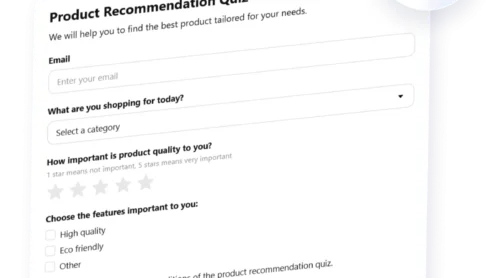
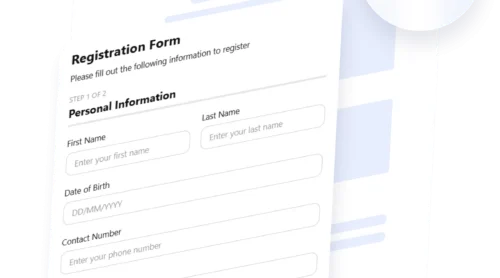
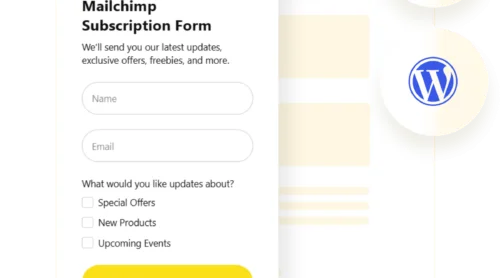
Sie suchen nach einer Möglichkeit, Ihre Wix-Website interaktiver und aussagekräftiger zu gestalten? Ein Quiz ist eine einfache, aber wirkungsvolle Lösung. Ob Sie Kundenfeedback sammeln, Leads qualifizieren oder Ihre Besucher einfach stärker einbinden – ein gut platziertes Quiz liefert messbare Ergebnisse.
Wenn Sie das Engagement steigern, Ihr Publikum besser verstehen oder personalisierte Erlebnisse bieten möchten, ist die Integration eines Quizzes genau das, was Ihre Wix-Website braucht. Es ist schnell umzusetzen, erfordert keinen Code und liefert sofortigen Mehrwert.
Im nächsten Abschnitt zeigen wir dir, wie du mit Elfsight ein Quiz in Wix erstellst — eine intuitive Lösung ohne Code, um interaktive Elemente deiner Website in wenigen Minuten hinzuzufügen.
Wix-Quiz: Einfache Lösung
Jetzt, da Sie den Wert eines Quiz für Ihre Wix-Website verstehen, zeigen wir Ihnen, wie Sie eines mit Elfsight erstellen. Es ist ein schneller No-Code-Prozess, der Bequemlichkeit und Flexibilität bietet — selbst wenn Sie noch nie ein Widget eingebettet haben.
- Öffnen Sie den Elfsight-Editor und wählen Sie die Quiz-Vorlage, um Ihre Einrichtung zu starten.
- Layout anpassen, Frageformat, Fortschrittsanzeigen und Logik-Einstellungen.
- Farben, Schriftarten und Stil anpassen, damit das Quiz zum Design Ihrer Website passt.
- Klicken Sie auf „Kostenlos zur Website hinzufügen“, kopieren Sie dann den Code und fügen Sie ihn in den Wix-Website-Editor ein.
Dieses schnelle Setup liefert Ihnen ein professionell wirkendes Quiz, das sich auf allen Geräten reibungslos verwenden lässt. Sie können es jederzeit bearbeiten, Einsendungen verfolgen und Logik oder Stile an Ihre Geschäftsbedürfnisse anpassen.
Bereit, dein eigenes Quiz zu erstellen? Erstelle und füge das Widget in wenigen Minuten hinzu!
Funktionen des Elfsight Formular-Builders
Der Formular-Builder von Elfsight macht es einfach, ohne Programmierung ein voll funktionsfähiges Quiz auf Ihrer Wix-Website einzurichten. Dieser Abschnitt hebt die Kernfunktionen und wichtigsten Vorteile hervor, die es zur richtigen Wahl machen, um interaktive, anpassbare Quizze zu erstellen.
Das erhalten Sie, wenn Sie mit Elfsight Ihr Quiz erstellen und verwalten:
- Vollständig anpassbares Design. Passen Sie Farben, Schriftarten, Layout und Abstände so an, dass Branding und Stil Ihrer Website perfekt zusammenpassen.
- Drag-and-Drop-Editor Erstellen Sie Ihr Quiz mit einem einfachen Editor – keine Programmierkenntnisse erforderlich.
- Logik und Verzweigungen. Zeigen oder überspringen Sie Fragen basierend auf den Antworten der Nutzer, um dynamische Quizpfade zu erstellen, die auf jeden Besucher zugeschnitten sind.
- Lead-Capture-Felder. Einfach Namen, E-Mail-Adressen, Telefonnummern und weitere Daten mit anpassbaren Eingabemöglichkeiten erfassen.
- E-Mail-Benachrichtigungen. Erhalten Sie Benachrichtigungen, wenn jemand das Quiz abschließt, oder senden Sie Nutzern sofort Bestätigungen.
- Mobile-Optimierung. Jedes Quiz passt sich automatisch an Mobilgeräte an, sieht auf jedem Bildschirm hervorragend aus und funktioniert reibungslos auf jedem Gerät.
- Verschiedene Fragetypen. Nutzen Sie Textfelder, Multiple-Choice, Dropdowns, Bewertungen und mehr, um flexible und ansprechende Quizze zu erstellen.
- Spam-Schutz. Das integrierte reCAPTCHA schützt Ihre Quizze vor Bots und gefälschten Einsendungen.
Mit diesen Funktionen bietet Elfsight alles, was Sie brauchen, um ein einfaches Formular in ein fesselndes Quiz zu verwandeln, das nahtlos in Ihre Wix-Website passt. Als Nächstes führen wir Sie Schritt für Schritt durch den vollständigen Setup-Prozess, damit Ihr Quiz in nur wenigen Minuten live geht.
Quiz zu Wix hinzufügen: Schritt-für-Schritt-Anleitung
Sobald Sie sich entschieden haben, Elfsight zu verwenden, um ein Quiz zu Ihrer Wix-Website hinzuzufügen, ist die Einrichtung unkompliziert. Der Widget-Editor ermöglicht es Ihnen, eine fertige Vorlage auszuwählen, jedes Element visuell anzupassen und die finale Version mit einem einfachen Code-Schnipsel einzubetten. Hier ist eine vollständige Schritt-für-Schritt-Anleitung des Einrichtungsprozesses basierend auf der Elfsight-Oberfläche für das Quiz-Widget.
- Vorlage auswählen. Öffnen Sie den Elfsight Formular-Builder Form Builder und navigieren Sie durch die Vorlagen-Galerie. Wählen Sie einen Quiz-Typ, der zu Ihrem Zweck passt, z. B. “Leaderboard-Quiz” oder “Knowledge-Quiz”, klicken Sie dann auf “Mit dieser Vorlage fortfahren”.
- Integrationen aktivieren. Im Tab „Integrationen“ verbinden Sie Ihre Quiz-Daten mit Diensten wie Mailchimp, Google Sheets oder Zapier. Dadurch automatisieren Sie die Lead-Erfassung, synchronisieren Antworten oder lösen Workflows über 5.000+ Apps.
Beim Einbetten Ihres Elfsight-Quiz-Widgets in eine Wix-Website ist der Vorgang schnell und anfängerfreundlich. Öffnen Sie im Wix-Editor die Seite, auf der Sie das Quiz platzieren möchten. Klicken Sie im linken Bereich auf „+ Hinzufügen“, gehen Sie zu „Code einbetten“ → „HTML einbetten“ und ziehen Sie den Block an die gewünschte Position. Klicken Sie dann auf „Code eingeben“, fügen Sie Ihren Elfsight-Einbettungsschnipsel ein und übernehmen Sie die Änderungen. Sie können das Widget anschließend vergrößern oder verschieben, um es optimal in Ihr Layout einzufügen, bevor Sie veröffentlichen.
Jetzt, da Sie gesehen haben, wie einfach es ist, auf Wix ein benutzerdefiniertes Quiz zu erstellen und zu veröffentlichen, schauen wir uns weitere verfügbare Methoden an und vergleichen sie.
Alternative Möglichkeiten, ein Quiz bei Wix hinzuzufügen.
Neben Elfsight gibt es noch ein paar weitere Möglichkeiten, ein Quiz auf einer Wix-Website zu erstellen und anzuzeigen. Dazu gehört die Nutzung der nativen Wix Forms-App und das Einbetten von benutzer-definierten Code über HTML-Blöcke. Jede Methode bietet ihren eigenen Weg der Implementierung, abhängig von Ihrem technischen Hintergrund und dem Grad der Anpassung, den Sie benötigen.
Wix Forms App verwenden
Wix bietet eine integrierte Formular-App, die sich so anpassen lässt, dass sie als einfaches Quiz dient. Zwar fehlen Scoring-Funktionen oder Verzweigungen, doch sie ist eine unkomplizierte Lösung, um Antworten im Multiple-Choice- oder Kurzantwort-Format zu erfassen. Sie eignet sich besonders gut für statische Fragebögen, schnelle Umfragen oder einfache Lead-Generierungs-Quizze.
- Gehen Sie zum Editor Ihrer Wix-Website. Melden Sie sich bei Wix unter wix.com an. Wählen Sie im Dashboard die Website aus, auf der Sie das Quiz verwenden möchten, und klicken Sie dann auf „Seite bearbeiten“, um den Wix Editor zu starten.
- Fügen Sie die Forms-App hinzu. Klicken Sie im linken Bedienfeld auf das Symbol „App Market“ (eine kleine Einkaufstasche). Geben Sie im Suchfeld „Wix Forms“ ein. Wählen Sie die offizielle Wix Forms-App aus und klicken Sie auf „Website hinzufügen“. Sie wird automatisch als neues Element zu Ihrer Seite hinzugefügt.
- Ziehen Sie das Formular auf Ihre Seite. Nachdem Sie es hinzugefügt haben, gehen Sie zu Ihrer Seitenstruktur und platzieren Sie das Formular dort, wo es erscheinen soll — z. B. auf einer Landingpage oder in einem Quizabschnitt. Verwenden Sie Drag-and-Drop, um es präzise zu positionieren.
- Bearbeiten Sie die Felder, um ein Quiz nachzuahmen. Klicken Sie auf das Formular und wählen Sie „Felder verwalten“. Sie können dann Mehrfachauswahl-Schaltflächen, Dropdown-Listen, kurze Textfelder und mehr hinzufügen. Ordnen Sie Ihre Fragen in logischer Reihenfolge an und kennzeichnen Sie sie klar. Verwenden Sie das Feld „Beschreibung“, um Kontext oder Anweisungen falls nötig bereitzustellen.
- Anpassen von Nachrichten und Design. Klicken Sie auf das Zahnradsymbol Formulareinstellungen, um den Text des Absende-Buttons anzupassen (z. B. „Mein Ergebnis ansehen“), Bestätigungen zu bearbeiten und festzulegen, was nach dem Absenden passiert (z. B. eine Dankesnachricht anzeigen). Verwenden Sie den Reiter Design, um Schriftarten, Abstände, Farben und Hintergrund dem Stil Ihrer Website anzupassen.
- Mit E-Mail oder CRM verbinden. Wenn gewünscht, integrieren Sie das Formular mit Ihrem E-Mail- oder Automatisierungstool über die integrierten Wix-Integrationen. So erfassen Sie Leads direkt aus Quiz-Einreichungen.
- Vorschau und Test Ihres Formulars. Verwenden Sie den Modus „Vorschau“, um zu prüfen, wie das Quiz für Besucher aussieht und funktioniert. Senden Sie einen Testeintrag, um sicherzustellen, dass alles wie erwartet funktioniert.
- Veröffentliche deine Website. Wenn du zufrieden bist, klicke oben rechts im Wix Editor auf „Veröffentlichen“. Dein Quiz ist dann live und einsatzbereit.
Diese Methode eignet sich gut für unkomplizierte Datenerfassung und grundlegende Interaktion. Allerdings ist sie nicht für Quizze gedacht und bietet kein Punktesystem oder logikbasierte Fragenfolgen.
Eigenen HTML-Code einbetten
Wenn du Zugriff auf benutzerdefinierten Code hast oder deine eigene Quiz-Logik erstellen möchtest, ermöglicht Wix das direkte Einbetten von HTML in deine Website über einen iframe-Block. Diese Methode eignet sich am besten für fortgeschrittene Nutzer oder Entwickler, die volle Kontrolle über Design, Interaktivität und Funktionalität wünschen. Sie eignet sich gut zum Hinzufügen selbst gehosteter Quizzes oder solcher, die von externen Plattformen stammen und HTML/JavaScript-Code zum Einbetten anbieten.
- Erstellen Sie Ihr Quiz extern. Starten Sie damit, Ihr Quiz mit einem externen Quiz-Builder zu erstellen oder schreiben Sie es selbst mit HTML, CSS und JavaScript. Wenn Sie ein Tool eines Drittanbieters verwenden, stellen Sie sicher, dass es einen Einbettungscode bereitstellt (entweder Inline-HTML oder iFrame). Speichern oder kopieren Sie den generierten Einbettungscode – Sie benötigen ihn später für die Integration.
- Zugriff auf Ihr Wix-Dashboard und öffnen Sie den Website-Editor. Gehen Sie zu wix.com, melden Sie sich bei Ihrem Konto an und wählen Sie die relevante Website aus Ihrem Dashboard. Klicken Sie auf „Website bearbeiten“, um den Wix-Editor zu öffnen.
- Fügen Sie einen HTML-Iframe-Block hinzu. Im linken Menü klicken Sie auf „Elemente hinzufügen“ (Plus-Symbol), scrollen Sie zu „Code einbetten“. Unter diesem Abschnitt wählen Sie „Ein Widget einbetten“ und ziehen es an die Stelle auf Ihrer Seite, an der Ihr Quiz erscheinen soll.
- Fügen Sie Ihren HTML-Code ein. Nachdem Sie das Widget platziert haben, klicken Sie darauf und öffnen Sie die Einstellungen. Im Popup-Fenster oder Seitenpanel wählen Sie „Code eingeben“ und fügen Sie den Embed-Snippet Ihres Quiz ein. Je nach Aufbau Ihres Quiz können Sie normalen HTML- oder iframe-Code verwenden.
- Quiz-Block Größe anpassen und positionieren. Passen Sie Breite und Höhe manuell an, damit das Quiz gut ins Seitenlayout passt. Verwenden Sie die Ziehgriffe, um es neu zu positionieren und optisch mit dem umliegenden Inhalt auszurichten.
- Vorschau und Quiz testen. Klicken Sie oben rechts auf “Vorschau”, um zu testen, wie Ihr eingebettetes Quiz aussieht und funktioniert. Vergewissern Sie sich, dass interaktive Elemente auf Desktop- und Mobilversion wie erwartet funktionieren.
- Änderungen speichern und veröffentlichen. Sobald Sie zufrieden sind, klicken Sie auf „Veröffentlichen“, um Ihre Website live zu aktualisieren. Ihr maßgeschneidertes Quiz ist dann vollständig eingebettet und für Besucher zugänglich.
Diese Methode bietet maximale Flexibilität und ermöglicht die Implementierung komplexer Logik, Scoring oder Integrationen jenseits dessen, was integrierte Tools bieten. Allerdings erfordert sie ein höheres technisches Verständnis und laufende Wartung, um Kompatibilität mit Wix-Updates sicherzustellen.
Vergleich der Wix-Quiz-Methoden
Die untenstehende Tabelle zeigt die wichtigsten Unterschiede zwischen Elfsight und den alternativen Methoden, damit Sie die beste Lösung für Ihre Anforderungen auswählen können.
| Methode | Vorteile | Einschränkungen |
|---|---|---|
| Elfsight Quiz Builder | Bietet ein einsatzbereites, anpassbares Quiz mit Logik, Stil und Lead-Erfassung — ganz ohne Programmierung. | Erfordert das Einbetten eines Codes von Drittanbietern |
| Wix Forms App | Lässt sich direkt im Wix-Editor hinzufügen und ist für Anfänger einfach zu bedienen. | Kann weder Punktevergabe noch fortgeschrittene Quizlogik verarbeiten – daher ungeeignet für interaktive Quizze. |
| Benutzerdefinierte HTML-Einbettung. | Gewährt volle Kontrolle über Funktionalität und Layout durch benutzerdefinierten Code. | Benötigt Programmierkenntnisse und kann aufgrund von Updates oder Integrationsfehlern instabil sein. |
Elfsight-Widgets sind flexibel und funktionieren mit fast jeder Plattform oder jedem CMS. Die beliebtesten Optionen sind unter anderem:
Tipps, damit Ihr Quiz heraussticht
Sobald dein Quiz in deine Wix-Website eingebettet ist, helfen dir ein paar clevere Best Practices, dass es gut läuft und echten Mehrwert bietet. Unten findest du praktikable Tipps, um Engagement und Benutzererlebnis auf allen Geräten zu optimieren.
- Platziere das Quiz an einer gut sichtbaren Stelle. Füge es deiner Startseite, einem Bannerbereich oder Landing Pages hinzu, damit es Aufmerksamkeit erregt und die Teilnahme erhöht.
- Verwenden Sie kurze, ansprechende Frageformate. Bleiben Sie bei 5–7 knappen Fragen und vermeiden Sie, Nutzer mit langem Inhalt oder komplizierter Ausdrucksweise zu überfordern.
- Mach die Überschrift aussagekräftig und handlungsorientiert. Verwende Titel wie „Finde den perfekten Produktabgleich“ oder „Teste dein Wissen“ statt generischer Bezeichnungen wie „Quiz“.
- Sorgen Sie für mobile Reaktionsfähigkeit. Verwenden Sie den Wix-Vorschau-Modus, um sicherzustellen, dass Ihr Quiz sich nahtlos an Mobilbildschirme anpasst, ohne Inhalte oder Bedienelemente abzuschneiden.
- Eine Fortschrittsanzeige oder Schrittanzeige hinzufügen. Lassen Sie die Nutzer wissen, wie viele Fragen noch übrig sind — es reduziert Absprünge und motiviert sie, das Quiz abzuschließen.
- Mit einer klaren Handlungsaufforderung abschließen. Leiten Sie Nutzer zum nächsten Schritt, z. B. durch Abonnieren, das Herunterladen einer Ressource oder das Erkunden von Produkten basierend auf den Ergebnissen.
Jetzt, da Sie wissen, wie Sie Ihr Quiz optimal nutzen, werfen wir einen Blick auf praxisnahe Anwendungsfälle und sehen, wer am meisten davon profitiert, Quizze zu Wix-Websites hinzuzufügen.
Wer Website-Quizzes nutzen sollte: Einsatzszenarien
Quizzes sind ein vielseitiges Feature, das in vielen Branchen eingesetzt werden kann. Von der Lead-Qualifizierung über Produktempfehlungen bis hin zur Kundenbindung können Unternehmen aller Art Quiz-Widgets in ihre Wix-Websites integrieren, um spezifische Marketing- und Konversionsziele zu erreichen. Unten finden Sie drei Hauptbranchen, in denen Quizzes besonders wirksam sind.
Anwendung im E-Commerce 🛒
Onlineshops können Quizze verwenden, um Produkte basierend auf Vorlieben, Gewohnheiten oder Bedürfnissen zu empfehlen. Zum Beispiel kann eine Hautpflege-Marke Besucher durch ein Quiz führen, um eine personalisierte Routine vorzuschlagen. Dies verbessert das Einkaufserlebnis und steigert gezielte Verkäufe. Quizze können auch als Einstiegspunkt für die Erfassung von E-Mail-Adressen dienen, bevor Ergebnisse oder Sonderangebote angezeigt werden.
Anwendung in Bildung und Online-Lernen 📚
Bildungsplattformen und Coaching-Unternehmen können Quizze verwenden, um Wissensstände zu ermitteln, Leads zu qualifizieren oder den passenden Kurs zu empfehlen. Sie können kurze Fähigkeits-Tests, Lernstil-Ermittler oder Onboarding-Quizze einbetten, die Nutzende mit der passenden Schulung oder dem richtigen Inhaltsweg verbinden.
Anwendung in Gesundheit & Wellness 🏋
Gesundheitsbezogene Unternehmen, wie Fitness-Coaches, Ernährungsberater oder Marken für mentales Wohlbefinden, können Beurteilungs-Quizze erstellen, um maßgeschneiderte Ratschläge oder Inhalte bereitzustellen. Ob es ein Quiz wie „Welcher Fitness-Typ sind Sie?“ oder ein „Personalisierter Ernährungsplan-Generator“ ist — Beurteilungs-Quizze helfen Besuchern, sich mit Ihren Dienstleistungen auseinanderzusetzen, bevor sie sich für einen Plan entscheiden.
Ob Sie Produkte verkaufen, Bildung anbieten oder fachkundige Anleitung geben – ein Quiz auf Ihrer Wix-Website kann aus passiven Besuchern aktive Teilnehmer machen. Werfen wir nun einen Blick auf häufige Probleme und darauf, wie Sie sie schnell lösen.
Häufige Probleme beheben
Obwohl das Hinzufügen eines Quiz zu Ihrer Wix-Website einfach ist, können einige Nutzer auf technische oder gestalterische Herausforderungen stoßen. Unten finden Sie häufige Probleme mit praktischen Lösungen, erklärt im FAQ-Format, damit Sie schnell Lösungen finden.
Warum wird mein eingebettetes Quiz auf Mobilgeräten nicht korrekt angezeigt?
Das Quiz-Layout bricht im Wix-Editor zusammen. Was soll ich tun?
Wie kann ich Formularübermittlungen oder Quiz-Abschlüsse nachverfolgen?
Warum speichert das Quiz Benutzerantworten nicht korrekt?
Kann ich logikbasierte Quizze in Wix erstellen?
Wie vermeide ich langsame Ladezeiten bei meinem eingebetteten Quiz?
Das Verständnis dieser häufigen Probleme erleichtert die Bereitstellung eines reibungslosen und funktionsreichen Quiz-Erlebnisses auf Ihrer Wix-Website. Zum Abschluss fassen wir noch einige Kernaussagen und Abschlussgedanken zusammen.
Fazit
Die Integration eines Quiz in Ihre Wix-Website ist eine leistungsstarke Methode, um das Engagement zu steigern, Besucher durch personalisierte Erlebnisse zu führen und aussagekräftige Daten zu sammeln — ganz ohne technischen Aufwand. Egal, ob Sie einen E-Commerce-Shop, eine Online-Lernplattform oder ein gesundheitsorientiertes Unternehmen betreiben: Quizzes helfen dabei, passive Besucher in aktive Teilnehmer durch Interaktion und Personalisierung zu verwandeln.
Unter den verfügbaren Optionen sticht Elfsight als intuitive und flexible Lösung heraus. Sie bietet fortschrittliche Funktionen wie bedingte Logik, Felder zur Lead-Erfassung und umfassende visuelle Anpassung – alles in einem Ohne-Code-Format, das sich leicht einbetten lässt. Mit der richtigen Platzierung und Struktur kann ein Quiz-Widget schnell zu einem wertvollen Konversions-Tool für Ihre Website werden.
Fragen oder Ideen?
Schließe dich unserer aktiven Community an, um Ideen und Feedback mit anderen auszutauschen. Wenn dir Gedanken zu neuen Funktionen oder Verbesserungen einfallen, würden wir uns freuen, sie zu hören — füge jederzeit deine Stimme zu unserer Wunschliste hinzu!