Einen Quiz zu deiner WordPress-Website hinzuzufügen, ist eine der effektivsten Methoden, um Nutzerinteraktion zu erhöhen, Besucher länger zu fesseln und bedeutungsvolle Aktionen wie Lead-Erfassung oder Produkterkundung anzustoßen. Ob Blog, Portfolio oder Geschäftsseite – interaktive Inhalte wie Quizze können deine digitale Strategie deutlich stärken.
Wenn Sie eine einfache, ohne-Code-Lösung suchen, um ein Quiz in WordPress zu erstellen, sind Sie hier genau richtig. Dieser Leitfaden zeigt Ihnen genau, wie Sie es machen – ohne überfordernde Schritte oder komplexe Plugins. Es ist schnell, flexibel und bietet Ihren Besuchern sowie Ihren Zielen echten Mehrwert.
Jetzt, da Sie wissen, warum ein Quiz-Widget den Unterschied macht, werfen wir einen Blick darauf, wie Sie es mit Elfsight in nur wenigen einfachen Schritten erstellen.
Schnelle Anleitung: WordPress-Quiz erstellen
Jetzt, da Sie den Wert eines Quiz auf Ihrer WordPress-Website verstehen, zeigen wir Ihnen, wie Sie schnell eines mit Elfsight erstellen. Sie benötigen keine Plugins oder Programmierung – einfach einen nahtlosen Drag-and-Drop-Erstellungsprozess direkt in Ihrem Browser.
- Editor und wählen Sie eine Quiz-Vorlage, die zu Ihren Zielen passt.
- Layout, Fragetypen und die Antwortlogik mit dem intuitiven Design-Panel anpassen.
- Hintergrund, Schriftarten und Farben Ihrem Branding entsprechend anpassen.
- Klicken Sie auf „Kostenlos zur Website hinzufügen“, kopieren Sie den bereitgestellten Installationscode und fügen Sie ihn in das WordPress-Backend ein.
Dieses schnelle Setup ermöglicht es Ihnen, ein voll funktionsfähiges Quiz direkt auf Ihrer Website einzubetten – ganz ohne die Mühe zusätzlicher Plugins oder technischer Einrichtung. Alles erfolgt visuell und ist sowohl für Anfänger als auch für Profis ideal.
In nur wenigen Minuten dein eigenes WordPress-Quiz erstellen!
Funktionen des Elfsight Formular-Builders
Wenn Sie gesehen haben, wie einfach es ist, ein Quiz zu erstellen, lohnt es sich zu verstehen, warum Elfsight der herausragende WordPress-Quiz-Builder ist. Die Plattform verbindet leistungsstarke Funktionen mit einfacher Anpassung und bietet alles, was Sie brauchen, um Feedback-Formulare für Ihre Zielgruppe zu erstellen und ein personalisiertes Quiz-Erlebnis zu liefern.
Hier sind einige der wichtigsten Funktionen und Vorteile von Elfsight:
- Vollständig anpassbare Vorlagen. Beginnen Sie mit einem vorgefertigten Quiz-Layout und passen Sie jedes Element an Ihre Ziele und Markenidentität an.
- Unterstützung für bedingte Logik. Erstellen Sie dynamische Quizze, die sich in Echtzeit anhand der Antworten der Nutzer anpassen und personalisierte Erlebnisse bieten.
- E-Mail-Erfassung und Benachrichtigungen. Sammeln Sie Nutzerdaten und erhalten Sie sofortige Benachrichtigungen, wenn jemand auf Ihrer Website ein Quiz abschließt.
- <strong>Mehrstufige und One-Page-Layouts.</strong> Wählen Sie den Ablauf, der am besten zu Ihrem Quiz-Typ passt — entweder eine Seite für Einfachheit oder mehrstufig für eine geführte Interaktion.
- Ohne Code einbetten. Erhalten Sie einen einsatzbereiten Installationscode, der nahtlos mit WordPress funktioniert — kein Entwickler nötig.
- Mobile Reaktionsfähigkeit. Ihr Quiz sieht auf jedem Gerät gut aus und funktioniert perfekt – vom Desktop bis zum Smartphone.
Diese Funktionen machen Elfsight nicht nur zu einem Quiz-Builder, sondern zu einer vollständigen Lösung für die Erstellung ansprechender, hochkonvertierender Formulare auf Ihrer WordPress-Website. Als Nächstes gehen wir den vollständigen, schrittweisen Prozess durch, um das Widget einzurichten und auf Ihren Seiten hinzuzufügen.
Quiz zu WordPress hinzufügen: Schritt-für-Schritt-Anleitung
Der visuelle Layout-Editor von Elfsight ermöglicht es Ihnen, ein benutzerdefiniertes WordPress-Quiz ohne Programmierung zu erstellen und zu veröffentlichen. Unten finden Sie eine schrittweise Anleitung basierend auf der tatsächlichen Widget-Oberfläche. Sie beginnen mit der Auswahl einer Vorlage und arbeiten sich durch Formularerstellung, Styling, Verhaltens-Einstellungen und Einbettung.
Wenn Sie das Elfsight-Quiz-Widget zu einer WordPress-Website hinzufügen, ist der Prozess dank des integrierten Block-Editors von WordPress besonders einfach. Nachdem Sie den Einbettungscode aus dem Elfsight-Editor kopiert haben, müssen Sie nur noch die Seite oder den Beitrag im WordPress-Dashboard öffnen, auf das „+“-Symbol klicken, um einen neuen Block hinzuzufügen, und „Benutzerdefiniertes HTML“ auswählen. Fügen Sie den Code in diesen Block ein, prüfen Sie eine Vorschau, um sicherzustellen, dass alles korrekt dargestellt wird. Sind Sie mit dem Ergebnis zufrieden, klicken Sie auf „Aktualisieren“ oder „Veröffentlichen“, um live zu gehen.”>
WordPress unterstützt benutzerdefinierte Einbettungen von Haus aus, sodass Sie keine zusätzlichen Plugins oder Integrationen benötigen — einfach kopieren, einfügen und veröffentlichen.
Nachdem Sie gelernt haben, wie Sie mit Elfsight ein WordPress-Quiz erstellen und installieren, schauen wir uns weitere Möglichkeiten an, wie Sie ein Quiz erstellen können, und vergleichen sie mit dieser Methode.
Weitere Möglichkeiten, ein WordPress-Quiz zu erstellen
Obwohl Elfsight eine All-in-One-Lösung zum Erstellen und Einbinden von Quizzen bietet, gibt es auch andere Methoden, die direkt im WordPress-Ökosystem erkundet werden können. Dazu gehören native WordPress-Plugins, offizielle Block-Editoren und manuelles HTML-Einbetten. Im Folgenden finden Sie eine Schritt-für-Schritt-Anleitung zu einer der zugänglichsten nativen Methoden, um ein Quiz zu erstellen, ohne auf Drittanbieter oder externe Dienste zurückzugreifen.
Methode 1: HTML-Block in WordPress Gutenberg
Eine der einfachsten Alternativen ist die Nutzung des offiziellen WordPress-Block-Editors (Gutenberg) in Kombination mit dem integrierten HTML-Block. Diese Methode ermöglicht es Ihnen, grundlegendes Quiz-HTML oder JavaScript von Quiz-Plattformen einzubetten oder eigenen Code zu verwenden, wenn Sie damit vertraut sind. So geht’s manuell:
- Melden Sie sich in Ihrem WordPress-Dashboard an. Vom linken Menü aus navigieren Sie zu Seiten oder Beiträge und wählen diejenige aus, auf der das Quiz erscheinen soll. Wenn Sie von vorne beginnen, klicken Sie auf „Neu hinzufügen“.
- Starten Sie den Gutenberg-Editor. Dadurch öffnet sich der visuelle Page Builder, mit dem Sie Inhaltsblöcke hinzufügen oder anordnen können.
- Klicken Sie auf den „+“-Knopf, um einen neuen Block einzufügen. Dieses Symbol finden Sie oben links im Editor oder direkt zwischen vorhandenen Blöcken. Beim Klicken öffnet sich die Block-Bibliothek.
- In der Block-Bibliothek scrollen Sie nach unten oder suchen Sie nach „Custom HTML“. Es befindet sich im Abschnitt „Formatierung“. Sobald Sie es gefunden haben, klicken Sie darauf, um es zu Ihrer Seite hinzuzufügen.
- Fügen Sie Ihren Quiz-Embed-Code in den HTML-Block ein. Dabei kann es sich um ein Script handeln, das von einer anderen Plattform bereitgestellt wird, oder um von Ihnen selbst erstelltes benutzerdefiniertes Quiz-Markup. Stellen Sie sicher, dass Sie nur gültigen, sauberen Code einfügen.
- Klicken Sie auf die Schaltfläche „Vorschau“ über dem Editor. So sehen Sie, wie das Quiz tatsächlich auf der Live-Seite gerendert wird. Es ist ein nützlicher Schritt, um Formatierungsfehler oder Anzeigeprobleme vor der Veröffentlichung zu erkennen.
- Bei Bedarf Anpassungen vornehmen. Falls das Quiz nicht wie erwartet angezeigt wird, prüfen Sie Syntaxfehler oder fehlenden Code.
- Sobald Sie zufrieden sind, klicken Sie auf „Aktualisieren“ oder „Veröffentlichen“. Dadurch speichern Sie Ihre Änderungen und veröffentlichen sie direkt auf Ihrer WordPress-Website.
Dieser Ansatz bietet dir Flexibilität, wenn du bereits eigenen Quiz-Code hast oder HTML manuell bearbeiten kannst. Er umfasst jedoch keine visuelle Bearbeitung, Vorlagen oder benutzerfreundliche Anpassungsmöglichkeiten.
Methode 2: WPForms Lite (Native-Plugin)
WPForms Lite gehört zu den am weitesten verbreiteten nativen WordPress-Plugins und ist ein guter Einstieg, um einfache Quizze oder Umfrage-Formulare zu erstellen. Es ist auf Benutzerfreundlichkeit ausgelegt und enthält einen Drag-and-Drop-Editor, der kein Coding erfordert. Obwohl die kostenlose Version keine fortgeschrittene Auswertung oder ergebnisbasierte Logik unterstützt, eignet es sich gut für einfache Fragebögen, Feedback-Formulare oder unbewertete Quizze.
- Melden Sie sich im WordPress-Dashboard an. Wählen Sie im linken Menü Plugins → Neue hinzufügen, um die Plugin-Bibliothek zu öffnen.
- Geben Sie in die Suchleiste „WPForms Lite“ ein. Sobald es in den Suchergebnissen erscheint, klicken Sie auf „Jetzt installieren“ und anschließend auf „Aktivieren“, wenn die Installation abgeschlossen ist.
- Nach der Aktivierung gehen Sie zu WPForms → Neu hinzufügen. Dadurch wird der Formular-Builder gestartet, mit dem Sie Ihr Quiz oder Ihren Fragebogen gestalten können.
- Wählen Sie eine Startvorlage. Sie können die Vorlage “Blank Form” auswählen, um von Grund auf neu zu beginnen, oder eine einfache vorgefertigte Form wie “Simple Contact Form” wählen und sie so anpassen, dass sie als Quiz dient.
- Ziehen Sie quizrelevante Felder per Drag & Drop in Ihr Formular. Verwenden Sie Feldtypen wie “Multiple Choice”, “Dropdown” oder “Checkboxen”, um Ihre Fragen zu erstellen. Klicken Sie auf jedes Feld, um das Label, die Optionen und ob es erforderlich ist, zu bearbeiten.
- Bestätigungsnachrichten und Benachrichtigungen einrichten. Unter dem Reiter Einstellungen konfigurieren Sie, was der Nutzer nach dem Absenden sieht, und definieren Sie E-Mail-Benachrichtigungen, die in Ihr Postfach gehen, wenn jemand das Formular ausfüllt.
- Klicke auf die Schaltfläche „Speichern“ oben rechts. Dadurch wird deine Formular-Konfiguration gespeichert.
- Klicken Sie auf „Embed“ und kopieren Sie den generierten Shortcode. Sie sehen einen Shortcode wie [wpforms id=”123″], der überall auf Ihrer WordPress-Seite oder Ihrem Beitrag platziert werden kann.
- Öffnen Sie den Seiten-Editor dort, wo Sie das Quiz hinzufügen möchten. Fügen Sie einen “Shortcode”-Block ein und fügen Sie den Code dort ein.
- Video-Metriken: Für Videoanzeigen verfolgen Sie Kennzahlen wie Aufrufe, Aufrufquote und durchschnittliche Wiedergabedauer. Diese Einblicke helfen Ihnen, die Wirksamkeit Ihrer Video-Inhalte zu bewerten und Bereiche für Verbesserungen zu identifizieren.
WPForms Lite macht es einfach, einen einfachen Fragebogen oder ein formularbasiertes Quiz mit einer klaren Oberfläche und nativer WordPress-Integration zu erstellen. Ideal für technisch weniger versierte Nutzer, die eine unkomplizierte Lösung suchen, die vollständig in der WordPress-Umgebung funktioniert.
Vergleich: Elfsight vs andere WordPress-Quiz-Methoden
Hier ist ein kurzer Vergleich, der Ihnen hilft zu beurteilen, welche Methode am besten zu Ihren Bedürfnissen passt:
| Methode | Hauptvorteil | Hauptbeschränkung |
|---|---|---|
| Elfsight Quiz-Plugin | Bietet visuelle Bearbeitung, bedingte Logik und ein No-Code-Erlebnis mit einer ansprechenden Benutzeroberfläche. | Erfordert das Kopieren und Einfügen eines Drittanbieter-Einbettungscodes in Ihre Website. |
| Gutenberg HTML-Block | Vollständige Codekontrolle und Integration mit jedem externen Quiz-Skript. | Erfordert manuelles Codieren und bietet keine visuelle Oberfläche zur Erstellung von Quizzen. |
| WPForms Lite Plugin | Schnell installiert – funktioniert direkt im WordPress-Dashboard. | Begrenzte Quiz-Funktionen, keine Scoring-Logik und grundlegende Anpassungsmöglichkeiten. |
Wie Sie sehen, gibt es zwar andere Optionen, ein Quiz zu Ihrer WordPress-Website hinzuzufügen, doch Elfsight bietet die umfassendste und benutzerfreundlichste Erfahrung – besonders, wenn Sie Ergebnisse ohne technischen Aufwand wünschen. Lassen Sie uns nun erkunden, wie Sie Ihr Quiz an Branding- und Inhaltsziele anpassen können.
Tipps zur Personalisierung Ihres Website-Quiz
Sobald Ihr Quiz live ist, folgt der Anpassungsschritt. Die Anpassung von Layout, Fragen und Stil, um Ihre Ziele und Ihre Zielgruppe zu treffen, ist entscheidend, um das Engagement der Nutzer zu maximieren und ein persönliches Quiz-Erlebnis zu schaffen. Unten finden Sie praxisnahe Tipps, wie Sie das Quiz-Widget mit jedem Drag-and-Drop-Formular-Builder oder HTML-Einbettungsmethode optimal nutzen.
- Richten Sie den visuellen Stil an Ihrer Marke aus. Verwenden Sie konsistente Schriftarten, Schaltflächen-Stile und Farbschemata, die zum Rest Ihrer Website passen. Das sorgt für eine nahtlose und professionelle Benutzererfahrung.
- Nutzen Sie bedingte Logik für einen flüssigeren Ablauf. Zeigen oder verstecken Sie Fragen basierend auf vorherigen Antworten, damit der Quizverlauf relevant und dynamisch bleibt. Dieser Ansatz verbessert die Benutzerfreundlichkeit und verhindert, dass der Nutzer von unnötigen Fragen überwältigt wird.
- Halten Sie Ihr Quiz kurz und klar. Zielen Sie auf 5–7 gut formulierte Fragen mit möglichst wenig Ablenkungen. Jede Frage sollte leicht verständlich und zügig zu beantworten sein, um Absprünge zu vermeiden.
- Ansprechende Feedback- oder Ergebnis-Seiten einbinden. Verwende den Abschlussbildschirm, um Ergebnisse zu teilen, personalisierte Nachrichten anzuzeigen oder Benutzer zum Handeln zu bewegen — z. B. sich für deinen Newsletter anzumelden oder verwandte Inhalte zu erkunden.
- Mobile-Reaktionsfähigkeit testen. Vorschau Ihres Quiz auf verschiedenen Bildschirmgrößen, damit alles – von Schaltflächen bis zum Abstand – auf allen Geräten einwandfrei funktioniert.
- Bezeichnen Sie Ihre Antwortoptionen klar. Vermeiden Sie vage Formulierungen. Wenn Sie Bilder oder Symbole verwenden, stellen Sie sicher, dass sie leicht zu interpretieren und visuell ausgerichtet sind.
- Nutzung von Einblendanimationen oder Fortschrittsanzeigen. Sanfte Übergänge und sichtbare Fortschrittsbalken machen mehrstufige Quizze interaktiv und strukturiert.
Sobald Sie Ihr Quiz auf Ihre Zielgruppe und Marke zugeschnitten haben, besteht der nächste Schritt darin zu erfahren, welche Arten von Quizze Sie erstellen können. Lassen Sie uns die beliebtesten und nützlichsten Quiz-Formate erkunden, die Sie für Ihre WordPress-Website erstellen können.
Quiz-Typen, die Sie mit Elfsight erstellen können
Elfsight bietet eine Sammlung anpassbarer Quiz-Vorlagen für verschiedene Zwecke — von Produktempfehlungen bis zur Lead-Generierung. Diese vorgefertigten Layouts helfen Ihnen, interaktive Erlebnisse schnell zu erstellen, ganz ohne Programmierung. Im Folgenden finden Sie vier beliebte Quiz-Typen, die Sie mit den Vorlagen von Elfsight erstellen können.
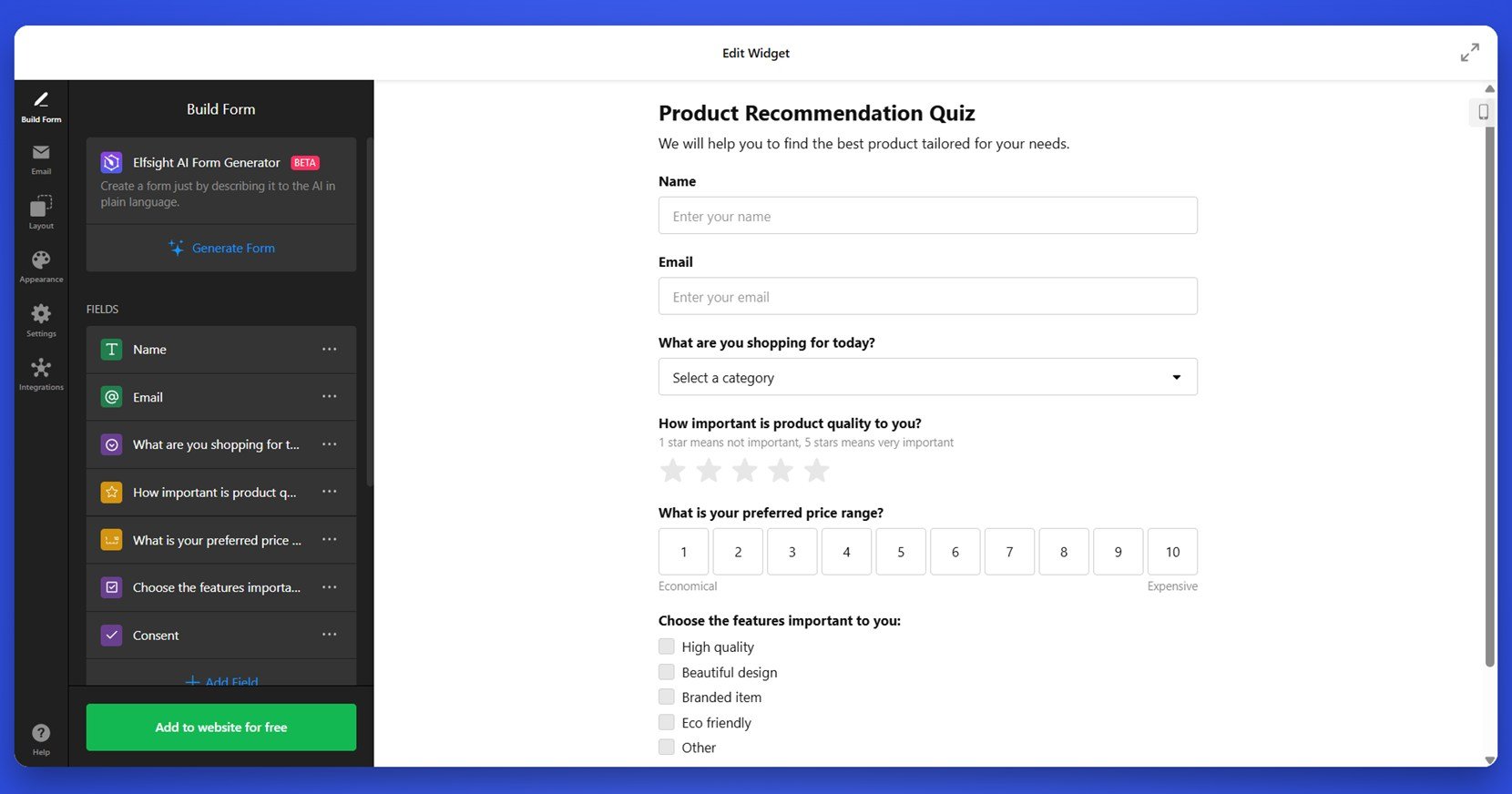
Produkt-Empfehlungs-Quiz 🛒
Die Produkt-Empfehlungsquiz-Vorlage führt Benutzer durch eine Abfolge von Fragen, um festzustellen, welches Produkt am besten zu ihnen passt. Es eignet sich ideal für E-Commerce-Websites, die ein personalisiertes Einkaufserlebnis bieten und Käufer zu den richtigen Artikeln führen möchten.
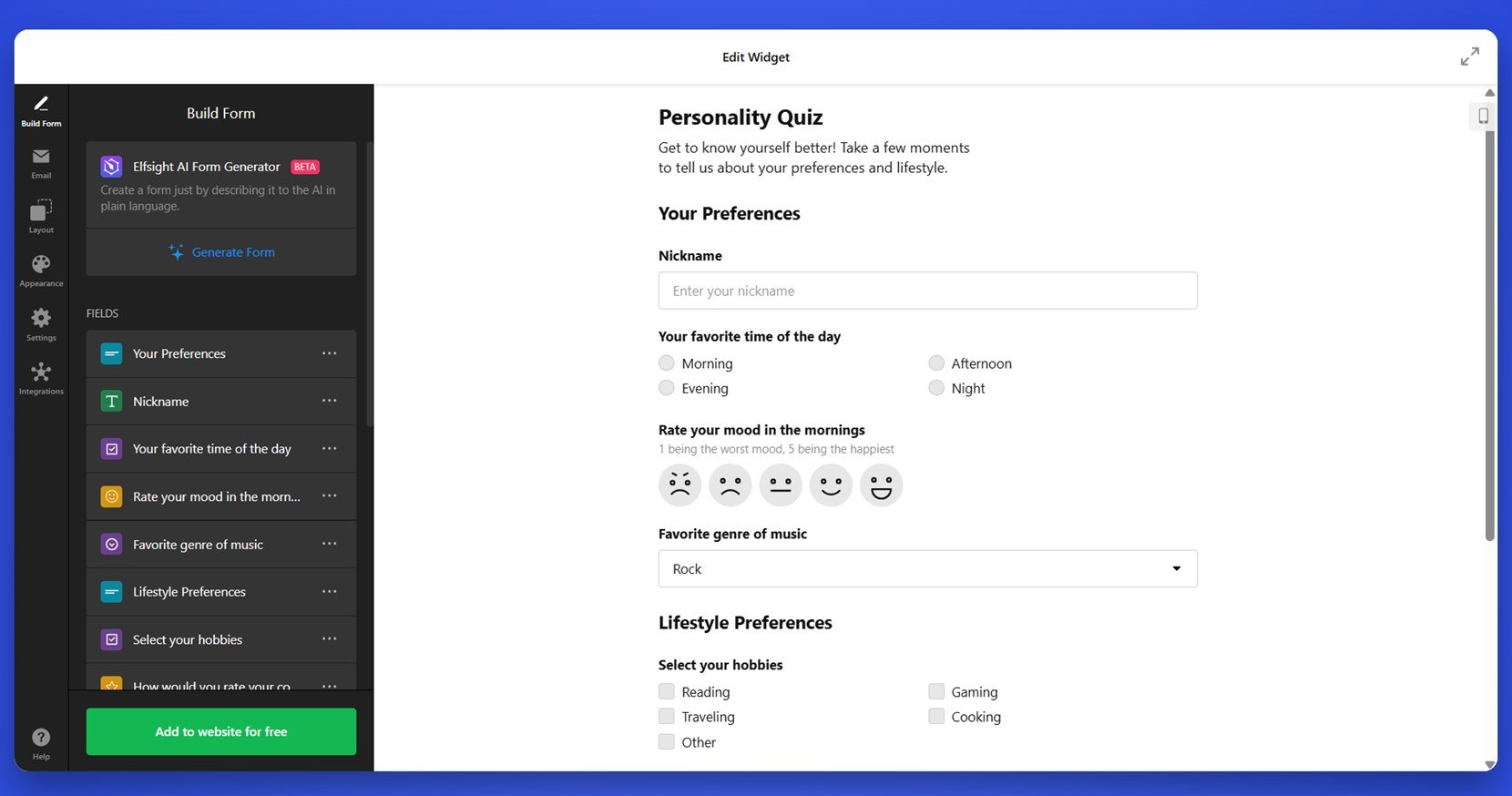
Persönlichkeitstest-Quiz 👤
Personality Test Quiz template helps users discover their personality type based on their responses. It includes personalized results and is designed to be shared across social media, increasing visibility and engagement.”>Mit einem unterhaltsamen und ansprechenden Format hilft Ihnen die Persönlichkeits-Test-Quiz-Vorlage, basierend auf den Antworten der Nutzer, ihren Persönlichkeitstyp zu entdecken. Sie enthält personalisierte Ergebnisse und ist darauf ausgelegt, in sozialen Medien geteilt zu werden, was Sichtbarkeit und Engagement erhöht.
Wissensquiz 📚
Wissensquiz-Vorlage ist perfekt, um das Verständnis der Nutzer zu bestimmten Themen zu testen oder zu überprüfen, was sie gelernt haben. Sie unterstützt Multiple-Choice-Formate, Indikatoren für korrekte Antworten und Bewertungslogik, was sie ideal für Bildungsinhalte oder Schulungszwecke macht. Sie können die Anzahl der Fragen, die Gewichtung der Punkte und das Feedback zum Endergebnis anpassen.
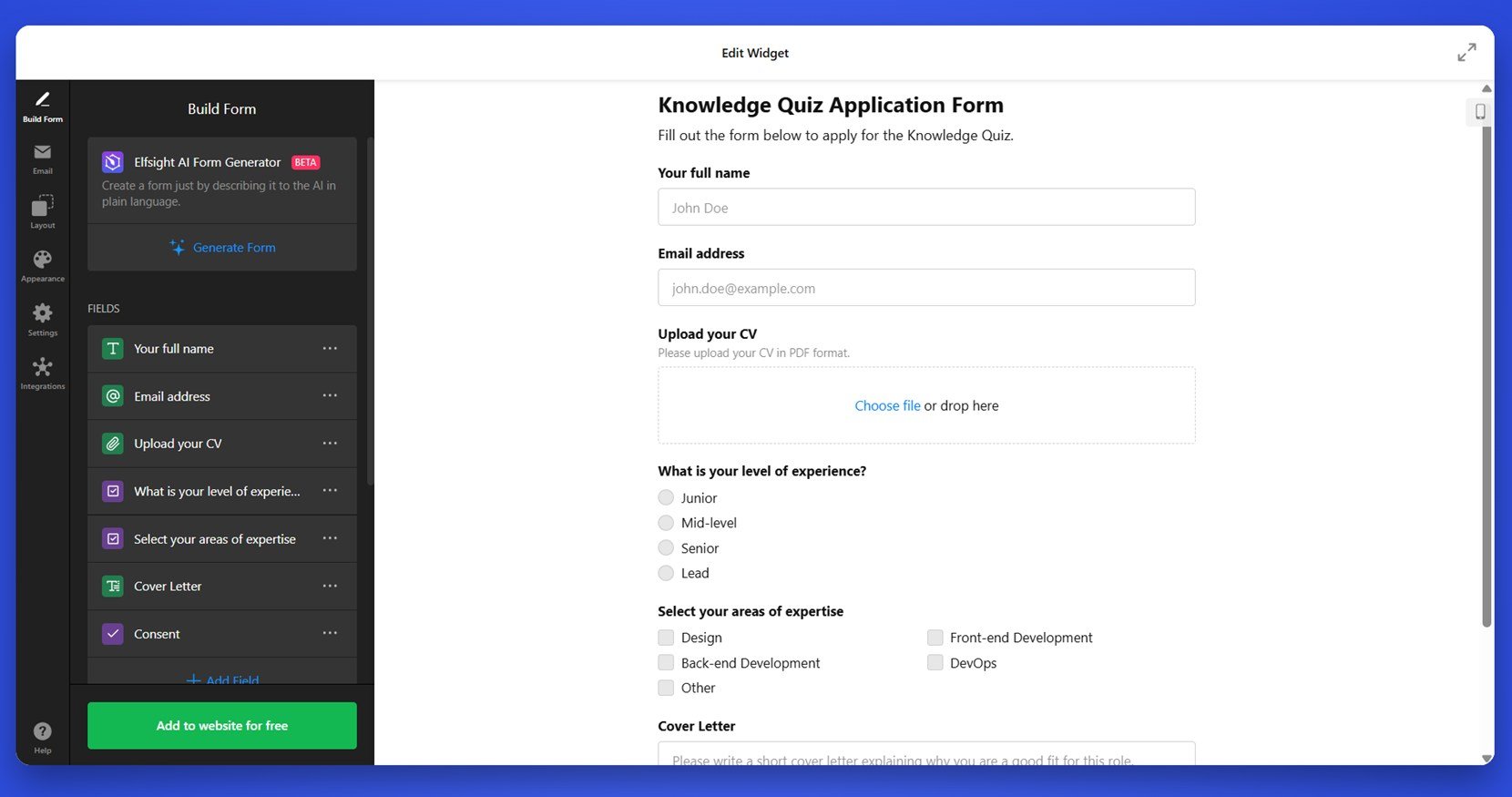
Diese Vorlagen sind erst der Anfang — Jede lässt sich vollständig an Ihre Marke und Ziele anpassen. Als Nächstes behandeln wir die häufigsten Herausforderungen, denen Nutzer bei der Arbeit mit Quiz-Widgets begegnen, und zeigen, wie Sie sie schnell lösen können.
Lösungen für häufige Probleme
Das Erstellen und Einbetten eines Quizzes auf Ihrer WordPress-Website läuft in der Regel reibungslos, doch können technische und funktionale Herausforderungen auftreten. Unten finden Sie häufige Fragen von Nutzern zur Arbeit mit einem Quiz-Builder und wie Sie diese effizient lösen.
Warum wird mein Quiz nach dem Einbetten des Codes nicht auf der Website angezeigt?
Kann ich den Quiz-Builder mit WordPress-Seitenbuildern wie Elementor oder WPBakery verwenden?
Das Design wirkt kaputt oder falsch ausgerichtet. Was sollte ich überprüfen?
Warum sammelt das Formular keine Antworten oder Leads?
Gibt es eine Möglichkeit, das Quiz nach dem Einbetten zu bearbeiten?
Warum lädt das Quiz auf einigen Seiten langsam?
Dies sind einige der häufigsten Probleme, auf die Benutzer stoßen, wenn sie Quiz-Widgets in WordPress einrichten. In den meisten Fällen reichen ein paar kleine Anpassungen aus, um Anzeige- oder Funktionsprobleme schnell zu beheben. Fassen wir alles zusammen, was wir behandelt haben, damit Sie bereit sind, Ihr perfektes Quiz zu erstellen.
Fazit
Die Erstellung eines fesselnden Quizzes für Ihre WordPress-Website war noch nie so einfach. Ob Sie Leads generieren, Produktempfehlungen personalisieren oder Ihr Publikum einfach unterhalten möchten – ein gut gestaltetes Quiz-Widget schafft echten Mehrwert für Ihre Inhaltsstrategie. Mit den intuitiven Vorlagen von Elfsight – von Formularen zur Produktempfehlung bis hin zu bewerteten und wissensbasierten Quizzen – können Sie dynamische, visuell ansprechende Quizze erstellen, ganz ohne eine einzige Codezeile.
Wir haben Einrichtung, Anpassung, Anwendungsfälle und typische Herausforderungen durchlaufen, um Ihnen ein umfassendes Verständnis dafür zu geben, wie man in WordPress ein Quiz erstellt. Jetzt sind Sie dran, den nächsten Schritt zu gehen – erstellen Sie ein Quiz, das zu Ihrer Marke passt, Ihre Geschäftsziele erfüllt und Besucher immer wieder zurückkommen lässt.
Weitere Hilfe benötigt?
reach out. Elfsight is here to help you launch powerful, no-code solutions that bring measurable results to your business.”>Wir hoffen, dieser Leitfaden gab Ihnen alles, was Sie brauchen, um jetzt mit dem Aufbau Ihres ersten Quiz-Widgets zu beginnen. Wenn Sie Fragen haben oder Hilfe bei der Gestaltung von etwas Bestimmtem benötigen, zögern Sie nicht, uns zu kontaktieren. Elfsight hilft Ihnen dabei, leistungsstarke, ohne Code realisierte Lösungen zu starten, die messbare Ergebnisse für Ihr Geschäft liefern.
Schließen Sie sich unserer lebendigen Community an, tauschen Sie Ideen aus, geben Sie Feedback und schlagen Sie Verbesserungen vor. Wir würden uns freuen, Ihre Gedanken zu hören — senden Sie neue Ideen direkt an unsere Wunschliste und helfen Sie, die Zukunft unserer Plattform mitzugestalten.