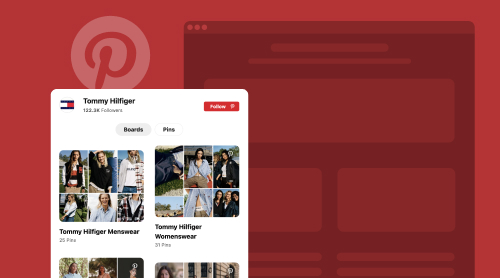
Schnellstart mit dem Pinterest-Feed-Widget
Wenn Sie stolz auf Ihre Pinterest-Inhalte sind und sie auf Ihrer Website teilen möchten, um Loyalität und Engagement zu fördern, gibt es eine schnelle, unkomplizierte Lösung. Fügen Sie einfach das Pinterest-Feed-Widget von Elfsight hinzu – eine kostenlose No-Code-Lösung für Websites, die auf jedem CMS basieren. Das Widget ist darauf ausgelegt, sich an die Design-Spezifikationen und Layouts Ihrer Website anzupassen.
Sie können ganz einfach Pins und Pinnwände in jede Website einbetten – ganz ohne Programmierkenntnisse. Nehmen Sie lediglich kleine Anpassungen vor und sehen Sie Ihre Änderungen direkt im Online-Demo. Verwenden Sie dieses Demo, um Ihren individuellen Pinterest-Feed für Websites zu gestalten:
Machen Sie Ihren Pinterest-Feed online
- Wählen Sie eine unserer Vorlagen für einen einfachen Einstieg.
- Passen Sie die Widget-Einstellungen Ihrem Geschmack und dem Design Ihrer Website an.
- Weiter vorankommen, indem Sie den kostenlosen HTML-Code-Snippet mit Ihren Feed-Details erhalten.
- Fügen Sie dieses HTML-Snippet in Ihre Website ein, um Ihre Pins anzuzeigen.
Fertig! Das Widget ist jetzt bereit, Ihren Kunden die besten Pins Ihres Feeds zu zeigen.
Pinterest-Feed-Widget beschreiben
Was ist so gut daran, den Pinterest-Feed als Widget auf Webseiten zu verwenden? Lassen Sie uns einige Vorteile des Feed-Widgets für Ihr Unternehmen, Ihre Website und Ihre Kunden analysieren.
Mehr Nutzer gewinnen
Wenn Sie Inhalte auf der Website präsentieren, erreichen Sie mehr Menschen, die Ihr Profil sehen und Ihnen folgen möchten. Begeistern Sie Besucher mit Ihren Boards und Pins – sammeln Sie Treuepunkte und steigern Sie Ihre Beliebtheit.
Folgen- und Teilen-Optionen
Mit Elfsight können Sie die Anordnung der visuellen Inhalte flexibel steuern. Wählen Sie den Typ des Grids für Ihre Boards, Pins-Sammlungen und Ihr Profil. Aktivieren oder Deaktivieren Sie Elemente wie Buttons, Kontodetails und Titel.
Layout und Design
Je nach Designvorlieben und verfügbarem Platz können Sie aus mehreren anpassbaren Vorlagen wählen. In der Vorlage können Sie Änderungen vornehmen, damit Farbschema und Stil der Elemente besser zu Ihrem Branding passen.
FAQ zum Einbetten des Feeds in Webseiten
Wenn Ihr Pinterest-Widget bereit ist, ist es wichtig zu verstehen, was als Nächstes kommt. In diesem FAQ-Bereich zeigen wir, wie einfach es ist, den Feed in jede Website zu integrieren – indem Sie einfach ein generiertes HTML-Snippet in eine Plattform einbetten. Unten finden Sie Tutorials zum Hinzufügen Ihres Pinterest-Feeds ohne Code zu einigen beliebten Website-Buildern.
Sie können Ihre Pinterest-Inhalte ganz einfach in WordPress einbetten. Die folgenden, benutzerfreundlichen Schritte in Ihrem WordPress-Dashboard ermöglichen es Ihnen, das HTML-Snippet des Plugins einzubetten:
- Gehen Sie im Admin-Bereich zum Abschnitt ‘Design’ und wählen Sie dort ‘Designvorlagen’ aus.
- Suchen Sie das spezifische Theme, das Sie anpassen möchten, und klicken Sie auf die drei Punkte, die diesem Theme zugeordnet sind. Wählen Sie im erscheinenden Dropdown-Menü „Bearbeiten“.
- Gehen Sie nun zur Registerkarte „Seiten“ und wählen Sie die konkrete Seite aus, auf der Sie das Pinterest-Plugin einbetten möchten.
- Sobald Sie Ihre Wahl getroffen haben, schauen Sie rechts im Editor nach und klicken Sie auf die Option „Vorlagen“.
- Im Editor den genauen Ort festlegen, an dem der Pinterest-Feed angezeigt werden soll.
- Eigene Elemente und Funktionen
Es gibt noch viele Funktionen zu entdecken: Styling-Karten, Farben, Formen, Animationen, Transparenz, benutzerdefinierter CSS-Editor und vieles mehr. - Durchsuchen Sie die Liste der verfügbaren Blöcke und wählen Sie „Custom HTML“. Ein Pop-up-Fenster erscheint, wenn Sie es auswählen.
- In diesem Pop-up-Fenster fügen Sie den Code für Ihr Pinterest-Plugin ein.
- Nachdem Sie den Code eingefügt haben, speichern Sie Ihre Änderungen, um die Integration des Pinterest-Plugins abzuschließen.
Super! Nachdem Sie diese Schritte durchgeführt haben, funktioniert das kostenlose Pinterest-Plugin ohne Code auf Ihren WordPress-Seiten. So gewinnen Sie mehr Kunden und machen die wichtigsten Aspekte Ihres Geschäfts sichtbar.
Gern. Das kostenlose Pinterest-Plugin von Elfsight passt sich jeder Squarespace-Website an. Folge einfach dieser kurzen Anleitung, um den HTML-Code deines Pinterest-Feeds in deine Webseiten einzubetten:
- Melden Sie sich bei Ihrem Squarespace-Konto an. Wählen Sie anschließend die Website aus, auf der Sie das Plugin verwenden möchten.
- Gehen Sie zum Abschnitt „Website“, den Sie im linken Menü finden.
- Wählen Sie die Seite aus, auf der Sie das Pinterest-Feed-Plugin integrieren möchten. Klicken Sie auf das Zahnradsymbol, das mit dieser Seite verknüpft ist.
- Gehen Sie zur Registerkarte „Erweitert“. Fügen Sie in diesem Abschnitt den HTML-Code ein, der Ihre Feed-Elemente enthält.
- Nachdem Sie den Code eingefügt haben, klicken Sie auf „Speichern“, um die Änderungen zu übernehmen.
Wunderbar! Sie haben das Pinterest-Feed-Plugin ohne Code erfolgreich in Ihre Webseiten integriert, um die wichtigen Bilder Ihres Unternehmens mit Ihren Kunden zu teilen.
Klar. Das No-Code-Pinterest-Plugin von Elfsight ist vollständig kompatibel mit Wix-Websites. Wir haben diese kurzen Anleitungen vorbereitet, wie Sie den Pinterest-Feed in das HTML Ihrer Webseiten einbetten, um den Prozess für Sie zu vereinfachen:
- Starten Sie damit, sich bei Ihrem Wix-Konto anzumelden und die Website auszuwählen, in die Sie das Plugin mit Ihrem Feed integrieren möchten. Sobald Sie auf der Website sind, klicken Sie auf „Site bearbeiten“, um fortzufahren.
- Als Nächstes finden Sie das Symbol „Plus“ und wechseln Sie zum Bereich „Einbetten“. Wählen Sie in diesem Bereich unter dem Reiter „Benutzerdefinierte Einbettungen“ die Option „Ein Widget einbetten“.
- Jetzt auf „Code eingeben“ klicken, dort können Sie Ihr HTML-Snippet einfügen. Anschließend klicken Sie auf „Aktualisieren“, um fortzufahren.
- Um die richtige Platzierung sicherzustellen, ziehen Sie einfach das Feed-Plugin an die gewünschte Position. Passen Sie die Größe an, indem Sie es strecken, bis Scrollleisten nicht mehr sichtbar sind, und alle notwendigen Informationen passen in den Block.
- Der Wechsel zum mobilen Editor ist unkompliziert; klicken Sie einfach auf das Symbol „Mobile“. Im Mobile-Editor passen Sie die Größe des Anfrageformulars nach Bedarf an. Schließlich vergessen Sie nicht, auf „Veröffentlichen“ zu klicken, um Ihre Änderungen live zu schalten.
Herzlichen Glückwunsch! Das kostenlose Pinterest-Feed-Plugin startet jetzt auf Ihren Webseiten und teilt ansprechende visuelle Sammlungen mit Ihren Besuchern und Kunden.
Absolut. Das Pinterest-Plugin funktioniert perfekt mit dem HTML jeder Webflow-Website. Wenn Sie Ihren Feed fertiggestellt haben, folgen Sie einfach diesen Schritten, um ihn in die Website einzubetten:
- Melden Sie sich zuerst in Ihrem Webflow-Adminbereich an und wählen Sie die entsprechende Website aus, in die Sie den Feed integrieren möchten.
- Als Nächstes klicken Sie auf die Schaltfläche „Neu hinzufügen“. Dann ziehen Sie im linken Menü den Block „Benutzerdefiniertes HTML“ auf die Webseite, auf der Sie den Pinterest-Feed hinzufügen möchten.
- Fügen Sie nun Ihren Installationscode in den erscheinenden Editor für benutzerdefiniertes HTML ein. Klicken Sie anschließend auf »Speichern«, um fortzufahren.
- Um Ihre Einstellungen zu konfigurieren, navigieren Sie zum Menü auf der rechten Seite. Nehmen Sie alle notwendigen Anpassungen vor, und sobald Sie mit der Anpassung zufrieden sind, klicken Sie auf „Veröffentlichen“.
- Schließlich bestätigen Sie Ihre Änderungen, indem Sie auf „Ausgewählte Seiten veröffentlichen“ klicken.
Gut gemacht! Das Plugin zeigt nun Ihre Pin-Galerien und Sammlungen an, die Ihre Marke bei den Kunden stärken.
Ja. Sie können unsere Pinterest-App ganz einfach in den HTML-Code jeder Shopify-Seite einbetten, indem Sie den speziellen HTML-Code zu Ihren Seiten hinzufügen. Hier sind die Schritte, um den Pinterest-Feed an der gewünschten Stelle Ihrer Shopify-Website einzubetten:
- Melden Sie sich zuerst in Ihrem Shopify-Adminbereich an. Gehen Sie zu Verkaufskanälen und wählen Sie Online-Shop.
- Klicken Sie jetzt auf die Schaltfläche „Anpassen“, um mit der Anpassung zu beginnen.
- Beim Öffnen des visuellen Editors wird standardmäßig die Startseite geöffnet. Um eine andere Seite auszuwählen, findest du sie oben auf der Seite in der Dropdown-Liste.
- Um das Plugin hinzuzufügen, fahren Sie mit dem nächsten Schritt fort. Klicken Sie auf „Abschnitt hinzufügen“.
- Aus den verfügbaren Optionen wählen Sie „Custom Liquid“.
- Im Feld „Custom Liquid“ den Installationscode einfügen. Zusätzlich können Sie das Farbschema anpassen und bei Bedarf Ober- und Unterabstände einstellen. Nachdem Sie Ihre gewünschten Änderungen vorgenommen haben, speichern Sie diese bitte.
Sehr gut! Deine Shopify-Website ist jetzt mit einer ansprechenden Pins-Galerie versehen, die Besuchern die attraktivsten Merkmale deiner Marke präsentiert.
Wenn Sie Ihre CMS-Plattform nicht auf der Liste finden, machen Sie sich keine Sorgen. Im Hilfecenter finden Sie zahlreiche weitere Anleitungen für verschiedene Plattformen. Sie können uns auch schreiben, um Probleme bei der Erstellung und Integration des Plugins zu lösen.
Ergebnisse für Unternehmen
In diesem Abschnitt schauen wir uns die Gründe an, den No-Code-Pinterest-Feed zu Ihren Webseiten hinzuzufügen. Dadurch erhöhen Sie Markenbekanntheit und das Erscheinungsbild Ihrer Website – mit besseren Geschäftsergebnissen. Betrachten wir daher die Vorteile der Nutzung des Plugins genauer.
Vorteile für Unternehmen
Zuallererst profitieren Sie davon, Pinterest-Inhalte zu Ihren Webseitenseiten hinzuzufügen. So lässt sich Ihre Seite ganz einfach ansprechender gestalten. Werfen wir einen Blick auf einige Vorteile, die Kunden von Elfsight erhalten.
| Mehr Markenpräsenz | Das Pinterest-Widget ermöglicht es Unternehmen, Inhalte auf ihrer Website-Seite zu präsentieren und so die Sichtbarkeit der Marke einem größeren Publikum zu eröffnen. Die Elfsight-Vorlagen ermöglichen es Ihnen, sich auf Ihr Markenprofil zu konzentrieren und CTA-Schaltflächen mit der Aufschrift “Follow” hinzuzufügen, um Ihr Unternehmen besser zu bewerben. |
| Verbessertes Engagement | Durch visuell ansprechende Pins und Boards können Unternehmen Besucher besser fesseln und die Verweildauer auf der Website erhöhen. So können Sie sich auf die Vorteile Ihres Geschäfts konzentrieren und den Kunden Ihre besten Seiten präsentieren. |
| Verbesserter Social Proof | Anzeige nutzergenerierter Inhalte von Pinterest, wie Kundenbewertungen und Bilder, stärkt Vertrauen und Glaubwürdigkeit Ihres Unternehmens. Visuelle Inhalte können Fragen und Bedenken zu Produkten ausräumen. Überzeugen Sie Ihre Kunden davon, dass Sie die beste Wahl sind – zeigen Sie hochwertige Bilder Ihrer Aktivitäten. |
| Traffic-Steigerung | Das Einbetten von Pinterest-Inhalten kann Traffic von Ihren Webseiten zu Ihrem Pinterest-Profil lenken, potenziell mehr Follower und Konversionen auf der Website erhöhen. Dadurch erzielen Sie mehr Verkäufe aus verschiedenen Quellen, wenn Sie Ihre Produkte und Dienstleistungen bewerben. |
| Inhaltsvielfalt | Das Hinzufügen eines Pinterest-Widgets bereichert die Inhalte auf Ihren Webseiten – es macht sie interessanter und dynamischer und kann ein breiteres Publikum anziehen. Menschen bevorzugen in der Regel ansprechende, klare Bilder gegenüber langen Texten, daher ist der No-Code Pinterest-Feed von Elfsight eine praktische Möglichkeit, Ihre Inhalte auf Webseiten zu diversifizieren. |
Vorteile für Websites
Zusätzlich wird Ihre Website durch diese Pinterest-App zu einem besseren Ort. Besucher erhalten so die plattformübergreifende Chance, mehr als nur ein Onlineshop zu erleben.
| Frischer und dynamischer Content | Die Anwendung sorgt dafür, dass Ihre Website stets aktuelle Inhalte hat, da sie automatisch neue Beiträge übernimmt. Ihre Website wird zu einer interaktiven Galerie. |
| Verbesserte Benutzererfahrung | Pinterest-Inhalte können Ihre Website visuell ansprechender gestalten und das gesamte Benutzererlebnis verbessern. Heben Sie Ihre Produktbilder durch passende Fotos hervor. Zeigen Sie außerdem Veranstaltungen Ihres Unternehmens, um die Lebendigkeit der Seite zu demonstrieren. |
| Cross-Promotion | Pinterest-Inhalte in deine Webseiten integrieren kann Besucher dazu ermutigen, dein Profil zu entdecken – so entsteht eine Cross-Promotion-Gelegenheit für deine Marke. |
Vorteile für Kunden
Zu guter Letzt profitieren Ihre Besucher von einer besseren Nutzererfahrung, wenn sie Ihre Website besuchen. Visuelle Inhalte kommen gut an, und unser dynamisches, farbenfrohes Plugin mit Ihrem Feed steigert Aufmerksamkeit und Verweildauer.
| Visuelle Inspiration | Besucher finden visuelle Inspiration, Ideen und Produktempfehlungen direkt auf der Website – aus den kuratierten Pinterest-Inhalten. Durch das Hochladen Ihrer Zertifikate stärken Sie Vertrauen und Kundentreue. Mit Veranstaltungsfoto-Berichten zeigen Sie, wie aktiv sich Ihr Unternehmen entwickelt. Wenn Sie Bilder Ihrer Produkte und Dienstleistungen zeigen, werden Ihre Angebote klarer. |
| Einfacher Zugriff | Besucher können auf Ihre Pinterest-Inhalte zugreifen, ohne Ihre Website zu verlassen – das sorgt für ein nahtloses Browsing-Erlebnis. Sie sparen Zeit, da der Inhalt direkt auf der Webseite durchscrollt werden kann. Die Kunden zeigen eher Interesse, als wenn sie zu einer anderen Seite wechseln oder in den App-Modus wechseln müssten. |
| Nutzerbewertungen | Kunden können nutzergenerierte Bewertungen, Bilder und Testimonials von Pinterest sehen, was ihnen hilft, fundierte Kaufentscheidungen zu treffen. Präsentieren Sie Ihre Inhalte übersichtlich und passend auf den relevanten Webseiten. Dadurch zögern potenzielle Käufer nicht unnötig lange. |
| Engagement und Teilen | Kunden können direkt von Ihrer Website aus mit ihren Lieblings-Pins interagieren und sie teilen – so steigern Sie das Engagement für Ihre Marke. Nutzer lieben verschiedene Medienplattformen. Pinterest kann eine attraktivere Form der Interaktion mit Ihrem Unternehmen sein als der Besuch einer Website. Fügen Sie Pinterest-Inhalte hinzu, um dort weitere Kunden anzusprechen. |
| Neue Produkte entdecken | The Pinterest widget may introduce customers to new products or services they might not have encountered otherwise, enhancing their shopping experience. Nice pictures can easily catch attention. When you put the feed in a reasonable place on your site, you can advertise an interesting product, yet being non-intrusive. |
Beispiele ansehen
Mit Elfsight kannst du wirklich das Plugin deiner Träume bauen – ein perfekter Feed, der nahtlos in deine Website integriert wird. Wir haben mehrere Vorlagen entwickelt, die dir helfen, deine Pinterest-Pins und -Boards ansprechend zu präsentieren und den Content harmonisch in das Design deiner Website einzubetten. Werfen wir einen Blick auf Beispiele, was du mit der Anwendung erreichen kannst, um deine eigene Pinterest-Galerie auf der Webseite zu erstellen.
Pinterest-Profil
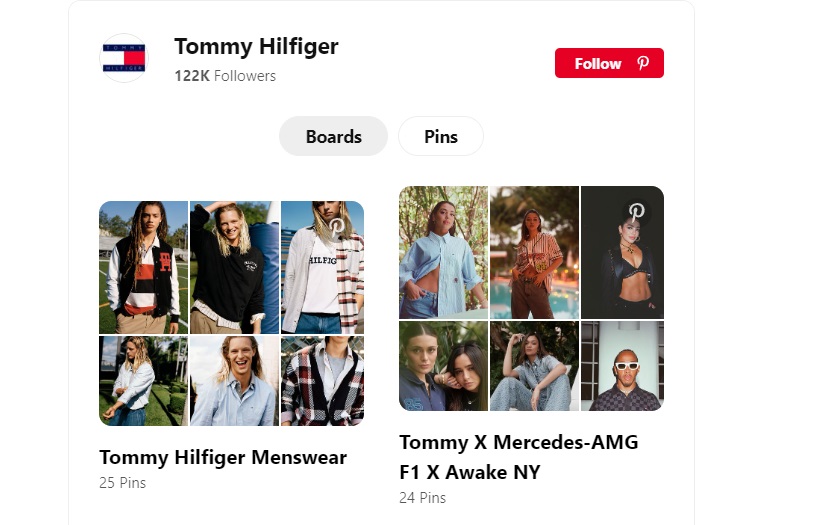
Um die Reichweite Ihrer visuellen Inhalte zu erhöhen, integrieren Sie Ihr Pinterest-Konto in Ihre Website mit dem Pinterest-Feed von Elfsight. Das Widget zeigt nahtlos Pins und Boards aus Ihrem Profil an, mit einem anklickbaren Profilnamen und einem authentischen Bild. Außerdem enthält es eine „Folgen“-Schaltfläche, um einfach zu abonnieren und Ihre Followerzahl zu erhöhen.
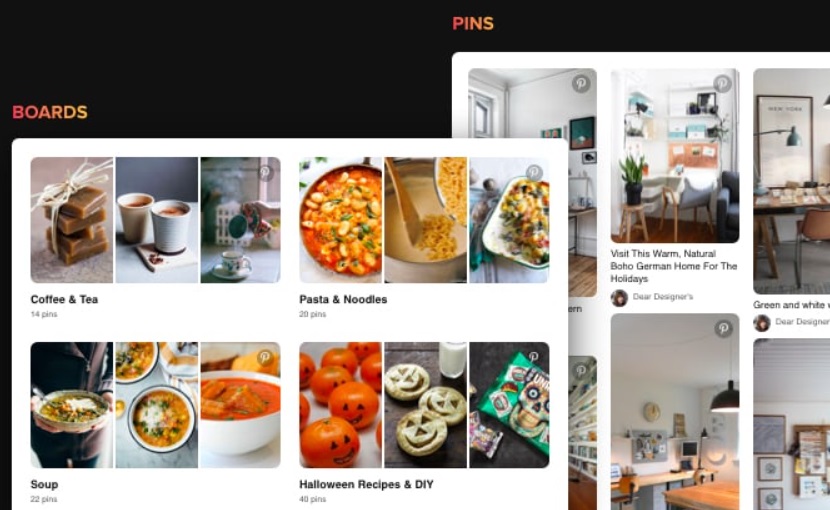
Boards-Galerie
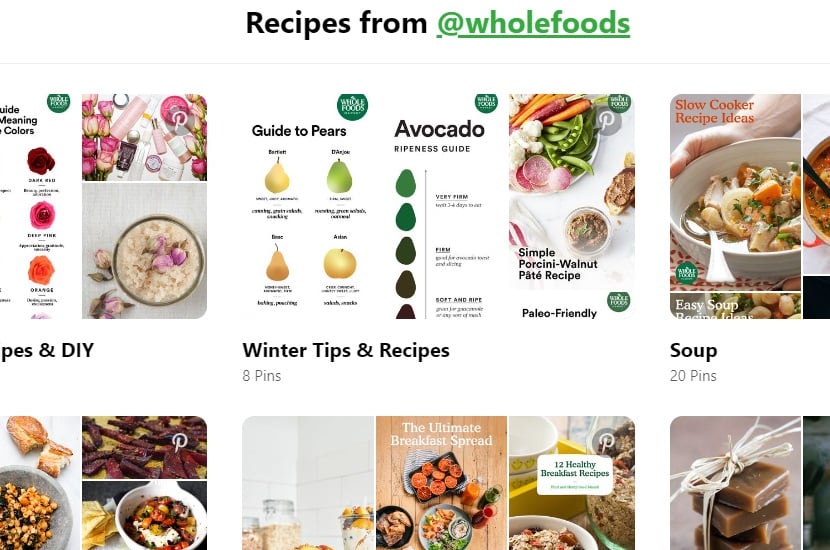
Eine weitere nützliche Funktion des Widgets ist die Möglichkeit, Boards über URLs zu deinem Feed hinzuzufügen – daraus entsteht eine eindrucksvolle, themenbezogene Galerie. Diese Boards zeigen Vorschaubilder und lassen sich mit einem Klick erweitern, um alle Pins anzuzeigen. Der Titel des Feed-Widgets vermittelt prägnant den Kern jeder Sammlung, und seine breitere Breite ermöglicht eine attraktive Ein-Zeilen-Anzeige aller Boards.
Pins-Galerie
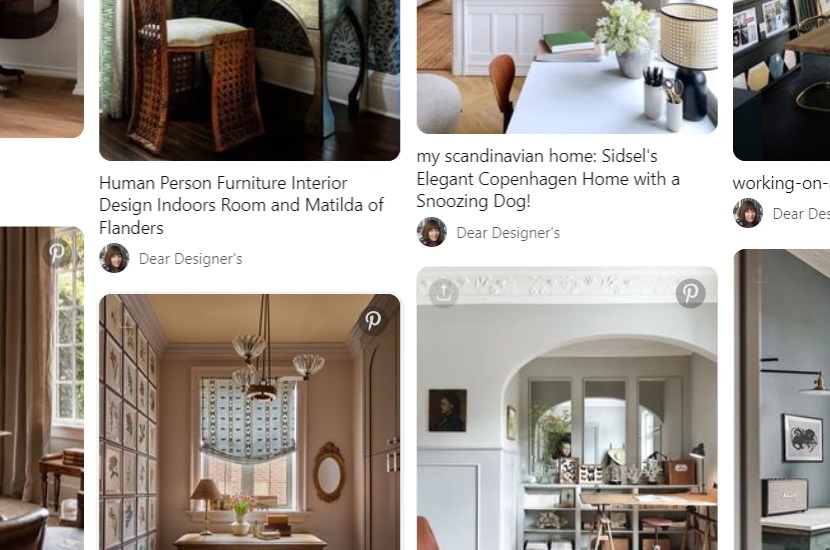
Hier sehen Sie, wie Sie eine Auswahl von Pins schön in einem gut gestalteten Raster auf Ihrer Website mit dem Pinterest-Feed anordnen können. Jeder Pin enthält Zusatzinformationen wie Autor, Text, Pinterest-Symbol und ein Teilen-Symbol mit mehreren Freigabeoptionen beim Hover. Durch Anklicken eines Pins öffnet er sich in einem neuen Browser-Tab bei Pinterest.
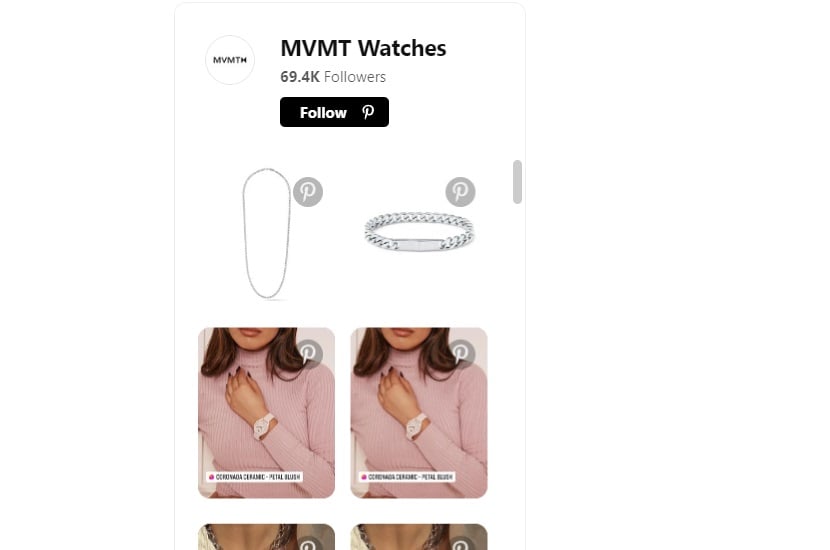
Widget in der Seitenleiste
Dank seiner anpassbaren Breiten- und Höheneinstellungen lässt sich das Widget zu einer eleganten, moderaten Seitenleiste verwandeln. Es präsentiert Pins auf Websites stilvoll, ohne Text oder übermäßige Details anzuzeigen—nur die Bilder mit Pinterest-Symbolen. Die Schaltfläche im Header „Folgen“ ist nahtlos integriert und in Schwarz gehalten, um sich harmonisch in das Farbschema Ihrer Website einzufügen und die visuelle Gesamtwirkung zu steigern.
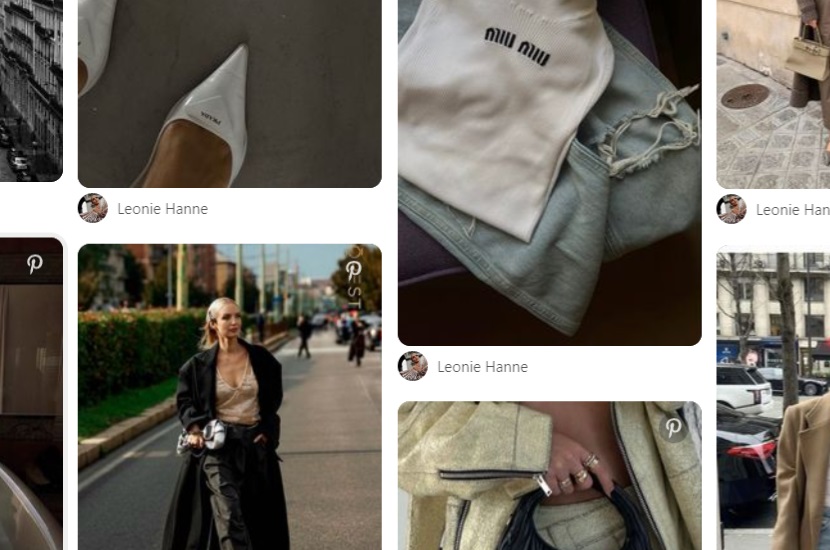
Breites Widget
Maximieren Sie die Wirkung Ihres Widgets, indem Sie seine Größe deutlich erhöhen und es zum dominierenden Blickfang im sichtbaren Bereich machen. In diesem Beispiel sind alle Pins des Kontos sorgfältig in einer klaren, lebendigen Galerie angeordnet – das hinterlässt bei den Besuchern einen bleibenden Eindruck und animiert sie, länger auf Ihrer Seite zu verweilen.
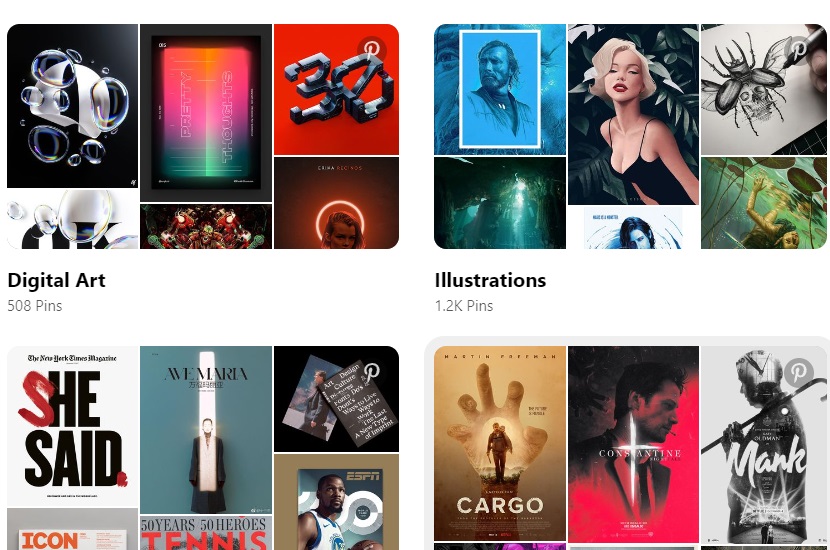
Portfolio-Board
Entdecken Sie, wie Sie Ihr Projektportfolio effektiv mit dem Pinterest-Feed präsentieren. Ordnen Sie Ihre Arbeiten in thematischen Boards, jeweils einem konkreten Projekt gewidmet. Die Board-Vorschauen geben einen schnellen Einblick in den Inhalt jedes Boards und sorgen für eine klare, strukturierte Darstellung. In diesem Fall ist die Überschrift des Widgets absichtlich deaktiviert, um eine übersichtliche, aufgeräumte Portfolio-Darstellung zu gewährleisten.
Wie Sie sehen, können Sie Ihren Feed so gestalten, dass er sich auf einzelne Pins oder thematische Sammlungen konzentriert. Sie können entweder den Fokus auf das Markenprofil legen oder visuelle Inhalte als Hauptbestandteil präsentieren. Das Ergebnis hängt ganz von Ihrer Kreativität und Ihren Geschäftszielen ab.
Antworten auf häufig gestellte Fragen
Sie erhalten den HTML-Code Ihres kostenlosen Pinterest-Feeds, nachdem Sie Ihr Projekt in der Demo erstellt und sich registriert haben. Außerdem können Sie ein Konto erstellen und den Code nach dem Erstellen des Feeds in Ihrem Dashboard erhalten.
Sie können Ihre Seite mit separaten Pins dekorieren oder stilvolle Sammlungen erstellen. Der Fokus liegt entweder auf der Profilpromotion oder auf einem erweiterten visuellen Erlebnis.
Ja. Das lässt sich in vielen Bereichen umsetzen:
- Layout ändern – die passende Vorlage auswählen.
- Passen Sie die Größe Ihres benutzerdefinierten Projekts auf Ihrer Website an.
- Wählen Sie ein Farbschema, das zum Stil Ihrer Marke passt.
- Elemente im App-Block ein- oder ausblenden.
- Pins oder Boards verwenden, um einzigartige stilvolle Kollektionen zu erstellen
Für weitere Informationen zu offenen Fragen können Sie sich an unser Hilfecenter wenden. Dort finden Sie weitere Anleitungen und Fachwissen, außerdem können Sie unsere Support-Manager zum Pinterest-Feed oder zu anderen Elfsight-Produkten fragen. Wir helfen Ihnen sowohl bei technischen als auch bei allgemeinen Anliegen rund um Ihre Elfsight-Erfahrung.
Zusammenfassung des Pinterest-Feeds
In dieser umfassenden Erkundung des Elfsight-Pinterest-Widgets sind wir auf eine Entdeckungsreise durch Funktionalität, Anwendungsfälle, kreative Möglichkeiten und die Vorteile für Website-Besitzer sowie deren Besucher gegangen. Im Verlauf dieses Artikels haben wir das Potenzial dieses vielseitigen Tools offengelegt und Einblicke gegeben, wie es genutzt werden kann, um Ihre Online-Präsenz zu stärken. Lassen Sie uns die wichtigsten Erkenntnisse zusammenfassen und laden Sie ein, sich unserer lebendigen Community anzuschließen.
Funktionalität auf einen Blick
Unsere Reise begann mit einer gründlichen Prüfung der Pinterest-App-Funktionen. Wir entdeckten, dass sie Pinterest-Inhalte nahtlos in Websites integriert und eine benutzerfreundliche, effiziente Möglichkeit bietet, die visuelle Inspiration von Pinterest zu teilen. Von anpassbaren Layouts über responsive Designs bis hin zu interaktiven Inhalten bietet dieses Produkt eine Vielzahl von Funktionen, die es zu einer wertvollen Bereicherung jeder Website machen.
Wann man die Pinterest-App einsetzt.
Wir haben verschiedene Szenarien erkundet, in denen die Pinterest-App glänzt. Ob Sie ein E-Commerce-Shop sind, der Produkte zeigt, ein kreativer Profi, der Ihr Portfolio präsentiert, oder ein Blogger, der Inhalte kuratiert – diese Lösung kann Ihr verlässlicher Partner sein. Wir haben diese Anwendungsfälle untersucht, um Vielseitigkeit und Anpassungsfähigkeit dieses Tools zu demonstrieren und zu zeigen, dass es eine Vielzahl von Anforderungen erfüllen kann.
Inspiration durch Beispiele
Auf unserer Reise haben wir reale Beispiele vorgestellt, um Ihre Kreativität zu entfalten und Sie zu inspirieren, das volle Potenzial des Pinterest-Widgets zu nutzen. Von Modeblogs über E-Commerce-Shops, Veranstaltungswebsites bis hin zu Reiseblogs, Rezeptseiten bis zu Portfolios haben wir gezeigt, wie dieses Produkt Ihre Online-Präsenz steigern und Ihr Publikum effektiv begeistern kann.
Erstellung und Integration von Abläufen
Das Potenzial des Pinterest-Widgets zu verstehen ist eine Sache – es umzusetzen eine ganz andere. Wir haben eine ausführliche Anleitung zur Erstellung und Integration der App bereitgestellt, damit auch Anwender mit wenig technischer Erfahrung Pinterest-Inhalte nahtlos in ihre Websites integrieren können – unabhängig vom CMS. Dieser benutzerfreundliche Ansatz befähigt Website-Betreiber, das volle Potenzial des Produkts auszuschöpfen.
Vorteile für Webseitenbetreiber und Besucher
Wir haben die zahlreichen Vorteile des Pinterest-Widgets für Website-Besitzer und deren Besucher hervorgehoben. Verbesserte Bindung, erhöhte Nutzerinteraktion, nahtlose Markenintegration, mobile Reaktionsfähigkeit, automatisierte Inhaltsaktualisierungen und vielseitige Einsatzmöglichkeiten gehörten zu den wichtigsten Vorteilen. Diese Vorteile verdeutlichen den Wert der App bei der Erreichung Ihrer Ziele im digitalen Marketing und der Nutzerbindung.
Werde Teil unserer Community: Dein Hub für Support und Zusammenarbeit
Als wir unsere Erkundung des Pinterest-Widgets abschließen, laden wir Sie herzlich ein, unserer florierenden Gemeinschaft beizutreten. Unsere Gemeinschaft ist ein Forum, in dem Gleichgesinnte, Website-Betreiber, Entwickler und Nutzer von Elfsight-Produkten zusammenkommen, um zu diskutieren, Erfahrungen auszutauschen und Unterstützung sowie Beratungen zu finden. Es ist ein Ort, an dem Sie sich mit Gleichgesinnten vernetzen, Orientierung suchen und über die neuesten Entwicklungen in unserem Ökosystem auf dem Laufenden bleiben.