Teste No-Code Countdown Timer für Wix
Optimieren Sie Ihre Wix-Website mit dem dynamischen und ansprechenden Elfsight Countdown Timer, einem Tool zur Steigerung der Nutzerinteraktion und zur Förderung von Dringlichkeit. Dieses Widget ist benutzerfreundlich und bietet eine Fülle anpassbarer Funktionen, die es zur idealen Wahl für jede Wix-Website machen. Egal, ob Sie Stunden und Minuten bis zu einem besonderen Ereignis, einem Sale oder einem Launch herunterzählen, verleiht die Countdown-Uhr Ihrer Wix-Website ein mitreißendes visuelles Element.
Dieses Widget zu Ihrer Wix-Website hinzuzufügen, geht erstaunlich einfach. Mit der intuitiven Plattform von Elfsight kann jeder kostenlos einen personalisierten Countdown-Timer erstellen und einbetten, ganz ohne Programmierkenntnisse. Folgen Sie unserer einfachen Anleitung, um Ihr Widget einzurichten:
- Wählen Sie eine Vorlage, die zum Design Ihrer Website und zu Ihrer Veranstaltung passt.
- Passen Sie das Aussehen der Countdown-Uhr an das Design Ihrer Website an.
- Generieren Sie das Code-Snippet für eine einfache Integration in Ihre Wix-Website.
So einfach: Du hast einen kostenlosen, fesselnden Countdown zu deiner Wix-Website hinzugefügt, der die Zeit zählt! Das ist eine einfache, aber leistungsstarke Lösung, die das Nutzer-Engagement und die Vorfreude steigert.
A–Z-Leitfaden zu Countdown-Timern für WIX
Bevor wir fortfahren, laden wir Sie ein, sich ein Video zur Einbettung eines Countdowns in Wix anzusehen. Das Video ist kurz, enthält jedoch alle Schritte, die Sie befolgen müssen, um das Widget einzubetten. Es ist verständlich für Wix-Website-Editoren, und Sie können den Link speichern, um ihn jederzeit aufzurufen, wenn Sie ein weiteres Countdown-Widget zu Ihren Seiten hinzufügen möchten.
Nach Ihrer ersten Erfahrung mit unserer Demo und dem Video-Tutorial können Sie unser Countdown-Widget bereits auf jeder Wix-Website hinzufügen. Wir möchten Ihnen jedoch gerne eine umfassende, hilfreiche schriftliche Anleitung zum gesamten Prozess zur Verfügung stellen.
Wichtige Funktionen des Elfsight Countdown Timer für Wix-Websites
Dieses Widget ist mehr als nur eine Countdown-Uhr: Es ist eine vielseitige Lösung, die Besucher aktiviert. Entdecken Sie die vielfältigen Funktionen des Elfsight Countdown Timer und erfahren Sie, wie jede Funktion Ihrer Wix-Website zugutekommt.
| Funktion | Beschreibung und Vorteile |
| Anpassbares Design | Elfsight Countdown-Timer bietet eine breite Palette an Designoptionen, darunter Farbschemata, Schriftarten und Layout-Stile. Diese Flexibilität ermöglicht eine nahtlose ästhetische Abstimmung mit deiner Website und steigert deren visuelle Wirkung. |
| Anpassbare Zeiteinheiten | Countdown-Uhren zeigen bei Bedarf Tage, Stunden, Minuten und Sekunden an. Passen Sie das Widget an spezifische Event-Zeiten an – das schafft Klarheit und Relevanz für Ihr Publikum. |
| Wiederkehrende Timer | Timer setzen sich automatisch für laufende Veranstaltungen oder Angebote zurück, wodurch Stunden an Aufwand bei der Verwaltung wiederkehrender Aktionen gespart und das Publikum dauerhaft informiert bleibt. |
| CountdownUhrenFür Sonderangebote | Die Countdown-Uhren eignen sich perfekt, um zeitlich begrenzte Angebote oder Verkäufe hervorzuheben, ein Gefühl der Dringlichkeit zu erzeugen, Entscheidungsprozesse zu beschleunigen und Konversionen zu steigern. |
| Eventvorfreude | Die Wix-Countdown-Uhren eignen sich ideal, um zu bedeutenden Ereignissen wie Produkt-Launches oder Ankündigungen herunterzuzählen. |
| Einzigartige Lösung | Der Countdown-Timer für Wix-Websites erzeugt einzigartige Zähler für Ihr Publikum und bietet ein personalisiertes Erlebnis, das das Engagement steigert und direkte Handlungen fördert. |
| Urlaubs- und thematische Designs | Besondere Countdown-Designs für Feiertage und Anlässe verleihen Promotionen eine festliche oder passende Note. |
| Bestands- oder Verkaufszähler | Der Countdown zeigt entweder verkaufte Stückzahlen oder den verbleibenden Lagerbestand, um Knappheit zu betonen, Dringlichkeit (FOMO) zu erzeugen und Besucher zum schnellen Handeln zu bewegen. |
| Call-to-Action-Schaltflächen | Der Countdown enthält anpassbare Buttons für direkte Aktionen wie Käufe oder Anmeldungen. |
| Mobilfreundlichkeit | Die Reaktionsfähigkeit des Countdowns sorgt dafür, dass er auf allen Geräten optimal aussieht und nahtlos funktioniert – egal, wie Besucher die Website aufrufen, bleibt das Nutzererlebnis konsistent und positiv. |
| Einfache Integration mit Wix | Countdown-Uhren wurden speziell für Wix entwickelt, um eine reibungslose und unkomplizierte Einrichtung zu ermöglichen. |
| Echtzeit-Updates | Der Wix Countdown aktualisiert sich in Echtzeit und sorgt für Genauigkeit und Zuverlässigkeit. |
Der kostenlose Elfsight Countdown Timer ist ein essenzielles Tool für jede Wix-Website, die Nutzerbindung erhöhen, Dringlichkeit erzeugen und gezielte Aktionen fördern möchte. Sein breites Feature-Set bietet beispiellose Flexibilität und Anpassungsmöglichkeiten, damit jede Website ihr volles Potenzial entfalten kann.
Vorteile der Countdown-Funktion auf Ihrer Wix-Website
Das Einbetten eines kostenlosen Countdowns in Ihre Wix-Website kann Ihre Interaktion mit Ihrem Publikum, die Bewerbung Ihrer Produkte oder Veranstaltungen sowie das Handeln der Nutzer grundlegend verändern. Lassen Sie uns die vielfältigen Vorteile der Integration des Elfsight Countdown in Ihre Wix-Website erkunden.
- Steigert die Nutzerbindung
Eine Countdown-Uhr verleiht Ihrer Seite eine lebendige Komponente, fesselt die Aufmerksamkeit der Besucherinnen und Besucher und hält sie bei der Sache. Diese Interaktivität sorgt dafür, dass Nutzer sich mit Ihrem Inhalt beschäftigen.
- Dringlichkeit erzeugen
Die tickende Countdown-Uhr für Wix-Seiten wirkt motivierend. Sie erzeugt ein Gefühl der Dringlichkeit und regt Besucher dazu an, zügig zu handeln – besonders bei Verkäufen oder zeitlich begrenzten Angeboten.
- Steigert die Konversionsrate
Countdowns erhöhen bekanntermaßen die Konversionsrate. Sie fördern schnellere Entscheidungen der Nutzer.
- Besondere Events hervorheben
Die Verwendung einer Countdown-Uhr auf Wix-Websites ist eine hervorragende Methode, bevorstehende Veranstaltungen oder Sonderaktionen hervorzuheben.
- Schafft eine emotionale Verbindung
Die Spannung eines Countdowns kann eine emotionale Bindung zum Publikum Ihrer Seiten schaffen.
- Bietet klare Kommunikation.
Countdowns bieten eine direkte und klare Möglichkeit, wichtige Informationen zu vermitteln und jegliche Unklarheit über den Zeitpunkt von Ereignissen oder Angeboten zu beseitigen.
- Leicht einzurichten und zu verwalten
Die einfache Einrichtung und Handhabung des Elfsight Countdown Timers ermöglicht es Ihnen, sich auf die kreativen Aspekte Ihrer Website-Kampagne zu konzentrieren – ganz ohne technischen Aufwand.
Schritt-für-Schritt-Anleitungen zum Hinzufügen eines Countdown-Timers zu Ihrer Wix-Website
- Greifen Sie auf den Wix-Site-Builder zu. Um mit den Tutorials zu beginnen, melden Sie sich in Ihrem Wix-Konto an und wählen Sie die Website aus, zu der Sie das Countdown-Uhr-Plugin hinzufügen möchten. Klicken Sie auf “Edit Site.”
- HTML-Block hinzufügen. Klicken Sie auf das Plus-Symbol, wechseln Sie zum Abschnitt „Einbetten“ und wählen Sie unter dem Reiter „Benutzerdefinierte Einbettungen“ die Option „Ein Widget einbetten“.
- Installationscode einfügen. Klicken Sie auf „Code eingeben“, fügen Sie den Code für den Countdown ein und klicken Sie auf „Aktualisieren“.
- Größe und Platzierung des Plugins anpassen. Ziehe das Plugin an die gewünschte Stelle auf der Seite. Passe die Größe so an, dass alle Informationen perfekt passen – ohne Scrollleisten.
- Für Mobilgeräte optimieren. Klicken Sie auf das Mobile-Symbol, um zum Mobil-Editor zu wechseln. Passen Sie die Größe des Plugins an und klicken Sie auf „Veröffentlichen“.
- Beginnen Sie im Wix-Website-Builder. Melden Sie sich bei Ihrem Wix-Konto an und wählen Sie Ihre Website aus. Klicken Sie auf “Website bearbeiten.”
- HTML-Block hinzufügen. Klicken Sie auf das Plus-Symbol, gehen Sie zum Abschnitt „Einbetten“ und wählen Sie im Tab „Individuelle Einbettungen“ die Option „Widget einbetten“.
- Installationscode einfügen. Klicken Sie auf „Code eingeben“, fügen Sie den Countdown-Uhr-Installationscode ein und klicken Sie dann auf „Aktualisieren“.
- Passe das Plugin an und positioniere es. Ziehe es an die gewünschte Stelle auf der Seite. Passe seine Abmessungen an, damit es perfekt passt.
- Auf allen Seiten veröffentlichen. Rechtsklick auf den Container des Plugins, wählen Sie „Auf Bildschirm festpinnen“, aktivieren Sie „Auf allen Seiten anzeigen“ und klicken Sie auf „Veröffentlichen“.
- Gehen Sie zum Wix-Dashboard. Melden Sie sich bei Ihrem Wix-Konto an und wählen Sie die gewünschte Website. Öffnen Sie den Bereich „Einstellungen“, finden Sie „Erweitert“ und wählen Sie „Benutzerdefinierter Code“.
- Eigenen Code hinzufügen. Klicken Sie in der oberen rechten Ecke auf die Schaltfläche „+ Benutzerdefinierten Code hinzufügen“.
- Installations-Snippet integrieren. Füge den Countdown-Uhr-Installationscode in den Bereich „Hier das Code-Snippet einfügen“ ein und klicke auf „Anwenden“, um die Änderungen zu speichern.
Wenn Sie diese Tutorials befolgen, können Sie das kostenlose Elfsight Countdown Timer-Plugin erfolgreich in Ihre Wix-Website einbetten – egal, ob Sie es auf einer bestimmten Seite, auf allen Seiten oder als schwebendes Feature verwenden möchten.
Bei Problemen mit der Countdown-Uhr und den Tutorials kannst du dich an Elfsight-Hilfezentrum wenden, um Unterstützung beim Einbetten deines Plugins in deine Wix-Seiten zu erhalten.
Beispiele für potenzielle Countdown-Uhren
Beim Erkunden praxisnaher Anwendungen des No‑Code Elfsight Countdown auf Ihrer Wix-Website dienen diese Praxisbeispiele als Grundlage für Ihre eigenen kreativen Projekte. Jedes Beispiel zeigt, wie effektiv ein Countdown‑Widget zu Webseiten für verschiedene Szenarien hinzugefügt werden kann.
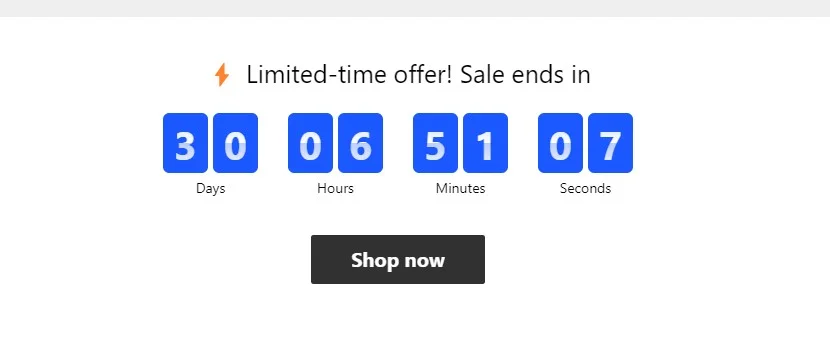
Verkaufs-Countdown
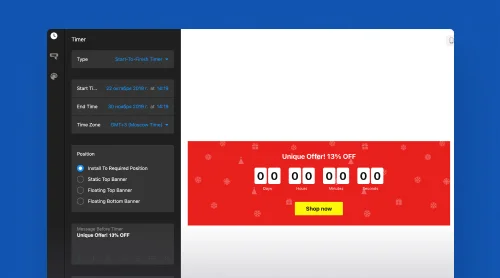
Implementieren Sie ein Countdown-Widget für einen Rabattzeitraum oder ein Sonderangebot. Das erzeugt Dringlichkeit, da Besucher die verbleibende Zeit sehen, und ermutigt sie, das Angebot zu nutzen. Erwägen Sie, nach dem Timer eine benutzerdefinierte Nachricht hinzuzufügen, um Nutzer über kommende Angebote oder Änderungen zu informieren.
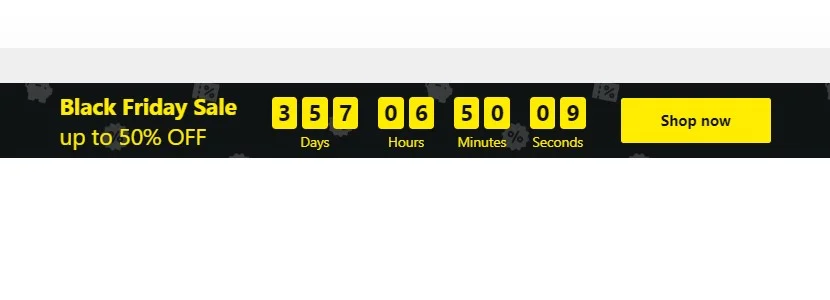
Urlaubs-Sale-Banner
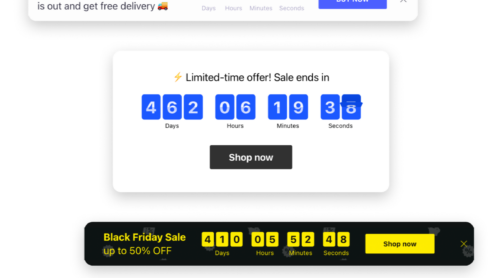
Nutzen Sie während der umsatzstärksten Zeiten wie Weihnachten oder Black Friday eine saisonale Top-Banner-Uhr. Das schafft eine festliche Atmosphäre und erinnert Besucher gleichzeitig an laufende Angebote.
Sonderangebots-Ankündigung
Kündigen Sie Gutscheine oder Sonderangebote mit einem Countdown-Timer in einer schwebenden unteren Leiste jeder Website-Seite an. Verlinken Sie diese Leiste mit einer bestimmten Seite, damit der Gutscheinzugriff leicht ist.

Personalisierte Dringlichkeit
Richten Sie ein persönliches Countdown-Uhr-Widget für Besucher Ihrer Wix-Website ein und bieten Sie zeitlich begrenzte Boni oder Rabatte. Experimentieren Sie mit verschiedenen Farbschemata und Stilen, um eine visuell auffällige Uhr zu gestalten.

Ereignis-Countdown
Werben Sie für Events oder Produkteinführungen mit einer Uhr, die die verbleibenden Tage, Stunden oder Minuten bis zum Start zählt. Vereinfachen Sie das Wix-Countdown-Timer-Widget so, dass es nur Tage anzeigt, und fügen Sie einen Button für sofortige Ticketkäufe oder weitere Informationen hinzu.

Kundenvertrauensanzeige
Zeigen Sie auf Ihrer Website dynamisch das Wachstum Ihrer Kundenbasis oder anderer bemerkenswerter Erfolge. Indem Sie das Countdown-Widget so konfigurieren, dass die Zählung in regelmäßigen Abständen schrittweise steigt (entsprechend Kunden oder Meilensteinen), kommunizieren Sie visuell das wachsende Vertrauen und den Erfolg Ihres Unternehmens.

Probieren Sie es auch
Jedes Elfsight-Widget ist für seine jeweiligen Aufgaben hervorragend geeignet. Allerdings erzielen Sie noch mehr Ergebnisse, wenn Sie die Vorteile der Widgets kombinieren.
- Zum Beispiel können Sie ein Formular-Builder-Widget für Wix hinzufügen, um Ihre Countdown-Timer mit Umfragen, Kontakt-, Feedback- oder Registrierungsformularen zu ergänzen. Ihr eingebetteter Countdown-Timer kann zu mehr Anmeldungen für das Formular führen und so Ihre Kundendatenbank vergrößern. Erfahren Sie ganz einfach, wie Sie einen Wix-Formular-Builder zu Ihrer Website hinzufügen und das Verhalten Ihrer Zielgruppe besser steuern.
- Außerdem können Sie Ihren Kunden noch besser betreuen, indem Sie einen Wix WhatsApp-Chat hinzufügen. Der Chat sorgt dafür, dass Sie keinen Besucher Ihrer Seiten verpassen. Lesen Sie daher den Artikel zum Hinzufügen und Verwenden des WhatsApp-Chats auf Wix-Seiten – so bleiben Sie in engem Kontakt zu Ihren Kunden.
Häufige FAQs zu Countdown-Uhren
demo and create an account when your project is ready. For additional features and services, you might want to explore the”>Natürlich kann jeder Elfsight-Nutzer innerhalb weniger Minuten kostenlos den Wix Countdown-Timer-Plugin auf seiner Website erstellen und einbetten. Alle Funktionen und Anpassungsoptionen stehen kostenlos zur Verfügung. Sie können sich sofort anmelden und Ihr Projekt im Dashboard bearbeiten oder die Demo verwenden und ein Konto erstellen, wenn Ihr Projekt bereit ist. Für zusätzliche Funktionen und Services können Sie Folgendes erkunden:
Sobald Sie Ihr Wix Countdown-Uhr-Widget fertig angepasst haben, erhalten Sie den HTML-Code, den Sie zu Ihren Webseiten hinzufügen können. Wenn Sie noch kein Elfsight-Nutzer sind, müssen Sie ein Konto erstellen, um Ihren kostenlosen Code zu erhalten. Der Vorgang ist einfach, und der Code steht Ihnen in wenigen Minuten bereit, damit Sie ihn direkt in Wix kopieren und einbetten können.
Definitiv. Das Elfsight Countdown Timer-Plugin ist darauf ausgelegt, mit einer Vielzahl von CMS-Plattformen kompatibel zu sein – Vielseitigkeit und einfache Einbindung auf Webseiten garantiert.
Elfsight bietet eine breite Palette an Anpassungsoptionen für das Countdown-Timer-Widget ohne Code für Wix-Webseiten. Du kannst Farben, Schriftarten und Layout-Stile anpassen, damit das Widget nahtlos zu deinem Wix-Design passt. Diese Anpassung lässt sich einfach im Elfsight-Dashboard oder im Demo durchführen und es kostet dich keine Stunden.
Ja, der Elfsight Countdown Timer für Wix-Websites ist vollständig responsive und passt sich jeder Bildschirmgröße an – für ein konsistentes, optimales mobiles Seherlebnis. Es ist entscheidend, um heute ein breiteres Publikum zu erreichen.
Natürlich! Das Countdown-Widget bietet die Möglichkeit, wiederkehrende Timer einzurichten. Diese Funktion ist besonders nützlich für regelmäßige Ereignisse, da sie Zeit spart, indem die Uhr für jeden Termin nicht neu gestartet werden muss.
Für maximale Sichtbarkeit positioniere deinen Countdown an einer gut sichtbaren Stelle deiner Website, z. B. oben auf der Startseite oder in der Nähe wichtiger Call-to-Action-Buttons. Nutze die Anpassungsoptionen, um ein visuell ansprechendes Design zu erstellen, das die Aufmerksamkeit deiner Besucher gewinnt.
Das Potenzial Ihrer Website voll ausschöpfen – mit dem Elfsight Countdown-Timer
Wenn wir diese umfassenden Tutorials zum Elfsight Countdown für Wix-Websites abschließen, fassen wir die wichtigsten Erkenntnisse und Top-Funktionen zusammen, die dieses Tool unverzichtbar machen, um Ihre Online-Präsenz zu stärken. Sie haben gelernt, wie der Countdown Ihre Wix-Seiten zu einem echten Game-Changer machen kann.
Denke daran: Die Vielseitigkeit des Wix-Countdown-Timers lässt sich ganz nach deinen Bedürfnissen anpassen.
Für weitere Unterstützung und Ressourcen:
- Hilfezentrum, wo Sie weitere Anleitungen, Tutorials und Support bei Problemen finden. Unser engagiertes Team steht Ihnen jederzeit bereit, um tiefergehende Einblicke in Widget-Funktionen, Plattform-Integrationen und technische Feinheiten zu geben.
- Werde Teil unserer Community. Sie ist ein lebendiger Ort zum Austausch von Erfahrungen und Feedback, um über die neuesten Neuigkeiten informiert zu bleiben, und sich an Diskussionen über unsere Produkte zu beteiligen, wie dem Wix Countdown Clock. Hier teilen erfahrene Nutzer ihre Erfolgsgeschichten, während Neueinsteiger Rat und Tipps zur Optimierung der Website-Performance mit Elfsight-Produkten suchen.
- Entdecken Sie die Wunschliste in unserem Community-Bereich. Ihre Ideen und Abstimmungen tragen dazu bei, unser zukünftiges Angebot mitzugestalten. Ob Sie neue Widgets vorschlagen, zusätzliche Funktionen anfordern oder Ideen von anderen Nutzern unterstützen – Ihr Beitrag ist von unschätzbarem Wert bei unserem fortlaufenden Bestreben, Ihre Bedürfnisse zu erfüllen.
Zusammenfassend vielen Dank, dass Sie sich die Zeit genommen haben, sich über den Elfsight Countdown Timer für Wix-Webseiten zu informieren. Wir hoffen, dass Ihnen dieser Leitfaden das nötige Wissen und Selbstvertrauen vermittelt hat, um Ihre Website zu verbessern. Vielleicht sind Sie jetzt sicherer und wissen besser, wie Sie einen Countdown-Timer zu Wix hinzufügen. Wir wünschen Ihnen viel Erfolg mit dem No‑Code Wix Countdown-Timer und empfehlen Ihnen, weitere Elfsight-Produkte zu entdecken, um Ihre Online-Präsenz weiter zu stärken. Ihre Reise zu einer dynamischeren und ansprechenderen Wix-Website beginnt hier!