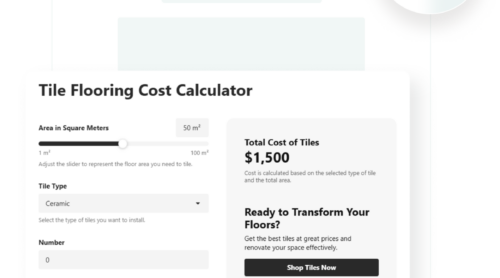
Der Aufbau eines Kalkulators für Ihre WordPress-Website ist eine einfache, leistungsstarke Methode, Funktionalität zu erweitern und die Nutzerbindung zu stärken. Ob Sie Kostenvoranschläge, Produktvergleiche oder Serviceangebote anbieten: Ein Rechner macht komplexe Informationen in Echtzeit zugänglich.
Wenn Sie eine einfache Methode suchen, Interaktionen zu steigern, Absprungraten zu senken und mehr Besucher zu konvertieren, ist die Integration eines Rechners genau das, was Ihre Website braucht. Dafür ist kein Coding nötig und er lässt sich an jede Branche oder jedes Geschäftsziel anpassen.
- Bessere Benutzererfahrung. Besucher können Preise berechnen, Optionen vergleichen oder sofortige Antworten erhalten, ohne Ihre Seite zu verlassen, wodurch sie länger auf der Seite bleiben.
- Höhere Konversionsraten. Interaktive Funktionen wie Rechner erhöhen die Wahrscheinlichkeit, aktiv zu werden — Formular ausfüllen, Angebot anfordern oder Kauf tätigen.
- Zeitersparende Automatisierung. Anstatt Preise oder Servicefragen manuell zu beantworten, liefert der Rechner sofort Antworten und spart Zeit für Nutzer und Ihr Team.
- Professionelles Erscheinungsbild. Ein gut gestalteter Rechner stärkt die Glaubwürdigkeit und zeigt, dass Ihr Unternehmen in benutzerfreundliche digitale Lösungen investiert.
- Anpassbar an Ihre Nische. Ob Immobilien, Finanzen, Fitness oder E-Commerce — Sie können Rechner an Ihre spezifischen Bedürfnisse anpassen.
Nun, da du weißt, warum ein Rechner ein wertvolles Werkzeug ist, zeigen wir dir in wenigen Schritten, wie du auf deiner WordPress-Website mithilfe einer No-Code-Lösung schnell einen Rechner erstellst und einbindest.
Wie man einen Rechner zu WordPress hinzufügt: Kurzanleitung
Elsight bietet den schnellsten und benutzerfreundlichsten Weg, einen Rechner für Ihre Website zu erstellen. Kein Codieren nötig, kein Beauftragen von Entwicklern — folgen Sie einfach ein paar intuitive Schritte mit dem visuellen Editor.
- Öffnen Sie den Elfsight Editor und wählen Sie eine passende Rechner-Vorlage, die Ihren Bedürfnissen entspricht.
- Layout, Struktur- und Logik-Einstellungen anpassen, um festzulegen, wie der Rechner funktioniert.
- Passen Sie Farben, Schriftarten, Buttons und Abstände so an, dass sie zum Design Ihrer Website passen.
- Klicken Sie auf „Kostenlos zur Website hinzufügen“, kopieren Sie dann den generierten Code und fügen ihn in Ihr WordPress-Backend ein.
Mit diesen einfachen Schritten ist Ihr Rechner im Handumdrehen einsatzbereit und ermöglicht Echtzeitberechnungen für Ihr Publikum.
Sehen Sie sich das Widget in Aktion an – bauen Sie in wenigen Minuten Ihren eigenen Rechner.
Top-Funktionen des Elfsight Calculator
Der Elfsight-Rechner ist mehr als ein einfaches Widget — er ist ein vollständig anpassbares, konversionsorientiertes Tool, das sich perfekt an die spezifischen Bedürfnisse Ihres Unternehmens anpasst.
Es ist speziell für WordPress-Nutzer konzipiert, die eine schnelle, code-freie Möglichkeit benötigen, einen Rechner einzubetten, der gut aussieht und noch besser funktioniert. Mit einer visuellen Benutzeroberfläche und umfangreichen Anpassungsoptionen können Sie ein maßgeschneidertes Erlebnis starten, ohne auf Entwickler oder komplexe Integrationen angewiesen zu sein.
Hier sind die wichtigsten Funktionen und Vorteile, die den Elfsight-Kalkulator zur klugen Wahl machen:
- Flexible Layout-Optionen. Wählen Sie aus mehreren Vorlagen und Layout-Stilen, die zur Struktur und Ihren Designpräferenzen passen.
- Eigene Berechnungslogik. Definieren Sie Ihre eigenen Formeln und Eingabefelder, um präzise Ergebnisse für Preis, Angebote, Kostenvoranschläge und mehr zu erhalten.
- Visueller Editor mit Live-Vorschau. Passen Sie den Rechner mit Echtzeit-Feedback an, damit Aussehen und Funktionsweise genau Ihren Wünschen entsprechen.
- Lead-Erfassungsintegration – Sammle Nutzerdaten über integrierte Formulare, ideal zur Lead-Generierung und Steigerung der Conversions.
- <strong>Mobile Reaktionsfähigkeit.</strong> Der Rechner passt sich allen Bildschirmgrößen an und bietet eine reibungslose Bedienung über Geräte hinweg.
- Bedingte Logik-Unterstützung. Zeigen oder verstecken Sie Felder dynamisch basierend auf Benutzereingaben für interaktivere und personalisierte Berechnungen.
- One-click installation on WordPress. Kopieren Sie den Code und fügen Sie ihn ein — keine Programmierkenntnisse erforderlich oder Drittanbieter-Plugins nötig.
Diese Funktionen sollen Ihnen helfen, nicht nur ein funktionsfähiges Tool zu bauen, sondern ein hochgradig ansprechendes und strategisch wirksames Element auf Ihrer Website zu schaffen. Ideal geeignet für Marketer, Dienstleister und E‑Commerce-Unternehmen, die den Nutzern sofortige, passgenaue Ergebnisse liefern möchten.
Jetzt, da Sie verstehen, warum Elfsight eine leistungsstarke Option ist, gehen wir zu einer vollständigen Schritt-für-Schritt-Anleitung über — damit Sie Ihren Rechner mit absolutem Vertrauen erstellen und installieren können.
Schritt-für-Schritt-Anleitung zum WordPress Calculator Builder
Die folgende Anleitung zeigt Ihnen, wie Sie einen maßgeschneiderten Rechner erstellen, Layout und Logik konfigurieren und ihn Schritt für Schritt in Ihre WordPress-Website einbetten – ganz ohne spezielle Technikkenntnisse.
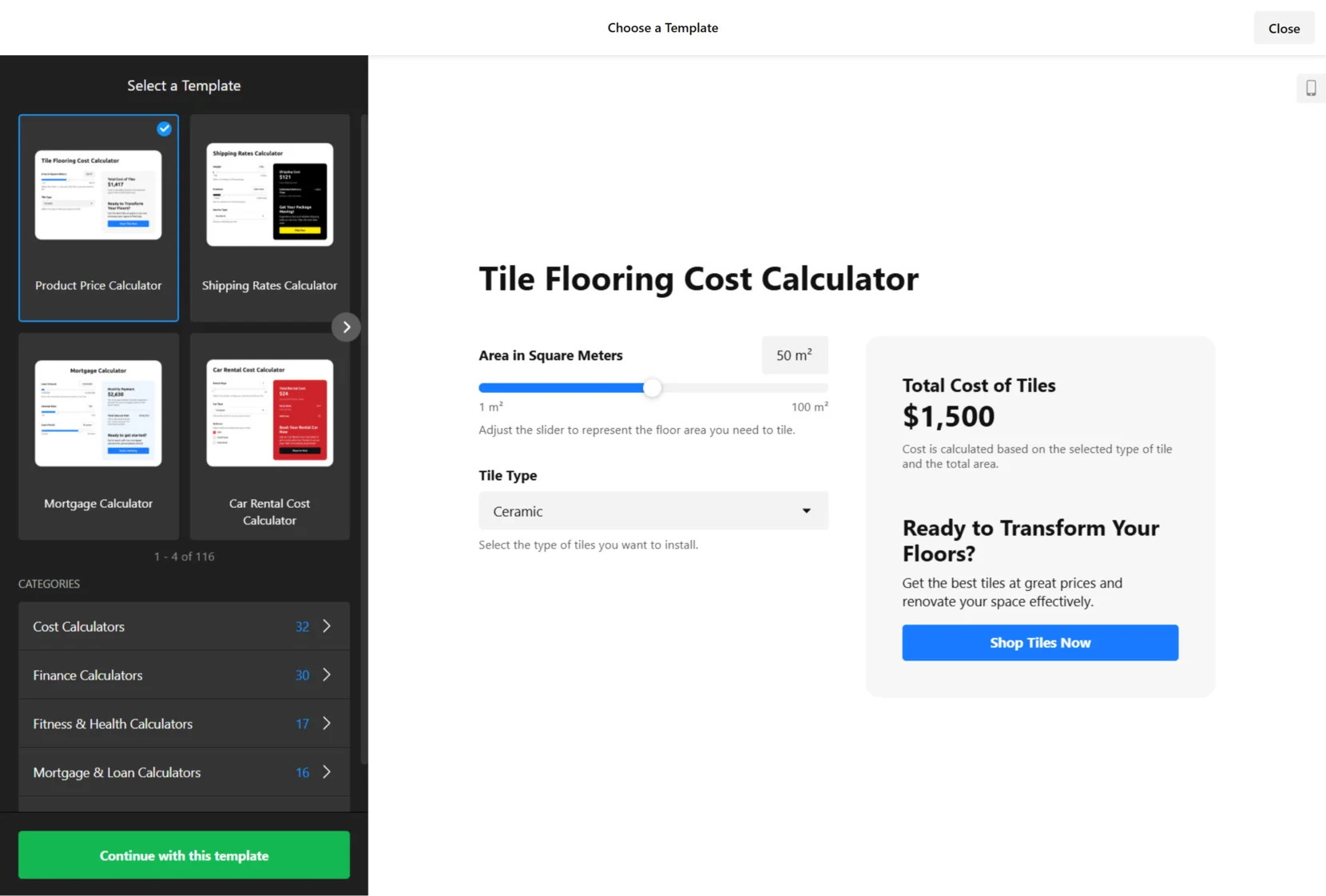
- Wähle eine Ausgangsvorlage. Öffne den Elfsight Calculator-Editor und stöbere durch die verfügbaren Vorlagen. Wähle eine Vorlage, die zu deinen Geschäftszielen passt — egal, ob es sich um einen Preisrechner, Finanzrechner oder einen anderen Anwendungsfall handelt — und klicke dann “Mit dieser Vorlage fortfahren”.

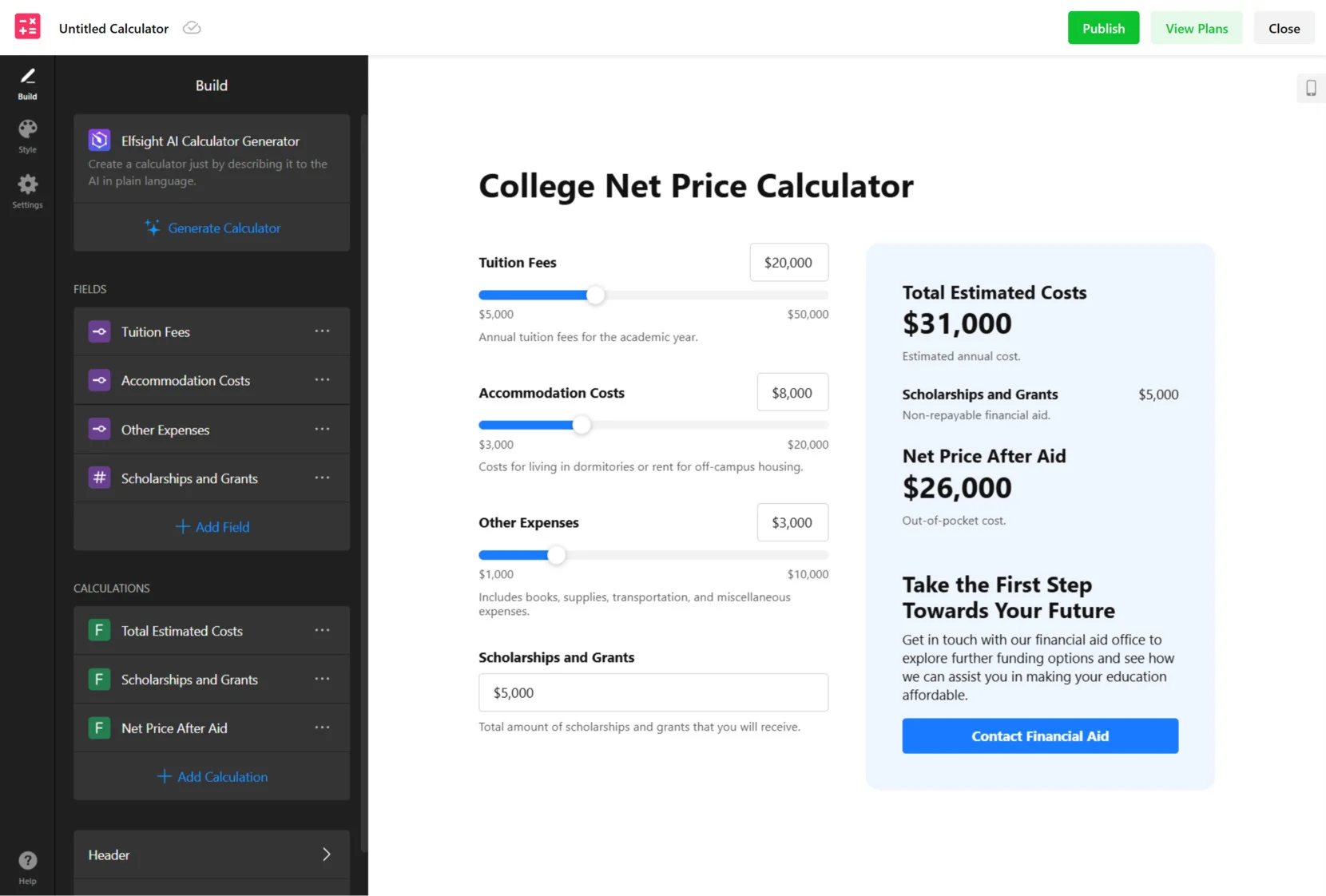
- Felder hinzufügen und Ihre Logik definieren. Gehen Sie zum Abschnitt „Erstellen“, um Eingabeelemente wie Beträge, Prozentsätze oder benutzerdefinierte Werte hinzuzufügen. Scrollen Sie anschließend zum Panel „Berechnungen“, wo Sie Ihre eigene Formel eingeben oder das integrierte KI-Tool anhand einfacher Anweisungen eine Formel erstellen lässt.
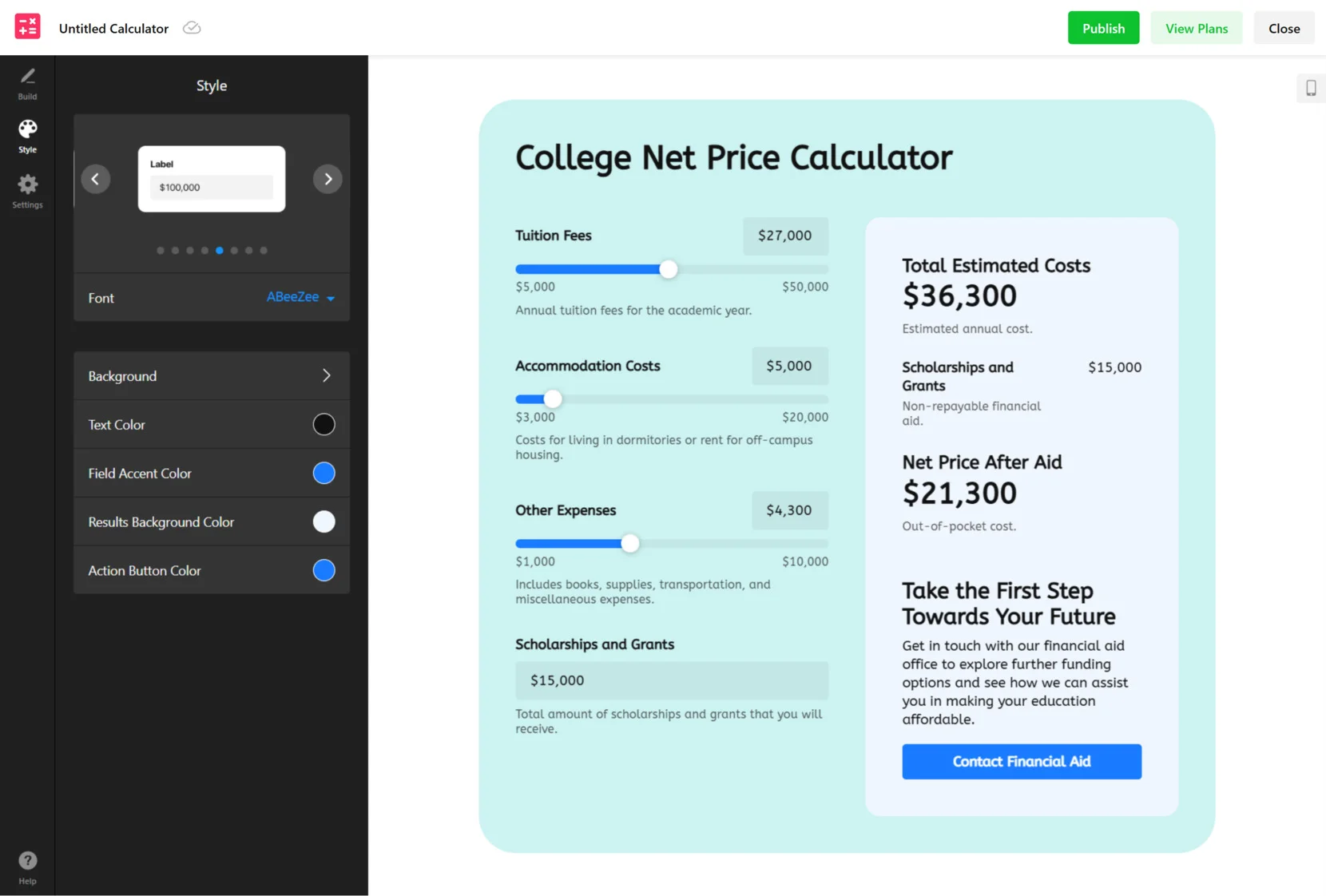
- Das Aussehen des Rechners anpassen. Wechseln Sie zur Registerkarte „Stil“, um das Erscheinungsbild Ihres Widgets individuell zu gestalten. Passen Sie Schriftarten, Button-Design, Hintergrundfarben und weitere Designelemente an. Sie sehen bei jeder Änderung eine Live-Vorschau, die sich sofort aktualisiert.
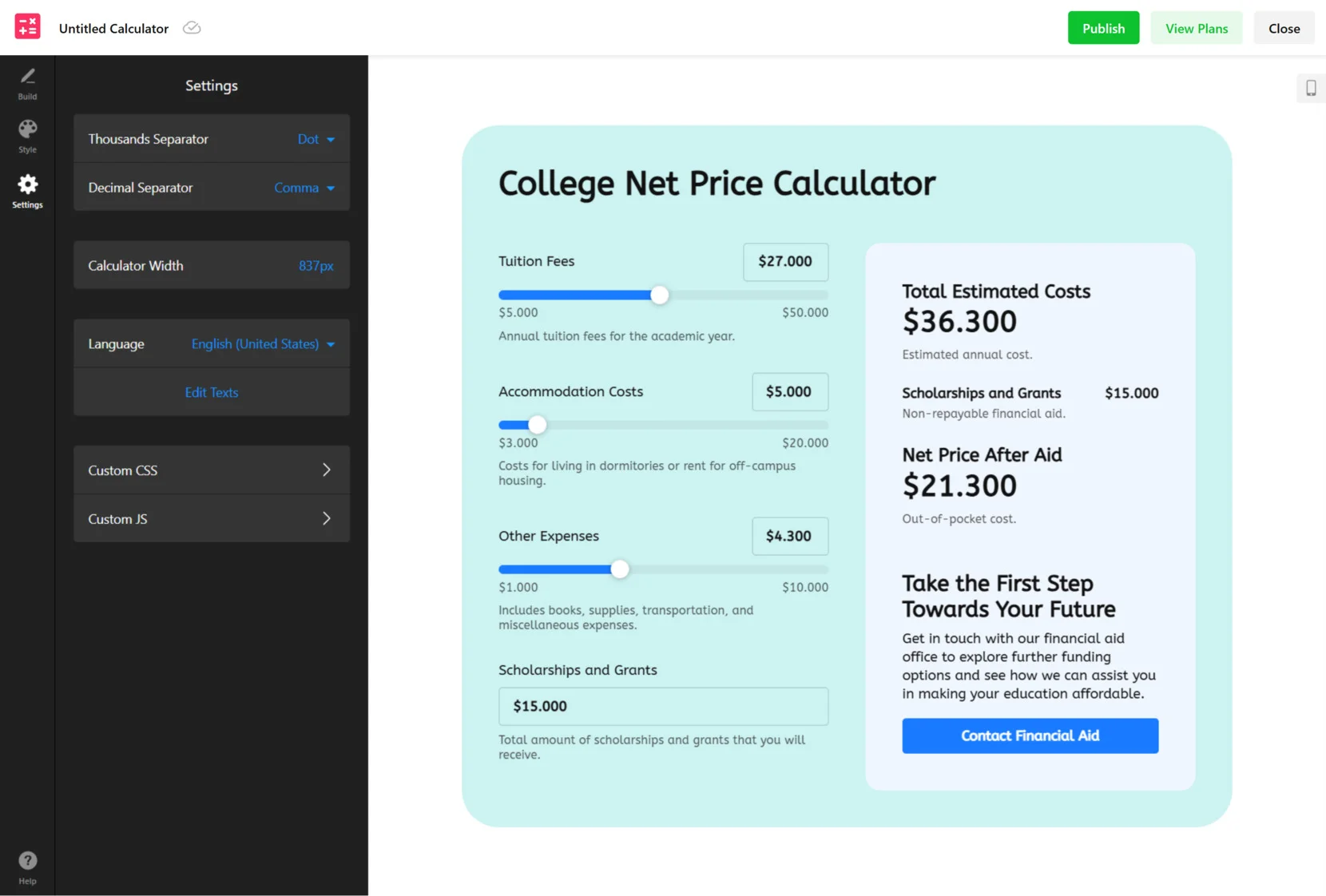
- Anzeige und Verhalten konfigurieren. Unter der Registerkarte „Einstellungen“ können Sie die Zahlenformatierung verwalten, die Widget-Breite auswählen und die Anzeigesprache festlegen. Hier können Sie außerdem Feldbeschriftungen anpassen oder benutzerdefinierte Skripte hinzufügen, um die Funktionalität des Rechners an Ihre Bedürfnisse anzupassen.
- Den Rechner in Ihre Website einbetten. Sobald Sie mit der Einrichtung zufrieden sind, klicken Sie auf “Kostenlos zur Website hinzufügen” und kopieren Sie den Einbettungscode. Gehen Sie zu Ihrem WordPress-Adminbereich.
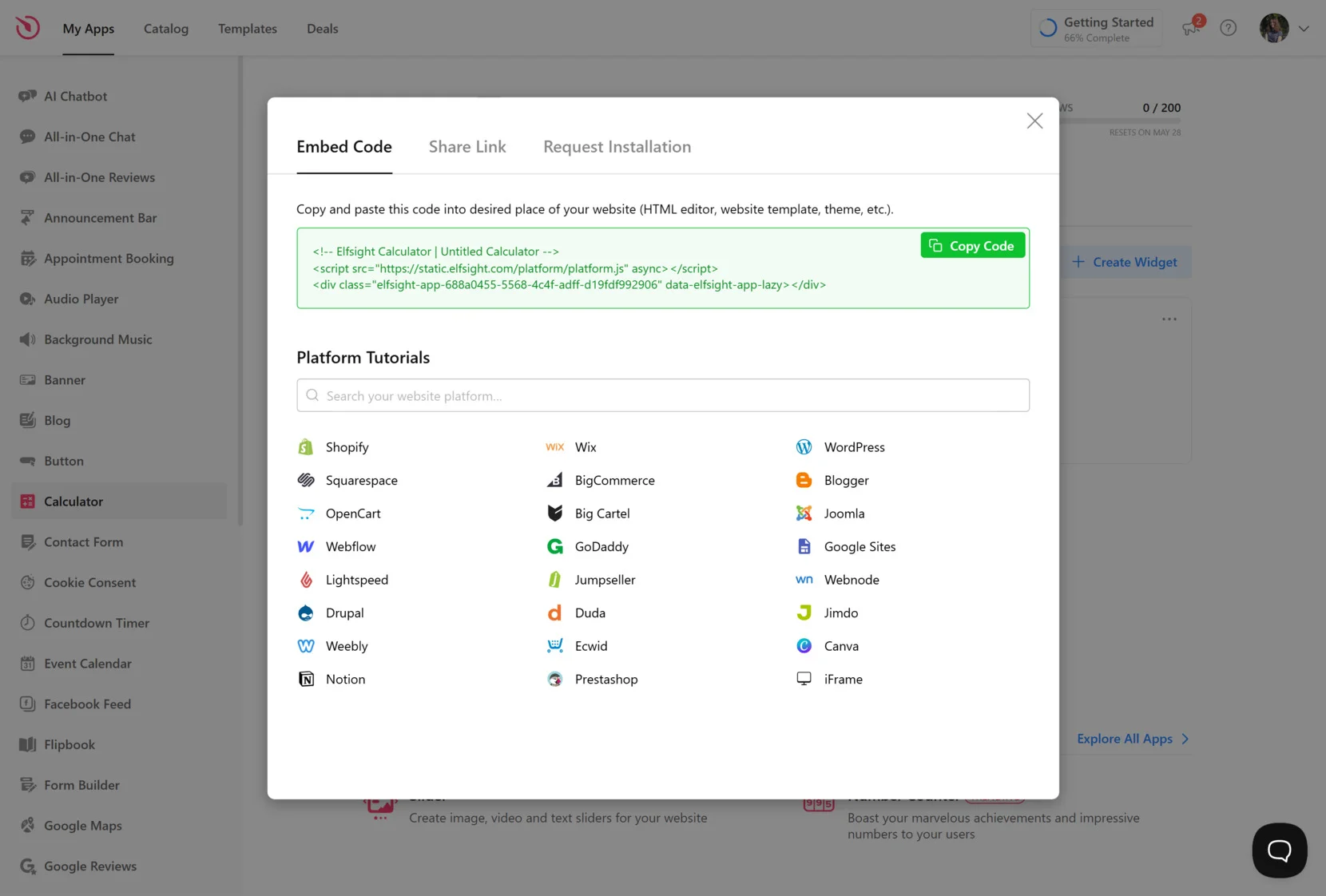
Da du mit WordPress arbeitest, ist das Einbetten des Elfsight-Rechners besonders einfach. Nachdem du den generierten Code aus dem Elfsight-Editor kopiert hast, öffne dein WordPress-Dashboard. Wähle die Seite oder den Beitrag aus, auf der/dem der Rechner erscheinen soll, füge im Gutenberg-Editor einen Custom HTML-Block hinzu und füge den Code dort ein. Speichere bzw. veröffentliche die Seite, damit das Widget live geht.
Wenn du einen Page Builder wie Elementor oder WPBakery verwendest, ziehe einfach ein HTML- oder Code-Widget hinein und füge den Einbettungscode dort ein. Keine Plugin-Installationen oder externen Skripte sind erforderlich.
Dieses Setup bietet Ihnen einen voll funktionsfähigen Rechner, der Nutzer anspricht, Daten sammelt oder Konversionen steigert. Sie können jederzeit zum Editor zurückkehren, Updates vornehmen, Formeln anpassen oder Varianten testen.
Während Elfsight es unglaublich einfach macht, Ihren Kalkulator zu erstellen und einzubetten, lohnt es sich zu wissen, dass es auch andere Methoden gibt, die Sie erkunden können. Im nächsten Abschnitt werfen wir einen Blick auf einige alternative Optionen zum Einbetten eines Kalkulators in Ihre WordPress-Website und helfen Ihnen zu entscheiden, wann sie die richtige Lösung sein könnten.
Alternative Methode zum Einbetten eines Web-Rechners
Für Nutzer mit speziellen Design- oder Funktionsanforderungen — und die sich mit Code auskennen — ist eine manuelle Integration mit HTML und JavaScript eine valide Alternative zur Verwendung eines vorgefertigten Widgets.
Diese Methode besteht darin, das Layout des Rechners manuell mit HTML zu codieren, Styles mit CSS anzuwenden und Logik in JavaScript zu schreiben. Sie ist besonders nützlich für Entwickler oder Nutzer mit Webentwicklungserfahrung, die einzigartige Funktionen implementieren oder den Rechner in einen komplexen Workflow integrieren möchten.
Nachfolgend finden Sie den Leitfaden zur Nutzung dieser Lösung:
- HTML-Struktur einrichten. Erstellen Sie ein HTML-Formular, das Eingabefelder und eine Schaltfläche zur Berechnung enthält. Verwenden Sie Elemente wie <input>, <label> und <button>, um die Werte der Nutzer zu erfassen.
- CSS-Styling für Layout und Responsive Design hinzufügen. Schreibe CSS, um das Aussehen des Rechners zu steuern, z. B. der Abstand zwischen Feldern, Schaltflächendesign, Hintergrundfarben und Schriftgestaltung. Verwende Medienabfragen, um die mobile Reaktionsfähigkeit sicherzustellen.
- Schreibe die JavaScript-Logik. Erstelle eine Funktion, die die Eingabewerte liest, Berechnungen durchführt und das Ergebnis in ein Ziel-Element ausgibt. Verknüpfe die Logik mit dem Klick-Ereignis des Buttons.
- Den vollständigen Code in WordPress einbetten. Öffnen Sie die Seite oder den Beitrag, in dem Sie den Rechner einfügen möchten, fügen Sie einen Block mit „Custom HTML“ hinzu, und fügen Sie Ihren HTML-, CSS- und JavaScript-Code ein. Speichern Sie die Seite und prüfen Sie in der Vorschau, ob alles wie erwartet funktioniert.
Hier ist ein einfaches Beispiel für einen benutzerdefinierten HTML-Rechner-Code, der zwei Zahlen addiert:
<div style="max-width: 300px; font-family: Arial, sans-serif;">
  <h3>Simple Addition Calculator</h3>
  <label>First number:<br>
    <input type="number" id="number1" style="width: 100%; padding: 8px; margin-bottom: 10px;">
  </label>
  <label>Second number:<br>
    <input type="number" id="number2" style="width: 100%; padding: 8px; margin-bottom: 10px;">
  </label>
  <button onclick="addNumbers()" style="width: 100%; padding: 10px; background: #4CAF50; color: white; border: none;">Calculate</button>
  <p style="margin-top: 15px;">Result: <strong><span id="result">—</span></strong></p>
</div>

<script>
  function addNumbers() {
    const a = parseFloat(document.getElementById('number1').value);
    const b = parseFloat(document.getElementById('number2').value);
    const result = a + b;

    document.getElementById('result').textContent = isNaN(result) ? 'Please enter valid numbers' : result;
  }
</script>
how to make a simple HTML calculator for additional code examples and instructions.”>Dieser Rechner führt eine einfache Addition durch und liefert sofortige Ergebnisse. Sie können ihn mit benutzerdefinierten Formeln, Validierungsregeln und dynamischen Feldern nach Bedarf erweitern. Werfen Sie einen Blick auf unseren detaillierten Leitfaden zu Wie man einen einfachen HTML-Rechner erstellt für weitere Code-Beispiele und Anleitungen.
Beachten Sie, dass diese Methode manuelle Einrichtung, regelmäßige Updates und gründliche Tests erfordert – insbesondere, wenn Sie komplexe Logik oder dynamische Feldinteraktionen hinzufügen. Für weitere Lösungen lesen Sie unseren Artikel, um mehr über andere WordPress-Rechner-Builder zu erfahren, die Ihre Aufmerksamkeit verdienen.
Vergleich: Elfsight vs. manuelles Einbetten
Wenn Sie sich unsicher sind, welche Methode Sie wählen sollen, hilft Ihnen die untenstehende Tabelle dabei, Elfsights No-Code-Lösung mit der manuell codierten Berechnung zu vergleichen. Sie hebt die wichtigsten Vorteile und Einschränkungen in Bezug auf Benutzerfreundlichkeit, Anpassbarkeit und Wartungsanforderungen hervor.
| Methode | Vorteile | Nachteile |
|---|---|---|
| Elfsight Widget | Für einfache Bedienung konzipiert, erfordert keine Programmierkenntnisse und bietet visuelle Einrichtung, Anpassungsoptionen und sofortige WordPress-Integration. | Fortgeschrittene Logik ist auf das beschränkt, was das Widget standardmäßig unterstützt – die meisten Anwendungsfälle sind jedoch gut abgedeckt. |
| Manuelle Kodierung | Vollständige kreative und funktionale Kontrolle über jeden Teil des Rechners – perfekt für äußerst spezifische Aufgaben oder einzigartige Anwendungsfälle. | Erfordert Webentwicklungskenntnisse, dauert länger und kann Troubleshooting erfordern, insbesondere bei mobiler Optimierung oder Layout-Konflikten. |
Für Entwickler oder Anwender mit konkreten Anforderungen ist manuelles Einbetten eine leistungsstarke Option. Doch für Geschäftsinhaber, Marketer oder jeden, der Geschwindigkeit, Design und Zuverlässigkeit schätzt, bleibt Elfsight der intelligenteste und effizienteste Weg, einen Rechner in WordPress einzubetten. Werfen wir nun einen Blick auf hilfreiche Tipps, damit Sie das Beste aus Ihrem Widget herausholen.
Tipps, wie Sie das Calculator-Widget optimal nutzen.
Wenn Sie einen Rechner zu Ihrer WordPress-Website hinzufügen, gelten einige Best Practices, um eine reibungslose Leistung, eine optimale Benutzererfahrung und maximalen Nutzen sicherzustellen. Diese Tipps gelten für jedes eingebettete Widget – egal, ob es maßgeschneidert oder von Drittanbietern stammt – und helfen, häufige Integrationsfehler zu vermeiden.
- Platziere den Rechner in einem gut sichtbaren Bereich. Nutzer sollten das Widget dort finden, wo sie es erwarten – typischerweise in der Nähe von Preisgestaltung, Produktauswahl oder Lead-Generierungsformularen. Vermeide es, es zu weit unten auf der Seite zu verstecken.
- Testen Sie das Widget über verschiedene Geräte und Bildschirmgrößen. Nachdem Sie es eingebettet haben, prüfen Sie den Rechner auf Desktop, Tablet und Mobilgerät, um eine ordnungsgemäße Darstellung und Reaktionsfähigkeit zu bestätigen.
- Stellen Sie sicher, dass die Eingabefelder klar gekennzeichnet sind. Fügen Sie für jedes Feld aussagekräftige Bezeichnungen hinzu und unterstützen Sie Nutzer mit Platzhaltertext oder Tooltips, falls die Berechnungslogik komplex ist.
- Ladegeschwindigkeit überwachen. Stellen Sie sicher, dass das Widget die Seite nicht merklich verlangsamt. Falls nötig, laden Sie es erst, wenn der Nutzer dorthin scrollt, oder verwenden Sie eine leichte Code-Formatierung, um die Auswirkungen zu minimieren.
- Verwenden Sie geeignete Breiten- und Padding-Einstellungen. Wenn Sie das Widget in Sidebars oder engen Bereichen einbetten, passen Sie die Breite des Containers und die Innenabstände an, damit das Widget gut lesbar und nutzbar bleibt.
- Logik und Inhalte regelmäßig aktualisieren. Ändert sich dein Preismodell oder deine Berechnungsregeln, stelle sicher, dass der Rechner diese Änderungen widerspiegelt, um Verwirrung zu vermeiden oder falsche Ergebnisse zu verhindern.
- Nutzerinteraktionen mit Analytics-Tools verfolgen. Verwenden Sie Event-Tracking, um zu messen, wie oft der Rechner genutzt wird, und optimieren Sie basierend auf Nutzerdaten.
Bevor Sie veröffentlichen, sehen Sie sich Ihren Rechner im Live-Seitenlayout an — so stimmen Abstände, Schriftarten und Reaktionsfähigkeit visuell mit Ihrem Gesamtdesign überein.
Wenn Sie diese Tipps befolgen, verbessern Sie die Nutzerinteraktion mit dem Rechner, ohne technische Probleme oder Designkonflikte zu riskieren. Als Nächstes werfen wir einen Blick auf Anwendungsfälle und Branchen, die am stärksten von Rechnern auf Webseiten profitieren.
Für wen eignet sich der WordPress-Rechner?
Rechner sind vielseitige Tools, die das Kundenerlebnis verbessern, Hindernisse vor dem Kauf reduzieren und die Konversionsraten branchenübergreifend steigern. Nachfolgend finden Sie einige der gängigsten Branchen, in denen Unternehmen Rechner erfolgreich einsetzen, um Wert zu schaffen und das Engagement auf ihren WordPress-Websites zu erhöhen.
Anwendung in der Immobilienbranche 💰
Immobilienunternehmen können Rechner verwenden, um Hypothekenzahlungen zu schätzen, Erschwinglichkeit zu prüfen oder Miet-gegen-Kauf-Szenarien zu vergleichen. Diese Tools ermöglichen Nutzern, Finanzoptionen direkt auf der Objektseite zu prüfen, und erleichtern so den nächsten Schritt mit Zuversicht.
Anwendung im Gesundheits- und Wellnessbereich 💪
Gesundheitsfachleute, Fitness-Coaches und Wellness-Unternehmen setzen häufig Rechner ein, um BMI (Body-Mass-Index), den täglichen Kalorienbedarf oder Trainingspläne zu schätzen. Diese Funktionen helfen, Nutzer mit personalisierten Daten anzusprechen und das Unternehmen als vertrauenswürdige Autorität im Gesundheitsbereich zu positionieren.
Anwendung im E-Commerce und im Dienstleistungsbereich 💳
Online-Shops und Dienstleister nutzen Preis- oder Kostenvoranschlagsrechner, um Echtzeit-Kostenschätzungen basierend auf Kundenauswahlen zu liefern. Von individuell bedruckten Artikeln und Eventplanung bis hin zu Produktkonfiguratoren helfen Rechner Kunden, schneller Entscheidungen zu treffen und Warenkorbabbrüche zu reduzieren.
Wie Sie sehen, beschränken sich Rechner nicht auf eine einzige Nische. Sie können fast jedes Geschäftsmodell unterstützen, das Preisgestaltung, Personalisierung oder Entscheidungsunterstützung umfasst. Als Nächstes schauen wir uns gängige Probleme an und zeigen, wie Sie sie effektiv beheben.
Über 115+ Rechnervorlagen entdecken







Häufige Probleme beheben
Selbst mit den intuitivsten Tools kann es gelegentlich zu Schwierigkeiten kommen, wenn Sie einen Rechner in Ihre WordPress-Website einbetten oder verwalten. Nachfolgend finden Sie häufig gestellte Fragen und Antworten, die Ihnen helfen, Probleme schnell zu lösen und Ihren Rechner reibungslos am Laufen zu halten.
Warum wird der Rechner auf meiner WordPress-Seite nicht angezeigt?
Kann ich mehrere Rechner auf derselben Seite verwenden?
Der Rechner funktioniert auf Mobilgeräten nicht. Was soll ich tun?
Wie passe ich Formeln oder Logik nach der Veröffentlichung an?
Warum reagieren meine Formularfelder nicht auf Benutzereingaben?
Wie kann ich die Ladegeschwindigkeit verbessern, wenn der Rechner die Leistung beeinträchtigt?
Durch die Behebung dieser typischen Probleme bleibt Ihr Rechner zuverlässig und effektiv. Im letzten Abschnitt fassen wir zusammen, was Sie gelernt haben, und zeigen Ihnen den einfachsten Weg, loszulegen.
Fazit
Einen Taschenrechner zu deiner WordPress-Website hinzuzufügen, ist eine kluge, nutzerorientierte Maßnahme, die das Engagement erhöht, sofortigen Mehrwert bietet und den Entscheidungsprozess deiner Besucher vereinfacht. Ob du Angebote, Kostenvoranschläge oder interaktive Entscheidungswerkzeuge anbietest – ein Rechner verbessert die Bedienbarkeit und wandelt Besuche leichter in Conversions um.
Von schnellen visuellen Buildern wie Elfsight bis zur manuellen Code-Integration haben Sie verschiedene Einstiegsmethoden erkundet. Mit der richtigen Einrichtung und bewährten Vorgehensweisen kann Ihr Rechner-Widget nahtlos in die Nutzerreise integriert werden – die Glaubwürdigkeit und Effizienz Ihres Geschäfts steigern, ohne zusätzlichen Ressourcenaufwand oder Entwicklungsaufwand.
Hilfe beim Einstieg?
Wir hoffen, dieser Leitfaden verschafft Ihnen die Klarheit, einen Rechner auf Ihrer WordPress-Website zu implementieren. Falls Sie noch Fragen haben, kontaktieren Sie uns — unser Team steht bereit, Ihnen eine funktionale, professionelle Widget-Erfahrung zu ermöglichen. Bei Elfsight setzen wir auf flexible No-Code-Lösungen, die echten Geschäftsbedürfnissen gerecht werden.
Werde Teil unserer wachsenden Community, tausche Ideen aus, lasse dich inspirieren und bringe deine eigenen Funktionswünsche ein. Wir würden uns über dein Feedback freuen — teile deine Gedanken über unsere Wishlist!