Wenn Sie dynamische, Echtzeit-Berechnungen auf Ihren Webseiten benötigen, ist eine API die Lösung. Sie ermöglicht es, Berechnungen direkt in Ihrer Oberfläche durchzuführen, verbessert das Nutzererlebnis und liefert sofort präzise Ergebnisse.
Dies ist besonders wertvoll für Unternehmen in Finanzen, E-Commerce und anderen Branchen, in denen Nutzer häufig Kosten, Zinsen, Gesamtpreise oder Umrechnungen schätzen müssen. Ob Entwickler oder Geschäftsinhaber – der Einsatz einer Rechner-API kann Ihre Abläufe straffen und die Nutzerinteraktion vereinfachen.
- Sofortige Ergebnisse ohne Seiten-Neuladen. Benutzer erhalten sofortiges Feedback in Echtzeit, während sie Daten eingeben – besserer Fluss und mehr Engagement.
- Zuverlässige Rechen-Schnittstelle. APIs sind auf konsistente Genauigkeit ausgelegt und verringern manuelle Fehler bei finanziellen oder technischen Berechnungen.
- Nahtlose clientseitige API-Integration. Ein Rechner lässt sich nahtlos in Ihr Layout integrieren – mit minimalen Unterbrechungen und maximaler Flexibilität.
- Verbessertes Benutzererlebnis durch webbasierte Berechnungsdienste. Moderne Oberflächen mit Live-Ausgaben wirken interaktiver und vertrauenswürdiger für Besucher.
Jetzt, da Sie wissen, warum es nützlich ist, werfen wir einen Blick darauf, wie Sie die Kalkulations-API Schritt für Schritt auf Ihrer eigenen Website einrichten und verwenden.
So verwenden Sie die Calculator-API Schritt für Schritt.
Jetzt ist es an der Zeit, zu entdecken, wie man einen Rechner für Ihre Website erstellt. Ob Sie einen Finanzrechner, ein maßgeschneidertes Umrechnungswerkzeug oder eine einfache Rechenmaschine hinzufügen – dieser Prozess ermöglicht es Ihnen, Echtzeit-Funktionalität einzubetten, die das Benutzererlebnis und die Interaktivität steigert.
Nachfolgend finden Sie eine einfache Anleitung für Ihre erste Integration.
- Wähle einen Anbieter für Berechnungs-APIs. Starte damit, eine universelle Berechnungs-API zu wählen — achte auf eine gut dokumentierte, zuverlässige Lösung und idealerweise auf einen kostenlosen Plan zum ersten Testen.
- Erhalten Sie Ihren API-Schlüssel oder Zugriffstoken. Registrieren Sie sich beim Anbieter und generieren Sie Ihren persönlichen API-Schlüssel. Dieser Schlüssel ermöglicht Ihnen die Authentifizierung und die sichere Kommunikation mit den Backend-Endpunkten.
- Die API-Dokumentation gründlich prüfen. Achten Sie auf Endpunkte, unterstützte Operationen, erwartete Parameter und Musteranfragen. So wissen Sie genau, wie Sie Ihre API-Aufrufe formatieren sollten.
- Testen Sie Ihre erste API-Anfrage. Tools wie Postman oder cURL helfen Ihnen, den API-Aufruf zu simulieren. Beginnen Sie mit einfachen Operationen, um sicherzustellen, dass alles funktioniert, bevor Sie ihn in Ihren Website-Code integrieren.
- Schreiben und Einbetten der API-Logik in JavaScript. Verwenden Sie fetch oder XMLHttpRequest, um Eingabewerte an die API zu senden und Ergebnisse in Echtzeit zu erhalten. Aktualisieren Sie das DOM dynamisch mit den zurückgegebenen Werten.
- Zeige die Antwortdaten auf deiner Website an. Sobald das Berechnungsergebnis zurückgegeben wird, füge es in dein Layout ein – mithilfe von innerHTML oder ähnlichen Methoden. So entsteht ein nahtloses, dynamisches Nutzererlebnis.
- Fehler und Randfälle elegant handhaben. Verwenden Sie Try-Catch-Blöcke und Eingabevalidierung, um leere Felder, nicht-numerische Eingaben oder Serverprobleme zu verhindern.
- Auf allen Geräten und Browsern testen. Stellen Sie sicher, dass Ihre Implementierung auf allen Bildschirmgrößen und Browsern zuverlässig funktioniert. Responsives Design und Geschwindigkeitstests sind entscheidend für ein optimiertes Nutzererlebnis.
Wenn Sie diese Schritte umsetzen, gewinnen Sie ein besseres Verständnis dafür, wie Backend-API-Endpunkte mit Frontend-Schnittstellen interagieren. Selbst ein einfacher Taschenrechner kann beeinflussen, wie Nutzer mit Ihren Inhalten interagieren und Entscheidungen schneller treffen.
Und wenn Sie noch mehr anpassen möchten — oder eine API von Grund auf neu erstellen wollen, die exakt auf Ihren Anwendungsfall zugeschnitten ist — führt der nächste Abschnitt Sie durch den Aufbau Ihrer eigenen Berechnungs-API mit voller Kontrolle über Logik und Leistung.
Eigene Rechner-API von Grund auf neu erstellen.
Wenn Sie maximale Kontrolle und Anpassbarkeit suchen, ist der Aufbau einer eigenen Rechner-API eine hervorragende Option. Ob Sie JavaScript, Python oder Java verwenden – eine eigenständige Lösung gibt Ihnen die volle Kontrolle über jeden Bereich, von der Endpunktlogik bis zur Verarbeitung von Mathematik-Operationen auf dem Server. Das ist eine solide Wahl für Entwickler, die Apps bauen, die spezifische Regeln oder Integrationen benötigen, die über das hinausgehen, was öffentliche APIs bieten.
Schritt 1: Richte deine Projektumgebung ein
Beginnen Sie damit, Ihre bevorzugte Programmiersprache und Ihr Framework auszuwählen. Zum Beispiel können Sie Express mit Node.js, Flask mit Python oder Spring Boot mit Java verwenden. Initialisieren Sie Ihr Projekt, installieren Sie Abhängigkeiten und erstellen Sie eine einfache Server-Datei zur Bearbeitung von Anfragen.
Schritt 2: Routen und Operationen definieren
Entwerfen Sie die Endpunkte, die Benutzer aufrufen, um Berechnungen durchzuführen. Erstellen Sie Routen wie /add, /subtract oder einen universellen /calculate-Endpunkt. Jede Route sollte Parameter über Abfragezeichenfolgen oder JSON-Körper akzeptieren, je nach verwendeter Methode.
Schritt 3: Kernberechnungslogik implementieren
Innerhalb jedes Endpunkts fügen Sie den skriptbasierten Rechen-Handler hinzu, der Eingaben verarbeitet. Verwenden Sie einfache Operatoren (+, −, ×, ÷), um das Ergebnis zu berechnen. Achten Sie darauf, Randfälle wie Division durch Null oder ungültige Eingabetypen zu berücksichtigen.
const express = require('express');
const app = express();
app.use(express.json());

app.post('/calculate', (req, res) => {
  const { a, b, operation } = req.body;
  let result;

  switch (operation) {
    case 'add': result = a + b; break;
    case 'subtract': result = a - b; break;
    case 'multiply': result = a * b; break;
    case 'divide': result = b !== 0 ? a / b : 'Error'; break;
    default: result = 'Invalid operation';
  }

  res.json({ result });
});

app.listen(3000, () => console.log('API running on port 3000'));
Diese Basis-API lässt sich erweitern – mit weiteren Operationen, Validierungen oder sogar der Anbindung an eine Datenbank zur Protokollierung von Eingaben und Ergebnissen.
Schritt 4: Strukturierte Antworten senden
Stellen Sie sicher, dass Ihre API Daten in einem sauberen JSON-Format zurückgibt. Dazu gehören das Ergebnis, der Status und optionale Fehlermeldungen. Eine gut strukturierte Serverantwort für Berechnungen erleichtert die Integration im Frontend.
Schritt 5: API testen und verfeinern.
Verwenden Sie Postman oder Ihren Browser, um Endpunkte zu testen und die Logik zu validieren. Falls Sie eine Berechnungs-API in Python oder Java erstellen, prüfen Sie die Kompatibilität mit externen Clients oder Systemen. Passen Sie Leistung und Fehlerbehandlung für Stabilität an.
Schritt 6: Ihre API bereitstellen und live schalten
Hosten Sie Ihre API auf Plattformen wie Vercel, Heroku oder Ihrem eigenen Server. Sobald sie live ist, kann sie von jeder Anwendung oder Website aufgerufen werden. Falls nötig, verwenden Sie eine WSDL-Struktur, um die API als Webdienst für SOAP-basierte Integrationen zu definieren.
Natürlich kostet es Zeit und technisches Know-how, Ihre eigene Rechner-API zu codieren. Wenn Sie eine schnellere Möglichkeit suchen, interaktive Berechnungen auf Ihrer Website zu realisieren — ganz ohne eine einzige Codezeile —, führt der folgende Abschnitt eine einfache No-Code-Alternative ein.
Ohne Code ein Kalkulator-Widget erstellen
Wenn Codieren nicht Ihr Ding ist oder Sie einfach Zeit sparen möchten, bietet Elfsight ein No-Code-Rechner-Widget für Ihre Website an. Es ist für alle gedacht – von Marketern bis zu Geschäftsinhabern – und ermöglicht es Ihnen, in wenigen Minuten einen visuellen Rechner zu veröffentlichen – ohne eine einzige Zeile Code zu schreiben.
Nachfolgend findest du eine vollständige Schritt-für-Schritt-Anleitung, wie du mit dem Drag-and-Drop-Builder von Elfsight deinen eigenen Rechner erstellst und einbettest. Diese Methode ist ideal für alle, die eine Plug-and-Play-API-Komponente suchen, die visuell anpassbar ist und keinerlei technisches Hintergrundwissen erfordert.
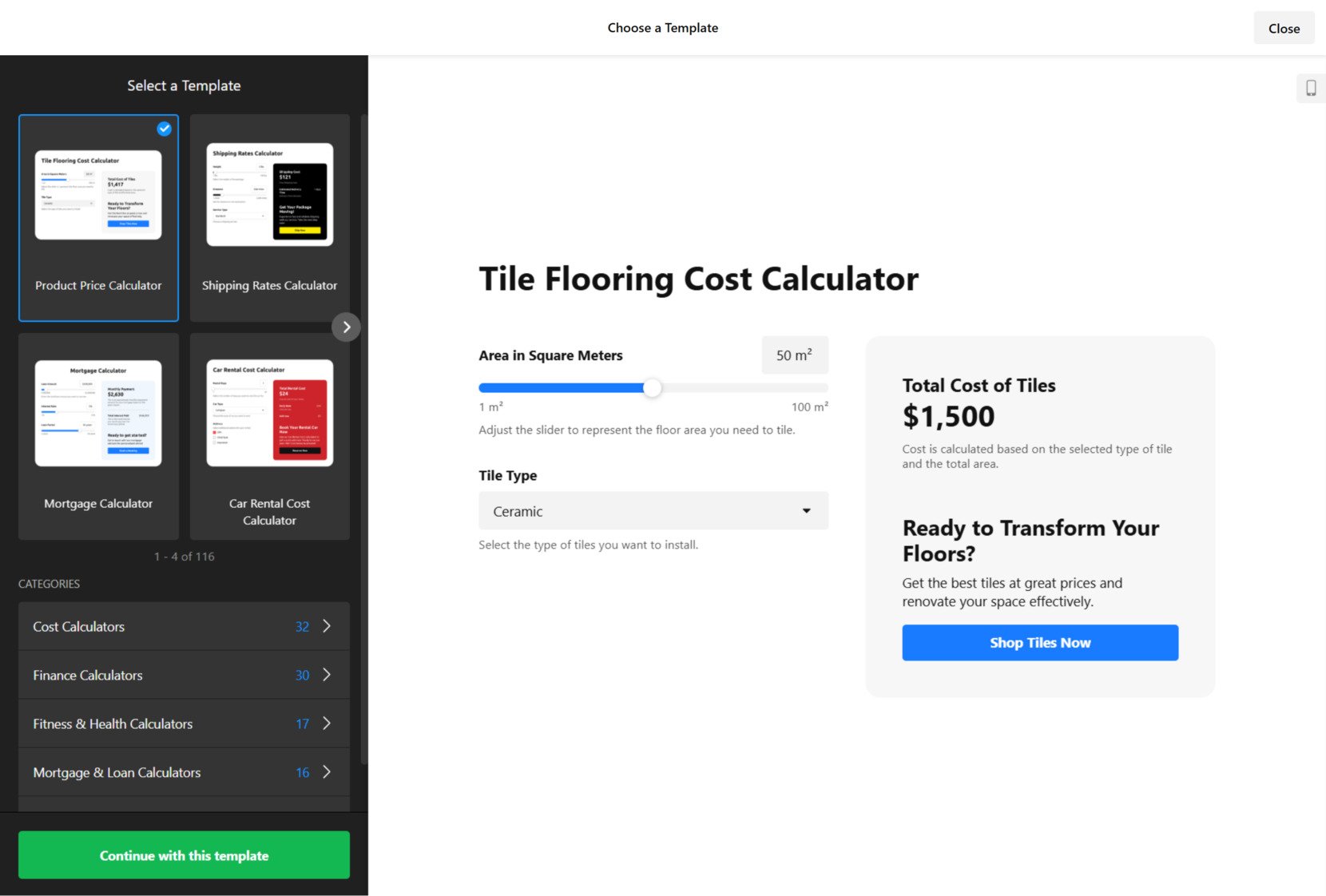
- Wähle eine Vorlage. Öffne den Kalkulations-Editor und starte damit, die verfügbaren Layouts zu durchsuchen – wie Kosten-, Finanz- oder Preisrechner. Klicke auf “Mit dieser Vorlage fortfahren”, um mit dem Design deiner ausgewählten Vorlage fortzufahren.

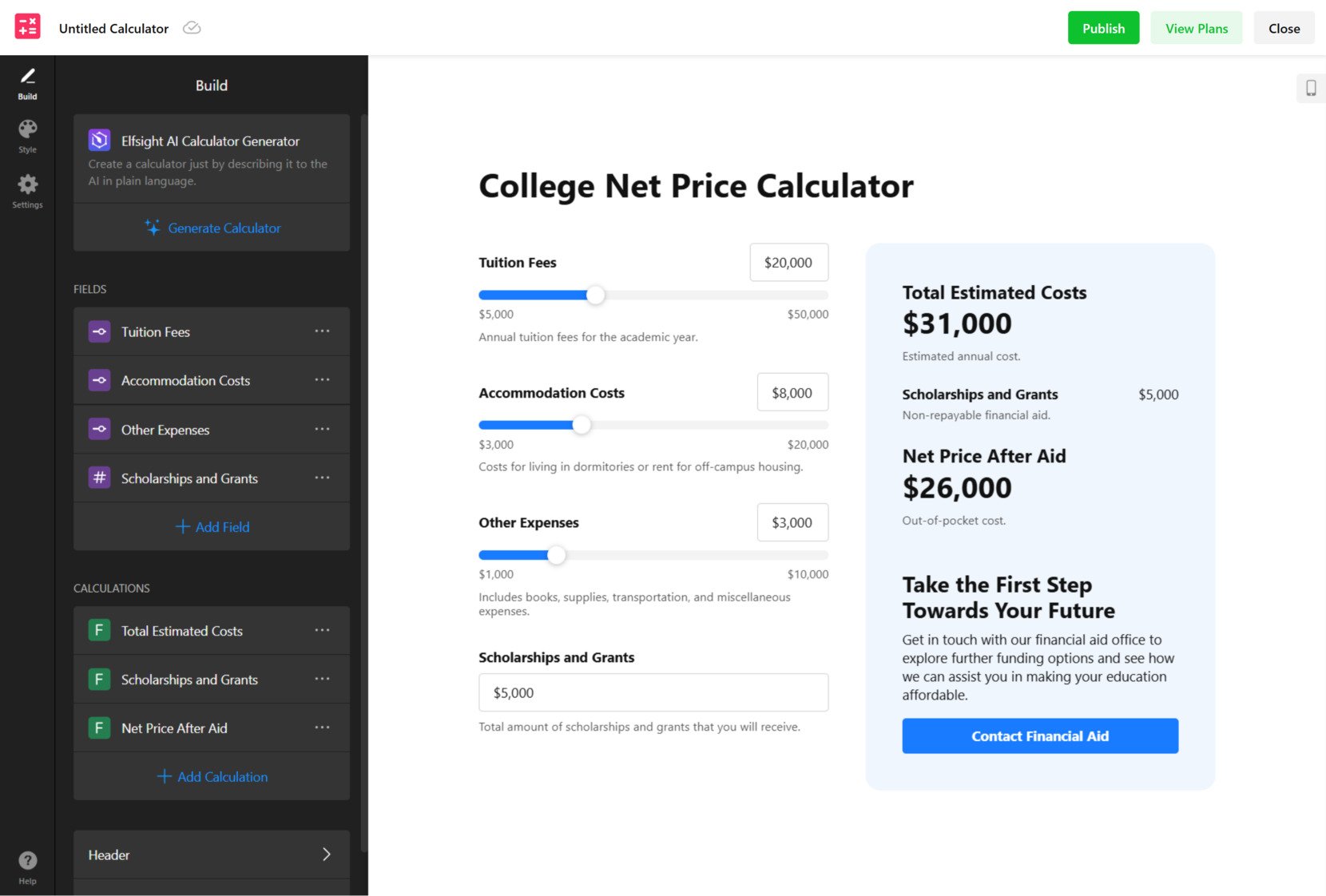
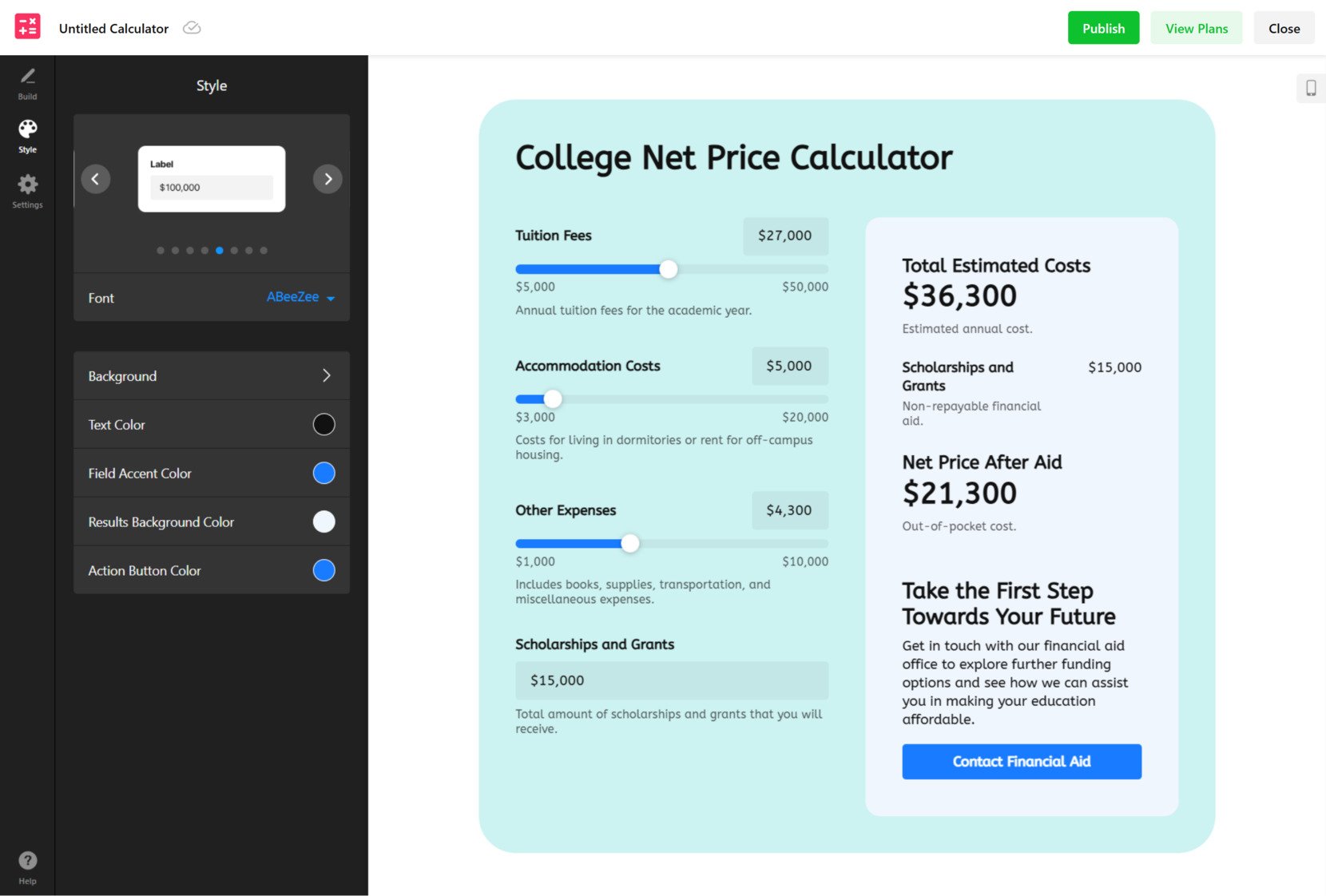
- Stil Ihres Rechners anpassen. Im Tab „Stil“ können Sie das Aussehen Ihres Rechners individuell gestalten. Ändern Sie Schriftart, Hintergrund, Textfarbe, Feld-Akzent und die Aktions-Schaltfläche, damit es zu Ihrem Branding passt. Die Änderungen sehen Sie live im rechten Vorschaubereich.
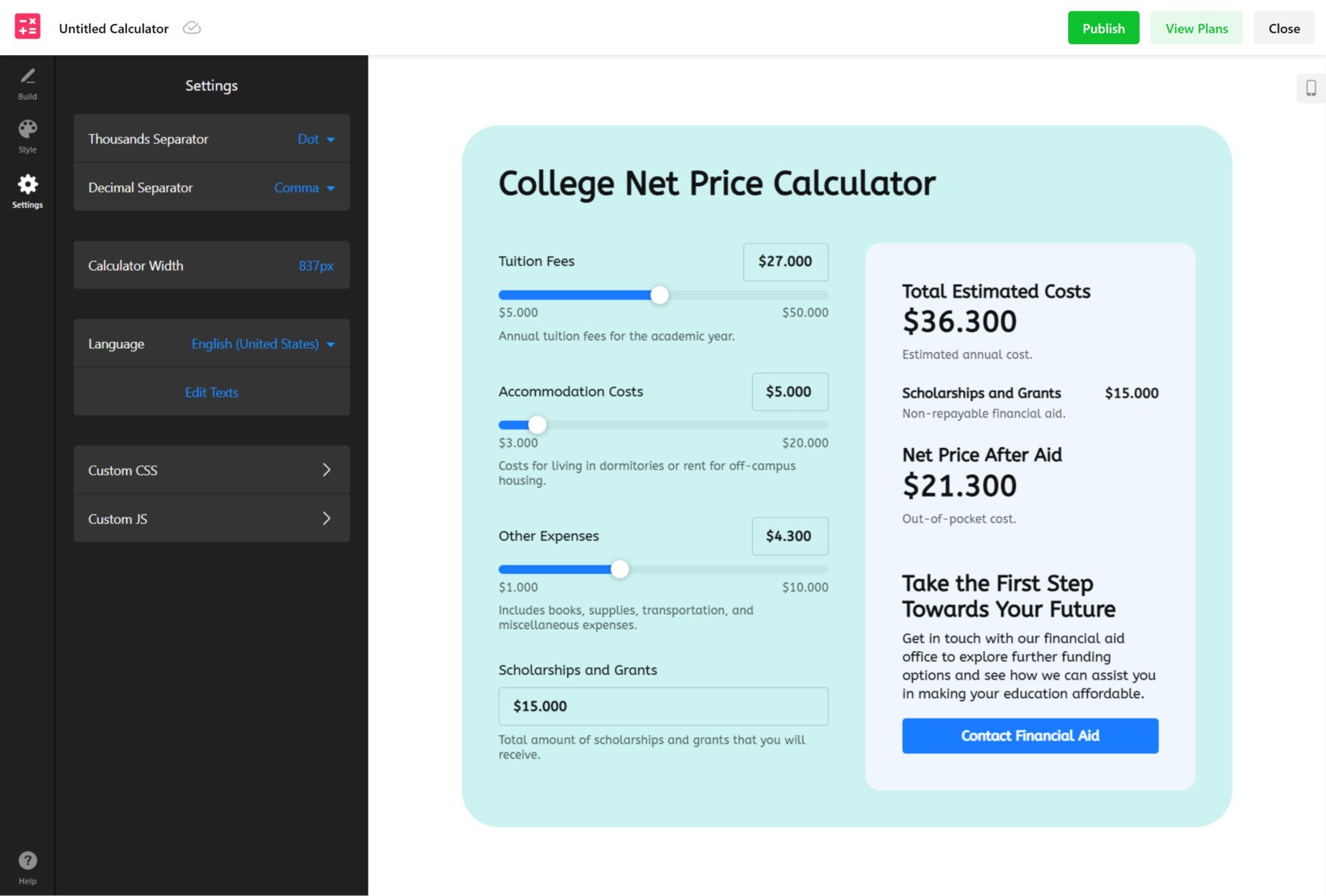
- Einstellungen und Sprache konfigurieren. Gehen Sie zu “Einstellungen” und legen Sie Optionen fest, z. B. Tausender-/Dezimaltrennzeichen, Breite des Kalkulationsblocks und Sprache. Sie können außerdem Textbeschriftungen bearbeiten oder benutzerdefiniertes CSS und JavaScript für zusätzliche Funktionen einfügen.
- Den Rechner auf Ihrer Website einbetten. Sobald Ihr Rechner bereit ist, klicken Sie auf “Kostenlos zur Website hinzufügen”, und kopieren Sie dann den Einbettungscode. Fügen Sie diesen Code in den HTML-Editor, Block oder Bereich für benutzerdefinierten Code Ihrer Website ein.
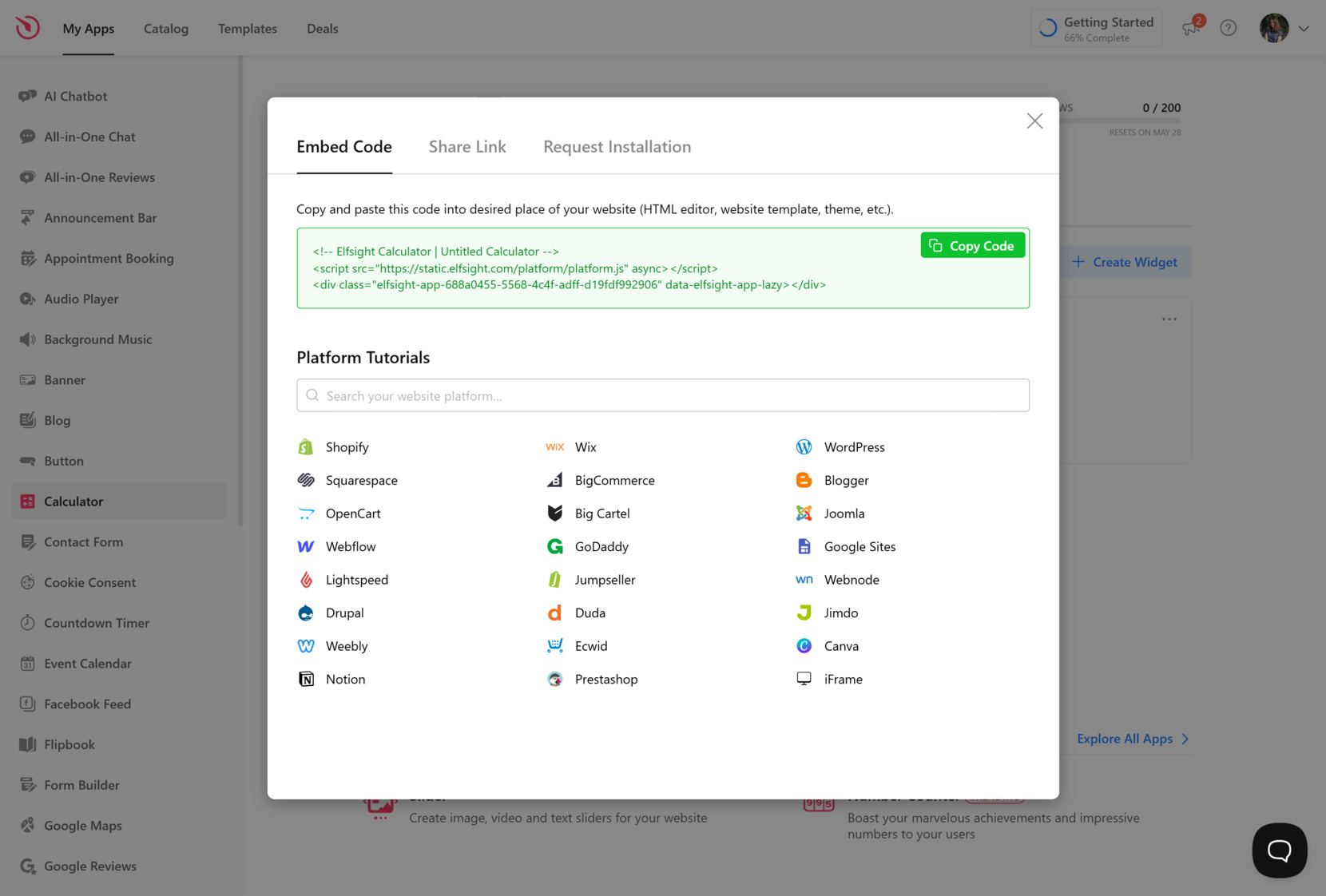
Mit nur wenigen Klicks wird Ihr Rechner zu einem voll interaktiven visuellen Element, das Besucher fesselt und die Entscheidungsfindung erleichtert. Als Nächstes erläutern wir alle Funktionen, die Sie erhalten, wenn Sie das Elfsight-Rechner-Widget verwenden – jenseits des visuellen Builders.
Bereit, es selbst auszuprobieren? Erstellen Sie Ihren eigenen Rechner in nur wenigen Klicks!
Hauptmerkmale des Elfsight-Rechners
Der Rechner-Widget von Elfsight ist nicht nur eine Alternative zu einer herkömmlichen Web-API für Rechner – es ist eine komplette, flexible Lösung mit Funktionen zum Erstellen fortschrittlicher, interaktiver Rechner ganz ohne Code. Dieser Abschnitt erläutert, warum der Elfsight Generator eine starke Wahl ist.
Hier sind die wichtigsten Funktionen und Vorteile, die den visuellen Rechner von Elfsight zu einer leistungsstarken Lösung für Nicht-Entwickler und fortgeschrittene Nutzer gleichermaßen machen:
- Flexibles visuelles Konfigurationspanel. Passen Sie Felder, Formeln, Schieberegler, Währungsformate und Layouts in einem vollständig visuellen Editor an — ganz ohne Code.
- Vorgefertigte Vorlagen für verschiedene Anwendungsfälle. Wählen Sie aus Kostenrechnern, Finanz-Tools, Darlehensrechnern und mehr – alles bereit für einen schnellen Start und einfache Bearbeitung.
- Drag-and-Drop-Builder. Fügen Sie Felder hinzu, entfernen Sie sie oder ordnen Sie Eingabefelder und berechnete Ergebnisse dank einer intuitiven Drag-and-Drop-Oberfläche sofort neu an.
- Responsives Design auf allen Geräten. Jedes Tool wird automatisch so optimiert, dass Desktop-, Tablet- und Mobilgeräte perfekt aussehen – ganz ohne manuelle Anpassungen.
- Intelligente Feld- und Werteformatierung. Wählen Sie Trennzeichen, Rundung und Eingabeverhalten, um jede Finanz- oder Preisberechnungsanforderung zu erfüllen.
- Individuelle CSS- und JS-Unterstützung.
- Automatisierte Updates und Hosting. Ihr Rechner wird in der Elfsight-Cloud gehostet – mit sofortigen Updates und keinerlei Wartung von Ihrer Seite.
Diese Funktionen bilden eine starke Alternative zu komplexen Kostenrechner-APIs und backend-lastigen Lösungen. Im nächsten Abschnitt zeigen wir Ihnen, wo und wie Sie Ihren neuen Rechner auf verschiedenen Plattformen einbetten – mit rohem HTML oder CMS-spezifischen Methoden.
No-Code vs API: Welche Option ist besser?
Nachdem Sie nun wissen, wie Sie den Rechner in Ihre Website einbetten, schauen wir uns an, warum eine No-Code-Lösung oft die bessere Alternative zum manuellen Codieren oder zur Verwendung einer Berechnungs-API ist. Dieser Ansatz bietet praktische Vorteile in Sachen Geschwindigkeit, Benutzerfreundlichkeit und langfristiger Zuverlässigkeit.
| Vorteil | Beschreibung |
|---|---|
| Schnellere Bereitstellung | Starten Sie Ihren Taschenrechner in wenigen Minuten – ganz ohne Backend-Einrichtung oder Programmierung. |
| Keine technischen Vorkenntnisse erforderlich | Erstellen und verwalten Sie Ihren Rechner ganz visuell – keinen Entwickler nötig. |
| Responsives und konsistentes Design | Passt sich automatisch an alle Bildschirmgrößen an und lässt sich nahtlos in Ihr Layout integrieren. |
| Geringeres Fehlerrisiko | Vorgefertigte Logik sorgt für präzise Berechnungen und weniger Probleme. |
| Wartungsfreier Betrieb | Das Widget wird von Elfsight gehostet, aktualisiert und überwacht. |
| Echtzeitbearbeitung | Passen Sie Inhalte, Formeln oder Design direkt vom Dashboard aus an. |
| Automatische Updates | Leistungs-, Sicherheits- und Kompatibilitätsverbesserungen laufen im Hintergrund. |
| Plattformweite Kompatibilität | Funktioniert einwandfrei mit WordPress, Shopify, Webflow und weiteren CMS-Plattformen. |
Die Wahl eines visuellen Rechners statt manueller API-Integration bedeutet weniger Risiken, schnellere Umsetzung und einen einfacheren Workflow. Danach erklären wir, warum eine No-Code-Kalkulatorlösung oft klüger ist, als alles per API von Grund auf neu zu erstellen.
Binden Sie Ihren Rechner in jede Website ein.
Sobald Ihr Rechner vollständig angepasst ist, veröffentlichen Sie ihn dort, wo Ihre Besucher damit interagieren können. Der Elfsight-Rechner ist so konzipiert, dass er überall eingebettet werden kann – Sie können ihn in reines HTML einfügen oder ihn mit allen gängigen CMS- und E-Commerce-Plattformen integrieren.
Nachfolgend finden Sie eine detaillierte Anleitung, wie Sie den Rechner plattformübergreifend einbetten – einschließlich empfohlener Platzierungsoptionen, um Sichtbarkeit und Conversions zu maximieren:
| Plattform | So betten Sie ein | Empfohlene Platzierung |
|---|---|---|
| HTML | Kopieren Sie den Widget-Einbettungscode und fügen Sie ihn innerhalb eines <div> oder eines benutzerdefinierten Codeblocks in die HTML-Struktur Ihrer Seite ein. | Preisabschnitte, Conversion-Formulare, Service-Schätzblöcke |
| WordPress | Verwenden Sie den „Custom HTML“-Block im Gutenberg-Editor oder binden Sie ihn in Module von Elementor, WPBakery oder Divi ein. | Produktseiten, Seitenleisten, Startseiten-Feature-Sektionen |
| Shopify | Fügen Sie den Code über den Theme-Editor in das Produkt-Template Ihres Themes, in benutzerdefinierte Seitenabschnitte oder in dynamische Checkout-Vorschauen ein. | Produktdetailseiten, Preisrechner und Bereiche zur Versandkostenschätzung |
| Wix | Verwenden Sie das Element „HTML einbetten“ aus dem Wix-Editor und fügen Sie anschließend den Code in den Block ein. | Dienstleistungs-Landingpages, Buchungsabläufe, Preisvergleiche |
| Webflow | Ziehen Sie ein „Embed“-Element aus dem Komponentenbereich hinein und fügen Sie den Code direkt in Ihr Layout ein. | Angebotsanfrage-Seiten, Preisrechner, Lead-Generierung |
| Squarespace | Fügen Sie einen „Code“-Block zu jeder Seite oder jedem Abschnitt hinzu und fügen Sie anschließend das Widget-Skript ein. | Kontaktbereiche, Kostenübersicht der Dienstleistungen, Startseiten-Banner |
| BigCommerce | Verwenden Sie den Script Manager oder bearbeiten Sie Template-Dateien, um den Rechner an der gewünschten Stelle einzufügen. | Checkout-Prozesse, Seiten zur Versandkostenschätzung, Produktpakete |
| Joomla | Fügen Sie den Einbettungscode über den HTML-Editor in einen Artikel ein oder laden Sie ihn als Modulposition. | Inhaltsblöcke, Produktübersichten, Rechner in Seitenleisten |
| Drupal | Verwende das vollständige HTML-Eingabeformat und füge den Code in einen benutzerdefinierten Block oder Inhaltsbereich ein. | Landing Pages, Spendenformulare, Kostenrechner |
Ganz gleich, ob Sie mit einem flexiblen Builder wie Webflow arbeiten oder Code manuell einfügen – Das Rechner-Widget von Elfsight ist leichtgewichtig, reaktionsschnell und lässt sich überall auf Ihrer Website einfach veröffentlichen.
Nun geben wir schnelle Fehlerbehebungstipps, falls der Rechner nach dem Einbetten nicht erscheint oder nicht ordnungsgemäß funktioniert.
Häufige Probleme beheben
Auch bei einer reibungslosen Einrichtung können beim Einbetten Ihres interaktiven Rechners gelegentlich Probleme auftreten. Unten finden Sie eine Liste häufiger Probleme und einfacher Lösungen, mit denen Sie sie schnell beheben, ohne technischen Support zu benötigen.
Warum wird mein Rechner nach dem Einbetten nicht auf der Seite angezeigt?
Warum wirkt der Kalkulator auf meiner Seite kaputt oder falsch ausgerichtet?
Was soll ich tun, wenn der Countdown auf Mobilgeräten nicht lädt?
Können JavaScript-Konflikte verhindern, dass der Taschenrechner geladen wird?
Warum lädt der Rechner langsam oder reagiert er verzögert?
Mit diesen Lösungen lassen sich die meisten Probleme lösen, ohne Code ändern oder Entwicklerhilfe anfordern zu müssen.
Fazit
Einen funktionsfähigen, zuverlässigen Rechner für Ihre Website zu erstellen, muss nicht mit komplexen APIs oder manuellem Codieren verbunden sein. Mit einem Rechner-Widget ohne Code von Elfsight können Sie in wenigen Minuten eine maßgeschneiderte Lösung implementieren — kein Backend-Setup, kein Debugging oder Designkonflikte. Von schneller Bereitstellung über reaktionsschnelles Design bis hin zur nahtlosen Integration bietet es alles, was eine moderne Website benötigt, um Echtzeitberechnungen interaktiv bereitzustellen.
Egal, ob Sie Entwickler sind, der eine schnelle Implementierung sucht, oder Geschäftsinhaber, der die Benutzererfahrung verbessern will – das Taschenrechner-Widget bietet eine schlanke Alternative zu Rechner-APIs. Mit dem visuellen Editor, der Ein-Klick-Integration und der breiten Plattformkompatibilität ist es der einfachste Weg, Mathematik-Funktionalität zu Ihren Seiten hinzuzufügen.
Weitere Hilfe benötigt?
Wir hoffen, dieser Artikel hat Ihnen ein klares Verständnis davon gegeben, wie Sie einen Rechner zu Ihrer Website hinzufügen. Wenn Sie noch Fragen haben oder eine auf Ihren Anwendungsfall zugeschnittene Beratung wünschen, wenden Sie sich an unser Team — wir unterstützen Sie auf Ihrem Weg zum Erfolg. Bei Elfsight ist es unser Ziel, leistungsstarke Lösungen ohne Code für jeden zugänglich zu machen.
Wir laden dich außerdem ein, Teil unserer Community zu werden, Ideen auszutauschen, Fragen zu stellen und über die neuesten Funktionen auf dem Laufenden zu bleiben. Hast du eine Idee, das Widget zu verbessern? Teile sie mit uns auf unserer Wishlist — wir schätzen dein Feedback und deine Innovation.