Wusstest du schon? Im Jahr 2025 gaben 62 % der Amerikaner an, Aktien zu besitzen — eine Quote, die seit 2023 stabil bleibt, laut Gallup. Das ist eine große Zielgruppe, die darauf achtet, wo sich die Märkte befinden.
Sie möchten Live-Marktdaten auf Ihrer Website – eine Beobachtungsliste in einem Finanzblog, Kryptopreise auf einer Projektseite, ein paar Headline-Ticker im Header – und die üblichen Optionen reichen oft nicht aus. Die kostenlosen Einbettungen großer Finanzportale sind vorkonfiguriert und kaum stilisierbar, kopierte iFrames stören Ihr Layout, und Eigenentwicklung bedeutet, sich mit einer API und einer Charting-Bibliothek auseinanderzusetzen.
Die einfachere Option ist das Elfsight Stocks Widget, ein No-Code-Tool, das Aktien, Devisenpaare und Kryptowährungen als scrollenden Ticker, Karten, eine Tabelle oder eine Liste anzeigt. Werte aktualisieren sich automatisch ohne Neuladen der Seite, das Aussehen ist anpassbar, und die Einbettung funktioniert auf jeder Website, die einen benutzerdefinierten HTML-Block akzeptiert.
- Der schnellste Weg, einen Aktien-Ticker ohne Code einzubinden
- Wie sich die verfügbaren Methoden im Aufwand, Kontrolle und Kosten vergleichen.
- Welches der fünf Layouts passt wohin auf Ihrer Website?
- Tipps zur Einrichtung und Optimierung, die über das Offensichtliche hinausgehen.
Schnellstart: Einen Aktienkurs-Ticker zu Ihrer Website hinzufügen
Wenn Sie es einfach live schalten möchten und die Begründungen hinter jeder Entscheidung nicht benötigen, reichen diese vier Schritte aus.
- Öffnen Sie den Stocks-Widget-Editor und wählen Sie eine Vorlage.
- Fügen Sie die Assets hinzu, die Sie anzeigen möchten.
- Klicken Sie auf „Kostenlos zur Website hinzufügen“, um Ihren Einbettungscode zu generieren.
- Fügen Sie den Code in einen benutzerdefinierten HTML-Block auf Ihrer Website ein und veröffentlichen Sie ihn.
Erstelle deinen Aktienkurs-Ticker im interaktiven Editor unten ↓
Top-Methoden zur Anzeige eines Aktien-Tickers auf Ihrer Website
Bevor du dich auf eine Route festlegst, hilft es zu sehen, wie die realistischen Optionen abschneiden — denn die „beste“ Aktienkurs-Ticker-Website-Setup hängt ganz davon ab, wie viel Kontrolle und Wartung du bereit bist zu übernehmen.
| Methode | Schwierigkeitsgrad | Anpassung | Automatische Updates | Kosten |
|---|---|---|---|---|
| Elfsight Stocks Widget | Ohne Code | Hoch (Layout, Farben, Schriftarten, CSS) | Ja | Kostenloser Plan / kostenpflichtige Tarife |
| Einbettbares Widget eines Finanzdatenportals | Kopieren & Einfügen | Niedrig (Anbieter-Templates) | Ja | Normalerweise kostenlos |
| Manuelles iFrame / Marktdaten-API | Entwickler | Vollständig (Sie bauen es) | Hängt von Ihrem Code ab. | Kostenlose bis bezahlte API |
Das Elfsight-Widget eignet sich für alle, die Designkontrolle wünschen, ohne Code zu berühren. Ein kostenloses, eingebettbares Widget von einem Finanzdatenportal ist die schnellste Lösung, falls Sie mit dem Branding und Styling-Beschränkungen des Anbieters leben.
Layout und Platzierung: Wo Sie einen Aktien-Ticker einbetten
Die Wahl eines Layouts ist keine Designfrage – es ist eine strategische Platzierungsfrage. Wo der Aktien-Ticker auf Ihrer Website platziert wird, bestimmt, welches der fünf Layouts tatsächlich funktioniert, daher lohnt es sich, dies zuerst festzulegen.
Layout an den Ort anpassen, an dem es sich befindet
Jedes Layout hat seinen natürlichen Platz auf der Seite. Denken Sie zuerst an den Ort auf der Seite, bevor Sie über das Design nachdenken.
| Layout | Beste Platzierung | Warum es passt |
|---|---|---|
| Ticker (Topbar-Modus) | Globale Leiste ganz oben auf jeder Seite. | Eine konstante Markt-Puls-Leiste, ähnlich dem Headline-Ticker einer Nachrichtenwebsite |
| Ticker (Inline-Modus) | In einem Artikel oder Abschnitt | Eine horizontal scrollende Reihe, die sich im Inhalt befindet und nicht am oberen Rand fixiert ist. |
| Kartenraster / Kartenstapel | Ein hervorgehobener Block auf der Startseite oder in einem Beitrag | Größere Karten mit Mini-Diagrammen, die ins Auge fallen; Auf schmalen Bildschirmen stapeln sich die Swipe-Elemente nacheinander. |
| Tabelle | Eine dedizierte „Markets“-Seite | Sortierbare Spalten und ein Volume-Feld zum Nebeneinander-Vergleich |
| Liste | Eine Seitenleiste oder eine schmale Spalte | Kompakte vertikale Reihen, die in eine Breite von 300–500px passen |
Zwei praxisnahe Hinweise. Erstens konkurriert alles oberhalb des sichtbaren Bereichs mit Ihrer Hauptbotschaft — ein vollständiger Topbar-Ticker auf einer Landing Page kann die Aufmerksamkeit von Ihrem Call-to-Action ablenken, daher reservieren Sie ihn für Inhalte, bei denen Marktdaten im Mittelpunkt stehen. Zweitens funktionieren das Ticker- und Listen-Layout bei schmalen mobilen Breiten am besten; breite Mehrspalten-Gitter und Tabellen reflowen, prüfen Sie sie jedoch auf dem Smartphone, bevor Sie veröffentlichen.
Ist dieses Tool die richtige Wahl für Ihre Website?
Es lohnt sich, ehrlich über die Passgenauigkeit zu sein – das Widget macht bei einigen Dingen viel richtig, bei anderen weniger.
Geeignet für: eine kuratierte Watchlist, Markt-Kontext auf einem Finanzblog, Krypto-Preise auf einer Projekt-Website, Devisenpaare auf einer Reise- oder Überweisungs-Website oder ein Glaubwürdigkeits-Element, das zeigt, dass Sie auf dem neuesten Stand sind.
Nicht geeignet für: ein Handels-Dashboard, ein Echtzeit-Entscheidungstool oder ein Fundamentals- und Screening-Terminal.
Zitate werden regelmäßig aktualisiert, aber nicht garantiert in Echtzeit; Der Asset-Katalog ist kuratiert und umfasst über 100 Einträge statt jedes Symbols an jeder Börse, und die Datenfelder beschränken sich auf Kurs, Veränderung, Volumen und ein Mini-Diagramm — keine Marktkapitalisierung, KGV oder Gewinnzahlen.
Aktien-Ticker-Widget von Grund auf neu einrichten
Nachdem der Platz festgelegt ist, folgt der vollständige Ablauf – derselbe Prozess, egal ob Sie WordPress, Shopify oder eine von Hand codierte Website verwenden.
Schritt 1: Eine Startvorlage auswählen
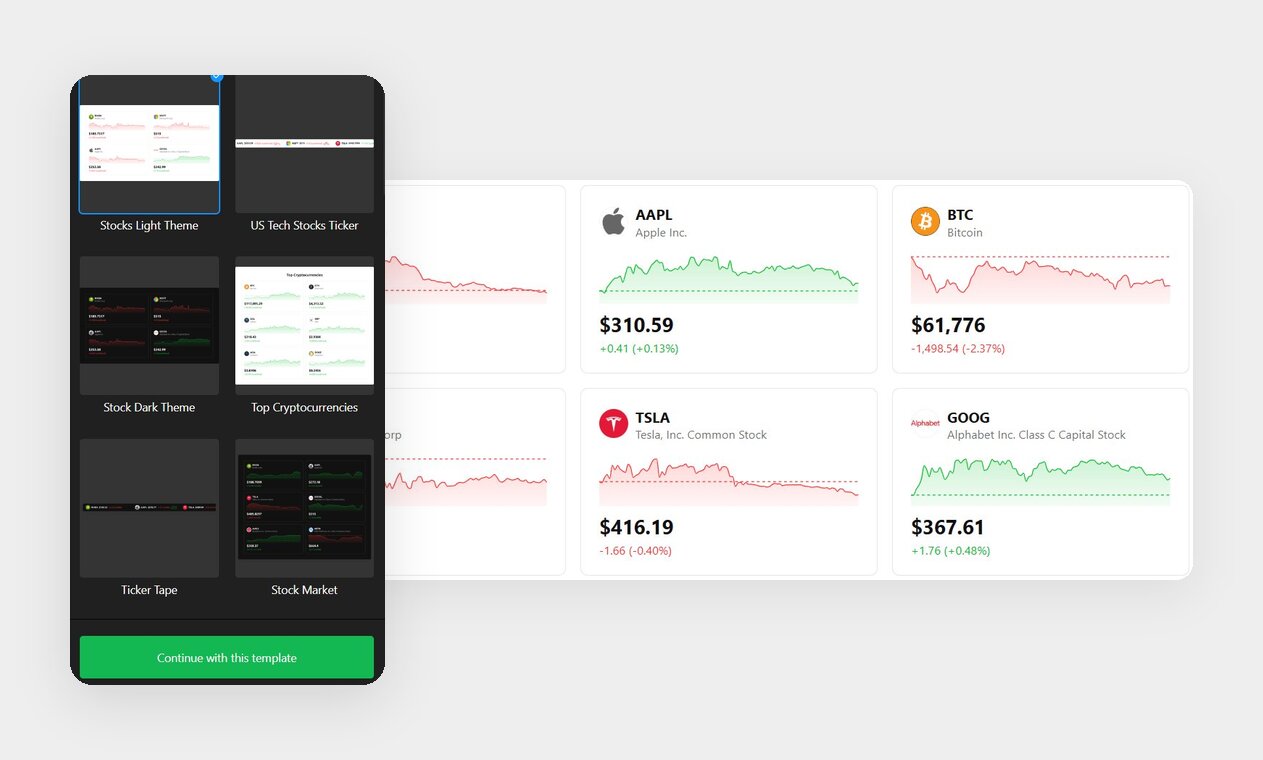
Öffnen Sie den Editor, und landen Sie in einer Vorlagen-Galerie — 20+ fertige Startpunkte. Wählen Sie zunächst diejenige aus, die Ihrem Endziel am nächsten kommt, damit Sie anpassen, statt von Grund auf neu zu starten.
Beliebte Optionen
- Stocks Light Theme / Stock Dark Theme — neutrale Startpunkte, die zu den meisten Websites passen.
- US-Tech Stocks Ticker / Ticker Tape — vorkonfigurierte, scrollende Streifen für eine Kopfzeile.
- Top-Kryptowährungen — ein kryptofokussiertes Raster, falls Ihre Zielgruppe so ist.
Vorlagen legen lediglich Ihre Standardeinstellungen fest — Jede Farbe, jedes Layout und jedes Asset lässt sich danach bearbeiten, also überdenken Sie diese Auswahl nicht zu sehr. Klicken Sie auf „Mit dieser Vorlage fortfahren“, um fortzufahren.
Schritt 2: Fügen Sie Ihre Assets hinzu
Öffne als Nächstes die Assets-Registerkarte. Hier erstellst du deine Beobachtungsliste. Klicke auf Asset hinzufügen, um das Suchfenster zu öffnen, wo du nach Alle, Aktien, Devisen oder Krypto filtern und den alphabetisch sortierten Katalog durchsuchen kannst.
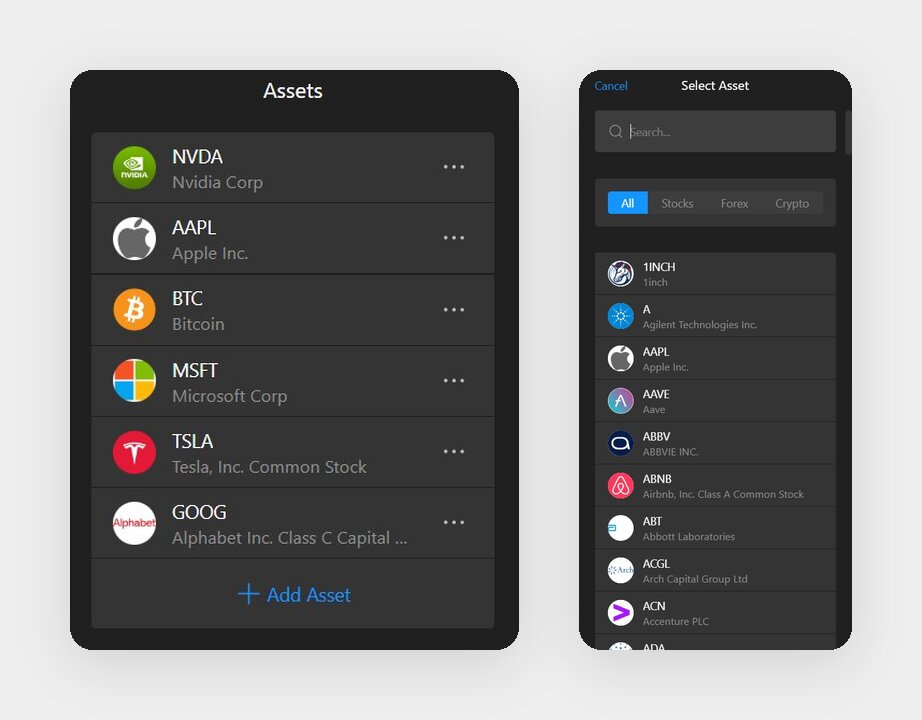
In einem Widget können Sie Vermögenswerttypen frei mischen – einige Tech-Aktien neben Bitcoin und einem Währungspaar passt perfekt.
Schritt 3: Wählen Sie Ihr Layout
Wechseln Sie jetzt zum Tab Layout und wählen Sie, wie die Assets angeordnet sind. Dieser Schritt dauert am längsten – nehmen Sie sich Zeit, denn das Layout bestimmt maßgeblich, wie das Widget auf der Seite wirkt.
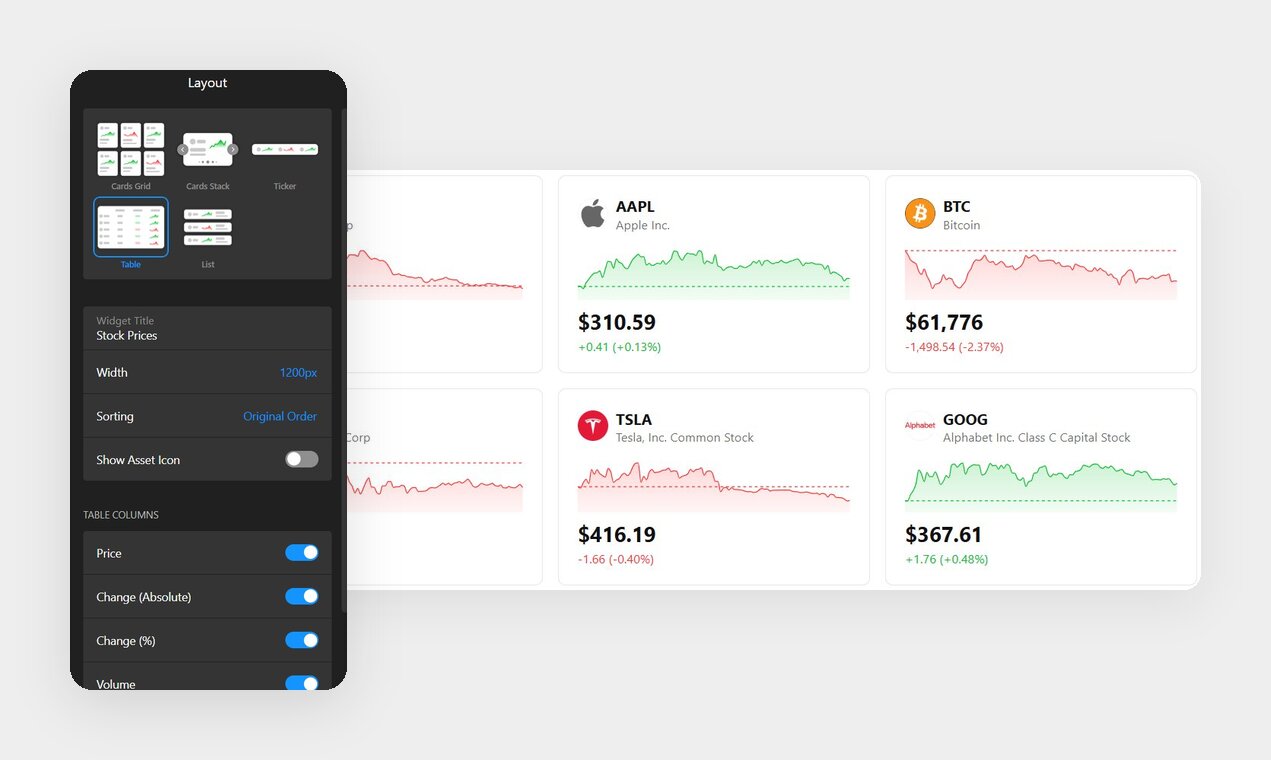
Fünf Layouts verfügbar
- Kartenraster – ein mehrspaltiges Raster aus Karten mit Preis, Veränderung und einem Mini-Diagramm.
- Karten-Stack — eine Karte nach der anderen in einem swipebaren Karussell mit Paginierungs-Punkten.
- Ticker — eine scrollende Marquee, wählbar im Inline- oder Topbar-Anzeige-Modus und mit einem Scrollgeschwindigkeit-Schieberegler.
- Tabelle — sortierbare Spalten, einschließlich eines Volumen-Felds, ideal für eine dedizierte Marktplatz-Seite.
- Liste — kompakte vertikale Zeilen, die sich für eine Seitenleiste eignen.
Wenn Sie unsicher sind, funktioniert das Ticker-Layout bei ca. 80 % der Website-Header – kompakt, zieht das Auge durch Bewegung an und passt sich mobil an. Greifen Sie auf das Tabellen-Layout nur dann zu, wenn der Vergleich das tatsächliche Ziel ist, da es horizontalen Platz zum Atmen benötigt.
Schritt 4: Anzeigeoptionen festlegen
Nachdem Sie ein Layout ausgewählt haben, passen Sie an, was jedes Asset anzeigt. Die gemeinsamen Steuerelemente — Asset-Symbol anzeigen, Mini-Diagramm anzeigen und Preisänderungsformat (Wert, Prozentsatz oder beides) — erscheinen für jedes Layout. Das Ticker-Layout fügt einen Scroll-Geschwindigkeitsregler und den Topbar-Umschalter hinzu; das Tabellen-Layout ermöglicht das Umschalten einzelner Spalten.
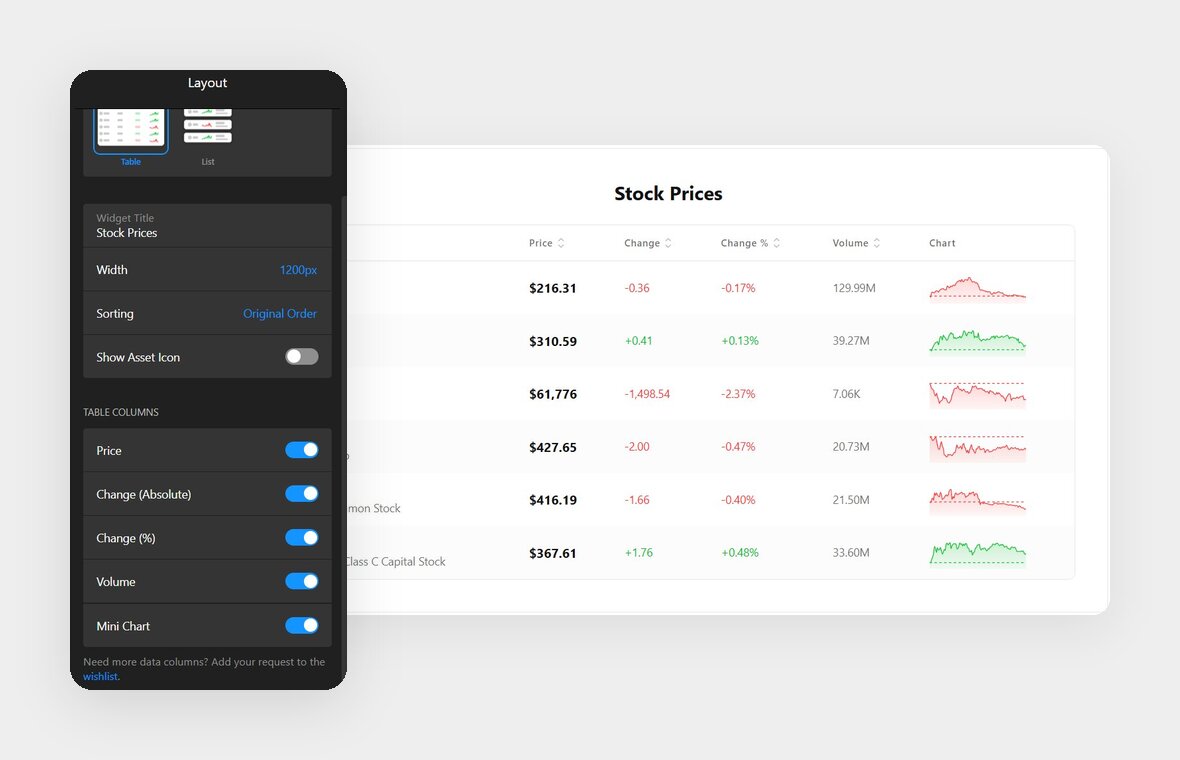
Tabellenspalten
- Preis — aktuelles Angebot.
- Veränderung (Absolut) — der Dollarwert bewegt sich.
- Änderung (%) — die prozentuale Veränderung.
- Volumen
- Mini-Diagramm — die Inline-Sparklines.
Das vollständige Set an Datenfeldern, das das Widget bietet. Es gibt keine Marktkapitalisierung, KGV oder Tagesspanne — wenn Sie Fundamentaldaten anzeigen wollten, passen Sie Ihre Erwartungen jetzt an.
Schritt 5: Theme gestalten
Open the Theme tab and click Customize Theme to align the widget with your branding.
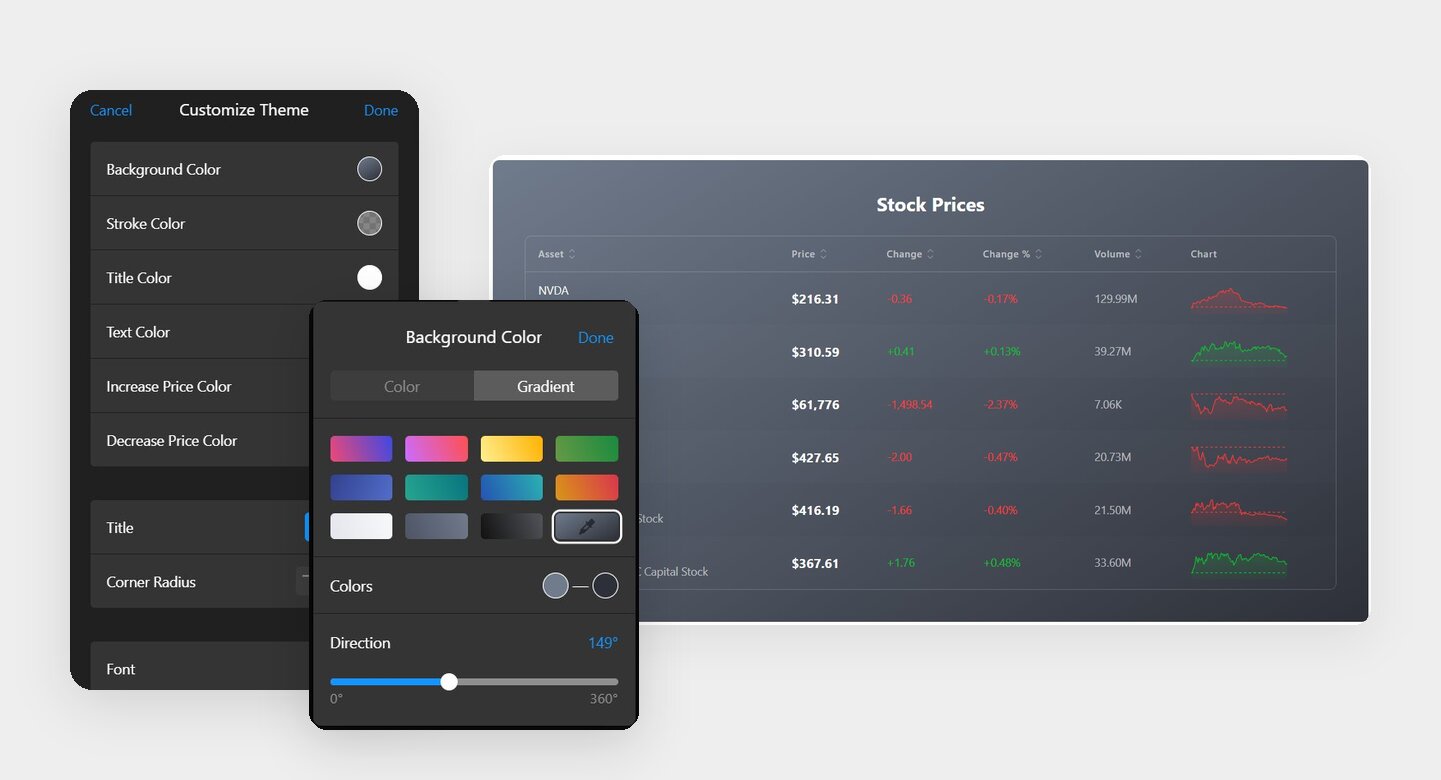
Anpassbare Elemente
- Hintergrund- und Randfarben
- Preisparameter erhöhen/verringern
- Größe und Farbe des Widget-Titels
- Eckenradius
- Schriftart und Textfarbe
Benutzerdefinierte CSS- und JavaScript-Felder stehen ebenfalls zur Verfügung, falls Sie mit Codierung vertraut sind und eine feinere Kontrolle wünschen.
Schritt 6: Sprache und Einstellungen anpassen
Im Einstellungen-Tab können Sie die Sprache der Oberfläche festlegen, Texte bearbeiten verwenden, um Textbausteine der Oberfläche neu zu formulieren, und die Editoren für benutzerdefiniertes CSS oder benutzerdefiniertes JS öffnen.
Schritt 7: Code abrufen und auf Ihrer Website hinzufügen
WordPress, Shopify, Wix, Squarespace, and Webflow. Setup steps vary slightly per platform — follow the links for the CMS-specific walkthrough.”>Wenn das Widget gut aussieht, klicken Sie auf „Kostenlos zur Website hinzufügen“, um Ihren Installationscode zu erzeugen, und fügen Sie dieses Snippet dort ein, wo der Ticker erscheinen soll. Der Code funktioniert auf jeder Plattform, die einen benutzerdefinierten HTML-Block akzeptiert, einschließlich WordPress, Shopify, Wix, Squarespace und Webflow. Die Installationsschritte unterscheiden sich je nach Plattform – folgen Sie den Links für die CMS-spezifische Anleitung.
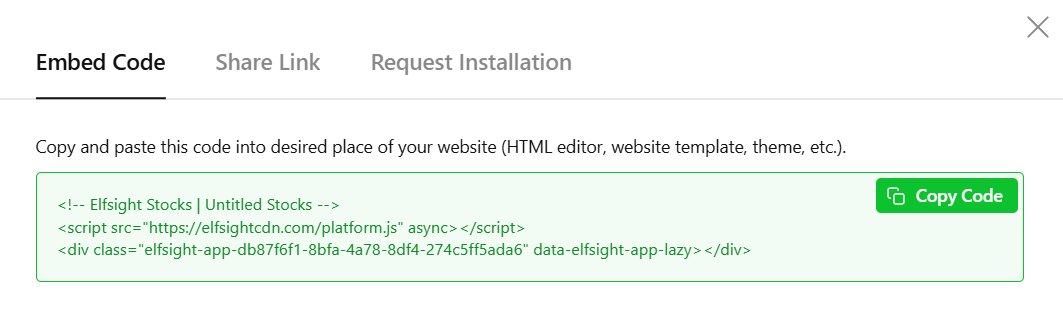
Auf WordPress ist der häufigste Einsatzort: Öffnen Sie Ihre Seite im Block-Editor, fügen Sie einen Custom HTML-Block hinzu, fügen Sie den Code ein und veröffentlichen. So einfach ist die Installation.
Schneller Fehlerscheck
- Widget erscheint nicht: Stellen Sie sicher, dass der Code in einen Custom HTML-Block eingefügt wurde, nicht in einen normalen Absatz- oder Textblock.
- Wird erst nach dem Aktualisieren angezeigt: Auf Seiten mit AJAX-Navigation muss das Plattform-Skript möglicherweise im <head> der Seite geladen werden.
- Veraltete Version wird noch angezeigt: Leeren Sie nach dem Einfügen den Cache Ihres Caching-Plugins oder CDN.
- Scrollleisten im Widget: Der Einbettungscontainer ist zu schmal — vergrößern Sie den HTML-Block, bis sie verschwinden.
Weitere Möglichkeiten, einen Aktien-Ticker zu Ihrer Website hinzuzufügen
Das Widget ist nicht der einzige Weg – je nach Bedarf passt möglicherweise eine andere Methode besser.
Einbettbares Widget von einem Finanzdatenportal
Mehrere Marktdaten-Websites bieten kostenlose, kopierbare Ticker-Widgets, die Sie einfach auf einer Seite einfügen können.
- Öffnen Sie den Widget-Builder des Datenportals und wählen Sie ein Ticker- oder Symbollisten-Widget aus.
- Wählen Sie Symbole und ein Basis-Farbschema aus.
- Kopieren Sie den generierten Embed-Code.
- Fügen Sie es in einen benutzerdefinierten HTML-Block auf Ihrer Seite ein.
Manuelles iFrame- oder Marktdaten-API
Wenn Sie über Entwicklungskapazitäten verfügen, können Sie einen Ticker selbst erstellen. Manche suchen nach kostenlosen Ticker-Codes für Webseiten und setzen sie aus einer Marktdaten-API und einer Charting-Bibliothek zusammen.
- Melden Sie sich für eine Marktdaten-API an und erhalten Sie einen API-Schlüssel.
- Schreiben Sie Code, um Zitate abzurufen und das Aktualisierungsintervall zu verwalten.
- Stellen Sie die Werte mit einer Diagrammbibliothek oder Ihrem eigenen Markup dar.
- Binden Sie das Ergebnis über ein iframe oder Inline-Skript ein.
Optimierungstipps für Ihren Aktien-Ticker
Sie haben ein funktionsfähiges Widget — mit diesen Anpassungen wird es zum Hingucker auf der Seite.
- Beobachtungsliste schlank halten. Fünf bis zehn relevante Assets lesen sich deutlich besser als eine Liste von fünfzig. Eine fokussierte Liste signalisiert redaktionelle Urteilskraft; eine umfassende Liste signalisiert, dass Sie jedes Symbol gefunden haben.
- Fügen Sie in der Nähe einen Hinweis zu verzögerten Daten hinzu. Eine kurze Zeile wie “Zitate können verzögert sein und dienen nur zu Informationszwecken” schützt Sie als Publisher und setzt klare Erwartungen, da das Widget kein Echtzeit-Handelsfeed ist.
- Überprüfen Sie Ihre Assets regelmäßig. Ticker werden umbenannt oder aus dem Angebot genommen — besonders im Kryptobereich — werfen Sie daher gelegentlich einen Blick auf das Widget, um sicherzustellen, dass es weiterhin das anzeigt, was Sie beabsichtigt hatten.
- Breite an den Container anpassen. Eine 1200 px breite Leiste gehört in einen Vollbreiten-Bereich; verwenden Sie dieselbe Breite in einer Seitenleiste, und Sie erhalten Überlauf oder Scrollleisten. Passen Sie sie dem Slot an, in dem sie platziert ist.
Häufig gestellte Fragen
Kann ich einen Aktienkurs-Ticker zu jedem Website-Builder hinzufügen?
Wird der Aktienkurs-Ticker auch mobil korrekt angezeigt?
Wie aktuell sind die Börsendaten?
Welche Assets kann das Aktienkurs-Widget für Websites anzeigen?
Kann ich das Aussehen des Aktien-Tickers anpassen?
Fazit
Das Hinzufügen eines Aktien-Tickers zu Ihrer Website hängt von drei Entscheidungen ab: Wo er platziert wird, welches der fünf Layouts an diesen Platz passt und welche Assets Ihre Beobachtungsliste bilden. Sobald diese festgelegt sind, ist der Aufbau ein Workflow ohne Code: Vorlage auswählen, Assets hinzufügen, gestalten und einen einzigen Snippet einfügen. Das Widget deckt Aktien, Forex und Krypto in einem kuratierten Katalog ab, aktualisiert sich automatisch und bleibt innerhalb klarer Grenzen: Es liefert Marktkontext für Glaubwürdigkeit, nicht als Handels-Terminal.
Wenn Sie Ihre Platzierung und Assets geplant haben, ist der nächste Schritt, den Stocks-Widget-Editor zu öffnen und ihn zu erstellen — oder zuerst die vollständige Funktionsliste durchzusehen, um sicherzustellen, dass es passt.