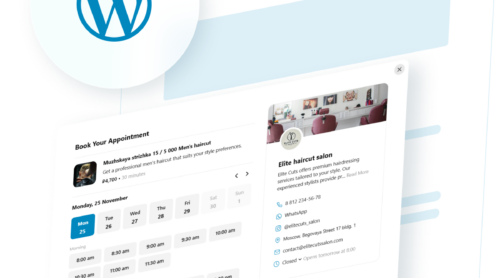
Vorteile der Integration eines Buchungskalenders in Ihre Wix-Website
Das Hinzufügen eines Buchungskalenders bietet Ihrem Unternehmen mehrere Vorteile, darunter:
- 24/7-Verfügbarkeit für Kunden. Kunden können jederzeit Dienstleistungen buchen – ideal für die heute online-priorisierten Nutzer.
- Weniger Verwaltungsaufwand. Mit automatischer Terminplanung und Erinnerungen sparen Sie Zeit und minimieren Fehler.
- Verbesserte Kundenerfahrung.
- Effiziente Terminverwaltung. Synchronisiere mit Google oder Outlook, um Doppelbuchungen zu vermeiden, und erledige Zahlungen in einem Schritt.
Ganz gleich, ob Sie Termine für Friseursalon, Fitnessstudio oder Beratungsdienst verwalten – ein Buchungskalender verbessert die Organisation und erleichtert Kunden die Terminplanung.
So fügen Sie in Wix einen Buchungskalender hinzu
Es gibt zwei Hauptwege, einen Buchungskalender zu Wix hinzuzufügen: die App Appointment Booking von Elfsight zu verwenden oder das Wix-Buchungssystem zu nutzen. Hier sind die Vor- und Nachteile beider Optionen.
| Methode | Vorteile | Nachteile |
| Elfsight Online-Terminbuchungs-Widget | – Keine Programmierkenntnisse erforderlich – An Markenstil anpassbar – Lässt sich nahtlos mit Wix integrieren – Ermöglicht die Integration mit anderen Kalender-Tools wie Google Kalender – Schnelle und kompetente Unterstützung bei jedem Problem | – Erfordert das Einbetten des Widgets in Wix, was einige zusätzliche Installationsschritte bedeuten kann. |
| Wix-Buchungssystem | – Vollständig im Wix-Dashboard integriert | – Begrenzte Anpassungsoptionen – Fortgeschrittene Synchronisationsfunktionen könnten fehlen |
So fügen Sie in Wix mit Elfsight einen Terminplaner hinzu
Wenn Ihr Unternehmen Termine, Reservierungen oder Beratungen anbietet, ist die Integration eines Online-Buchungssystems unerlässlich. Es gibt Ihren Kunden die Flexibilität, Termine nach Belieben zu vereinbaren, wodurch verpasste Buchungen oder Terminüberschneidungen vermieden werden. Glücklicherweise ist das Hinzufügen eines Buchungskalenders zu Wix schnell und einfach – dank No-Code-Integrationen und intuitiver Tools.
Hier ist eine einfache Anleitung, wie Sie einen Buchungskalender in Ihre Wix-Website einbetten:
- Wählen Sie eine passende Vorlage – Greifen Sie auf einen benutzerfreundlichen Editor.
- Kalender anpassen – Servicearten, Zeitslots, Preise und Designpräferenzen festlegen, damit es zu Ihrer Marke passt.
- Das Widget veröffentlichen und einbetten – Nachdem Sie zufrieden sind, speichern Sie die Konfiguration und fügen Sie das Widget per Drag-and-Drop-Oberfläche einfach auf der von Ihnen gewählten Wix-Seite hinzu.
Das war’s – Ihr Terminbuchungskalender ist jetzt live. Besucher können ganz einfach Termine buchen, während Sie Ihren Zeitplan effizient verwalten.
Füge jetzt einen Buchungskalender zu deiner Wix-Website hinzu – mit dem intuitiven Editor.
Kernfunktionen der Elfsight Online-Terminbuchung
Bei der Wahl des richtigen Wix-Buchungskalenders sind bestimmte Funktionen entscheidend, damit er Ihre Geschäftsbedürfnisse erfüllt und Ihren Kunden ein hervorragendes Erlebnis bietet. Nachfolgend finden Sie die wichtigsten Funktionen, auf die Sie achten sollten:
- Mobile-Optimierung
Stelle sicher, dass der Buchungskalender nahtlos auf Smartphones und Tablets funktioniert, da viele Nutzer mobiles Planen bevorzugen. - Kalendersynchronisierung mit Google oder Outlook
Die Synchronisierung von Buchungen mit externen Kalendern wie Google oder Outlook verhindert Doppelbuchungen und hält Ihren Zeitplan übersichtlich. - Anpassungsoptionen
A good app offers flexibility to match your brand’s style by adjusting colors, layouts, and service descriptions. - Zahlungsintegration
Kunden die Zahlung im Voraus ermöglichen, um Buchungen zu sichern – so verringern sich Stornierungen und Nichterscheinen.
Elfsight Terminbuchungs-App für Wix erfüllt alle Anforderungen und bietet ein vollständig anpassbares, benutzerfreundliches Buchungstool.
Mit dem Online-Terminbuchung-Widget von Elfsight für Wix erhalten Sie eine professionelle, flexible und benutzerfreundliche Buchungslösung, die Ihre Abläufe organisiert hält und Ihre Kunden zufrieden macht.
Schritt-für-Schritt-Anleitung: So fügen Sie Wix einen Online-Terminbuchungskalender hinzu
Werfen wir einen detaillierteren Blick darauf, wie Sie die Online-Terminbuchungs-App von Elfsight einbetten und Termine nahtlos verwalten.
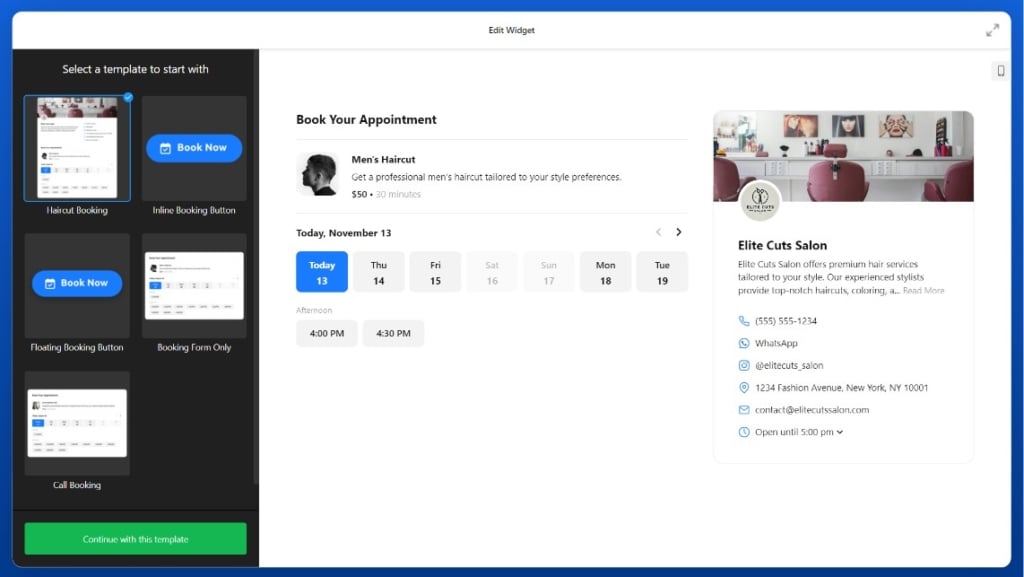
- Vorlage auswählen
Zugriff auf den Elfsight-intuitiven Editor), um mit der Konfiguration Ihres Terminbuchungstools zu beginnen.
- Kalender anpassen
Neben verfügbare Dienste, Terminfenster, Standorte und Preise festlegen, damit Ihre Kunden alle notwendigen Details erhalten. Passen Sie Layout, Farben und Funktionen an, um Ihren Geschäftsbedürfnissen gerecht zu werden.
- Speichern Sie Ihre benutzerdefinierten Einstellungen
Sobald Sie mit dem Aussehen und der Bedienung des Kalenders zufrieden sind, klicken Sie auf Zur Website hinzufügen (kostenlos) und Veröffentlichen, um Ihr personalisiertes Buchungs-Widget zu erstellen.
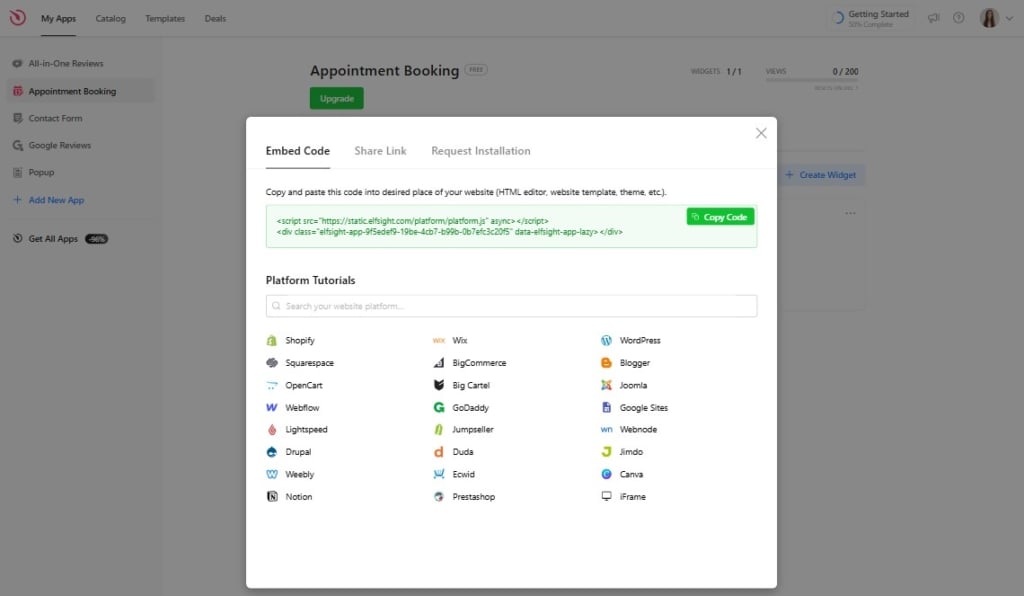
- Kopieren Sie den generierten Code
Nach dem Speichern Ihrer Einstellungen erscheint im Pop-up-Fenster ein Code-Snippet. Kopieren Sie diesen Code – er ist einzigartig für Ihr angepasstes Terminbuchungs-Widget.
- Melden Sie sich in Ihrem Wix-Konto an
Öffnen Sie Ihr Wix-Dashboard und navigieren Sie zur Seite, auf der Sie den Buchungskalender hinzufügen möchten. - HTML-Einbettungselement hinzufügen
- Im Wix-Editor klicken Sie in der linken Seitenleiste auf Hinzufügen (+).
- Wählen Sie Embed Code > HTML Embed und ziehen Sie das Element in den gewünschten Bereich Ihrer Seite.
- Fügen Sie den kopierten Code von Elfsight in das HTML-Feld ein.
- Speichern und Veröffentlichen Sie Ihre Seite
Nachdem Sie das Widget eingebettet haben, klicken Sie auf Speichern und Veröffentlichen, um die Änderungen live zu schalten. - Bei Bedarf Unterstützung erhalten
Falls während der Installation Probleme auftreten, wenden Sie sich an das Support-Team von Elfsight. Ihre Experten stehen Ihnen bei technischen Fragen oder Anpassungswünschen gerne zur Verfügung.
Mit diesen einfachen Schritten können Sie schnell einen Terminplaner zu Wix hinzufügen und Ihren Kunden ein reibungsloses Terminplanungserlebnis bieten, das sie gerne wieder nutzen.
So fügen Sie direkt in Wix einen Buchungskalender hinzu
Wenn Sie die integrierte Wix-Terminbuchungsfunktion verwenden möchten, hier ist eine kurze Anleitung:
- In Wix einloggen – Öffnen Sie Ihr Wix-Dashboard und den Website-Editor.
- Wix Bookings-App hinzufügen – Öffnen Sie den App Market, suchen Sie nach Wix Bookings und installieren Sie die App.
- Dienste und Einstellungen konfigurieren – Dienste, Team, Terminfenster und Zahlungsmöglichkeiten festlegen.
- Kalender anpassen – Passen Sie Layout und Design an den Stil Ihrer Website an.
- Veröffentlichen – Änderungen speichern, Ihre Seite veröffentlichen und sicherstellen, dass das Buchungstool wie erwartet funktioniert.
Praktische Anwendungen eines Wix-Buchungssystems für Unternehmen
Ein Buchungssystem ist für eine Vielzahl von Unternehmen unverzichtbar. Hier sind einige konkrete Anwendungsfälle, in denen ein Buchungskalender einen spürbaren Unterschied macht:
- Salons & Spas. Kunden können ganz einfach Schönheits- und Wellness-Dienstleistungen buchen, wodurch Anrufe am Empfang reduziert werden.
- Fitnessstudios. Verwalte Kursanmeldungen, Personal-Training-Sitzungen und mehr mit automatisierten Buchungen.
- Medical clinics. Vereinfachen Sie die Terminplanung für Patienten, reduzieren Sie Wartezeiten und steigern Sie die Effizienz.
- Beratungsdienstleistungen. Ermögliche es deinen Kunden, Termine zu buchen – ob vor Ort oder virtuell – direkt über deine Website.
- Veranstaltungsplaner. Bieten Sie Beratungstermine oder Begehungen an, damit alles gut organisiert bleibt und der Ablauf reibungslos funktioniert.
Fazit
Das Hinzufügen eines Buchungskalenders zu Wix ist für Unternehmen, die eine einfache, aber effektive Möglichkeit zur Terminverwaltung benötigen, unverzichtbar. Ob Sie das Appointment Booking Widget von Elfsight aufgrund seiner Anpassbarkeit und nahtlosen Integration wählen oder das integrierte Wix-Buchungstool nutzen – ein Buchungskalender vereinfacht Abläufe, reduziert manuelle Terminplanung und bietet Kunden eine bequeme, professionelle Möglichkeit, Ihre Dienstleistungen zu reservieren.
Whichever option you select, you’ll be set up for success with a powerful tool that enhances client satisfaction and supports your business growth.
Probieren Sie jetzt den intuitiven Editor von Elfsight aus und stellen Sie sicher, dass Sie alles haben, was Sie benötigen, um Termine mühelos zu verwalten und Ihr Geschäft zu erweitern.
FAQ (Häufig gestellte Fragen)
Wie füge ich einen Buchungskalender zu meiner Wix-Website hinzu?
Befolgen Sie die Schritte in unserer detaillierten Anleitung oben: Konfigurieren Sie das Widget mit dem No-Code-Tool von Elfsight, kopieren Sie den generierten Code und betten Sie ihn über einen HTML-Block in Ihre Wix-Website ein.
Ist das Elfsight Booking Widget mobilfreundlich?
Ja, das Widget ist vollständig responsive und funktioniert nahtlos auf Mobiltelefonen, Tablets und Desktop-Geräten.
Kann ich den Wix-Buchungskalender mit Google- oder Outlook-Kalendern synchronisieren?
Ja, der Elfsight-Buchungskalender unterstützt Kalendersynchronisierung, damit Doppelbuchungen vermieden und Ihr Terminplan übersichtlich bleibt.
Ist Codierung erforderlich, um das Widget auf Wix zu installieren?