Warum die Bearbeitung Ihres Shopify-Kontaktformulars wichtig ist
Jeder erfolgreiche Online-Shop lebt von nahtloser Kommunikation mit Kunden, und ein gut gestaltetes Kontaktformular spielt dabei eine entscheidende Rolle. Shopify bietet ein Standardformular, doch viele Unternehmen wachsen über das Basissetup hinaus und benötigen maßgeschneiderte Lösungen. Ob Sie zusätzliche Informationen erfassen, das Formular an den Stil Ihrer Marke anpassen oder sicherstellen möchten, dass es zu Ihren Kundenerlebniszielen passt – die Anpassung Ihres Kontaktformulars ist essenziell.
Methoden zur Bearbeitung von Shopify-Kontaktformularen
Wenn es darum geht, Ihr Shopify-Kontaktformular zu bearbeiten, haben Sie zwei Hauptoptionen: das Kontaktformular-Widget von Elfsight zu verwenden oder das Formular direkt in Shopify zu bearbeiten. Jede Vorgehensweise hat je nach Anpassungsbedarf und technischer Expertise unterschiedliche Vorteile.
Methode 1. Mit dem Kontaktformular-Widget von Elfsight
➕Vorteile:
- Keine Programmierung erforderlich. Perfekt für nicht-technische Nutzer, die einfache Anpassungen ermöglichen.
- Erweiterte Funktionen. Felder erweitern, Styling, benutzerdefinierte Bestätigungen und Formular-Integrationen.
- Echtzeit-Vorschau. Der visuelle Editor zeigt beim Bearbeiten sofortige Aktualisierungen.
➖Nachteile:
- Drittanbieter-Lösung: Als externes Tool erfordert es das Einbetten des Widgets in Shopify, was möglicherweise einige zusätzliche Schritte bei der Installation bedeutet.
Methode 2: Bearbeiten in Shopify
➕Vorteile:
- Kostenlos: Der Standard-Formular-Editor von Shopify ist in der Plattform enthalten.
- Nahtlose Integration in Ihren Shop.
➖Nachteile:
- Eingeschränkte Anpassungsmöglichkeiten: Wenige Optionen zum Hinzufügen benutzerdefinierter Felder oder zur Gestaltung des Formulars.
- Technische Komplexität: Fortgeschrittene Anpassungen, wie das Hinzufügen von Feldern, erfordern Programmierkenntnisse (mit Liquid, der Template-Sprache von Shopify).
Schnelle Anleitung: So bearbeiten Sie das Kontaktformular mit Elfsight
Elfsight’s Contact Form widget macht die Anpassung Ihres Shopify-Formulars mühelos, egal ob Sie ein einfaches oder komplexes Formular mit mehreren Feldern benötigen. Um Ihr Kontaktformular mit Elfsight zu bearbeiten, öffnen Sie einfach den Elfsight Kontaktformular-Editor, um die Änderungen in Echtzeit zu testen.
- Passen Sie Ihr Kontaktformular im intuitiven Editor an.
- Kopieren Sie den einzigartigen Code, der für Ihr Formular generiert wurde.
- Füge den Code in deinen Shopify-Shop ein.
Erstellen Sie jetzt das Widget im intuitiven Editor und sehen Sie, wie einfach es ist!
Funktionen des Elfsight-Kontaktformular-Editors:
- Benutzerfreundlicher visueller Editor. Nehmen Sie Änderungen in Echtzeit im Elfsight-Editor vor – jede Anpassung wird sofort sichtbar.
- Vollständige Anpassung. Farben, Schriftarten und Vorlagen so einstellen, dass sie zum Branding Ihres Shops passen.
- Flexible Felder. Fügen Sie Felder hinzu oder entfernen Sie sie (z. B. Name, Telefon, Bestellnummer) basierend auf den Informationen, die Sie benötigen.
- Responsives Design. Alle Änderungen sorgen dafür, dass Ihr Formular auf jedem Gerät perfekt aussieht – vom Desktop bis zum Smartphone.
Hier ist eine Schritt-für-Schritt-Anleitung, wie Sie Ihr Kontaktformular mit den Elfsight-Tools anpassen können.
Ein detaillierter Leitfaden, wie Sie das Shopify Custom Contact Form mit Elfsight bearbeiten.
- Zugriff auf den Online-Editor.
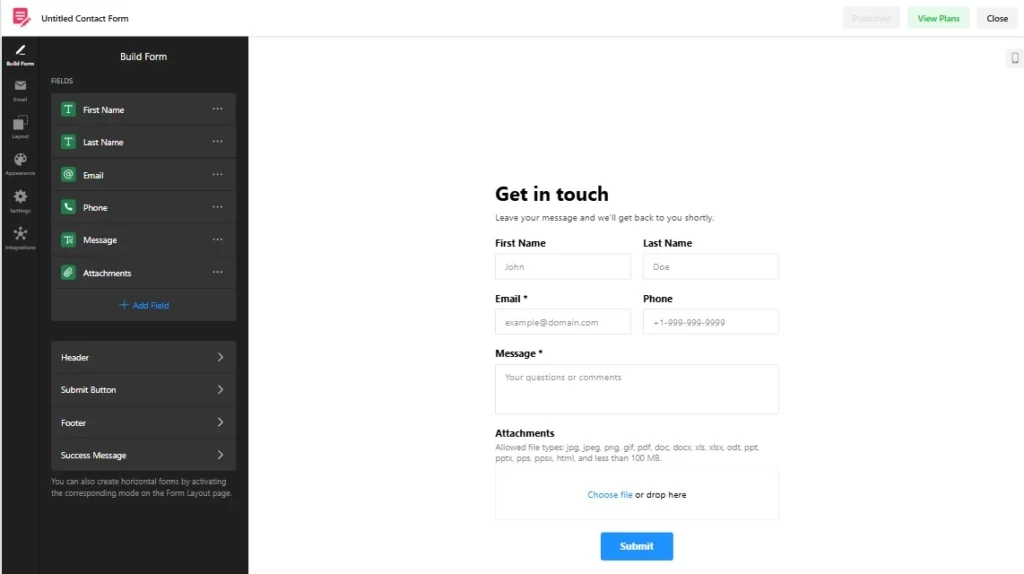
- Design-Elemente anpassen:
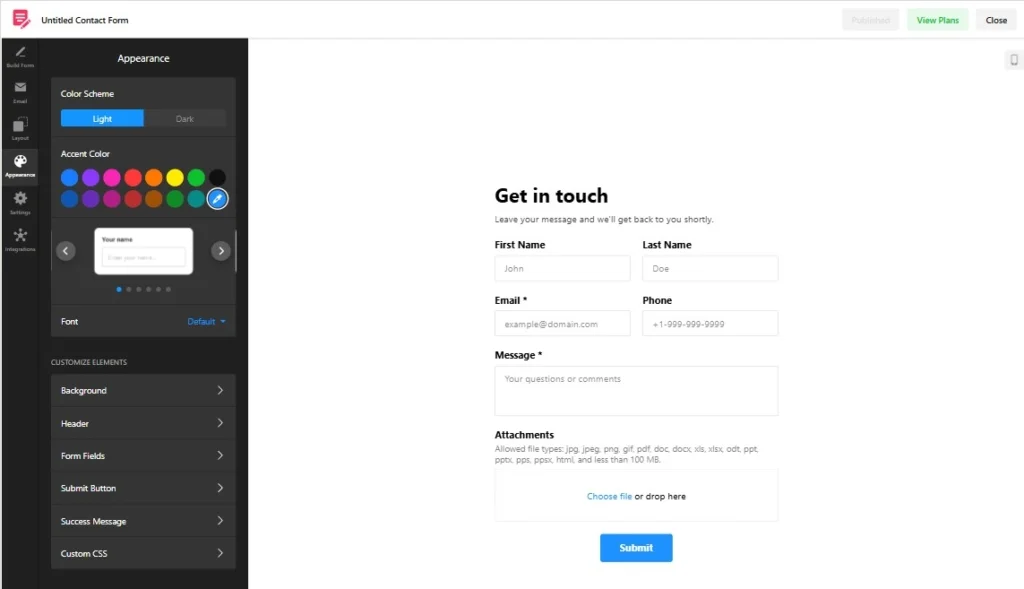
- Farben, Schriftarten und Button-Stile an das Branding Ihres Shops anpassen.
- Fügen Sie Felder wie Name, Telefonnummer oder Bestellnummer hinzu oder entfernen Sie sie – je nach Bedarf Ihres Unternehmens.
- Passen Sie Abstände und Layout an, damit ein schlankes, responsives Design entsteht, das sowohl auf Desktop- als auch auf Mobilgeräten gut aussieht.
- Bestätigungsnachrichten festlegen. Personalisieren Sie die Nachricht, die Benutzer nach dem Absenden sehen (z. B. „Vielen Dank für Ihre Nachricht! Wir melden uns in Kürze.“).
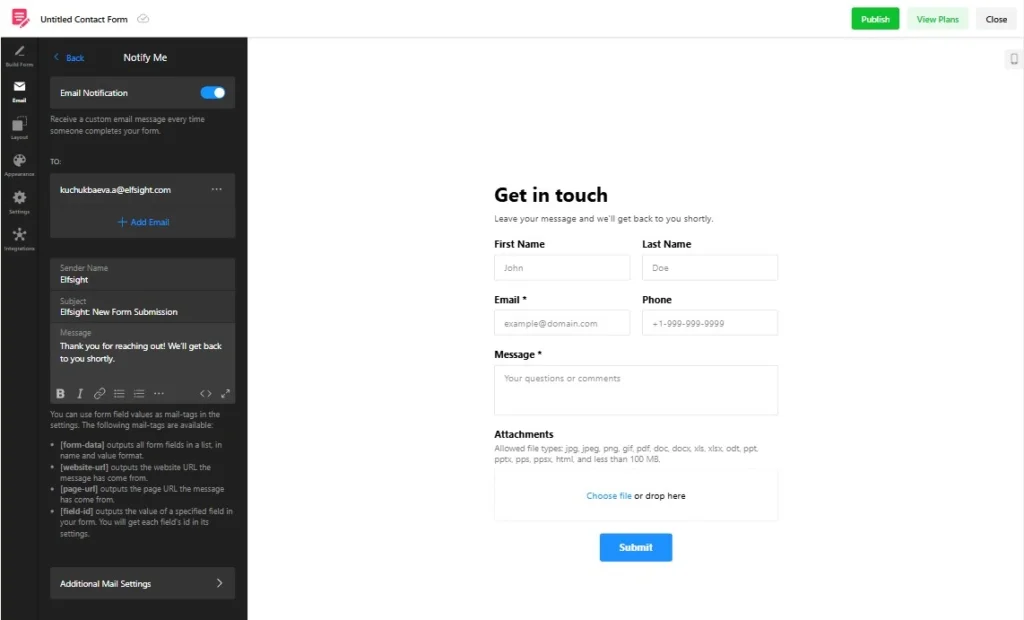
- Vorschau & speichern. Sehen Sie in Echtzeit Änderungen im Editor, damit Ihr Formular genau so aussieht, wie Sie es wünschen. Speichern Sie die finale Version und erhalten Sie ein Code-Snippet, um es in Ihrem Shopify-Shop einzubetten.
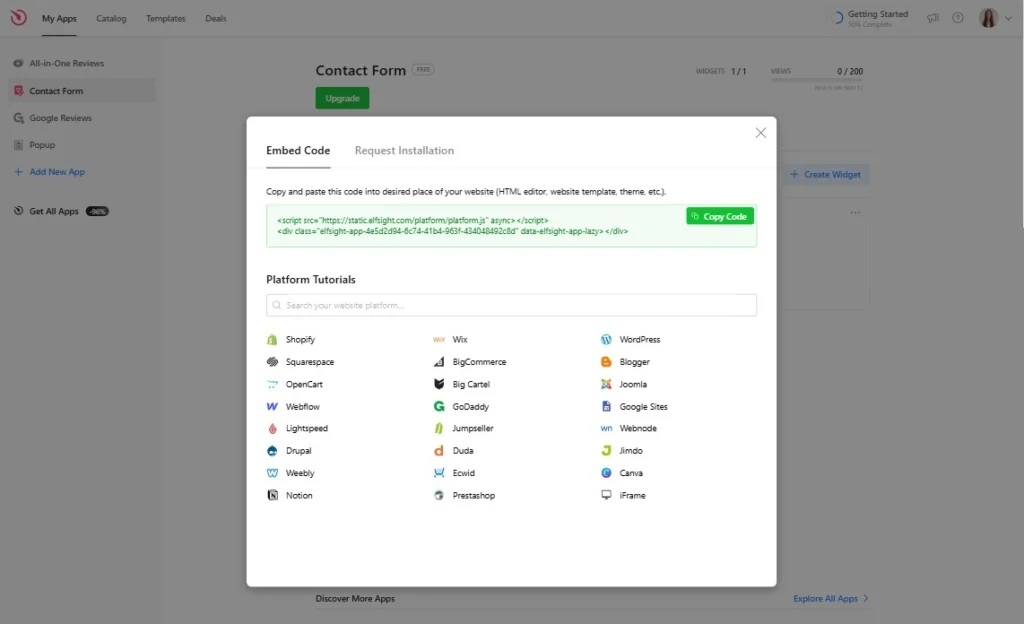
Mit Elfsight erhalten Sie fortlaufenden Zugriff auf ein Dashboard, über das Sie Änderungen vornehmen und Vorschau-Ansichten prüfen können – so optimieren Sie Ihr Formular, während Ihr Geschäft wächst.
Für detaillierte Installationsanweisungen befolgen Sie diese Anleitung, wie Sie Elfsight’s Kontaktformular in Ihren Shopify-Shop einbinden.
So bearbeiten Sie Kontaktformulare direkt in Shopify
Shopify bietet standardmäßig ein einfaches Kontaktformular, mit dem Shopbetreiber Anfragen unkompliziert erfassen können. Dieses Formular wird automatisch eingebunden, wenn Sie eine „Kontakt“-Seite mit dem integrierten Editor von Shopify erstellen.
Wenn Sie den integrierten Editor von Shopify bevorzugen, erfahren Sie hier, wie Sie grundlegende Änderungen am Kontaktformular vornehmen:
- Eine Kontaktseite erstellen
- In Ihrem Shopify-Admin-Bereich gehen Sie zu Online Store > Pages, klicken Sie auf Seite hinzufügen und wählen Sie die Vorlage Kontakt.
- Basisfelder anpassen
- Feldbezeichnungen direkt im Seiten-Editor anpassen (z. B. von „Nachricht“ zu „Anfrage“ ändern).
- Fortgeschrittene Anpassungen (optional)
- Zugriff auf Online Store > Themes > Actions > Edit Code
- Finden Sie contact-form.liquid und fügen Sie neue Felder mit Liquid-Code hinzu.
- Speichern und Vorschau: Speichern Sie Ihre Änderungen und prüfen Sie Ihr Formular, damit es korrekt angezeigt wird.
Diese Methode eignet sich gut für einfache Kontaktformulare, kann bei komplexeren Anforderungen jedoch Einschränkungen mit sich bringen. Für fortgeschrittene Anpassungen verwenden Sie Liquid, Shopify-Templatesprache, was für Nutzer ohne technischen Hintergrund eine Herausforderung darstellen kann.
Best Practices für Shopify-Kontaktformulare
Ein ansprechendes und benutzerfreundliches Kontaktformular steigert die Interaktion mit Kunden und erhöht die Konversionsraten. Hier sind bewährte Tipps, die Sie beachten sollten:
Minimale Felder
Fragen Sie nur nach den für Ihr Geschäft notwendigen Informationen, z. B. Name, E-Mail und Nachricht. Weniger Felder erhöhen die Wahrscheinlichkeit, dass Nutzer das Formular ausfüllen.
Mobile-Optimierung
Stellen Sie sicher, dass Ihr Kontaktformular responsive ist und auf allen Geräten gut funktioniert. Testen Sie das Formular auf Smartphones und Tablets, um sicherzustellen, dass das Design klar und benutzerfreundlich bleibt.
Bestätigungsmeldung
Nach dem Absenden bedanken Sie sich freundlich beim Nutzer mit einer Bestätigungsnachricht. Zeigen Sie ihm außerdem die nächsten Schritte, z. B. E-Mail überprüfen oder zu einer weiteren Seite wechseln.
Tests und A/B-Tests
Testen Sie regelmäßig die Funktionalität Ihres Kontaktformulars, um verpasste Nachrichten zu vermeiden. Experimentieren Sie mit verschiedenen Layouts und Formulierungen durch A/B-Tests, um herauszufinden, was bei Ihrem Publikum am besten ankommt. Das Elfsight-Widget ermöglicht einfache Updates, ideal für fortlaufende Tests.
Fazit
Ein gut gestaltetes Kontaktformular ist essenziell für jeden Online-Shop und sorgt für eine reibungslose Kommunikation mit Kunden. Ob Sie das Standardformular von Shopify verwenden oder fortschrittliche Tools wie Elfsight-Apps einsetzen – das richtige Formular-Setup kann das Engagement steigern und die Kundeninteraktionen optimieren.
Elfsight’s Contact Form widget today to enhance your Shopify store with forms tailored to your needs.”>Elfsight macht es einfach, individuell angepasste, professionelle Kontaktformulare zu erstellen, ganz ohne Programmieraufwand, und hilft Unternehmen, sinnvolle Verbindungen zu ihren Kunden zu pflegen. Probieren Sie heute das Kontaktformular-Widget von Elfsight aus, um Ihren Shopify-Shop mit Formularen zu verbessern, die auf Ihre Bedürfnisse zugeschnitten sind.
FAQ (Häufig gestellte Fragen)
Wie bearbeite ich ein Kontaktformular in Shopify, ohne Code zu verwenden?
Wie verfolge ich Einsendungen aus meinem Elfsight Contact Form?
Sie können Einsendungen über das Elfsight-Dashboard verwalten, dort werden alle Antworten gespeichert. Integrieren Sie Ihr Formular mit Google Sheets oder CRM-Tools für eine nahtlose Datenverwaltung.
Warum sendet mein Shopify-Kontaktformular keine E-Mails?
- Prüfen Sie, ob die Empfänger-E-Mail im Elfsight-Dashboard unter E-Mail > Notify Me korrekt eingestellt ist.
- Prüfen Sie potenzielle SMTP- oder DNS-Probleme, die das Versenden von Nachrichten blockieren könnten.
- Testen Sie das Formular mit einer anderen E-Mail-Adresse, um zu prüfen, ob Spam-Filter das Problem verursachen.
Wie ändere ich die E-Mail-Adresse des Shopify-Kontaktformulars für Benachrichtigungen?
Ist es möglich, mehrere individuelle Kontaktformulare für verschiedene Seiten zu erstellen?