Was sind Instagram Client-ID und Client-Secret?
Instagram Client ID und Secret sind Schlüssel, die von der Instagram-Entwicklerseite unter Nutzung eines Instagram-Kontos generiert werden. Diese Schlüssel werden von einer Anwendungssoftware verwendet, die auf Ihrer Website oder mobilen Geräten installiert ist. Sie können sie verwenden, um Instagram einzubetten.
Der Zweck der Verwendung von Client-ID und Client Secret
Client-ID und Secret werden von verschiedenen Apps, Plugins und Software-Erweiterungen verwendet, um mit der Instagram-API zu kommunizieren. Diese Anwendungen verwenden Client-ID und Secret, um Fotos, Videos, Hashtags und Profilinformationen abzurufen. Wenn eine Anwendung eine Anfrage an die Instagram-API stellt, validiert der Hauptdienst zunächst die Client-ID und das Secret, verarbeitet die Anfrage und sendet eine Antwort an die Anwendung zurück.
Client-ID und Secret sind essentiell für die Nutzung von Instagram-basierten Apps.
Zusammengefasst: Client-ID und Client-Secret sind erforderliche Werte. Sie definieren, welche Art registrierter Anwendungen eine Anfrage stellt. Ohne sie können Sie keine Daten mit der Instagram-API austauschen.
So erhalten Sie Ihre Instagram Client-ID und Ihr Client Secret
Zunächst gilt: Nach dem API-Update von 2020 gibt es zwei Typen von APIs für Entwickler, die Informationen von Instagram abrufen möchten. <strong>Instagram Graph API</strong> ermöglicht die Erstellung einer App, mit der sich alle Hauptfunktionen von Creator- oder Business-Konten nutzen lassen, wie Kommentare, Likes, Abonnieren und so weiter. <strong>Instagram Basic Display API</strong> gewährt Zugriff auf die grundlegenden Instagram-Daten, wie Bilder, Alben, Videos und Profil. Stories, Kommentare und Insights werden anschließend nicht unterstützt.
In diesem Tutorial verwenden wir die Instagram Basic Display API, da dort der Client-Secret und die Client-ID benötigt werden. Es geht ganz einfach – folgen Sie unserer Vier-Schritte-Anleitung unten! Für das Abrufen der gewünschten Schlüssel benötigen Sie folgende Hilfsmittel:
- Ein Facebook-Entwicklerkonto.
- Ein Instagram-Konto mit einigen Bildern und Videos.
- Ihre Live-Website.
- Ein Tool mit Befehlszeile, das cURL-Anfragen sendet.
Damit Sie alle Schritte korrekt durchführen können, haben wir eine detaillierte Anleitung mit beigefügten Prozessfotos vorbereitet.
1. Ein Entwicklerkonto erstellen
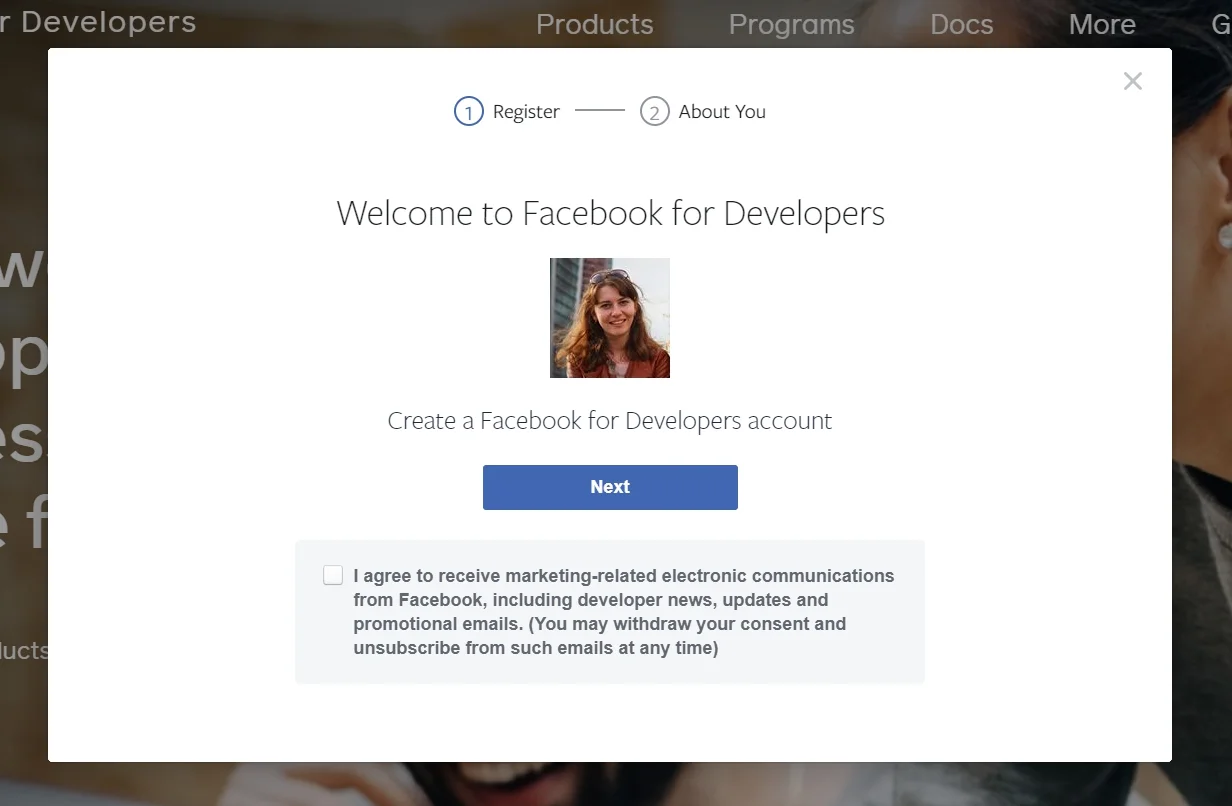
Besuchen Sie eine Facebook for Developers-Seite. Geben Sie Ihre Daten ein und stimmen Sie den Nutzungsbedingungen zu.
Geben Sie Ihrer App einen Namen und teilen Sie Ihre E-Mail-Adresse sowie Ihren Namen mit.
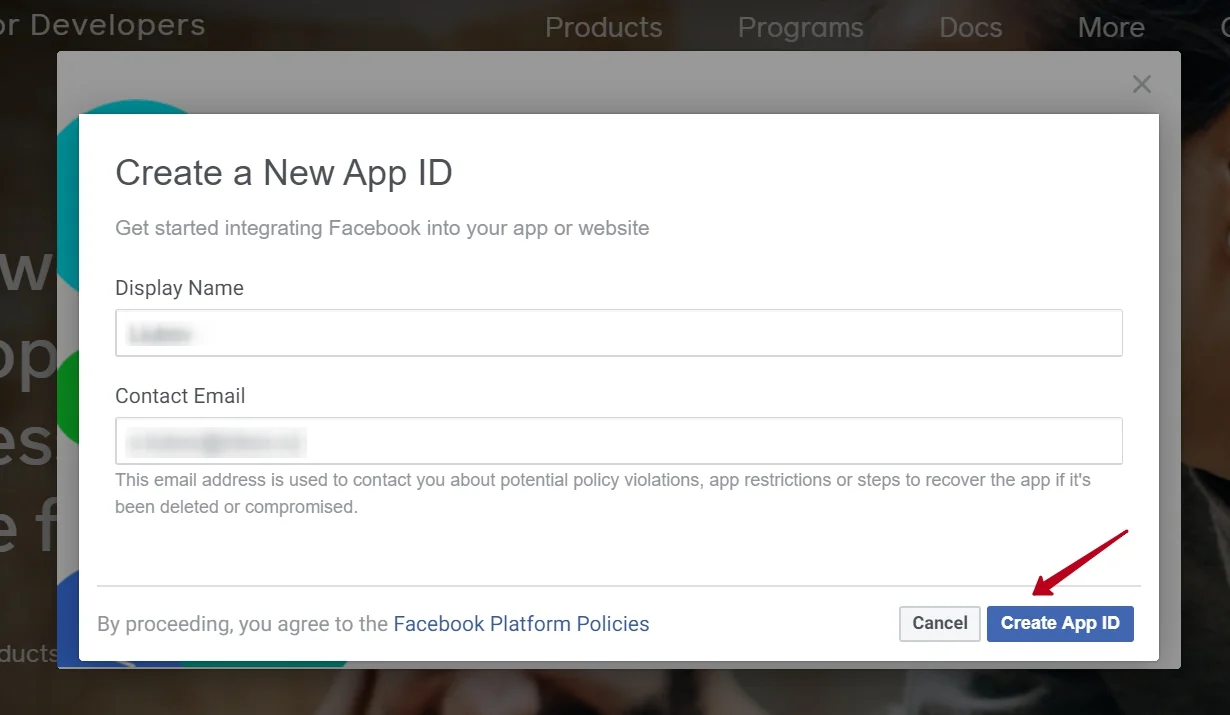
Jetzt ist es höchste Zeit, Ihre erste App zu erstellen. In diesem Leitfaden zeigen wir Ihnen, wie Sie eine Test-App erstellen, die Informationen von Instagram abruft.
2. Bei Instagram anmelden
Um eine Client-ID und ein Client Secret zu erhalten, müssen Sie bei Instagram registriert sein. Erstellen Sie ein Konto oder melden Sie sich an, um die Anleitung fortzusetzen.
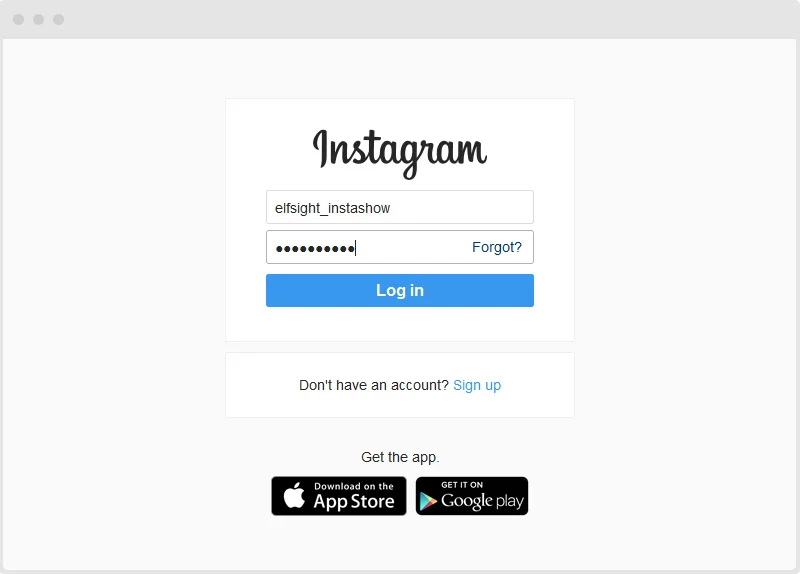
Sehen Sie? Alles ist einfach. Wir versprechen, dass die nächsten Schritte genauso einfach bleiben.
3. Erstellen Sie eine Instagram-App
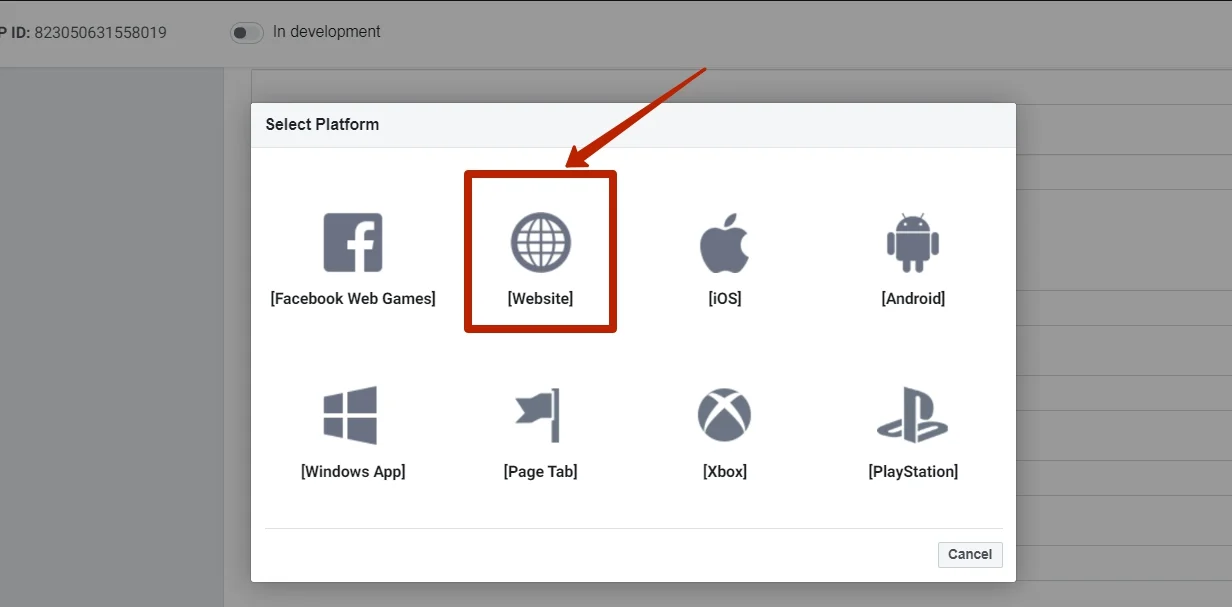
Im Tab Meine Apps klicken Sie auf Einstellungen, danach gehen Sie zum Basisbereich, scrollen Sie nach unten, bis Sie den Button Plattform hinzufügen sehen. Klicken Sie darauf, damit ein Popup erscheint.
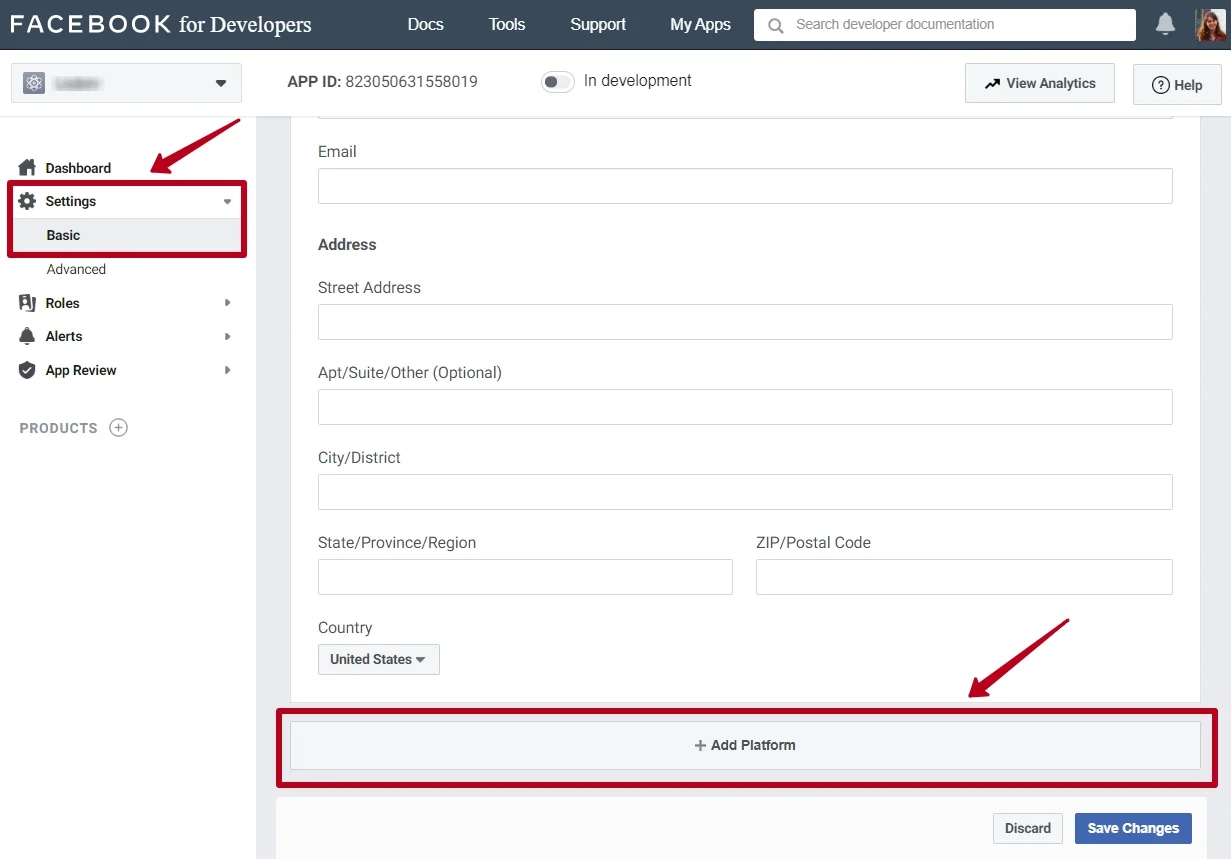
Wähle Website:
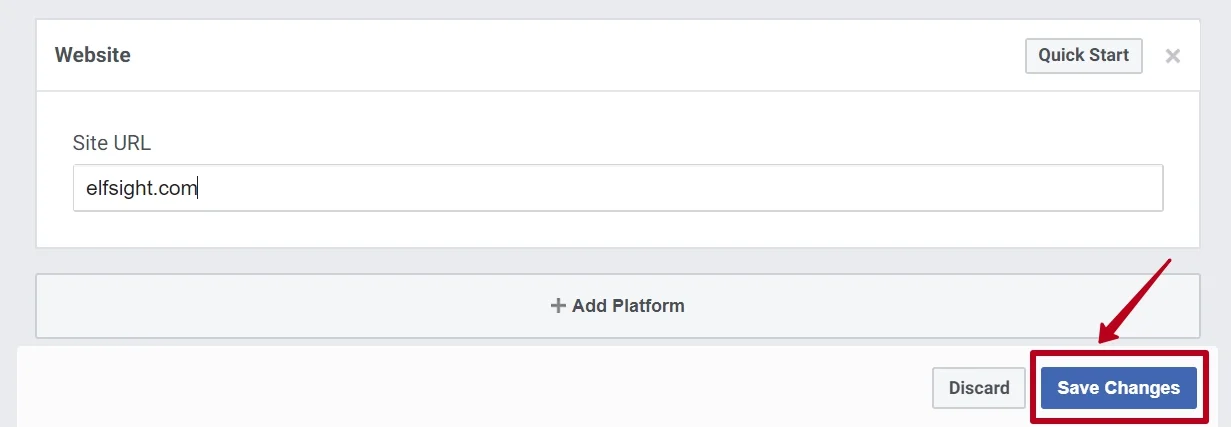
Geben Sie die URL Ihrer Website ein. Achten Sie besonders auf diesen Schritt – Sie benötigen eine Website-URL, um Ihre Client-ID und Ihr Client-Secret zu erhalten. Sie können diese später jedoch ändern.
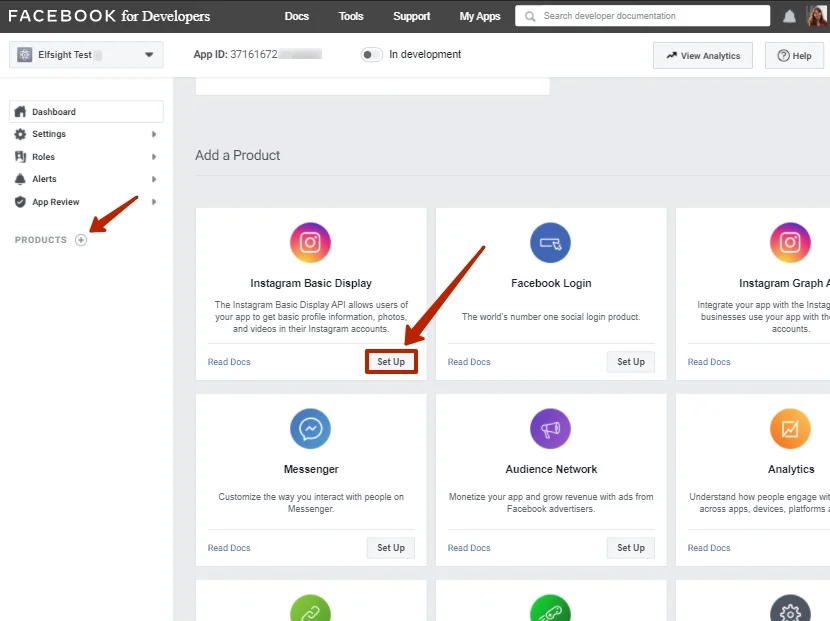
Richten Sie jetzt Instagram Basic Display ein. Wählen Sie im Dashboard-Tab Products, suchen Sie Instagram Basic Display und klicken Sie auf Set Up. Bitte beachten Sie, dass Sie, falls Sie eine Business-App erstellen möchten, die Instagram Graph API auswählen müssen. Sie können auch andere Berechtigungen und Produkte auswählen, z. B. Webhooks und Analytics.
Sie benötigen Basic Display, klicken Sie auf Neue App erstellen.
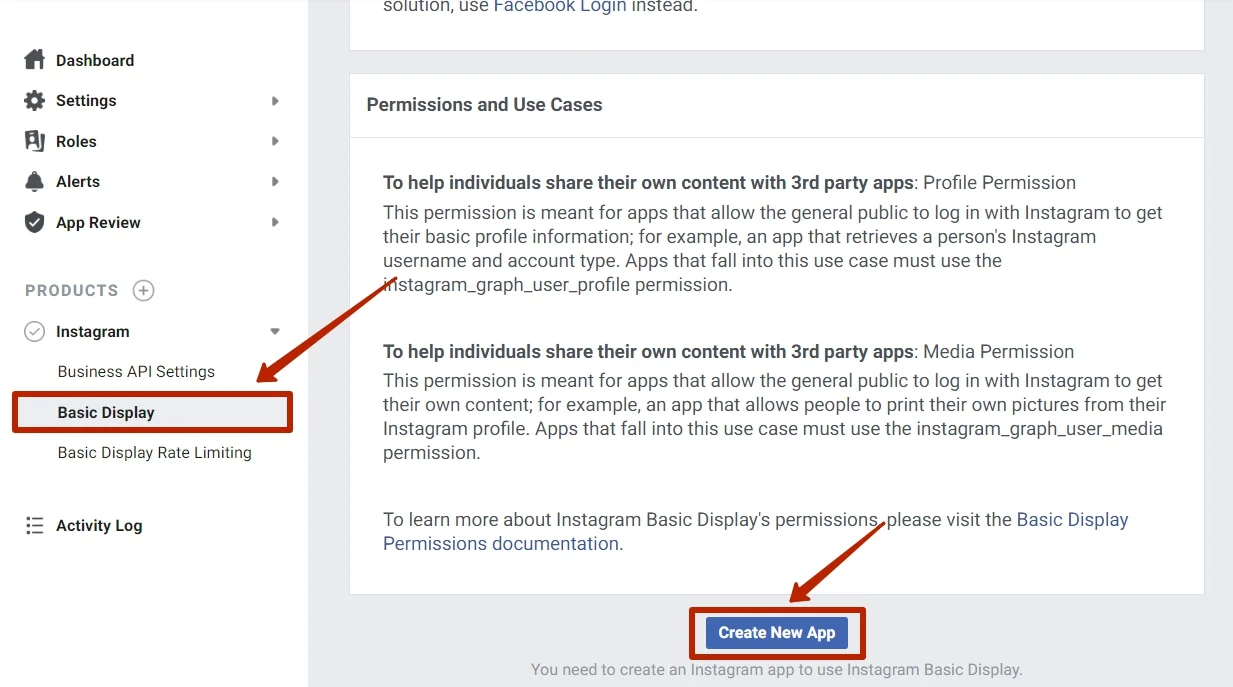
Nachdem Sie diesen Schritt abgeschlossen haben, erhalten Sie schließlich Ihre Instagram App-ID (oder client_id) und Ihr App-Geheimnis (oder client_secret). Um sie zu verwenden, müssen Sie einige der Einstellungen konfigurieren. Aber keine Sorge, das dauert nicht lange!
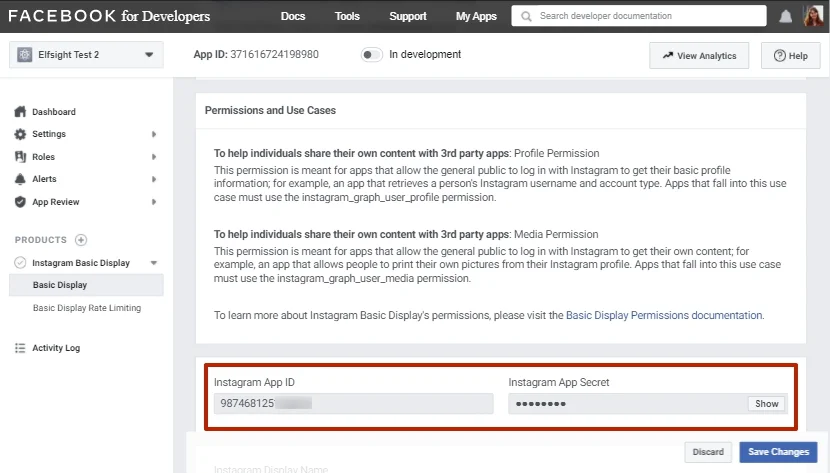
Füllen Sie alle Pflichtfelder aus, indem Sie den untenstehenden Erklärungen folgen:
- Anzeigename – der Name der App, die du gerade erstellt hast.
- Gültige OAuth-Weiterleitungs-URIs – Ihre Website-URL.
- Abmelde-Callback-URL und Callback-URL zur Datenlöschung – geben Sie erneut Ihre Website-URL ein. Sie müssen diese Felder später noch anpassen, aber fürs Testen reicht es aus, diese Infos jetzt zu haben.
- App-Bewertung – ignorieren Sie diesen Abschnitt vorerst, da wir die erstellte App nicht live schalten werden.
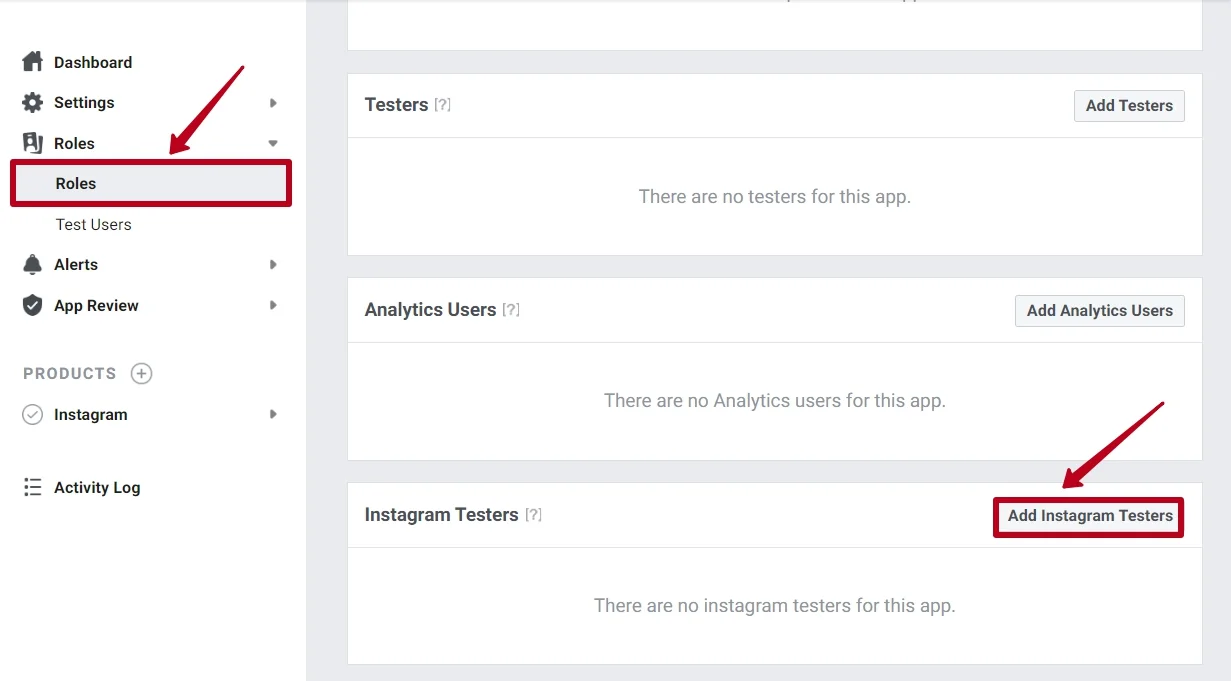
Juhu, es bleiben nur noch wenige Schritte! Legen Sie einen Instagram-Tester hinzu. Gehen Sie zum Tab Rollen und scrollen Sie zum Abschnitt Instagram-Tester. Klicken Sie auf Instagram-Tester hinzufügen und geben Sie den Benutzernamen Ihres Instagram-Kontos ein. Eine Einladung senden.
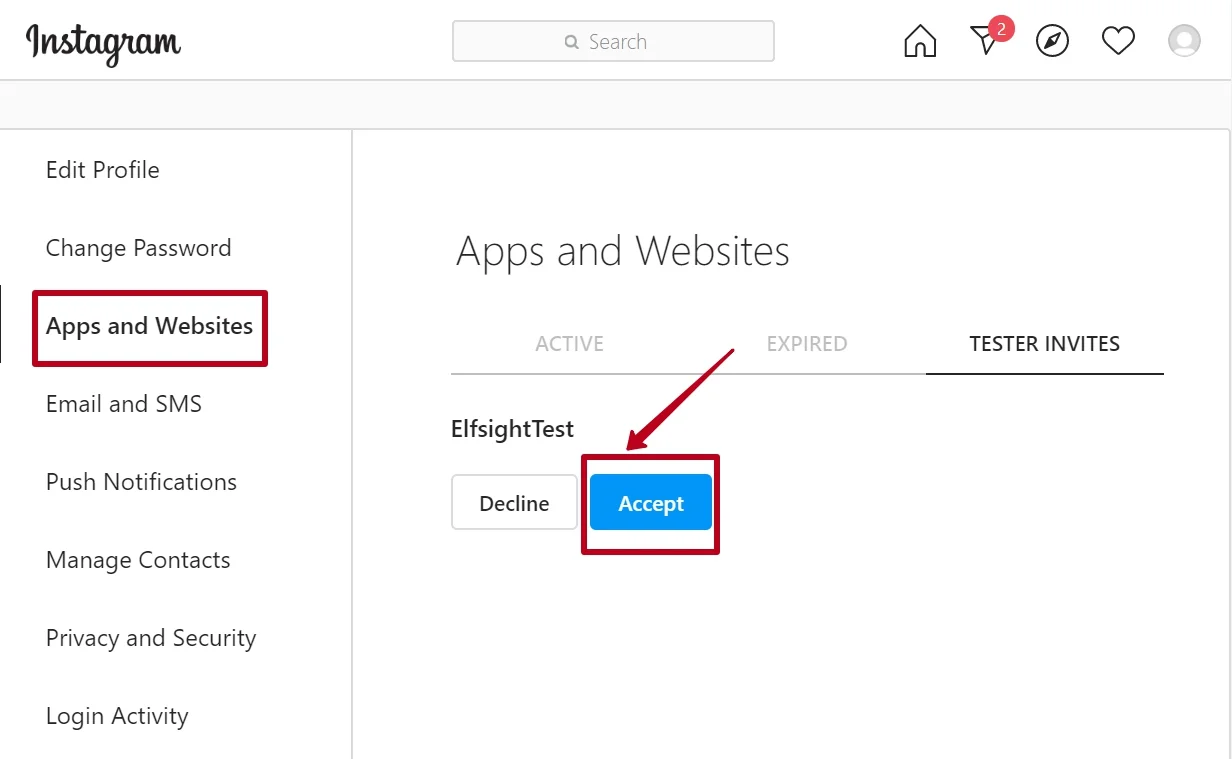
Akzeptieren Sie die Einladung in den Einstellungen Ihres Instagram-Kontos. Navigieren Sie zum Abschnitt Apps und Websites, wählen Sie Tester-Einladungen und klicken Sie Akzeptieren.
Der nächste Schritt besteht darin, Ihren neuen Testbenutzer zu autorisieren und schließlich Client-ID sowie Client-Secret zu erhalten.
4. Testbenutzer authentifizieren
Sie müssen ein wenig mit Code arbeiten. Öffnen Sie ein Dashboard über die Kommandozeile und geben Sie den folgenden Befehl ein:
https://api.instagram.com/oauth/authorize


  ?client_id={app-id}


  &redirect_uri={redirect-uri}


  &scope=user_profile,user_media


  &response_type=code
Geben Sie statt {app-id} Ihre App-ID ein, statt {redirect-uri} Ihre Website-URL.
Unten sehen Sie ein Beispiel, wie alle Felder korrekt ausgefüllt sind:
https://api.instagram.com/oauth/authorize


  ?client_id=684477648739411


  &redirect_uri=https://testwebsite.com/auth/


  &scope=user_profile,user_media


  &response_type=code
Öffnen Sie jetzt die URL des Autorisierungsfensters in einem neuen Browser-Tab. Klicken Sie auf Autorisieren. Die Seite leitet Sie zu der URI weiter, die Sie im vorherigen Schritt eingegeben haben, und hängt einen Autorisierungscode an. Zum Beispiel sieht der Code folgendermaßen aus:
https://socialsizzle.herokuapp.com/auth/?code=AQDp3TtBQQ...#_
Anschließend kopieren Sie den Code (ohne #_) und verwenden ihn, um den Zugriffstoken auszutauschen.
Erfolgreiches Ergebnis
Mission erfüllt! Sie haben Ihre brandneue Instagram-Client-ID und Ihren Client Secret erhalten!
Wenn Sie mit unserem InstaShow oder InstaLink auf dem Envato Market arbeiten, müssen Sie weder Client-ID noch Client Secret besorgen. Sie erhalten einfach ein Zugangstoken, und dieser Ansatz ist deutlich bequemer.
Das war’s! Sie haben die Aufgabe erledigt und Ihre Instagram-Kontaktinformationen erhalten. Verwenden Sie sie frei.
Wichtige Nutzungstipps und Einschränkungen
Bitte beachten Sie, dass die Autorisierungscodes, die wir in diesem Tutorial erhalten haben, temporär sind, sie sind nur 1 Stunde gültig. Falls Sie einen dauerhaft gültigen Zugriffstoken benötigen, holen Sie ihn, da er 60 Tage gültig ist und vor Ablauf erneuert werden kann.
Eine Herz-Reaktion bei einem Instagram Reel zu geben bedeutet, die Reaktionsfunktionen der Plattform zu nutzen. Wenn Sie ein Reel ansehen, tippen Sie auf das Herz-Symbol, um es zu mögen, oder halten Sie die Like-Schaltfläche gedrückt, um eine Auswahl an Reaktions-Emojis, einschließlich des Herz-Emojis, zu sehen. Diese Reaktion drückt nicht nur Ihre Wertschätzung aus, sie interagiert auch mit den Inhalten des Content-Erstellers. Instagram aktualisiert ständig seine Reaktionsoptionen, um das Benutzer-Engagement mit Reels zu erhöhen, weshalb es wichtig ist, die neueste Version der App zu verwenden. Durch Reaktionen wie Herzen wird eine dynamische Community-Interaktion gefördert, die Unterstützung und Freude an geteilten Inhalten zeigt.
Falls jemand Ihre ID erhält, machen Sie sich keine Sorgen.
Mit Instagram-ID kannst du nichts außer Fotos durchsuchen. Die ID hat keinen Zugriff auf deine persönlichen Daten. Außerdem ermöglicht sie nicht, etwas in deinem Namen zu tun.
embed Instagram on the website to share your awesome feed.”>Mach weiter und Instagram-Feed einbetten auf der Website, um deinen tollen Feed zu teilen.
Erstellen Sie Ihr Instagram-Feed-Widget im interaktiven Editor unten ↓