
WordPress Vorher-Nachher-Schieberegler-Plugin

Erstellen Sie Ihr Vorher-Nachher-Schieberegler-Plugin
Screenshots
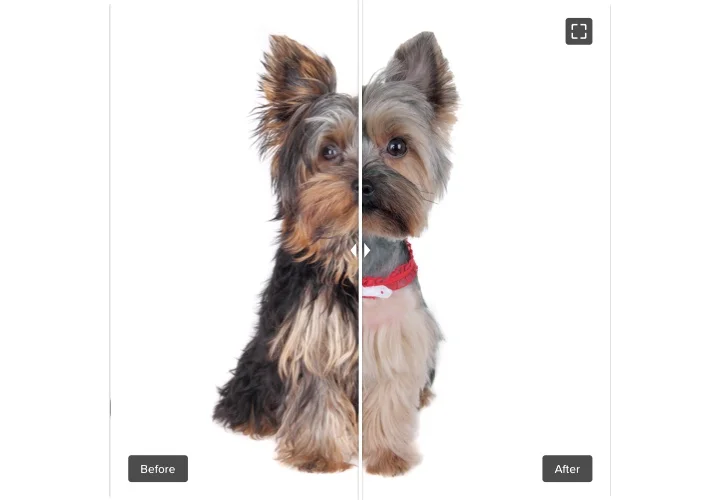
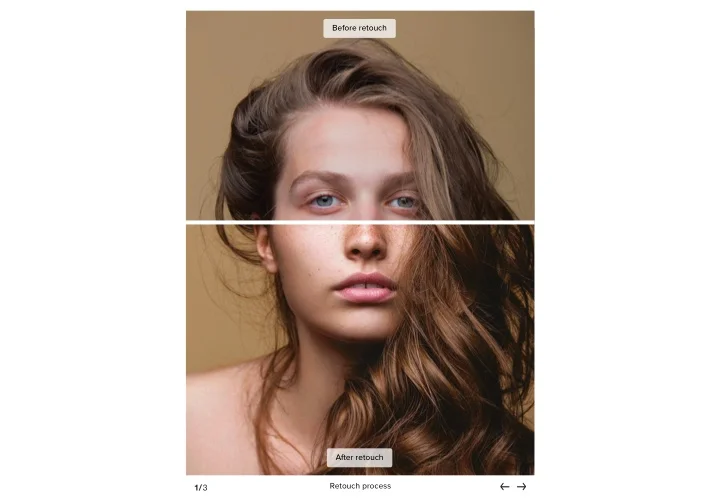
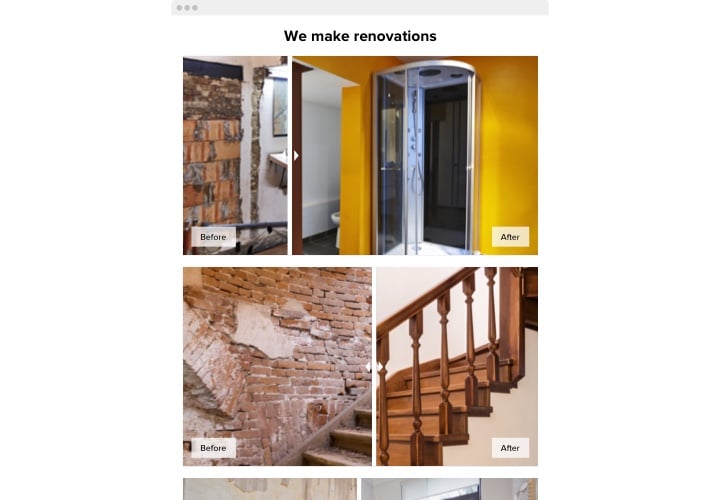
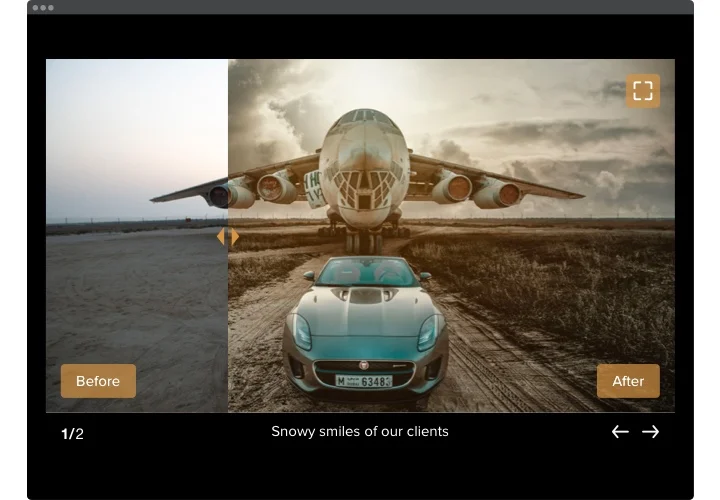

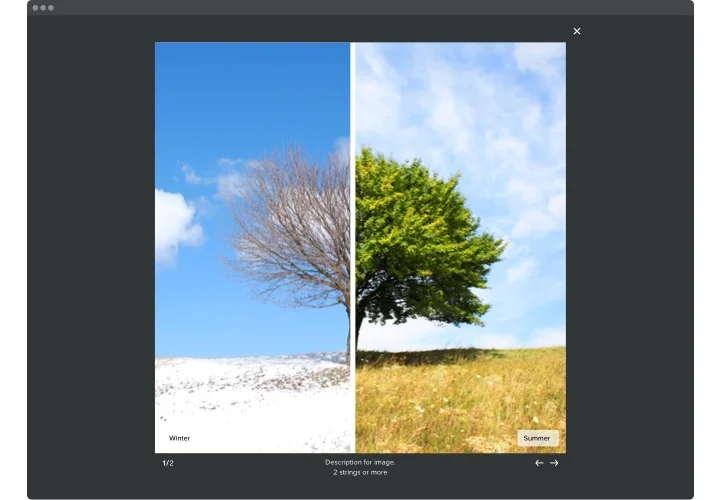
Vorher-Nachher-Schieberegler in WordPress mit dem Elfsight-Widget einbetten
Vorher-Nachher-Schieberegler von Elfsight hilft Ihnen, beeindruckende Vorher-/Nachher-Fotos auf Ihrer Website zu präsentieren. Kunden können alle Änderungen entdecken, die Ihre Produkte oder Dienstleistungen bewirken. Laden Sie einfach Vorher-/Nachher-Bilder in den Vorher-Nachher-Schieberegler für WordPress hoch, und er erscheint mit einem Trenner, den Benutzer verschieben können, um den Unterschied zu sehen. Sie können unbegrenzt viele Bilderpaare hinzufügen und Bildunterschriften sowie Beschriftungen erstellen. Die Trenner-Ausrichtung kann horizontal oder vertikal sein, und Sie können das ideale Bildverhältnis auswählen. Ihre Besucher werden definitiv bestellen, sobald sie die tatsächliche Leistungsfähigkeit Ihrer Produkte erkennen!
Machen Sie Ihre Website effizienter für Ihre Geschäftsziele mit Vorher-Nachher-Bildern.
Dies sind nur einige der umfangreichen Widget-Funktionen:
- Erzeuge beliebig viele Vorher-Nachher-Bilderpaare
- Füge jedem Bild Bildunterschriften mit Textformatierung hinzu.
- Zwei integrierte Layouts: Liste und Karussell
- Horizontale oder vertikale Trennlinie verschieben
- Klicken und Ziehen oder einfach darüber schweben, um den Trenner zu verschieben.
- Auf Touchscreen-Geräten wischen
Wie füge ich den Vorher-Nachher-Schieberegler auf meiner WordPress-Website hinzu?
Folgen Sie einfach den untenstehenden Anweisungen, um das Plugin auf WordPress zu verwenden.
- Open our free demo and start shaping your customized plugin.
Determine the preferred interface and parameters of the widget and apply the corrections. - Kopieren Sie Ihren eindeutigen Code, der im Fenster von Elfsight Apps angezeigt wird.
Nachdem die Einrichtung Ihres persönlichen Vorher-Nachher-Schieberegler-Plugins abgeschlossen ist, kopieren Sie den im erscheinenden Feld angezeigten Code und speichern ihn für später. - Beginnen Sie damit, das Widget auf Ihrer WordPress-Website einzusetzen.
Fügen Sie den zuvor gespeicherten Code in Ihre Website ein und speichern Sie die Änderungen. - Fertig! Die Einrichtung wurde erfolgreich abgeschlossen.
Besuchen Sie Ihre Seite, um die Leistung des Plugins zu prüfen.
Bei Fragen oder Hindernissen können Sie sich jederzeit an unseren Support wenden. Unsere Spezialisten helfen Ihnen gerne, alle Probleme rund um das Widget zu lösen.