14. Geburtstagssale 33 % Rabatt + 1 GRATIS MONAT LIMITIERTES ANGEBOT Jetzt Angebot sichern
33 % Rabatt + 1 GRATIS MONAT Jetzt Angebot sichern

Elementor Vorher-Nachher-Schieberegler-Widget

Vergleichen Sie Vorher-Nachher-Visualvergleiche auf Ihrer Elementor-Website, um Transformationen zu zeigen, Fortschritte zu visualisieren und klare, aussagekräftige Ergebnisse zu präsentieren.
4,8 Sterne
Über 10.000 Bewertungen
Kostenloser Plan verfügbar
Widget kostenlos erstellen
Keine Kreditkarte erforderlich
Elementor Before and After Slider widget

Erstelle dein Vorher-Nachher-Schieberegler-Widget

Konfigurieren Sie Ihren Vorher-Nachher-Schieberegler und fügen Sie ihn kostenlos zu Ihrer Elementor-Website hinzu!

Screenshots

Elementor Before and After Slider widget
1 / 6

Vorher-Nachher-Schieberegler auf Elementor mit dem Elfsight-Widget einbetten

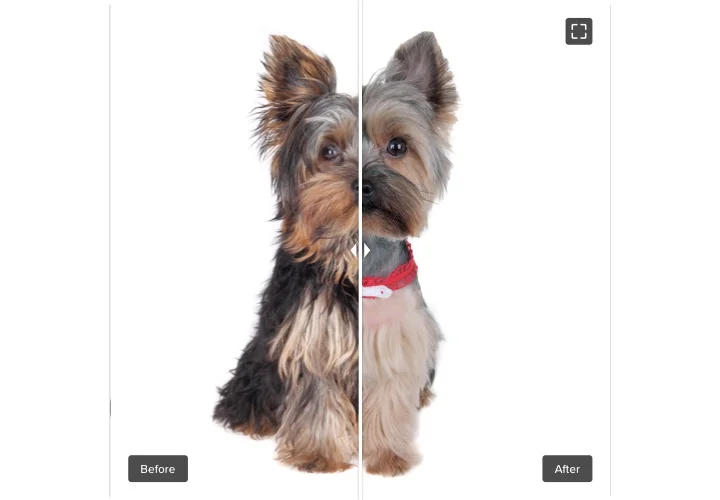
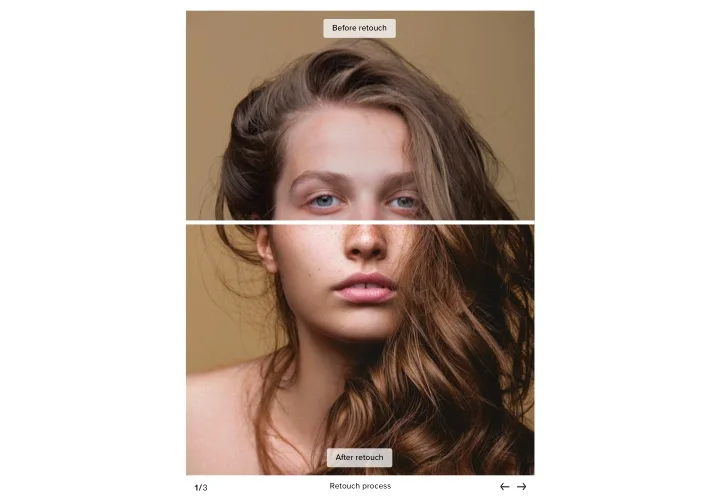
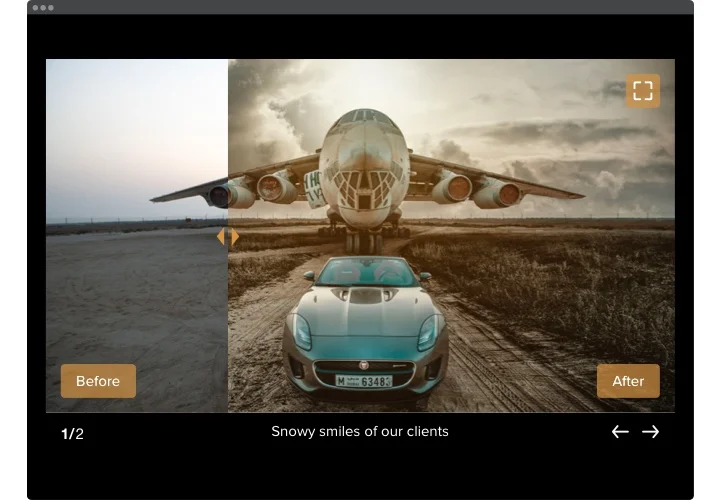
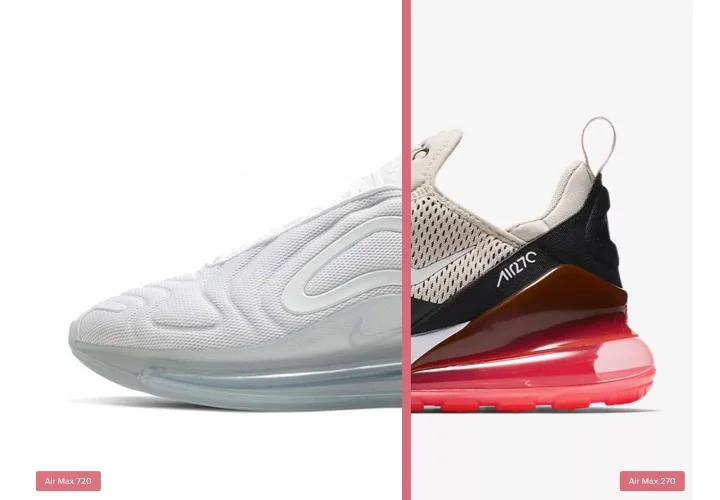
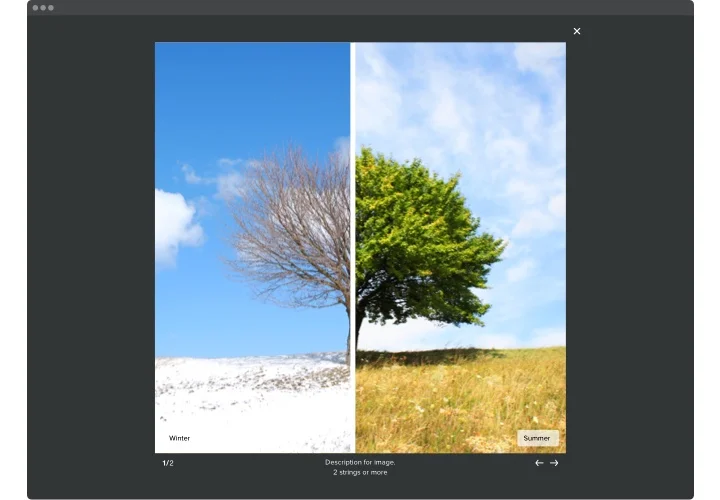
Der Vorher-Nachher-Schieberegler von Elfsight hilft Ihnen, beeindruckende verkaufsstarke Bilder für Ihre Website zu erstellen. Besucher sehen sofort alle Ergebnisse, die Ihre Produkte oder Dienstleistungen liefern. Laden Sie einfach Vorher-Nachher-Fotos in den Vorher-Nachher-Schieberegler für Elementor hoch, und er wird mit einem verschiebbaren Trennzeichen geliefert, um den Unterschied zu prüfen. Sie können unbegrenzt Foto-Sets erstellen, Bildunterschriften und Beschriftungen hinzufügen. Die Verschiebungsrichtung bietet zwei Optionen: horizontal oder vertikal, und Sie können das passende Seitenverhältnis festlegen. Ihre Besucher werden definitiv bestellen, sobald sie das tatsächliche Ergebnis Ihrer Produkte sehen.

Mit dem Vergleichsschieber starten Sie starkes Geschäftswachstum und steigende Umsätze

Zu den Grundfunktionen des Widgets gehören

  • Beliebig viele Vorher-Nachher-Sets gestalten
  • Fügen Sie jedem Bild Bildunterschriften mit Textformatierungsoptionen hinzu.
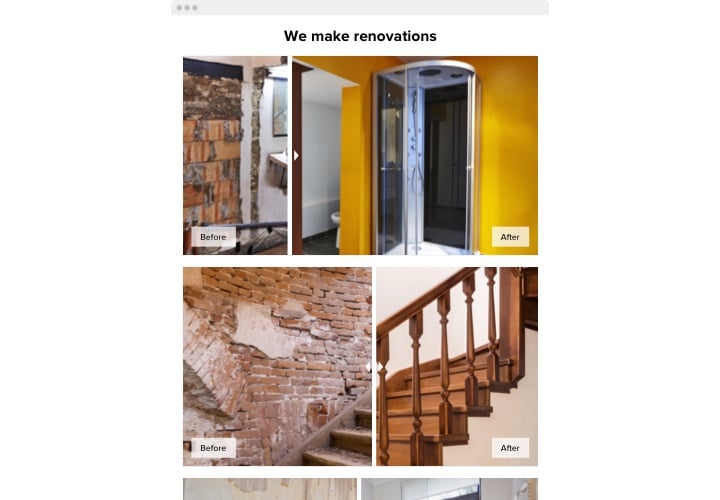
  • Zwei Layouts: Liste und Karussell
  • Horizontale oder vertikale Trennlinie
  • Klicken und Ziehen oder einfach mit der Maus über den Trenner fahren, um ihn zu verschieben.
  • Auf Touchscreen-Geräten wischen

Sie können im Demo sehen, was das Widget bietet.

Wie füge ich den Vorher-Nachher-Schieberegler in Elementor ein?

Befolgen Sie einfach die untenstehenden Schritte, um das Widget einzubetten.

Wenn Sie auf Anfragen stoßen oder Schwierigkeiten haben, zögern Sie nicht, unser Kundensupport-Team zu kontaktieren. Unsere Berater helfen Ihnen gerne bei allen Fragen zum Widget.

Brauche ich Elementor Pro, um den Vorher-Nachher-Schieberegler zu verwenden?

Sie können das Filialfinder-Widget mit der kostenlosen Elementor-Version hinzufügen, während einige erweiterte Anzeige- und Layout-Optionen Elementor Pro erfordern.

Unterstützt der Vorher-Nachher-Schieberegler vertikale und horizontale Trenner?

Ja, sowohl vertikale als auch horizontale Trennlinien werden unterstützt, damit Sie die beste Ausrichtung für Ihr Elementor-Layout wählen können.

Wie können Besucher mit dem Trenner im Slider interagieren?

Das Widget unterstützt Drag & Click- sowie Hover-Interaktionsmodi und ermöglicht Elementor-Besuchern, den Trenner einfach zu verschieben.

Kann ich klickbare Links in Bildunterschriften einfügen?

Ja, Beschriftungen unterstützen Links, mit denen Sie Besucher direkt zu Produktseiten, Dienstleistungen oder Fallstudien auf Ihrer Elementor-Website führen können.

Kann ich die Startposition des Trenners festlegen?

Ja, der Elfsight Vorher-Nachher-Schieberegler ermöglicht es Ihnen, die Standard-Teilungsposition festzulegen, sodass bestimmt wird, welche Seite zuerst erscheint.

Welche Bildformate werden für die beste Leistung empfohlen?

Das Widget funktioniert am besten mit optimierten JPG- oder PNG-Bildern und folgt dabei Elfsights Größen- und Auflösungsrichtlinien für Elementor-Seiten.

Komprimiert oder optimiert Elfsight automatisch Bilder?

Nein, Bilder werden genau so angezeigt, wie sie hochgeladen wurden – optimieren Sie daher die Dateien, bevor Sie sie dem Widget hinzufügen.

Darf ich den Vorher-Nachher-Schieberegler für Mockups oder Entwürfe verwenden?

Ja, das Widget unterstützt beliebige Bildpaare und eignet sich damit für Mockups, Renderings, Design-Updates und visuelle Vergleiche.

Kann ich mehr als zwei Bilder gleichzeitig vergleichen?

Nein, jede Folie vergleicht nur zwei Bilder. Um mehrere Phasen darzustellen, müssen Sie daher mehrere Folien hintereinander hinzufügen.

Preise

14-tägige Geld-zurück-Garantie. Risikofrei – Sie können jederzeit kündigen.
Elfsight Apps
Plattformübergreifende Version, die auf jeder Website funktioniert
ab 0 $/Monat
Jetzt mit dem kostenlosen Plan starten
Unbegrenzte Webseiten
Kostenloser Kundensupport
Kostenloser Installationsservice
Tolles Angebot für mehrere Apps
100% anpassbar