14. Geburtstagssale 33 % Rabatt + 1 GRATIS MONAT LIMITIERTES ANGEBOT Jetzt Angebot sichern
33 % Rabatt + 1 GRATIS MONAT Jetzt Angebot sichern

Webflow Vorher-Nachher-Schieberegler-Widget

Vergleichen Sie Vorher-Nachher-Visualveränderungen auf Ihrer Webflow-Website, um Transformationen zu zeigen, Fortschritte zu veranschaulichen und klare, wirkungsvolle Ergebnisse zu präsentieren.
4,8 Sterne
Über 10.000 Bewertungen
Kostenloser Plan verfügbar
Widget kostenlos erstellen
Keine Kreditkarte erforderlich
Webflow Before and After Slider widget

Erstelle dein Vorher-Nachher-Schieberegler-Widget

Konfigurieren Sie Ihren Vorher-Nachher-Schieberegler und fügen Sie ihn kostenlos in Ihre Webflow-Website ein!

Screenshots

Webflow Before and After Slider widget
1 / 6

Den Vorher-Nachher-Schieberegler in Webflow mit dem Elfsight-Widget einbetten

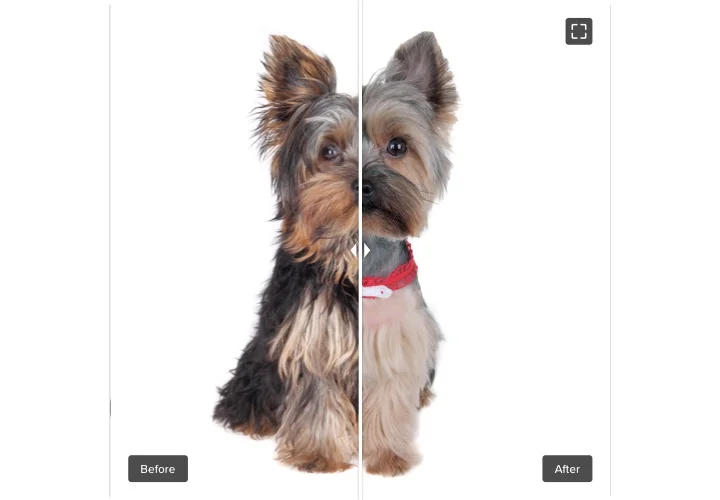
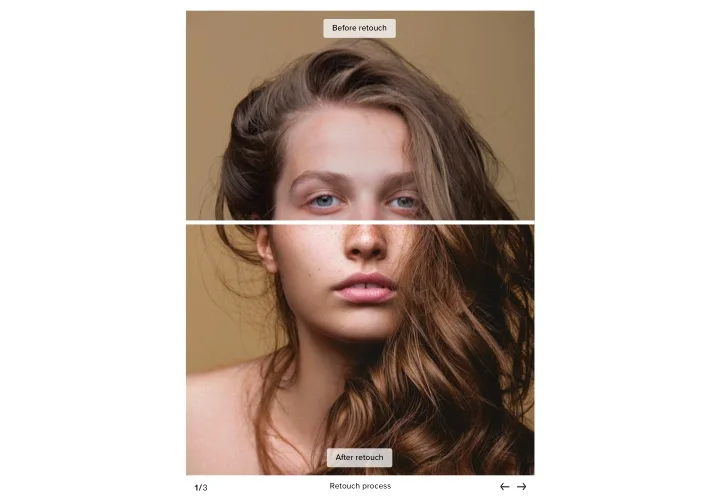
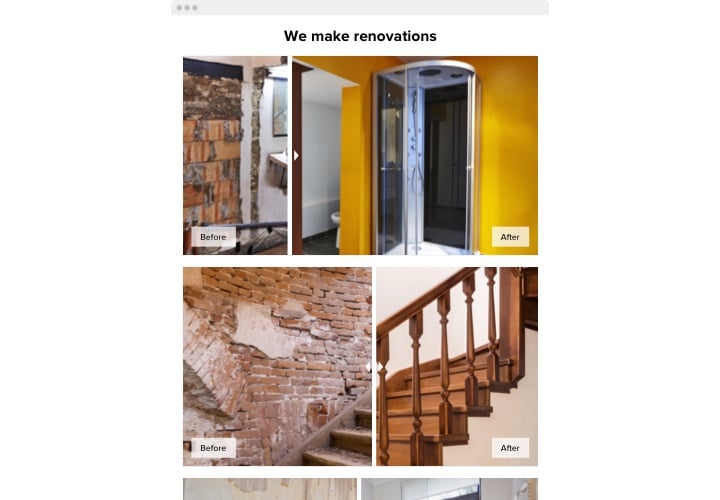
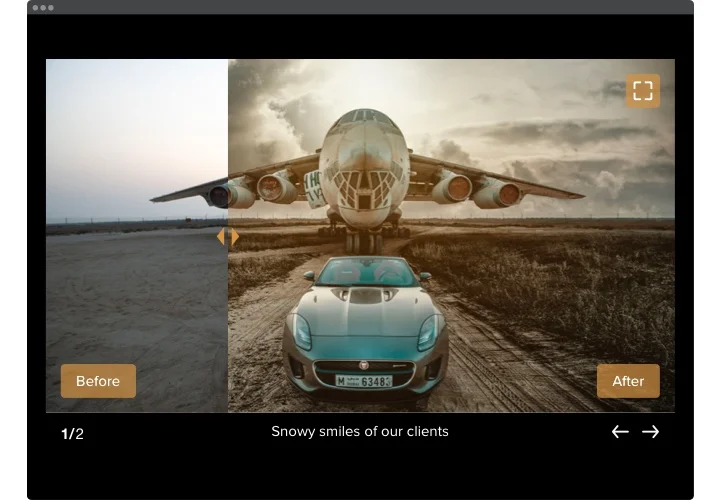
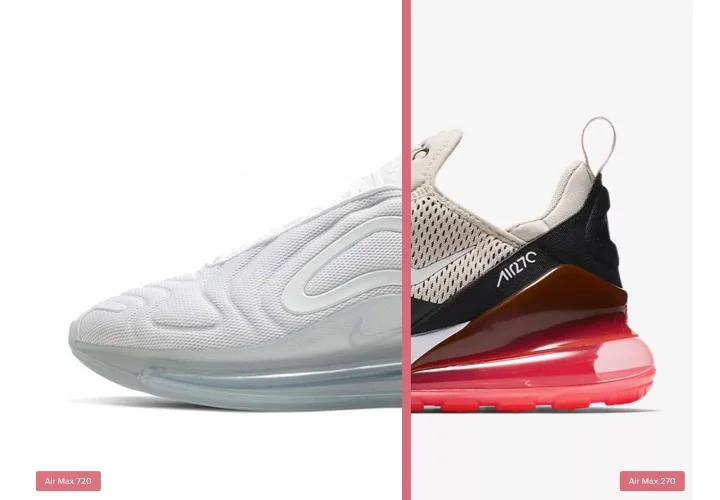
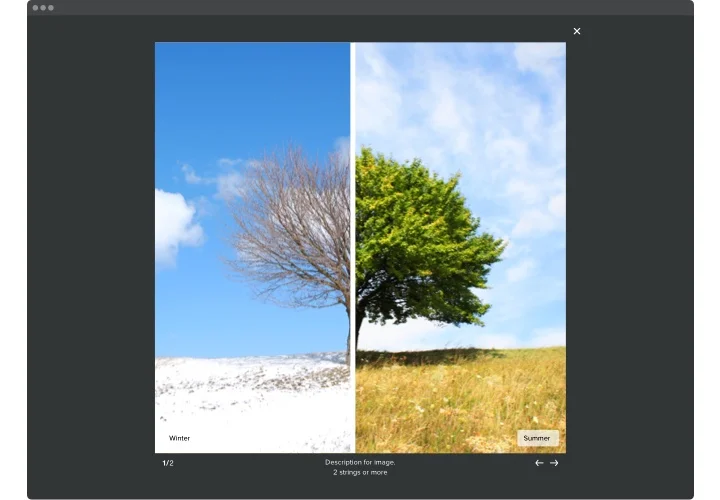
Der Vorher-Nachher-Schieberegler von Elfsight ermöglicht es, auf Ihrer Website beeindruckende Verkaufsfotos zu veröffentlichen. Besucher sehen sofort alle Veränderungen, die Ihre Produkte oder Dienstleistungen bewirken. Laden Sie einfach zwei Bilder in den Vorher-Nachher-Schieberegler für Webflow hoch, und sie werden mit einem verschiebbaren Trenner angezeigt, mit dem Sie den Unterschied beobachten können. Sie können unbegrenzt Folien erstellen und Bildunterschriften sowie Beschriftungen hinzufügen. Die Ausrichtung des Trenners bietet zwei Optionen: horizontal oder vertikal, und Sie können das ideale Seitenverhältnis auswählen. Ihre Besucher werden garantiert zum Kauf verleitet, wenn sie das tatsächliche Ergebnis Ihrer Produkte sehen!

Fügen Sie Vorher-Nachher-Schieberegler hinzu, um Ihre E-Commerce-Ziele schneller zu erreichen!

Im Folgenden finden Sie die Grundfunktionen des Widgets:

  • Unbegrenzte Vorher-Nachher-Paare von Bildern.
  • Füge jeder Folie Beschriftungen mit Textformatierungsoptionen hinzu
  • Zwei Layouts: Liste und Karussell
  • Horizontale oder vertikale Trennlinie
  • Klicken und ziehen oder einfach darüber mit der Maus fahren, um den Trennbalken zu verschieben.
  • Auf Touchscreen-Geräten wischen

Probiere einfach diese Demo aus, um die Funktionalität des Widgets zu verstehen

Wie binde ich den Vorher-Nachher-Schieberegler in meine Webflow-Website ein?

Befolgen Sie einfach die untenstehenden Schritte, um das Tool zu integrieren.

Wenn Sie Fragen haben oder auf Schwierigkeiten stoßen, schreiben Sie bitte an unseren Kundendienst. Unser Team hilft Ihnen gerne bei allen Problemen rund um das Plugin.

Brauche ich einen kostenpflichtigen Webflow-Plan, um den Vorher-Nachher-Schieberegler hinzuzufügen?

Ja, Webflow erfordert einen kostenpflichtigen Plan, um benutzerdefinierten Code zu veröffentlichen. Kostenlose Pläne erlauben JavaScript-Einbettungen auf Live-Websites nicht.

Kann ich den Vorher-Nachher-Schieberegler in Webflow CMS-Vorlagen einbetten?

Ja, Sie können den Slider in eine CMS-Sammlungs-Vorlage einfügen, und er wird automatisch auf allen dynamischen Seiten angezeigt, die dieses Layout verwenden.

Unterstützt der Slider vertikale und horizontale Vergleichsmodi?

Ja, Sie können je nach gewünschter Darstellung des visuellen Vergleichs auf Ihrer Webflow-Seite entweder eine vertikale oder eine horizontale Trennlinie wählen.

Wie steuern Nutzer den Trenner in Webflow?

Besucher können mit der Vergleichsleiste per Drag-and-Click interagieren oder den Hover-Modus aktivieren, bei dem der Trenner der Cursor-Bewegung folgt.

Kann ich klickbare Links in Bildunterschriften einfügen?

Ja, Beschriftungen ermöglichen Hyperlinks, sodass Sie Webflow-Besucher direkt aus dem Slider zu relevanten Diensten, Fallstudien oder Produktseiten leiten können.

Ist es möglich, die Startposition des Trenners festzulegen?

Im Elfsight-Editor kannst du den anfänglichen Trennpunkt festlegen, der bestimmt, wie viel Vorher- und Nachher-Bilder beim ersten Laden des Sliders sichtbar sind.

Welche Bildformate werden für Webflow empfohlen?

image guidelines helps ensure fast loading and smooth performance.”>Optimierte JPG- oder PNG-Dateien werden empfohlen. Wenn Sie diese Bildrichtlinien befolgen, laden Seiten schneller und laufen flüssig.

Kann ich den Slider für Mockups oder Designvergleiche verwenden?

Absolut. Elfsight funktioniert mit zwei Visuals jeder Art – einschließlich Mockups, Renderings, UI-Updates, Produkttransformationen oder kreativen Revisionen.

Kann ich auf meiner Webflow-Seite mehr als zwei Bilder gleichzeitig anzeigen?

Jede Folie vergleicht ein Bildpaar. Um mehrere Stufen zu zeigen, können Sie mehrere Folien nacheinander hinzufügen.

Kann der Trenner in einer festen Position fixiert werden?

Das Widget ist für interaktive Vergleiche konzipiert, daher bleibt der Trenner verstellbar und lässt sich nicht dauerhaft fixieren.

Preise

14-tägige Geld-zurück-Garantie. Risikofrei – Sie können jederzeit kündigen.
Elfsight Apps
Software für mehrere Plattformen, das zu jeder Website passt.
ab 0 $/Monat
Jetzt mit dem kostenlosen Plan starten
Unbegrenzte Websites
Professioneller Support
Kostenloser Installationsservice
Sonderangebot für mehrere Apps
Vollständig anpassbar