
iFrame-Audioplayer-Widget

Erstellen Sie Ihr Audioplayer-Widget.
Screenshots
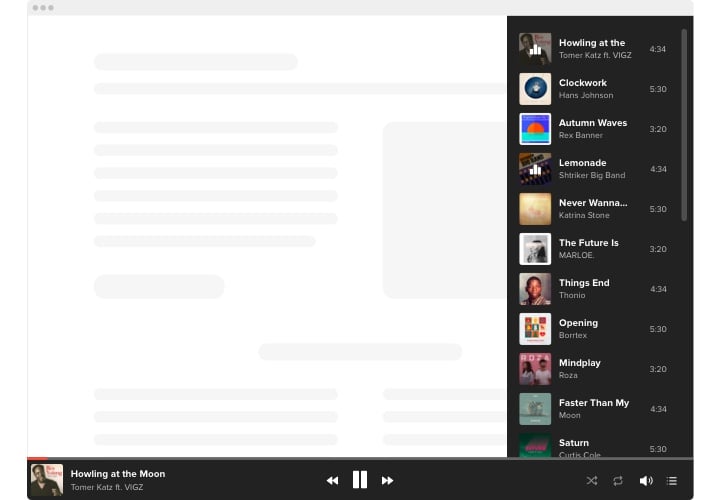
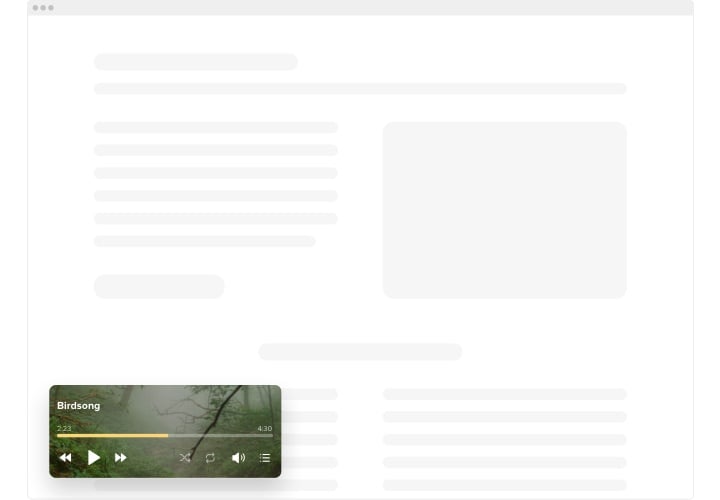
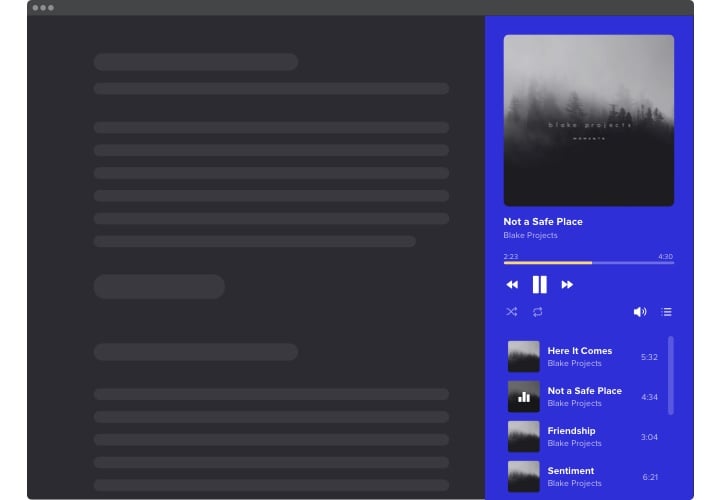
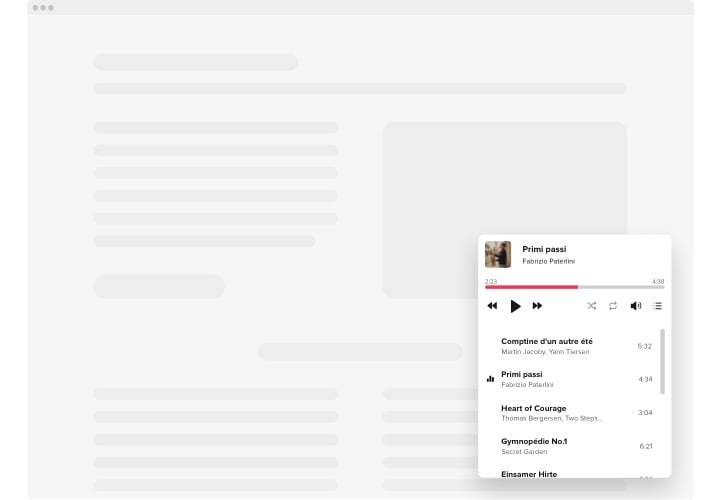
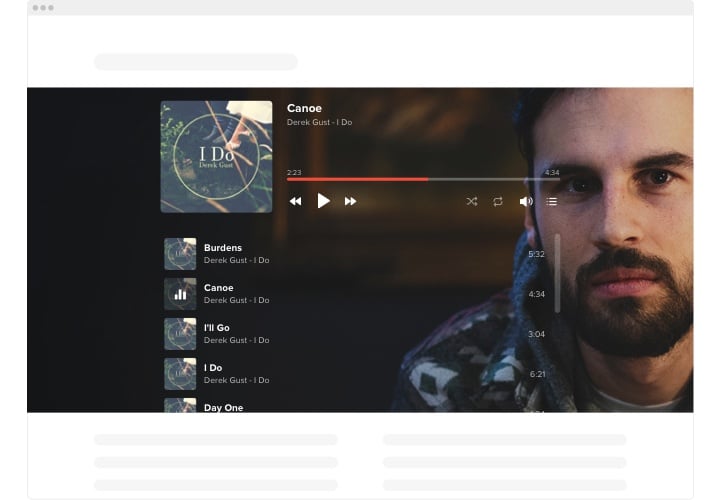
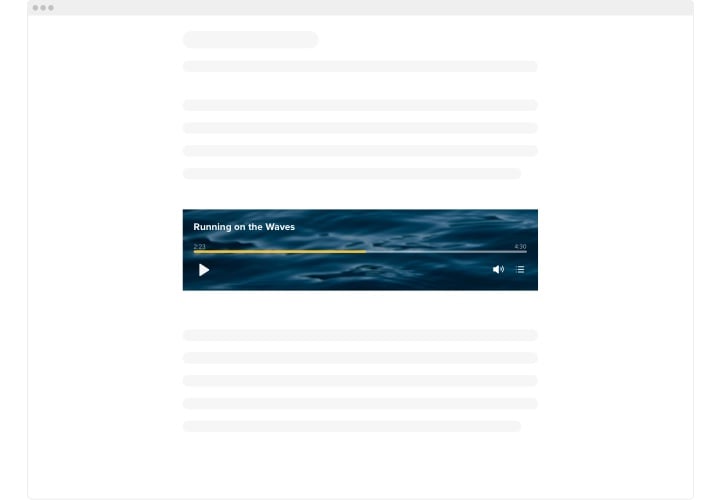
Audioplayer in ein iFrame mit einem Elfsight-Widget einbetten
Das Elfsight Audio Player-Widget ist für die Wiedergabe aller Arten von Audioinhalten konzipiert. Teile deine besten oder neuesten Veröffentlichungen, baue eine Musiksammlung auf, präsentiere deine Audioshows, lehre deine Nutzer mit Audio-Vorträgen und Podcasts.
Mit diesem unkomplizierten Tool erstellen Sie mühelos eine Playlist, die Ihr Publikum garantiert nicht verpasst! Fügen Sie unbegrenzt Tracks per Link oder direkt von Ihrem Gerät hinzu, aktivieren Sie Schleife (Loop) und Zufallswiedergabe (Shuffle), aktivieren Sie Autoplay, damit das Erkunden Ihrer Website zu einem Highlight wird, und platzieren Sie den Audioplayer ganz nach Belieben.
Erstellen Sie mühelos Ihre individuellen Playlists und schaffen Sie die richtige Stimmung für Ihre Kunden, damit sie entspannt browsen.
Dies sind nur einige der leistungsstarken Widget-Funktionen:
- Wiedergabe von Audioinhalten.
- Unterstützung zahlreicher Quellen. Sie können Ihre Tracks per Link bereitstellen oder direkt vom Gerät oder aus Cloud-Diensten hochladen.
- Tracks mischen und wiederholen Benutzer können die Wiedergabe selbst anpassen: Die Tracks in der Wiedergabeliste mischen oder jeden einzelnen wiederholen.
- Teilen Sie Details zum Player und zur Playlist. Veranschaulichen Sie Ihre wechselbare Playlist und fügen Sie Informationen dazu sowie zu den Tracks in der Liste hinzu.
- Autoplay-Funktion aktivieren. Aktivieren Sie die Autoplay-Option, damit Benutzer die Musik direkt beim Öffnen der Website hören.
Der Online-Editor zeigt Ihnen direkt auf dieser Seite, wie Funktionen und Optionen funktionieren.
Wie integriert man den Audioplayer in meine iFrame-Website?
Wir bieten eine unkomplizierte Anleitung, wie Sie das Widget in Ihre iFrame-Website einbinden. Das dauert nur wenige Minuten und erfordert keinerlei Programmierung.
- Ihr individuelles Audioplayer-Widget erstellen
Beginnen Sie mit einer Vorlage im Editor, arbeiten Sie mit den benutzerfreundlichen Editor-Elementen und passen Sie das Widget an Ihren gewünschten Stil und Ihre Einstellungen an. - Erhalte den persönlichen Code zum Einbetten des Widgets
Sobald du dein Widget erstellt hast, erhältst du einen individuellen HTML-Code in deinem Dashboard. Kopiere diesen Code, der alle Informationen zu deinen Anpassungen enthält. - Das Widget auf Ihrer iFrame-Website einbetten
Wählen Sie die Bereiche Ihrer Website aus, in denen der Audioplayer angezeigt werden soll, und fügen Sie dort den Code ein. Änderungen speichern.
Fertig! Prüfe jetzt, wie das Widget auf deiner Website funktioniert.
Falls Sie beim Einbetten des Widgets auf Schwierigkeiten stoßen, kontaktieren Sie einfach unser Hilfecenter. Wir helfen Ihnen gerne beim Hinzufügen und Anpassen Ihres Players.