
Webflow Amazon Reviews widget

Erzeuge deine Bewertungen mit dem Amazon-Widget.
Screenshots
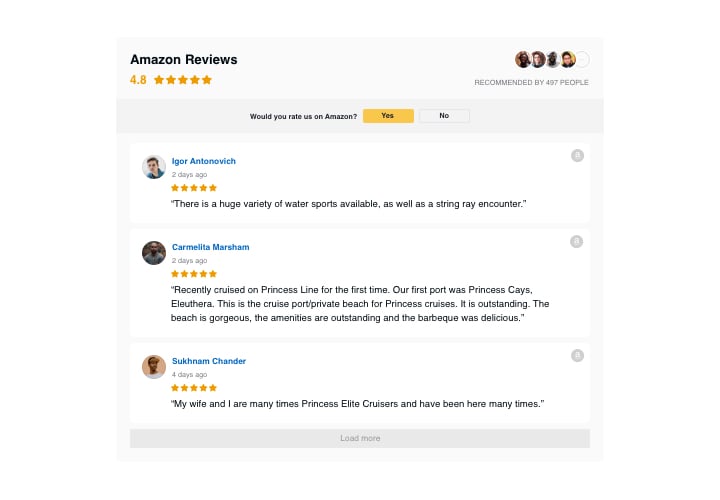
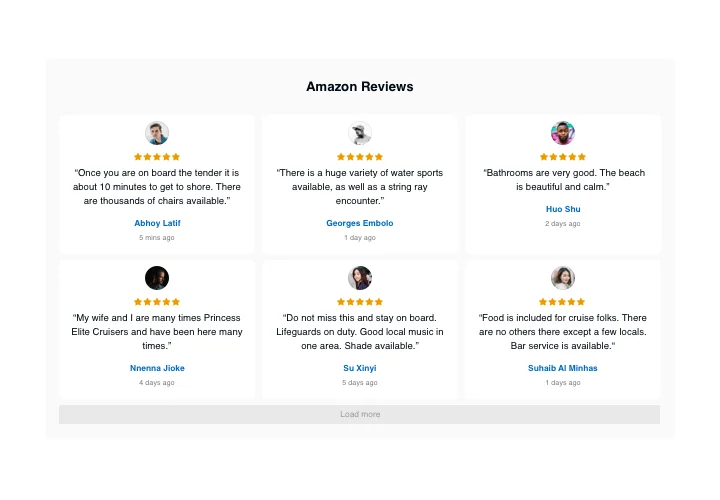
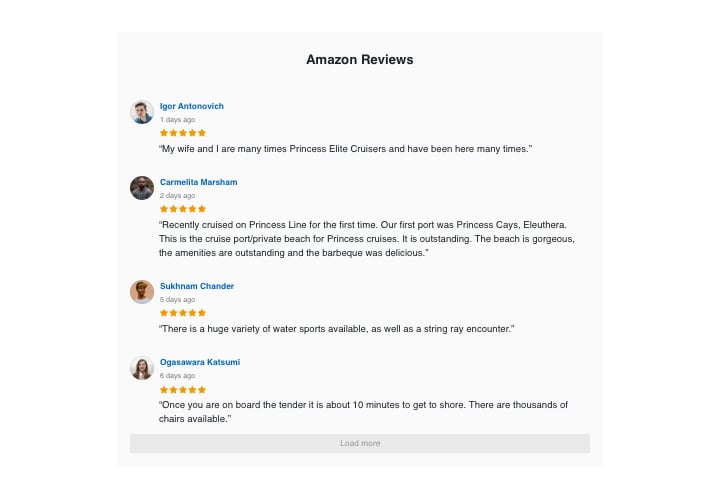

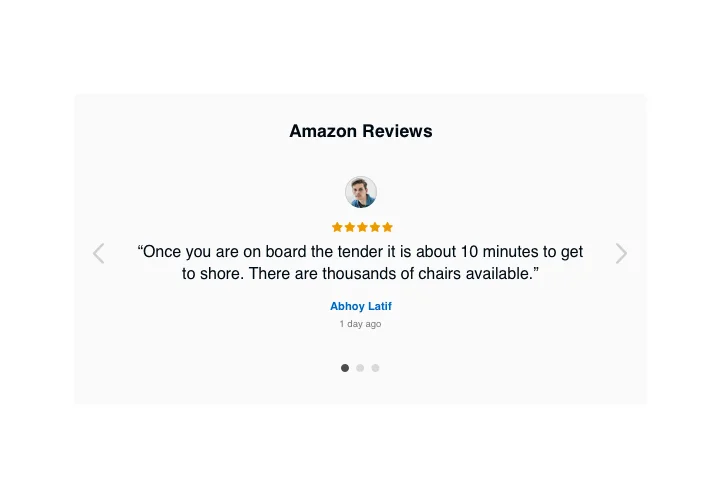
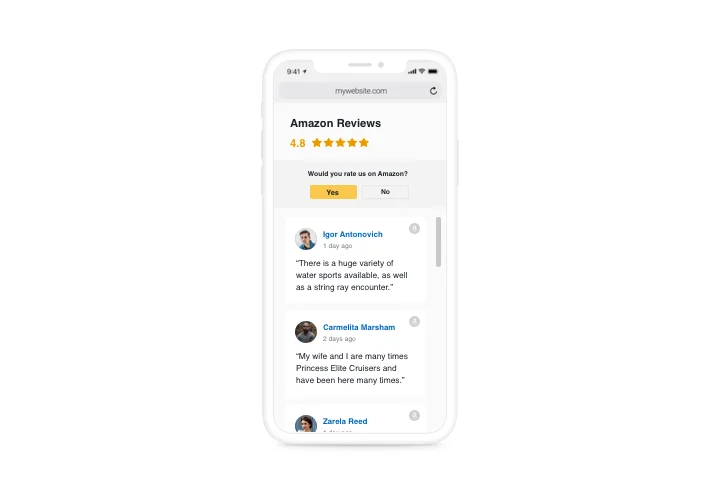
Bewertungen von Amazon in Webflow mit dem Elfsight-Widget einbetten.
Elfsight Amazon-Widget ist die einfachste Methode, Ihr Markenimage zu stärken, indem Sie reale Kundenkommentare zu Ihren Produkten zeigen. Präsentieren Sie nur die besten oder aussagekräftigsten Reaktionen und ordnen Sie sie nach Belieben an. Sammeln Sie Social Proof, indem Sie Ihrem Publikum zeigen, dass Sie ein zuverlässiger Partner sind.
Lassen Sie Nutzer neue Bewertungen zu Ihren Produkten schreiben und Kundengespräche fördern!
Hauptfunktionen des Widgets ‘Reviews from Amazon’
Um einen klaren Überblick über Bewertungen von Amazon zu erhalten, werfen Sie einen Blick auf die wichtigsten Funktionen. Sie machen das Widget zu einem echten Gewinn für Ihren Shop:
- 3 sofort einsatzbereite Filter: nach Typ, Ausschlusskriterien und Anzahl der Bewertungen;
- 4 fertige Layouts: Liste, Raster, Masonry und Slider;
- Option zur Steuerung der Widget-Kopfzeile;
- Schaltfläche zur Bewertungsanfrage führt Nutzer zur Amazon-Seite;
- 6 anpassbare Elemente der Bewertungen: Autorname und Foto, Empfehlung, Veröffentlichungsdatum, Amazon-Symbol und Sternebewertung;
- Zwei mögliche Szenarien bei der Ablehnung einer Bewertungsanfrage: Ihre Botschaft deutlich machen oder den Button verbergen.
Sehen Sie sich in der Demo die vollständige Funktionsliste an
Wie man das Widget Bewertungen von Amazon in eine Webflow-Website integriert
Die folgenden Schritte sind alles, was Sie benötigen, um das Widget einzubetten.
- <b>Construct your personal Amazon plugin</b><br><br> In our free editor, get a plugin with a preferable interface and functional traits.
- Erhalten Sie den persönlichen Code zur Plugin-Integration
Nachdem Sie Ihr Widget angepasst haben, erhalten Sie Ihren Installationscode aus der erscheinenden Benachrichtigung in Elfsight Apps. Kopieren Sie diesen Code für die weitere Verwendung. - Integrieren Sie das Plugin auf Ihrer Webflow-Website
Wählen Sie den Bereich aus, in dem das Plugin erscheinen soll, und fügen Sie dort den gespeicherten Code ein. Speichern Sie die Ergebnisse. - Sie haben die Installation erfolgreich abgeschlossen
Öffnen Sie Ihren Shop, um Ihre Arbeit zu überprüfen.
Sie können sich immer noch nicht entscheiden? Oder haben Sie Probleme? Senden Sie einfach eine Anfrage an unseren Kundendienst.