
ClassPass-Bewertungen-Vorlage für Websites
- Optimierte Unternehmenssuche und Bewertungsanzeige.
- Rezensionsmoderation & Filteroptionen
- Sortieroptionen für Bewertungen
- Sterne-Bewertung
- Mehrere Bewertungs-Karten-Designs
- Designs mehrerer Bewertungsquellen
- Verifizierte Bewertung – Blaues Häkchen
- Mehr Bewertungs-CTA
- Erweiterte Design-Einstellungen
- Mehrere Layout-Designs
- Unterstützung für mehr als 20 Sprachen
- Codefreie Anpassung
- Mobilfreundlich
- Ladezeiten-optimiertes Lazy Loading
- Eigener JavaScript-Editor
- Nahtlose Website-Integration




















Brauchen Sie eine andere Vorlage?
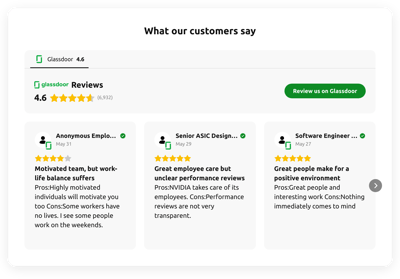

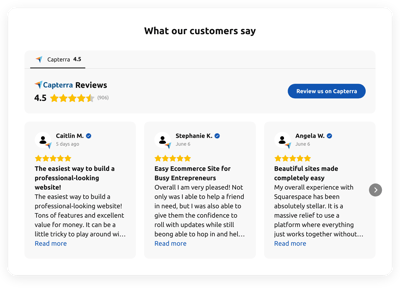
So sagen Nutzer über das Elfsight All-in-One-Bewertungen-Widget.


FAQ (Häufig gestellte Fragen)
Wie erstellt man die ClassPass-Bewertungen-Vorlage für die Website?
Wenn Sie ClassPass-Bewertungen für Ihre Website erstellen möchten, befolgen Sie die folgenden Schritte:
- Wählen Sie die ClassPass-Bewertungen-Vorlage.
- Passen Sie Elemente und Funktionen an Ihr Branding an.
- Verifizieren Sie Ihr Elfsight-Konto.
- Installationscode erhalten.
Wie fügt man die ClassPass-Bewertungen-Vorlage zur Website hinzu?
Um die ClassPass-Bewertungen auf Ihrer Website einzubetten, führen Sie die folgenden Schritte aus:
- Passen Sie das Aussehen des All-in-One-Bewertungen-Widgets an, um Ihrem Geschmack zu entsprechen.
- Melden Sie sich im Elfsight-Adminbereich an oder erstellen Sie ein kostenloses Profil.
- Holen Sie sich den automatisch generierten Einbettungscode.
- Gehen Sie zu Ihrer Website.
- HTML-Bewertungen-Widget
Brauche ich Programmierkenntnisse, um ClassPass-Bewertungen einzubetten?
Nein, das müssen Sie nicht. Legen Sie Ihre Bedenken bezüglich des Codierens beiseite: Unsere Widgets sind so konzipiert, dass sie einfach zu bedienen und für jeden zugänglich sind – unabhängig von Hintergrund oder Fachkenntnissen. Ob Sie nun Programmierprofi oder Neuling sind, können Sie Ihre ClassPass-Bewertungen mühelos in Ihre Website integrieren.
Welche Website-Plattformen integriert das ClassPass Reviews-Widget?
Sie können das All-in-One-Bewertungen-Plugin auf 99,9% der Websites hinzufügen – unabhängig von Plattform und CMS. Wir haben jedoch eine Liste der meistgenutzten Top-10-Plugins unserer Nutzer zusammengestellt.
Squarespace, Wix, HTML, Webflow, WordPress, Shopify, Elementor, Google Sites, GoDaddy, iFrame, etc.
Wie füge ich Kundenbewertungen manuell hinzu?
Folgen Sie einer kurzen Schritt-für-Schritt-Anleitung, wie Sie Bewertungen einbinden:
- Öffnen Sie das Menü „Quellen“ und wählen Sie die Option „Bewertung hinzufügen“.
- Füllen Sie die Bewertungsinformationen aus und klicken Sie auf „Fertig“, um zu speichern.
- Wiederholen Sie die beiden vorherigen Schritte, um so viele Bewertungen wie nötig einzubinden.
Kann ich die ClassPass-Bewertungen-Vorlage kostenlos verwenden?
– Ja, sicher. Elfsight bietet eine spannende Auswahl an Abonnement-Optionen: Kostenlos, Basic, Pro, Premium und Enterprise. Beginne mit unserem kostenlosen Paket, das dir Freiheit bei der Einrichtung und Anpassung der Funktionen gibt – ganz ohne Einschränkungen. Denk daran: Du kannst jederzeit upgraden – und es gibt sogar noch erstaunliche Extras!
Kann ich Bewertungen im All-in-One-Widget filtern oder sortieren?
Natürlich, das geht ganz einfach! So geht’s:
- Öffnen Sie den All-in-One-Bewertungen-Builder.
- Quellinformationen einfügen.
- Suchen Sie die Menüs „Filter“ und „Sortierung“, um Änderungen vorzunehmen.
Wie füge ich dem Namen des Rezensenten im Widget das verifizierte Abzeichen hinzu?
Wenn Sie dem Namen des Rezensenten ein verifiziertes Abzeichen hinzufügen möchten, öffnen Sie den Widget-Konfigurator und wählen Sie die Registerkarte ‘Bewertungen’. Von dort wählen Sie ‘Anpassen’ und aktivieren Sie die Option ‘Verifiziertes Abzeichen anzeigen’.
Wo kann ich ClassPass-Bewertungen auf meiner Website hinzufügen?
Die Wahl liegt ganz bei Ihnen. Die Platzierung Ihrer Widget-Vorlagen erfolgt ohne starre Vorgaben. Wir empfehlen jedoch, sie so zu positionieren, dass sie maximale Wirkung erzielt – zum Beispiel auf der Startseite oder der Produktseite.
Wie passen Sie ClassPass-Bewertungen an?
Entfesseln Sie Ihre Kreativität und passen Sie das Widget an, um dessen visuelle Wirkung zu steigern, Ihre Markenidentität zu stärken und Vertrauen zu schaffen:
- Bewertungsdetails
Lassen Sie alle wesentlichen Elemente der Bewertungen detailliert erfassen und direkt festhalten: Text der Bewertung, Name, Fotos, Sternbewertung, Datum und die Antwort des Unternehmers. Machen Sie sie informativ genug, damit sie als überzeugende Vertrauensbelege wirken! - Layout-Einstellungen
Elfsight bietet sieben Layout-Optionen: Carousel, Grid, List, Masonry, Badge, Floating Badge und Slider. Passen Sie das Erscheinungsbild des Widgets individuell an! - Individuelle Elemente und Funktionen
Es gibt unzählige weitere Möglichkeiten, z. B. Karten im Bewertungsstil und Quellstil, Farbschemata, Schriftarten, frei anpassbare Elemente, Bewertungsformate, Custom JS, Titel, Kopfzeile und vieles mehr.
Machen Sie sich keine Sorgen über Stolpersteine oder Unsicherheiten auf dem Weg — unser engagiertes Kundensupport-Team steht Ihnen jederzeit zur Verfügung und sorgt für eine reibungslose Reise von Anfang bis Ende!
Hilfe bei der ClassPass-Bewertungen-Einrichtung und Website-Installation
Wenn Sie Unterstützung benötigen, Orientierung suchen oder Ihre Ideen äußern möchten, ist Elfsight hier, um Sie auf dem Weg durch die Widget-Vorlagen zu begleiten. Wir bieten eine Fülle an Ressourcen, die nur darauf warten, entdeckt zu werden: