
Capterra-Bewertungs-Vorlage für Websites
- Einfache Eingabe der Bewertungsquelle
- Bewertungen bearbeiten & Filter
- Mehrere Bewertungs-Sortieroptionen
- Sterne-Bewertungs-Snippet
- 3 Bewertungs-Kartenstile
- 6 Bewertungsquellen-Stile
- Verifizierter Rezensent – Blauer Haken
- CTA-Button für weitere Bewertungen
- Erweiterte Design-Einstellungen
- Mehrere Layout-Stile
- Unterstützung für mehr als 20 Sprachen
- Kostenloser Code-Editor
- Optimiert für alle mobilen Endgeräte
- Ladezeiten-optimiertes Lazy Loading
- Eigener JavaScript-Editor
- Einfache Website-Integration




















Brauchen Sie eine andere Vorlage?


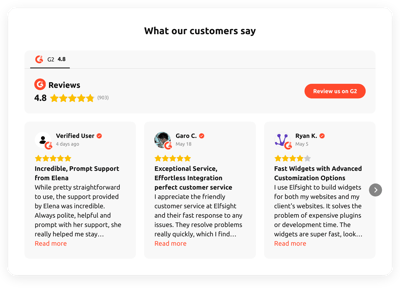

So sagen Nutzer über das Elfsight All-in-One-Bewertungen-Widget.


FAQ (Häufig gestellte Fragen)
Wie erstelle ich die Capterra-Bewertungen-Vorlage für die Website?
Wenn Sie Capterra-Bewertungen für Ihre Website erstellen möchten, gehen Sie folgendermaßen vor:
- Wählen Sie die Capterra-Bewertungen-Vorlage.
- Passen Sie Elemente und Funktionen an Ihre Markenziele an.
- Melden Sie sich in Ihrem Elfsight-Konto an.
- Installationscode abrufen.
Wie fügen Sie die Capterra-Bewertungen-Vorlage Ihrer Website hinzu?
Um die Capterra-Bewertungen auf Ihrer Website hinzuzufügen, befolgen Sie diese Anweisungen:
- Passen Sie das Erscheinungsbild des All-in-One-Bewertungen Widget nach Ihren Wünschen an.
- Melden Sie sich in Ihrem Elfsight-Dashboard an oder erstellen Sie kostenlos ein Konto.
- Generierten Einbettungscode erhalten
- Gehen Sie zu Ihrer Website.
- Fügen Sie den Code in Ihren Website-Builder ein. Das war’s.
Brauche ich Programmierkenntnisse, um die Capterra-Bewertungen einzubetten?
Ganz einfach. Legen Sie Ihre Programmierängste beiseite: Unsere Widgets sind so intuitiv und inklusiv gestaltet, dass sie für alle Benutzer geeignet sind – ganz gleich, ob Sie Profi-Entwickler oder Anfänger sind. Ob Sie nun Experte oder Neuling sind, können Sie Ihre Capterra-Bewertungen problemlos in Ihre Website einbetten.
Welche Website-Plattformen unterstützt das Capterra-Bewertungen-Widget?
Sie können das All-in-One-Bewertungen-Plugin auf nahezu jeder Website hinzufügen – unabhängig von Plattform und CMS. Hier sind die 10 meistgenutzten Optionen unserer Nutzer:
Squarespace, Wix, HTML, Webflow, WordPress, Shopify, Elementor, Google Sites, GoDaddy, iFrame, and many others.
Wie füge ich Kundenbewertungen manuell hinzu?
Dies ist eine kurze Anleitung, wie Sie Bewertungen einbinden:
- Wähle im Menü „Quellen“ die Schaltfläche „Bewertung hinzufügen“.
- Geben Sie die erforderlichen Informationen für die Überprüfung ein, und klicken Sie auf „Fertig.“
- Wiederholen Sie die obigen Schritte, um so viele Bewertungen hinzuzufügen, wie Sie benötigen.
Kann ich die Capterra-Bewertungen-Vorlage kostenlos nutzen?
Natürlich. Elfsight bietet eine vielfältige Auswahl an Abonnement-Plänen: Free, Basic, Pro, Premium und Enterprise. Beginnen Sie mit unserer Free-Stufe, die Ihnen Freiheit bei der Entdeckung von Funktionen, Setup und Anpassung ermöglicht – frei von Einschränkungen. Beachten Sie jedoch, dass Sie jederzeit aufsteigen und noch erstaunlichere Vorteile genießen können!
Kann ich Bewertungen im All-in-One-Widget filtern oder sortieren?
Auf jeden Fall! So geht’s:
- Starte die All-in-One-Bewertungen-Live-Demo.
- Geben Sie die Quellangaben ein.
- Gehen Sie zu den Menüs „Filter“ und „Sortierung“, um Änderungen vorzunehmen.
Wie füge ich dem Namen des Rezensenten im Widget das verifizierte Abzeichen hinzu?
Wenn Sie neben dem Namen des Rezensenten ein verifiziertes Abzeichen hinzufügen möchten, folgen Sie diesen Schritten: Öffnen Sie das Konfigurationspanel des Widgets und wählen Sie den Reiter „Bewertungen“. Wählen Sie anschließend „Anpassen“ und stellen Sie sicher, dass die Funktion „Verifiziertes Abzeichen anzeigen“ aktiviert ist.
Wo kann ich die Capterra-Bewertungen auf meiner Website einbinden?
Die Entscheidungsgewalt liegt in Ihren Händen. Wählen Sie den Platz für Ihre Widget-Vorlagen ganz ohne starre Vorgaben. Dennoch empfehlen wir, strategisch sichtbare Positionen zu berücksichtigen – etwa die Startseite oder die Produktseite – damit sie die meiste Aufmerksamkeit erzielt.
Wie passt man Capterra-Bewertungen an?
Lassen Sie Ihrer Fantasie freien Lauf, während Sie das Widget individuell gestalten, sein Erscheinungsbild vollständig neu definieren, Ihre Markenidentität stärken und Vertrauen aufbauen:
- Bewertungsdetails
Zögern Sie nicht, alle Kernelemente der Bewertungen hervorzuheben und sie sofort korrekt darzustellen: Bewertungs-Text, Name, Fotos, Sternebewertung, Datum und Antwort des Geschäftsinhabers. Stellen Sie sicher, dass sie als aussagekräftiger sozialer Beweis wirken! - Layout-Einstellungen
Elfsight präsentiert sieben Layout-Varianten: Karussell, Raster, Liste, Masonry-Layout, Abzeichen, schwebendes Abzeichen und Slider. Definieren Sie die Darstellung des Widgets! - Individuelle Elemente und Funktionen
Es gibt jedoch zahlreiche Aspekte zu entdecken, wie Karten für Bewertungsstil und Quellstil, Farbschemata, Schriftarten, frei anpassbare Elemente, Bewertungsformat, benutzerdefiniertes JS, Titel, Kopfzeile und vieles mehr.
Sie können sich beruhigt zurücklehnen – unser engagiertes Customer-Support-Team kümmert sich um alle Fragen oder Unsicherheiten. Ständig erreichbar, unterstützen sie Sie und sorgen für eine sorgenfreie Erfahrung von Anfang bis Ende!
Hilfe bei der Einrichtung von Capterra-Bewertungen und der Website-Installation
Wenn Sie Hilfe benötigen, Rat suchen oder Ihre Ideen teilen möchten, ist Elfsight hier, um Sie mit Widget-Vorlagen auf Ihrem Weg zu unterstützen. Wir haben jede Menge Ressourcen, die nur darauf warten, entdeckt zu werden: