
Drupal WhatsApp-Chat-Modul

Erstellen Sie Ihr WhatsApp-Chat-Modul
Screenshots
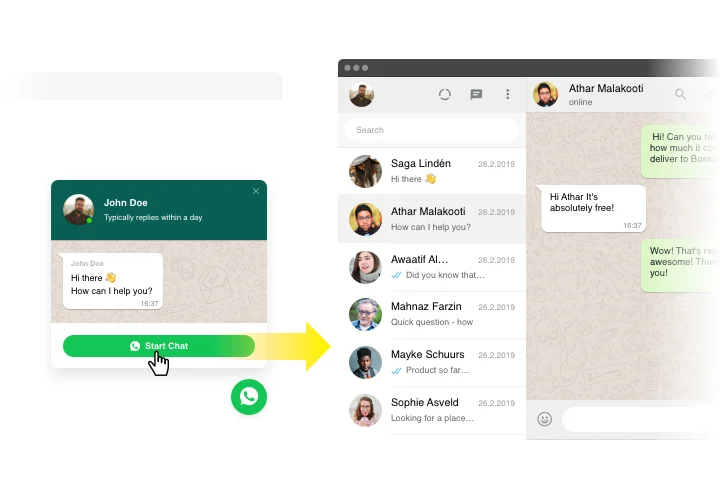
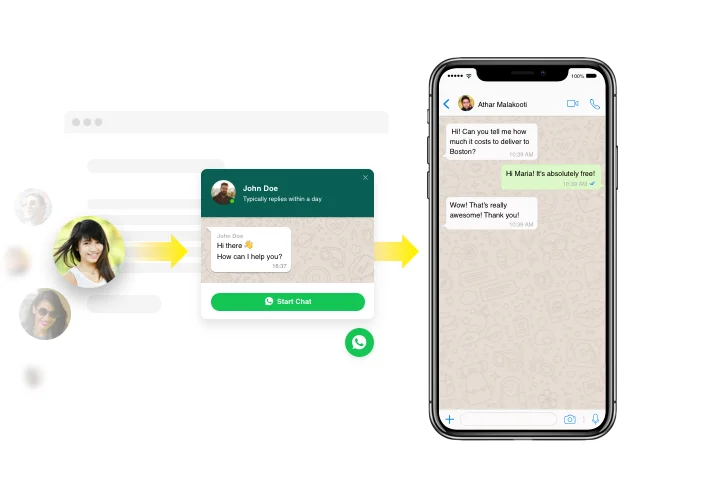
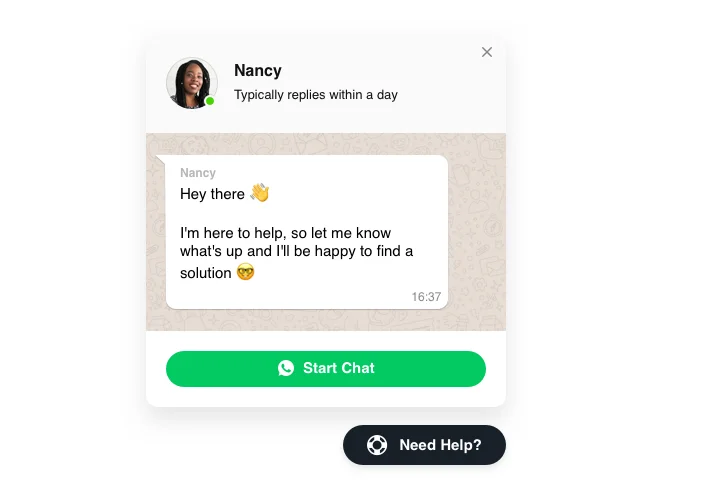
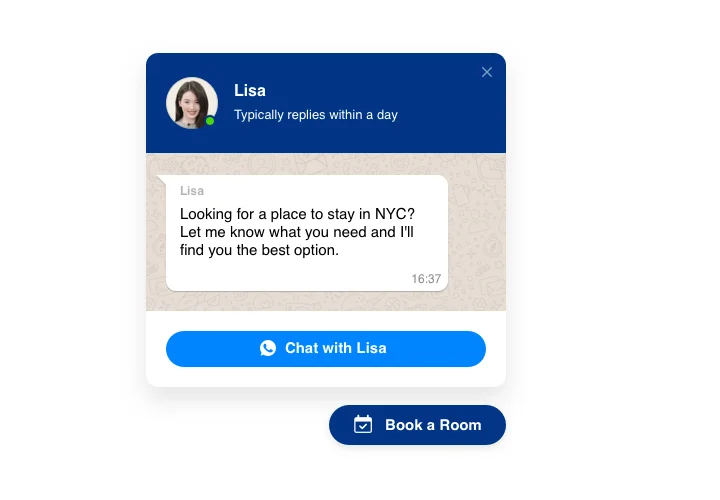
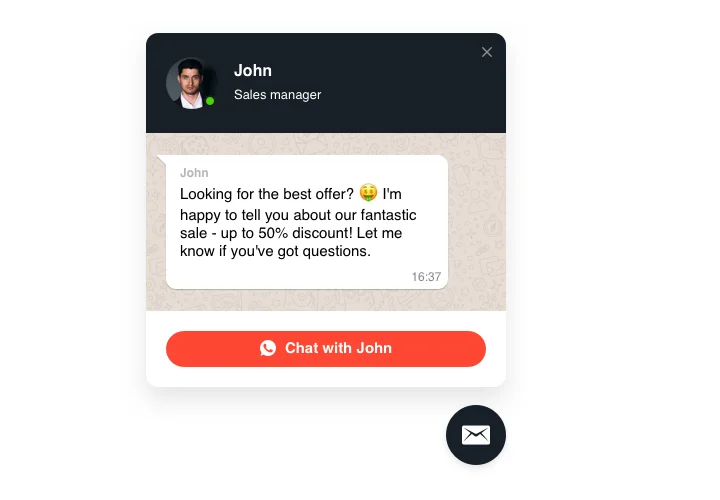
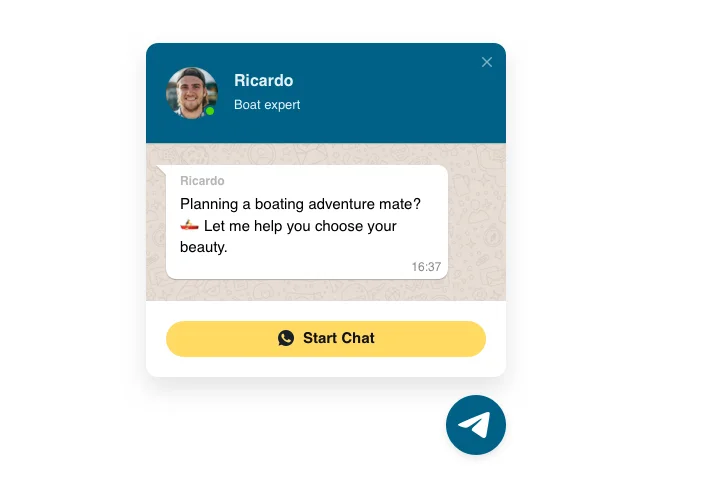
WhatsApp-Chat mit dem Elfsight-Widget einbetten
Das WhatsApp-Modul von Elfsight ist ein einfaches Tool, mit dem Besucher Ihrer Website mit Ihnen kommunizieren und Ihre Fragen beantwortet bekommen. Jetzt können Sie jederzeit online erreichbar sein – im bevorzugten Messenger Ihrer Besucher. Binden Sie den Chat in Ihren Shop ein, damit er auf den wichtigsten Seiten erscheint oder nur für ausgewählte Nutzertypen. Wählen Sie Start-Chat-Trigger, senden Sie Ihre individuelle Willkommensnachricht, wählen Sie Icons und setzen Sie Personalisierung um. Wenn Sie Drupal Live Chat auf Ihrer Website einsetzen, bleiben Sie jederzeit mit Ihrem Publikum in Kontakt – egal, wo Sie sich befinden.
WhatsApp-Chat für Drupal kann Ihnen helfen, Ihre Geschäftsmöglichkeiten zu erweitern, indem Sie erstklassigen Kundensupport bieten. Sie können dieses Tool auf allen Seiten oder nur auf ausgewählten Seiten Ihrer Website hinzufügen. Es gibt außerdem die Möglichkeit, Zielgruppen auszuwählen, die Ihren WhatsApp-Chat auf Ihren Drupal-Webseiten sehen. Diese Funktion hilft Ihnen, mit Personen in Kontakt zu bleiben, ohne sie durch ständige Nachrichten zu nerven. WhatsApp-Chat für Drupal ist ein perfektes Tool für jegliche Art von Hilfe, Support, Onboarding und anderen Diensten, die Ihr Online- und Offline-Geschäft benötigen. Bieten Sie Ihrem Publikum erstklassigen Kundenservice mit dem beliebten und bekannten Messenger.
Wie fügt man die WhatsApp-Chatbox zu einer Drupal-Seite hinzu?
Das Hinzufügen zur Website dauert nur wenige Augenblicke. Außerdem benötigen Sie keinerlei Programmierkenntnisse.
- Passen Sie das WhatsApp-Chat-Modul für Drupal im kostenlosen Live-Konfigurator an.
- Klicken Sie auf den Code, um ihn zu erhalten.
- Fügen Sie den Code an der passenden Stelle im Site-Template der Website ein.
- Tolle Leistung! Die Einrichtung des WhatsApp-Chat-Moduls in Drupal ist perfekt abgeschlossen.
Bei Problemen mit der Installation des Plugins für Drupal oder der Einrichtung Ihres WhatsApp-Chats finden Sie die vollständige Anleitung auf dieser Seite.
Gibt es eine Möglichkeit zu sehen, wie das Widget auf meiner Website aussieht?
Absolut! Beim Erstellen des WhatsApp-Chat-Moduls für Drupal im kostenlosen Live-Editor sehen Sie alle Konfigurationen auf der rechten Seite. Das Chatfenster wird genauso aussehen, wie Sie es auf einer Drupal-Website haben werden.
Welche Allround-Module sind für eine Drupal-Website notwendig?
Drupal-Websites profitieren von zahlreichen Modulen von Elfsight. Zum Beispiel können Sie <a href=”https://de.elfsight.com/whatsapp-chat-widget/drupal/”>WhatsApp Chat</a> und <a href=”https://de.elfsight.com/online-form-builder/drupal/”>Form Builder</a> auswählen, um Feedback von Ihren Kunden zu sammeln. <a href=”https://de.elfsight.com/pdf-embed-widget/drupal/”>PDF Embed</a>, <a href=”https://de.elfsight.com/instagram-feed-instashow/drupal/”>Instagram Feed</a> und <a href=”https://de.elfsight.com/event-calendar-widget/drupal/”>Event Calendar</a> unterstützen Sie dabei, Ihre Inhalte zu erweitern und vielseitiger zu gestalten.
Die besten Einsatzbeispiele der WhatsApp-Live-Chat-Integration
Wir bieten eine Fülle von Anpassungsmöglichkeiten: Vollständige Widgets zum Einbetten in den Inhaltsbereich, schwebende Widgets mit Scrollfunktion, Layouts für Footer und Header sowie vielfältige vertikale Optionen für Seitenleisten und Menüs.
Wie erstelle ich mit dem Editor einen Support- oder Verkaufs-WhatsApp-Chat?
Sie können Variationen jedes Widgets erstellen. Im Editor stehen zahlreiche Layouts zur Verfügung, und alle lassen sich ganz einfach nach Ihren Wünschen anpassen.
Hauptmerkmale des WhatsApp-Chat-Widgets
Um sich einen vollständigen Eindruck vom Live-Chat zu verschaffen, sehen Sie sich die wichtigsten Funktionen an. Sie machen das Widget für Ihr Unternehmen äußerst effektiv:
- Richten Sie den WhatsApp-Messenger auf Ihrer Website ein, um die Kommunikation mit Besuchern herzustellen;
- Antworten Sie direkt über Ihr WhatsApp-Konto;
- Verwenden Sie drei Optionen des Modul-Layouts: schwebende Blase, eingebettete Blase und eingebettetes Chatfenster;
- Wählen Sie aus der Icon-Bibliothek Ihre Sprechblasen-Icon-Variante;
- Geben Sie den benutzerdefinierten Text für die Chat-Blase ein.
Sehen Sie sich in unserer Live-Demo die vollständige Liste der Widget-Funktionen an.
So fügen Sie das WhatsApp-Live-Chat-Modul zu Ihrer Drupal-Website hinzu.
Wenden Sie einfach die untenstehenden Anweisungen an, um das Modul in Drupal zu integrieren.
Noch keine Entscheidung getroffen? Oder Probleme? Senden Sie einfach eine Anfrage an unser Support-Team – wir helfen bei allen Belangen.
Gibt es eine Option, den WhatsApp-Chat ohne Programmierkenntnisse in meine Drupal-Website einzubetten?
Elfsight bietet eine Lösung, mit der Nutzer selbst ein WhatsApp-Chat-Plugin erstellen können. Entdecken Sie die unkomplizierten Schritte:
- Gehen Sie zur Live-Demo, um einen WhatsApp-Chatbereich zu erstellen, den Sie auf Ihrer Drupal-Website hinzufügen möchten.
- Wählen Sie eine der fertigen Vorlagen und passen Sie die WhatsApp-Chat-Einstellungen an, ändern Sie Layout und Farbschema, fügen Sie Inhalte hinzu – ganz ohne Programmierkenntnisse.
- Speichern Sie den WhatsApp-Chat und erhalten Sie den Installationscode, der mühelos auf Ihrer Drupal-Homepage hinzugefügt werden kann, ohne eine kostenpflichtige Version kaufen zu müssen.
Mit dem unkomplizierten Configurator kann jeder Webnutzer ganz einfach ein WhatsApp-Chat-Widget erstellen und es zur Drupal-Startseite hinzufügen. Sie müssen weder bezahlen noch Ihre Kreditkartendaten angeben, um auf den Elfsight Editor zuzugreifen. Sollten Sie auf irgendwelche Hindernisse stoßen, kontaktieren Sie bitte unser Support-Team.