NEU

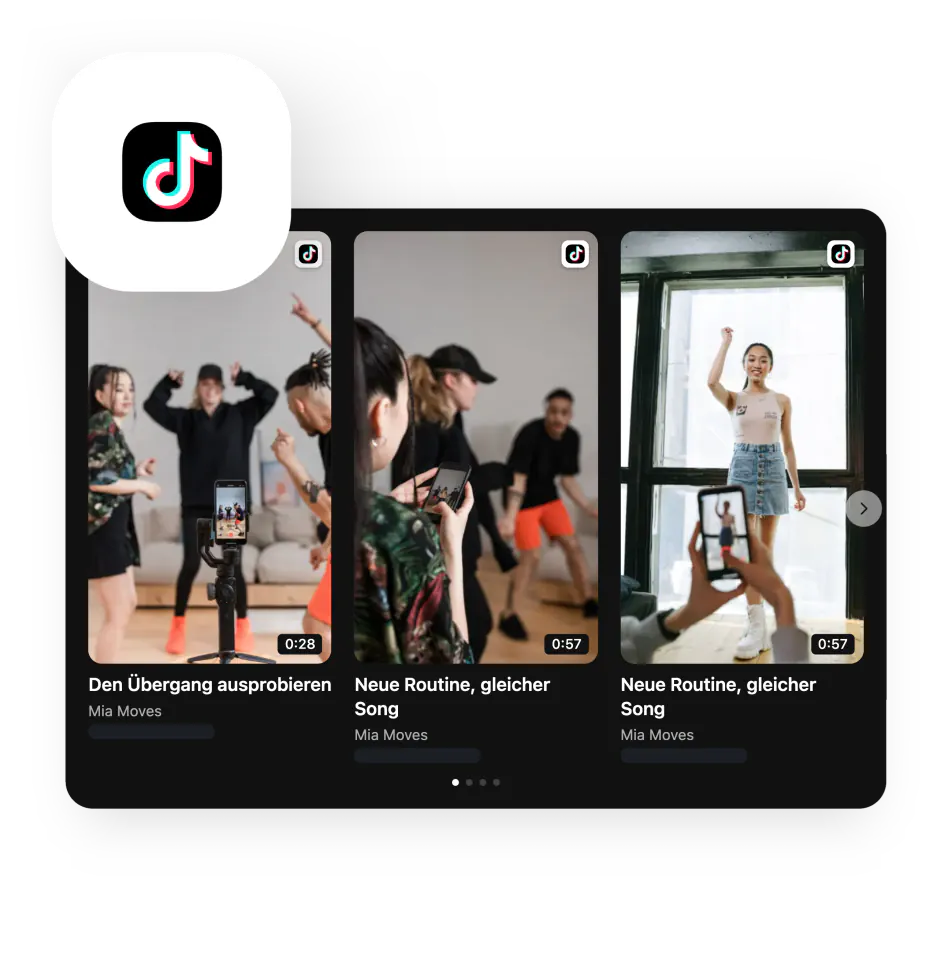
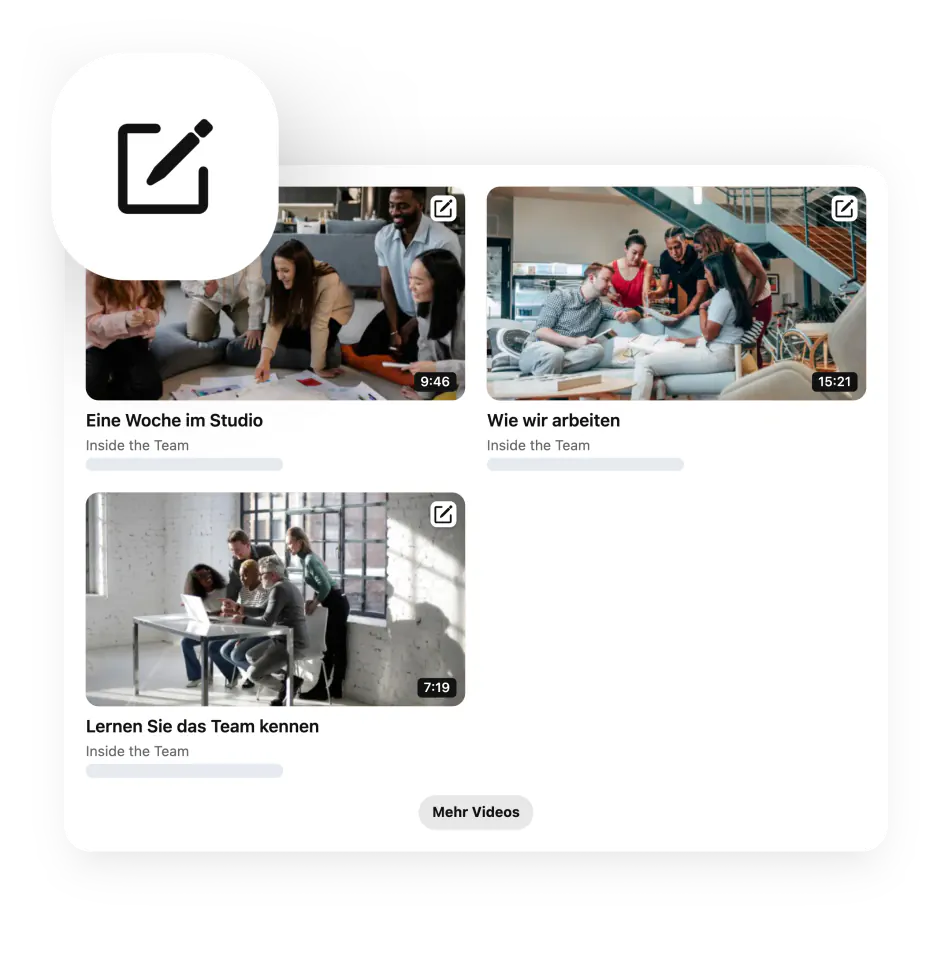
Die neue Video Gallery ist da — YouTube, TikTok, Instagram Reels, Vimeo und Twitch in einem Widget.
YouTube

YouTube-Video-Galerie-Widget für Ihre Website

Zeigen Sie Ihren YouTube-Kanal, Playlists, Shorts, Livestreams oder handverlesene Videos auf Ihrer Website – in einer Galerie, die sich selbst aktualisiert. Ohne Programmierung.
Keine Kreditkarte erforderlich
Quellenseite — die Galerie, gespeist von YouTube, die Kachel YouTube

Über 3.000.000 kleine Unternehmen, Agenturen und internationale Marken vertrauen uns

Erstellen Sie Ihre YouTube-Galerie kostenlos

  1. 1. Vorlage wählen
  2. 2. Videos verbinden
  3. 3. Zur Website hinzufügen
YouTube

Das YouTube-Widget, das für Ihr Unternehmen arbeitet

Zeigen Sie YouTube-Videos auf Ihrer Website in einer Galerie, die sich selbst aktualisiert, Besucher auf der Seite hält und sie zum Handeln bringt.
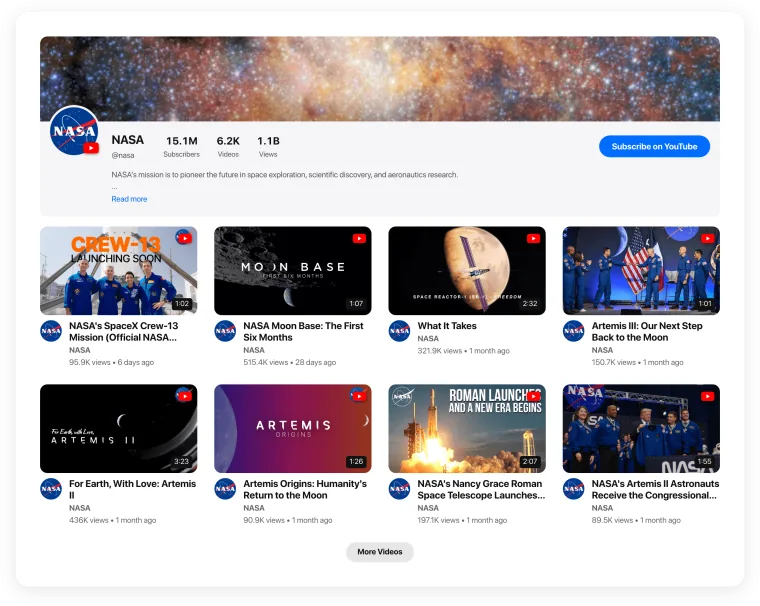
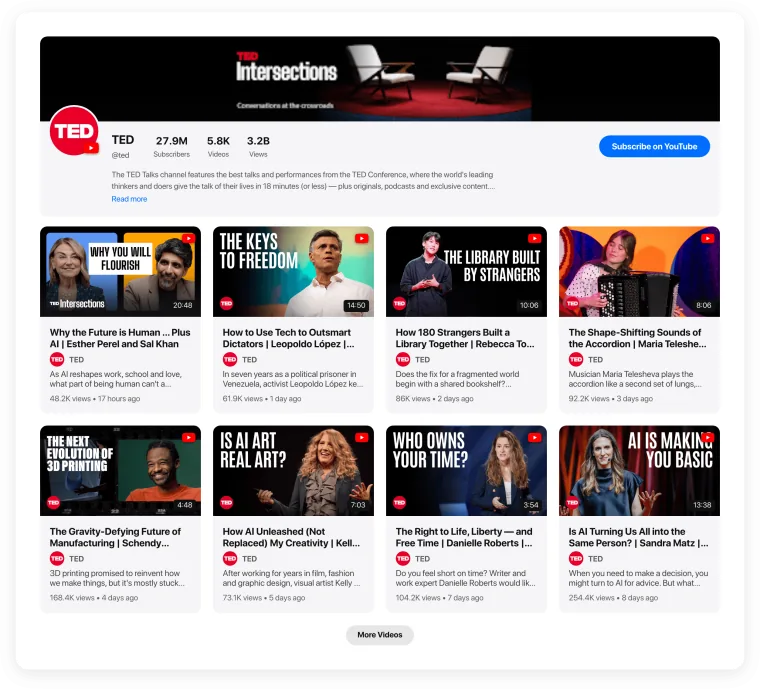
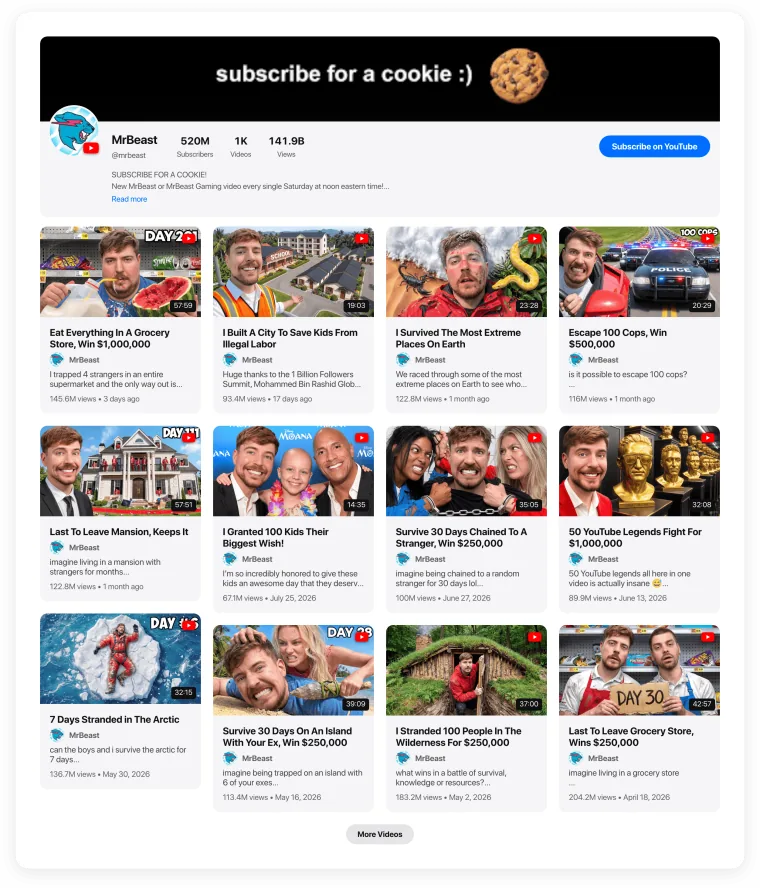
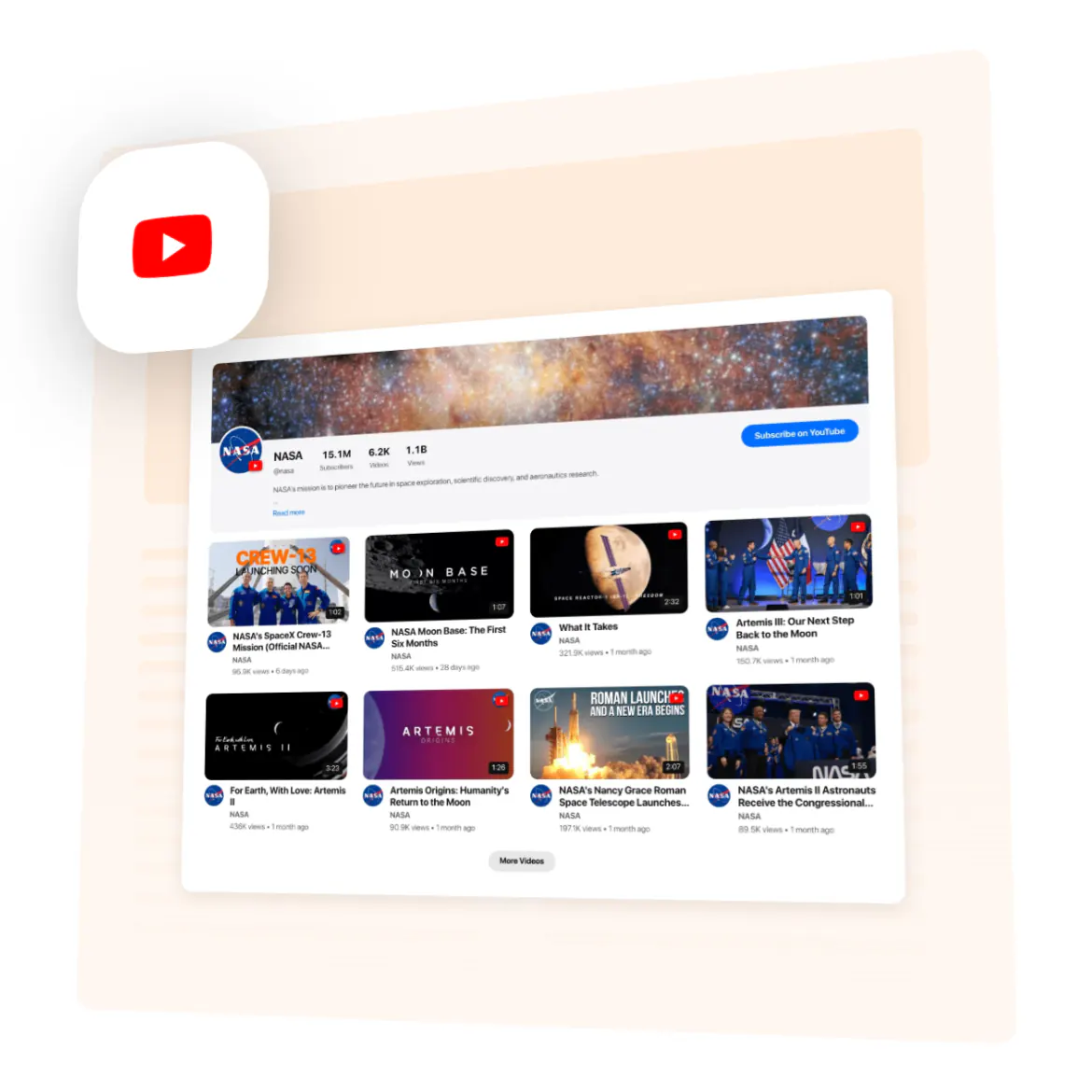
YouTube-Seite — die Galerie auf der Website eines Unternehmens, der Feed eines YouTube-Kanals

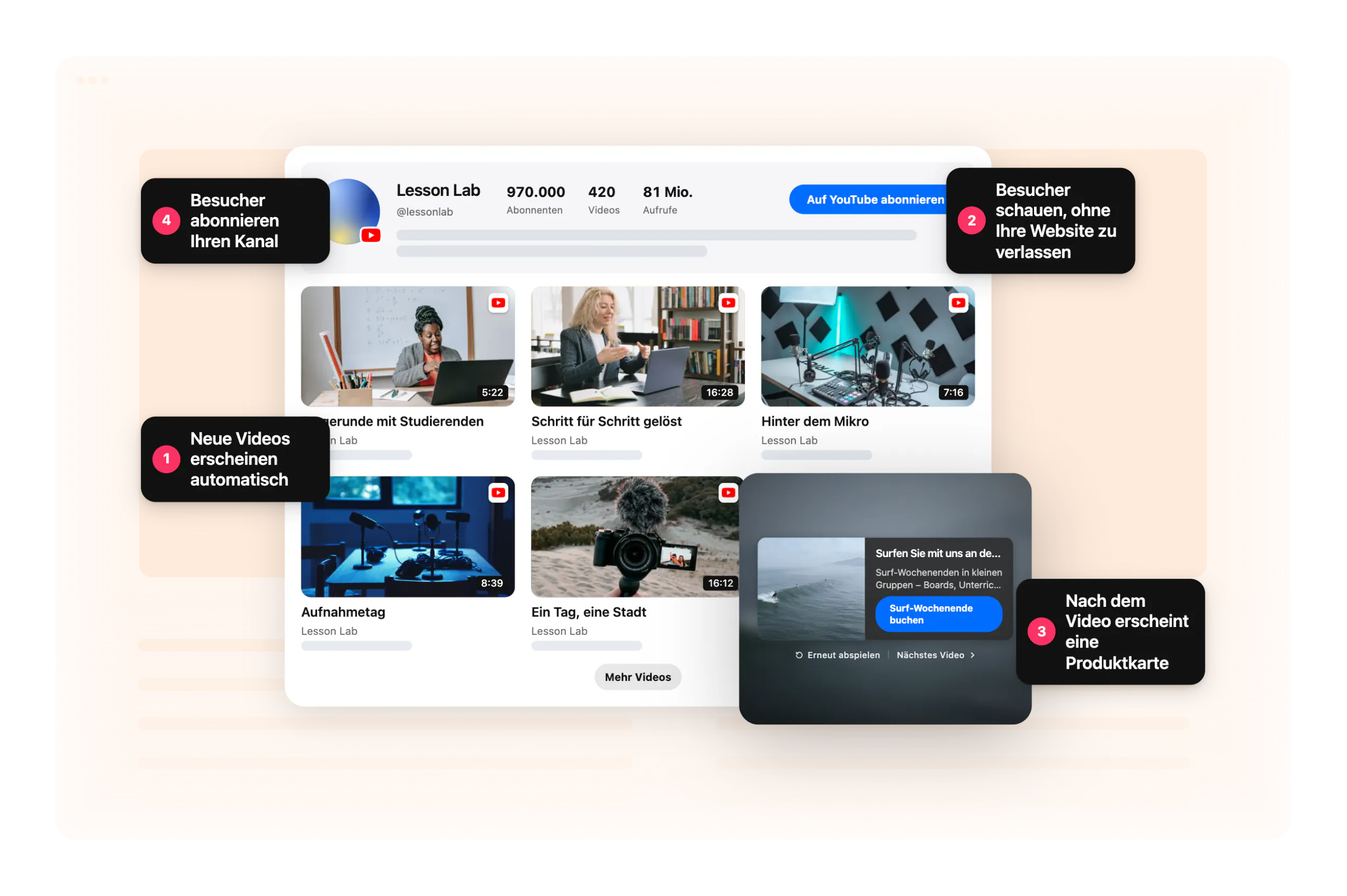
Immer aktuell

Neue YouTube-Videos erscheinen von selbst.

Besucher bleiben länger

Videos laufen in einem Popup auf Ihrer Seite.

Mehr subscribers

Ein „Auf YouTube abonnieren“-Button vergrößert Ihr Publikum.

Aus Aufrufen werden Kunden

Eine Karte nach dem Video führt zu einem Produkt oder einer Buchung.
Quellen

Was Sie von YouTube zeigen können

Wählen Sie eine Quelle oder kombinieren Sie mehrere – die Galerie hält alle aktuell.

Kanal

Alle Videos eines Kanals. Neue Uploads erscheinen automatisch.Kanal
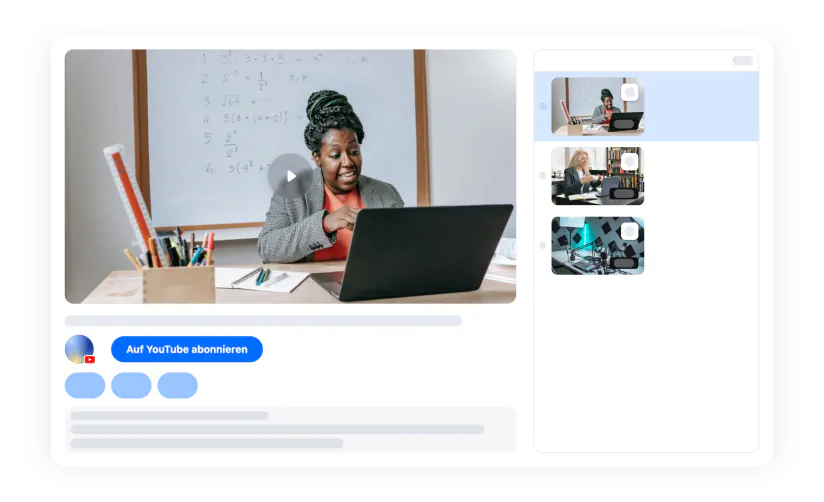
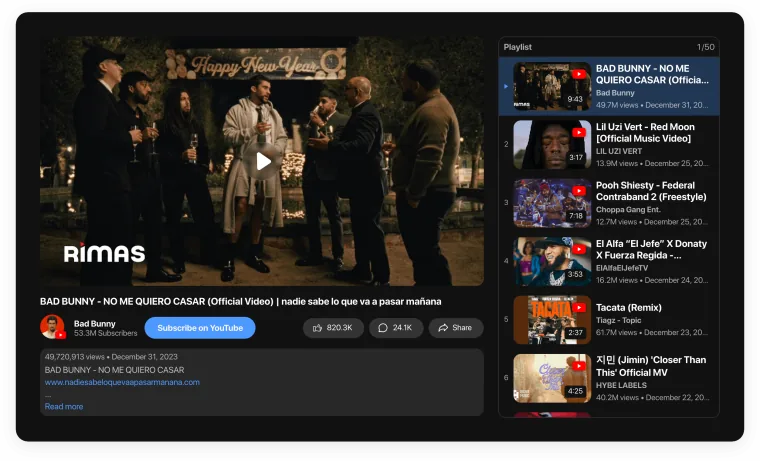
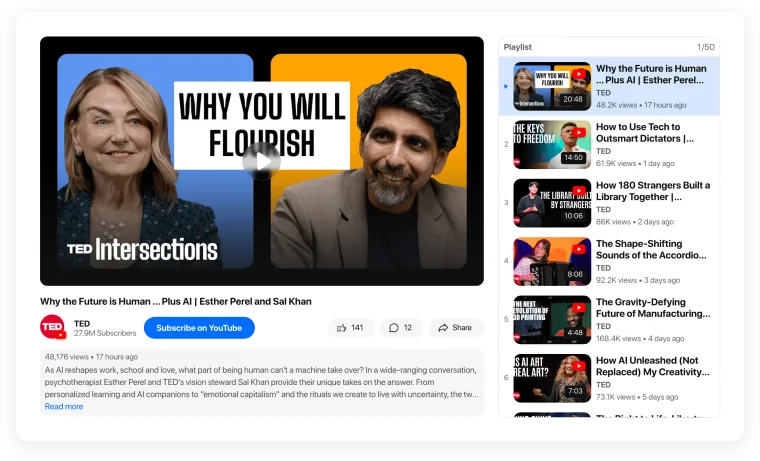
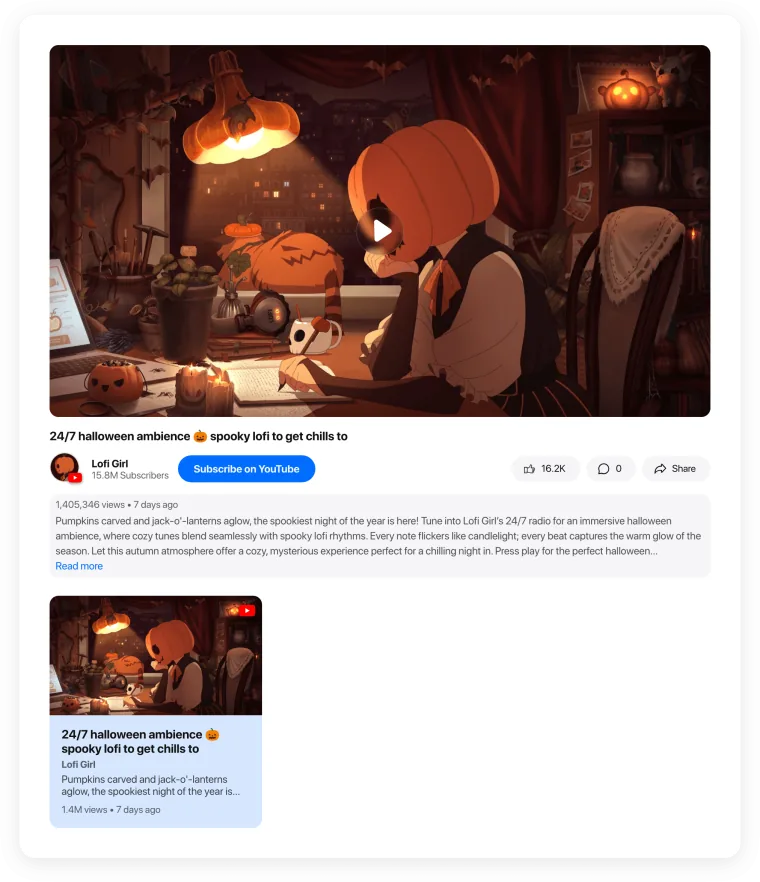
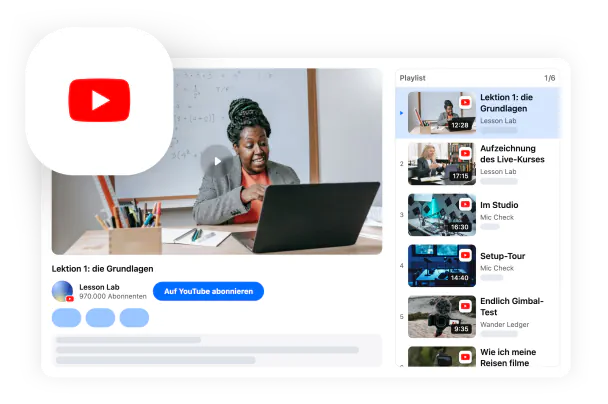
YouTube-Playlist — der Player mit der Liste daneben

Playlist

Jede öffentliche Playlist, in der Reihenfolge, die Sie auf YouTube festgelegt haben.Playlist
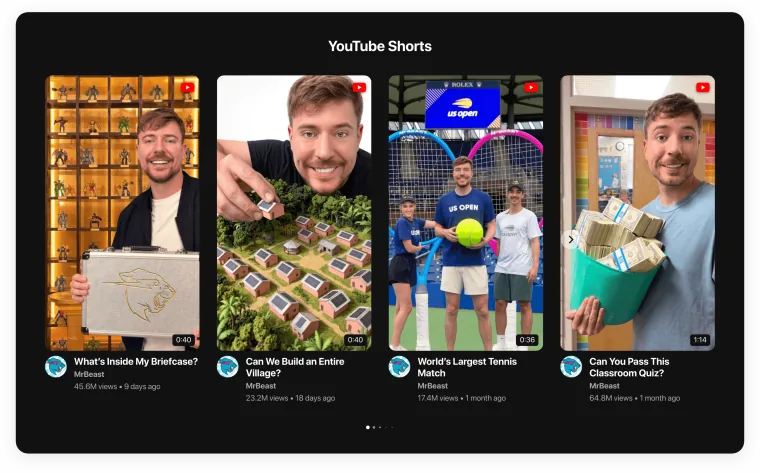
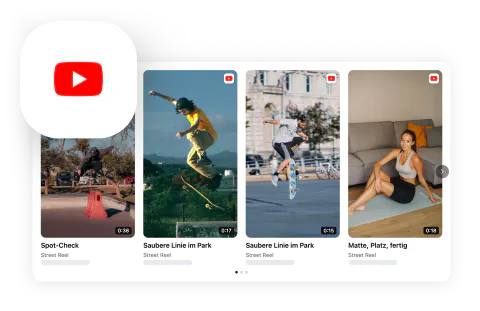
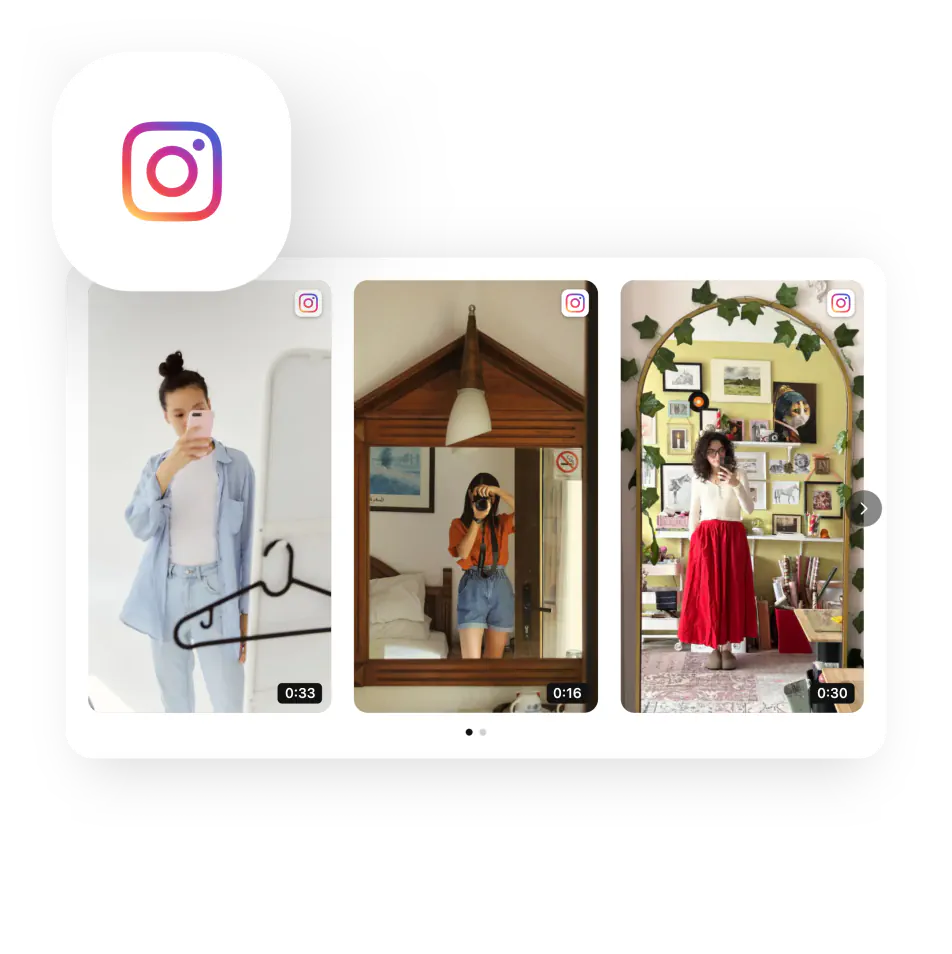
YouTube Shorts — vertikale 9:16-Karten in einem Karussell

Shorts

Vertikale Shorts in Karten, die das 9:16-Format behalten.Shorts
● LIVE

Livestream

Ihre Live-Übertragung, direkt auf der Seite.Livestream

Einzelne Videos

Wählen Sie einzelne Videos per Link aus – eines oder mehrere.Einzelne Videos

Mehrere YouTube-Quellen kombinieren

Kombinieren Sie Kanäle, Playlists, Shorts und handverlesene Videos in einer Galerie – und zeigen Sie sie als Tabs.
  • Mehrere YouTube-Quellen in einem Widget

  • Ein Tab für jede Quelle

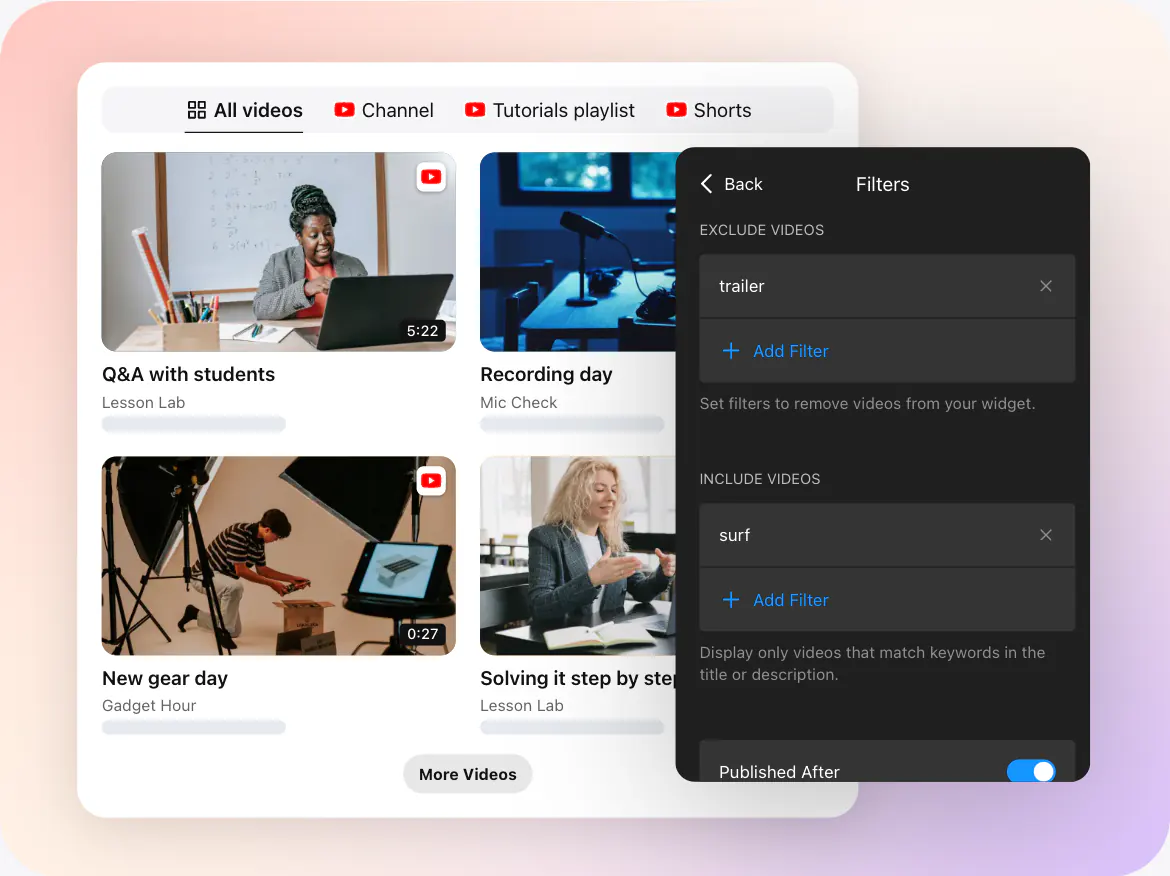
  • Videos nach Schlüsselwörtern ein- oder ausschließen

  • Nach Veröffentlichungsdatum sortieren
YouTube mit sich selbst gemischt — ein Kanal, eine Playlist und Shorts auf eigenen Tabs

YouTube mit anderen Plattformen kombinieren

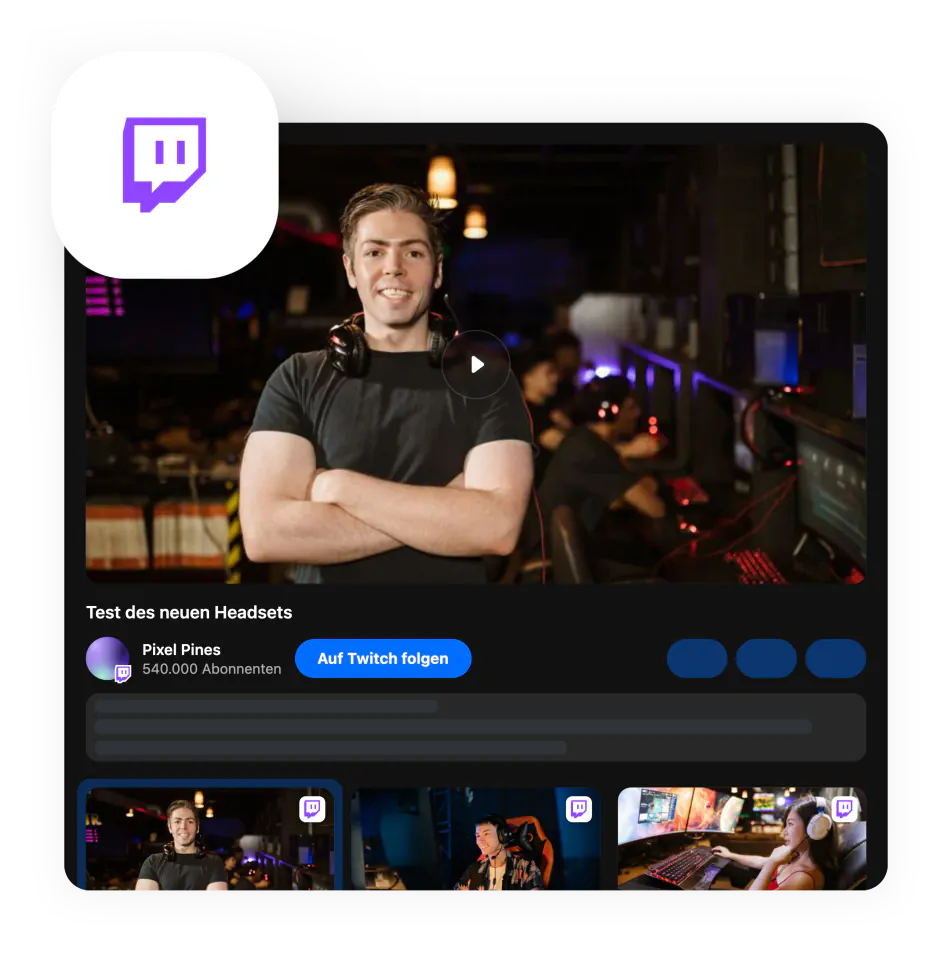
Karte — die Galerie, gespeist von Twitch, die Kachel Twitch

Twitch

Kanal, Kategorie, VideoTwitch
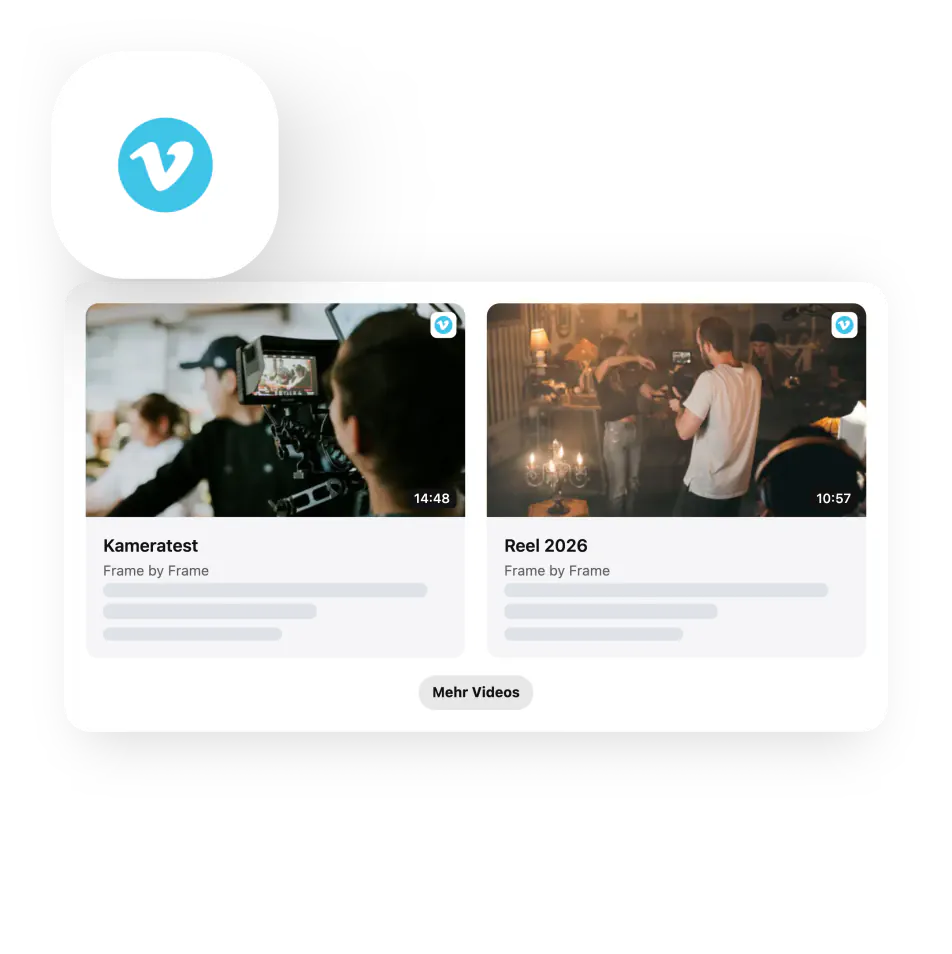
Karte — die Galerie, gespeist von Vimeo, die Kachel Vimeo

Vimeo

Showcase, Nutzer, VideoVimeo
Design

Passend zu Ihrer Website gestaltet

Lassen Sie Ihre YouTube-Galerie wie einen Teil Ihrer Website aussehen – keine Standard-Einbettungsboxen.

Sieht aus wie ein Teil Ihrer Website

Wechseln Sie zwischen hellem und dunklem Design, legen Sie Ihre Akzentfarbe fest und passen Sie Hintergrund, Titel, Kanal-Header, Karten, Popup und Schrift fein an.
  • Helles und dunkles Design

  • Akzentfarben-Palette oder beliebige eigene Farbe

  • Ihre Schrift und Ihr Widget-Titel

  • Kanal-Header mit Banner, Abonnenten und Folgen-Button
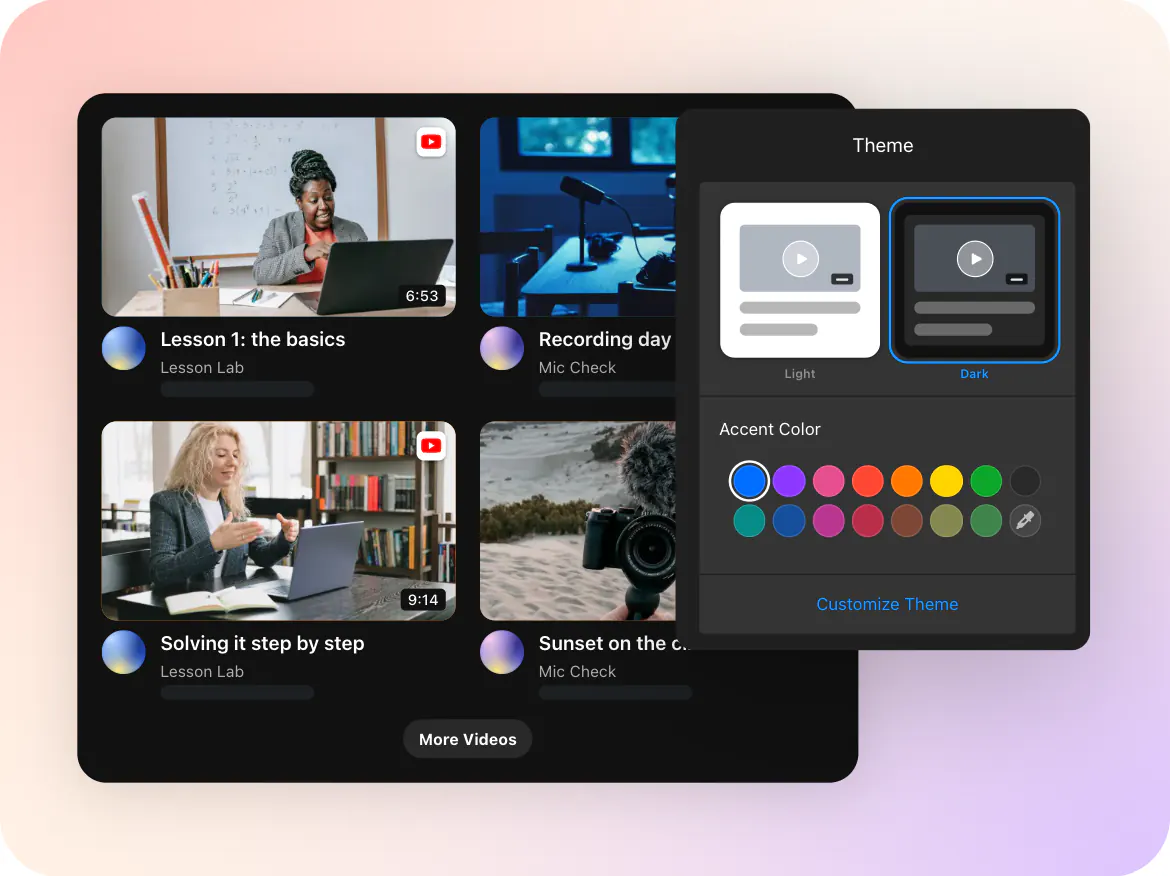
Theme — die Seite Theme im Konfigurator auf Dunkel mit einer Akzentfarbe, über der Galerie, die sie gestaltet

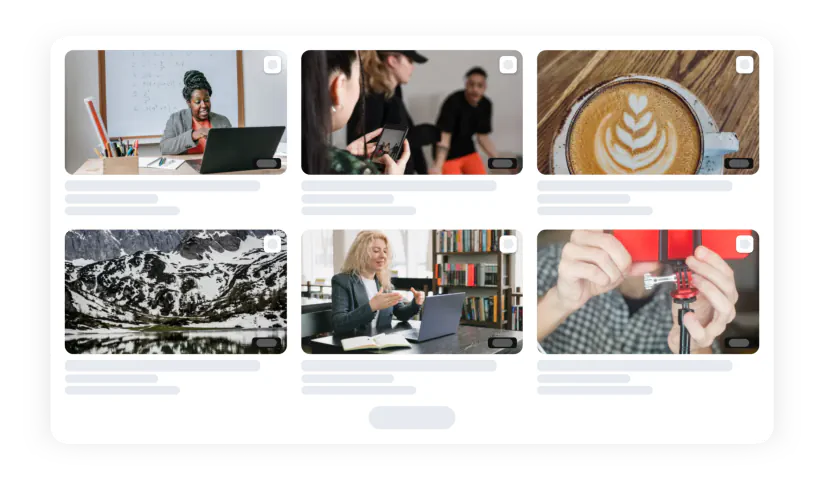
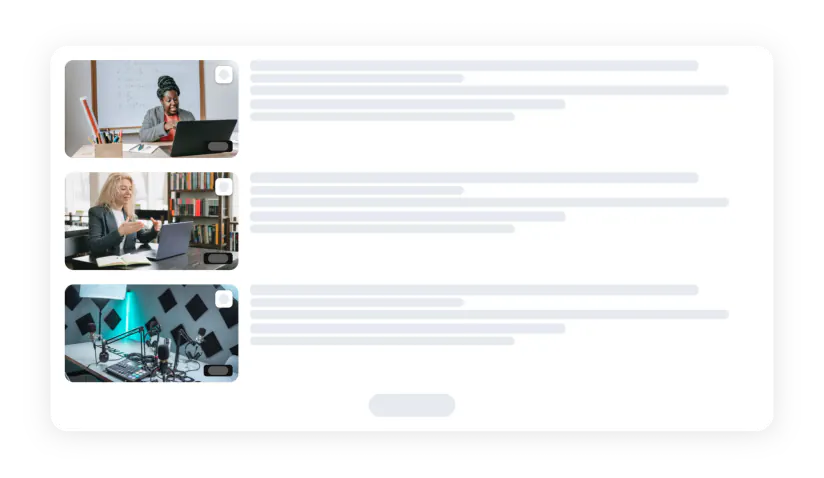
Sieben Layouts für jede Seite

Karten- und Popup-Stile

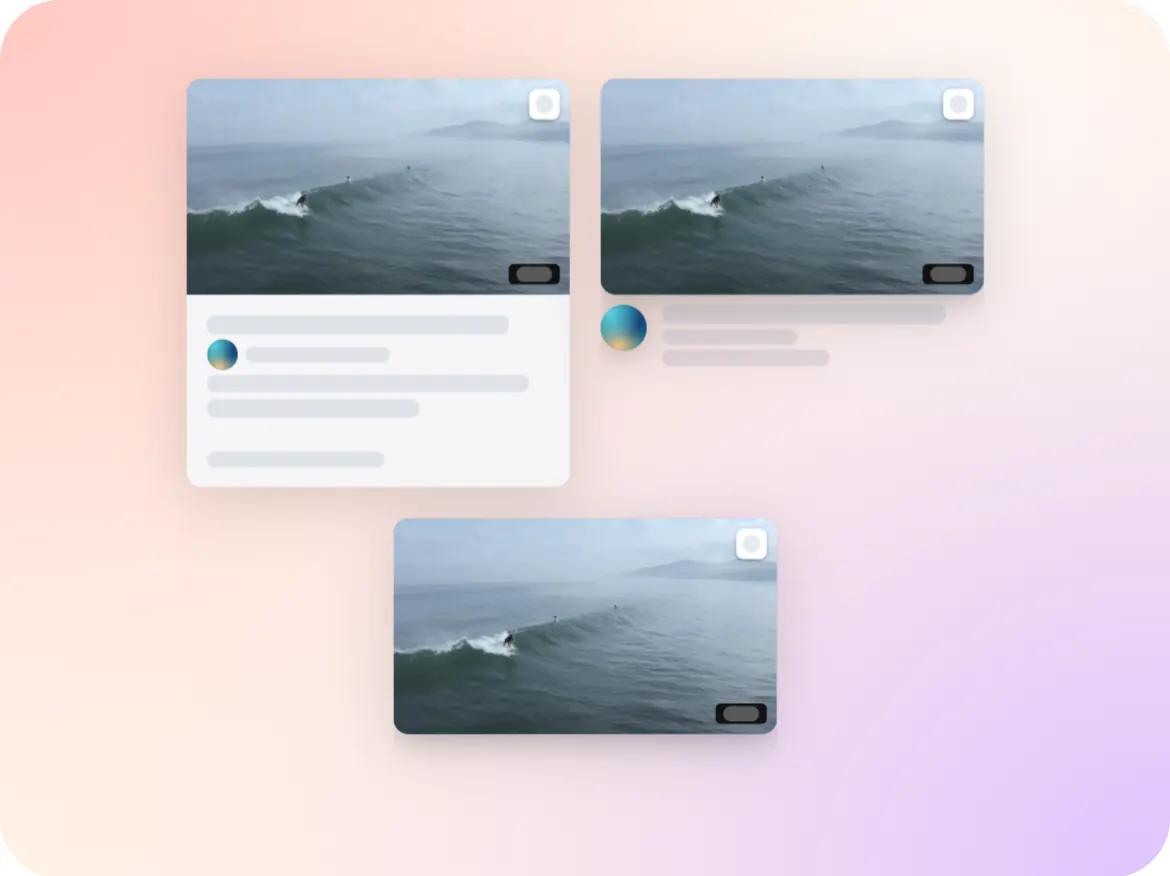
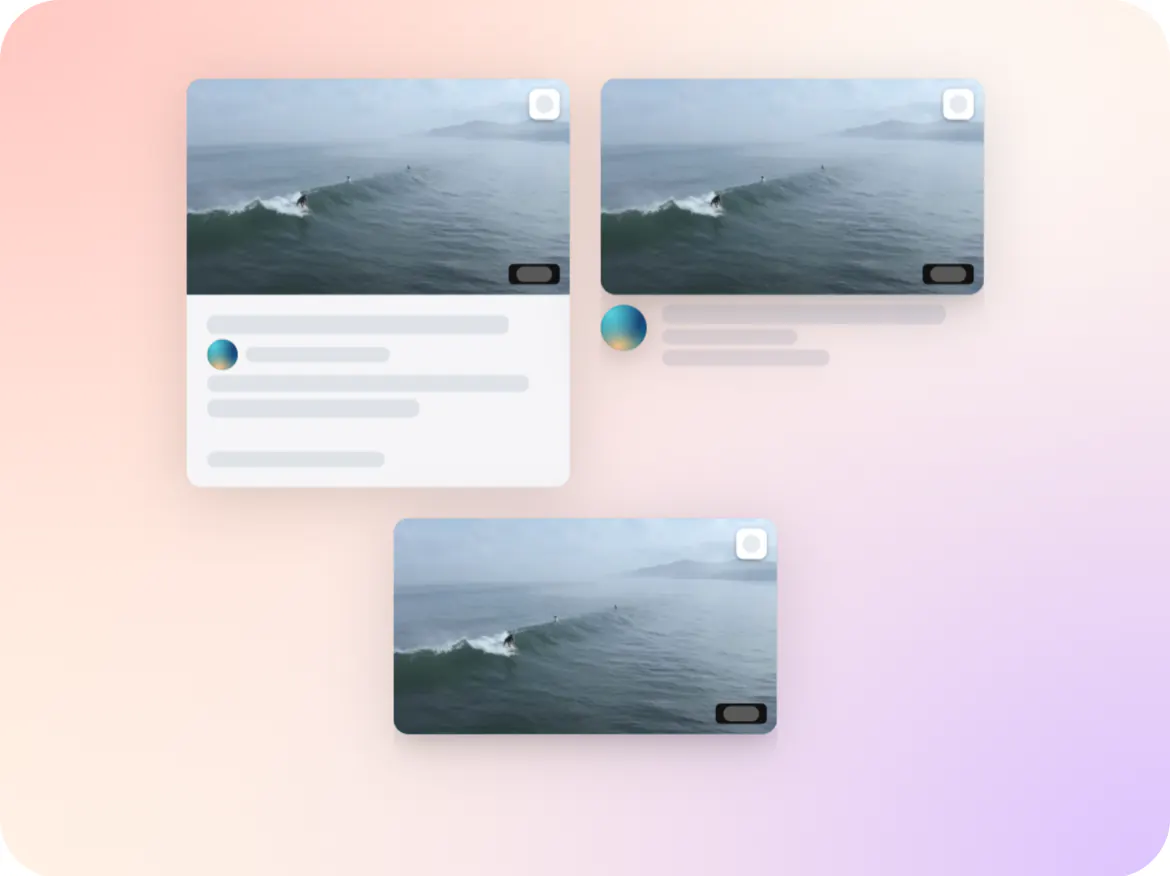
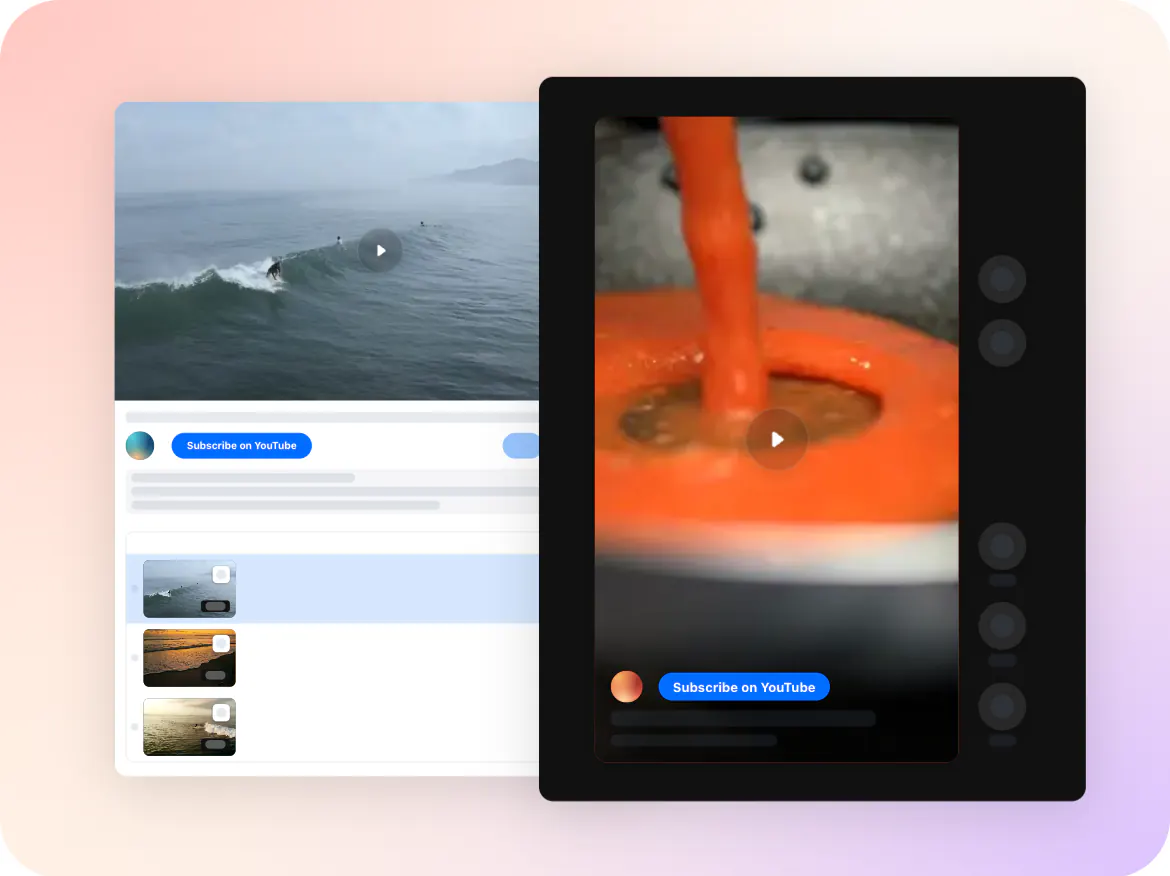
Wählen Sie klassische, schlichte oder minimale Karten und öffnen Sie Videos in einem klassischen Popup im YouTube-Stil oder in einem vertikalen Viewer im TikTok-Stil. Vorschaubilder behalten die Form jedes Videos – vertikal bei Shorts und Reels, 16:9 bei allem anderen.
Kartenstile — Klassisch, Schlicht und Minimal als Layouts, Detailstufe 1
Ergebnisse

Gebaut, damit aus YouTube-Aufrufen Ergebnisse werden

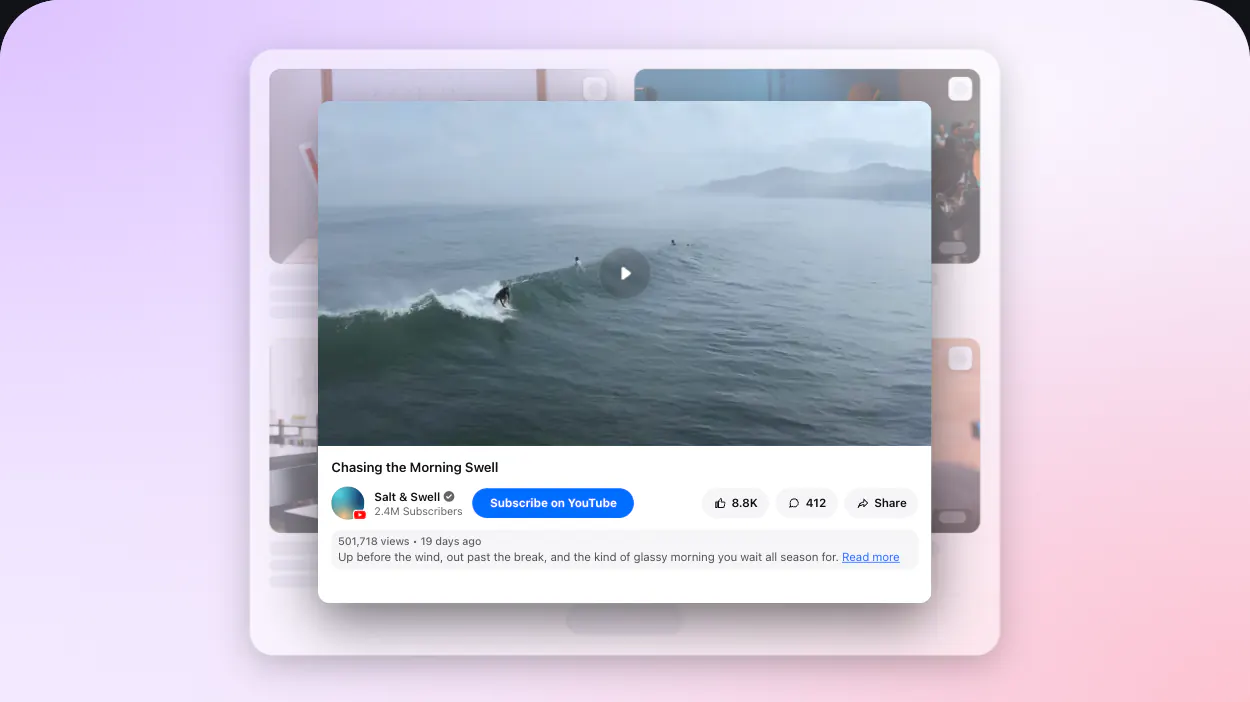
Ein Video im klassischen Viewer, über der Galerie, aus der es geöffnet wurde

Halten Sie Besucher auf Ihrer Seite

YouTube-Videos öffnen sich in einem Popup auf Ihrer Website – ohne Weiterleitung.
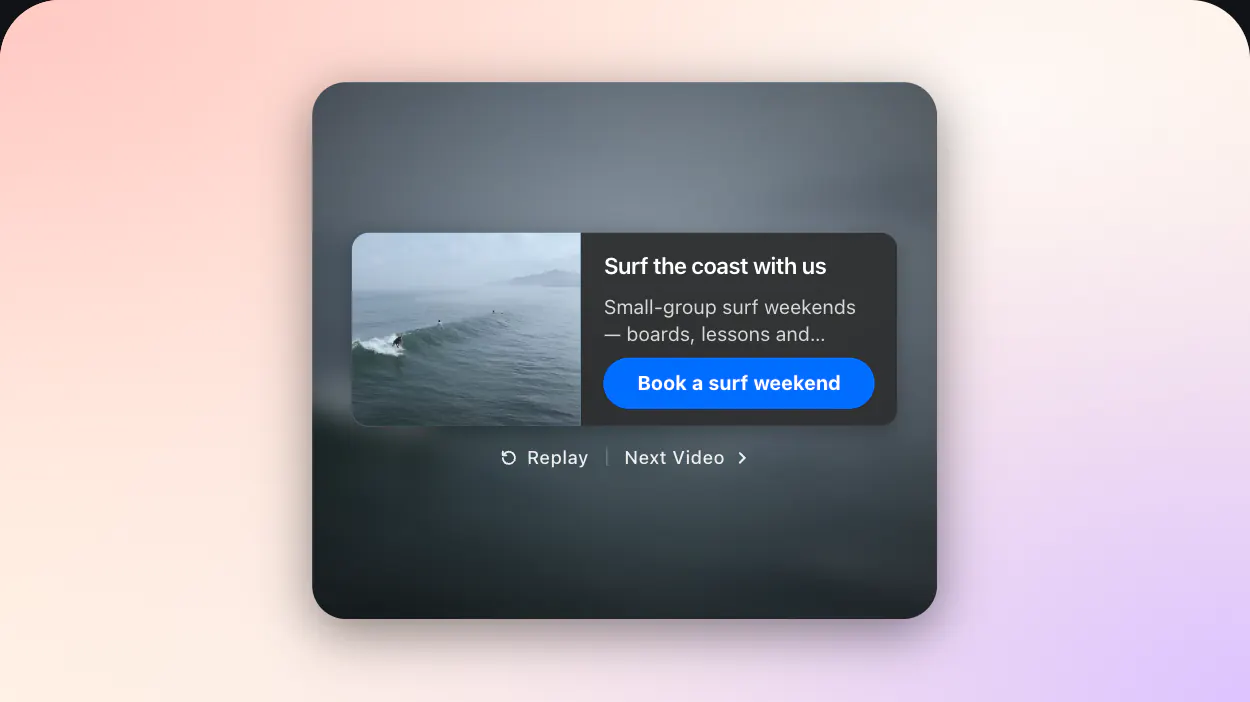
Die Handlungsaufforderung — die Angebotskarte über dem Video, das damit endete

Aus Aufrufen werden Klicks und Verkäufe

Zeigen Sie am Ende eines Videos eine Karte mit Ihrem Link oder Produkt.
Google und Suche — zwei sich überlappende, versetzte Kacheln

In der Suche gefunden werden

Schema.org-Videomarkup für jedes Video in der Galerie.
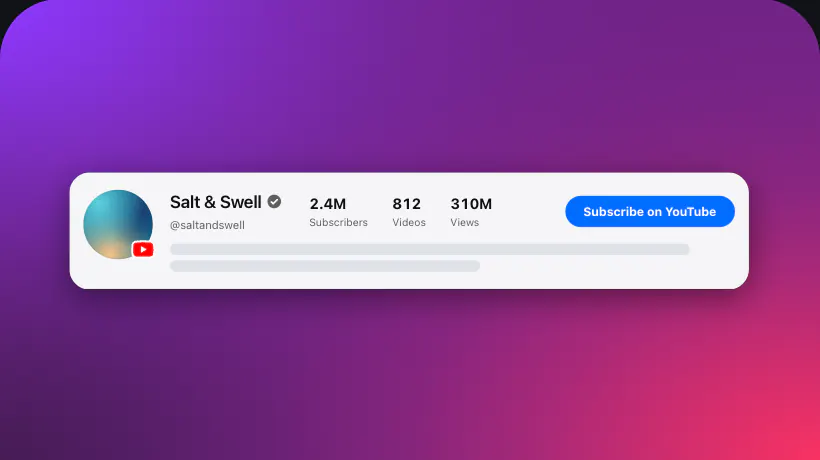
Der Kanal-Header mit seinem Abonnieren-Button

Mehr subscribers auf YouTube gewinnen

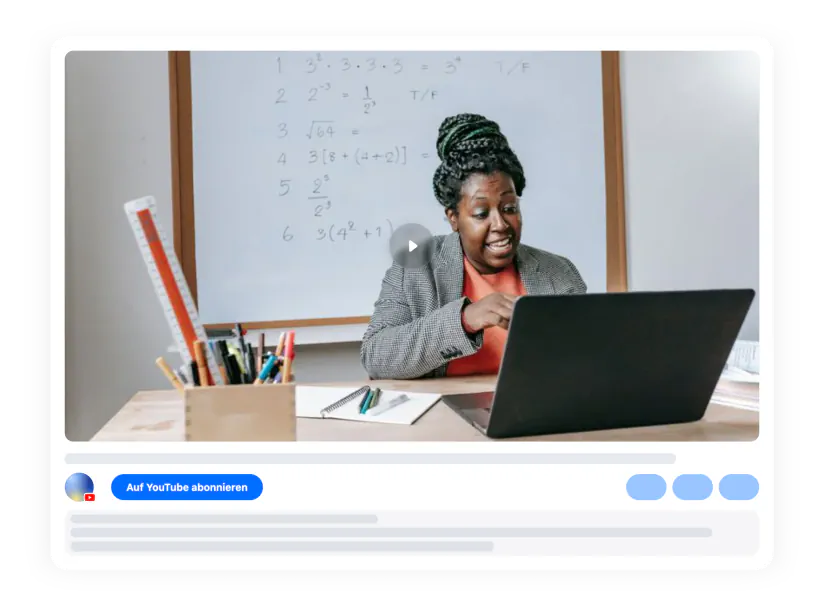
Ein Kanal-Header mit „Auf YouTube abonnieren“ macht Website-Besucher zu Abonnenten.
Google Analytics — das Logo auf einer Kachel

Messen, was funktioniert

Verfolgen Sie Wiedergaben und Klicks in Google Analytics.
Vorlagen

YouTube-Vorlagen

Starten Sie mit einem fertigen Setup und passen Sie alles an.
Installation

YouTube-Galerie in 1 Minute zu Ihrer Website hinzufügen

YouTube verbinden

Fügen Sie einen Link zu Ihrer YouTube-Quelle ein.

Layout wählen

Raster, Karussell, Player, Playlist oder Masonry.

Einen Code einfügen

Fügen Sie ihn auf einer beliebigen Seite Ihrer Website ein.

Schritt für Schritt für Ihre Plattform

Vergleich

Video Gallery vs. andere Wege, YouTube einzubetten

Funktion
Elfsight Video Gallery
YouTube-Einbettungscode
YouTube-Feed-Plugins
Links zu Ihrem Kanal
Kanal, Playlist, Shorts und Live in einem Widget
Ja
Ein Video oder eine Playlist
Unterschiedlich
Nein
Neue Uploads erscheinen automatisch
Ja
Nein
Ja
Nein
Kanal-Header mit Abonnieren-Button
Ja
Nein
Unterschiedlich
Nein
Popup-Player auf Ihrer Seite
Ja
Ja
Unterschiedlich
Nein
Kombinierbar mit TikTok, Reels, Vimeo, Twitch
Ja
Nein
Nein
Nein
Funktioniert auf jeder Website
Ja
Ja
Nur WordPress
Ja
Kein YouTube-API-Schlüssel
Ja
Ja
Oft erforderlich
Ja

Kanal, Playlist, Shorts und Live in einem Widget

Elfsight Video Gallery

Ja

YouTube-Einbettungscode

Ein Video oder eine Playlist

YouTube-Feed-Plugins

Unterschiedlich

Links zu Ihrem Kanal

Nein

Neue Uploads erscheinen automatisch

Elfsight Video Gallery

Ja

YouTube-Einbettungscode

Nein

YouTube-Feed-Plugins

Ja

Links zu Ihrem Kanal

Nein

Kanal-Header mit Abonnieren-Button

Elfsight Video Gallery

Ja

YouTube-Einbettungscode

Nein

YouTube-Feed-Plugins

Unterschiedlich

Links zu Ihrem Kanal

Nein

Popup-Player auf Ihrer Seite

Elfsight Video Gallery

Ja

YouTube-Einbettungscode

Ja

YouTube-Feed-Plugins

Unterschiedlich

Links zu Ihrem Kanal

Nein

Kombinierbar mit TikTok, Reels, Vimeo, Twitch

Elfsight Video Gallery

Ja

YouTube-Einbettungscode

Nein

YouTube-Feed-Plugins

Nein

Links zu Ihrem Kanal

Nein

Funktioniert auf jeder Website

Elfsight Video Gallery

Ja

YouTube-Einbettungscode

Ja

YouTube-Feed-Plugins

Nur WordPress

Links zu Ihrem Kanal

Ja

Kein YouTube-API-Schlüssel

Elfsight Video Gallery

Ja

YouTube-Einbettungscode

Ja

YouTube-Feed-Plugins

Oft erforderlich

Links zu Ihrem Kanal

Ja
FAQ

Häufig gestellte Fragen

Leitfäden und kostenlose Tools

So betten Sie YouTube-Videos in Ihre Website ein

Klicken Sie auf YouTube auf „Teilen“ → „Einbetten“ und fügen Sie den iFrame ein, oder erzeugen Sie einen responsiven Code mit Optionen.So betten Sie YouTube-Videos in Ihre Website ein

YouTube-Einbettungscode-Generator

Fügen Sie einen beliebigen YouTube-Link ein und erhalten Sie in Sekunden einen kostenlosen, responsiven Einbettungscode.YouTube-Einbettungscode-Generator