NEU

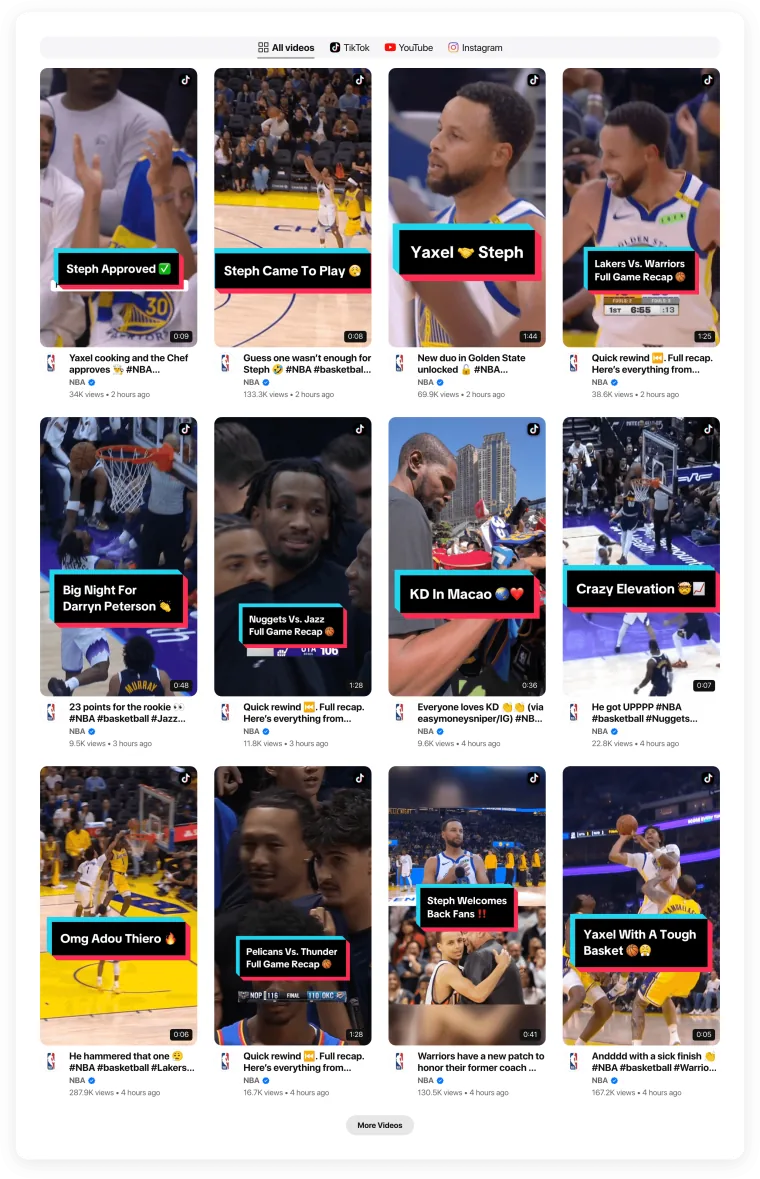
Die neue Video Gallery ist da — YouTube, TikTok, Instagram Reels, Vimeo und Twitch in einem Widget.
Vorlage

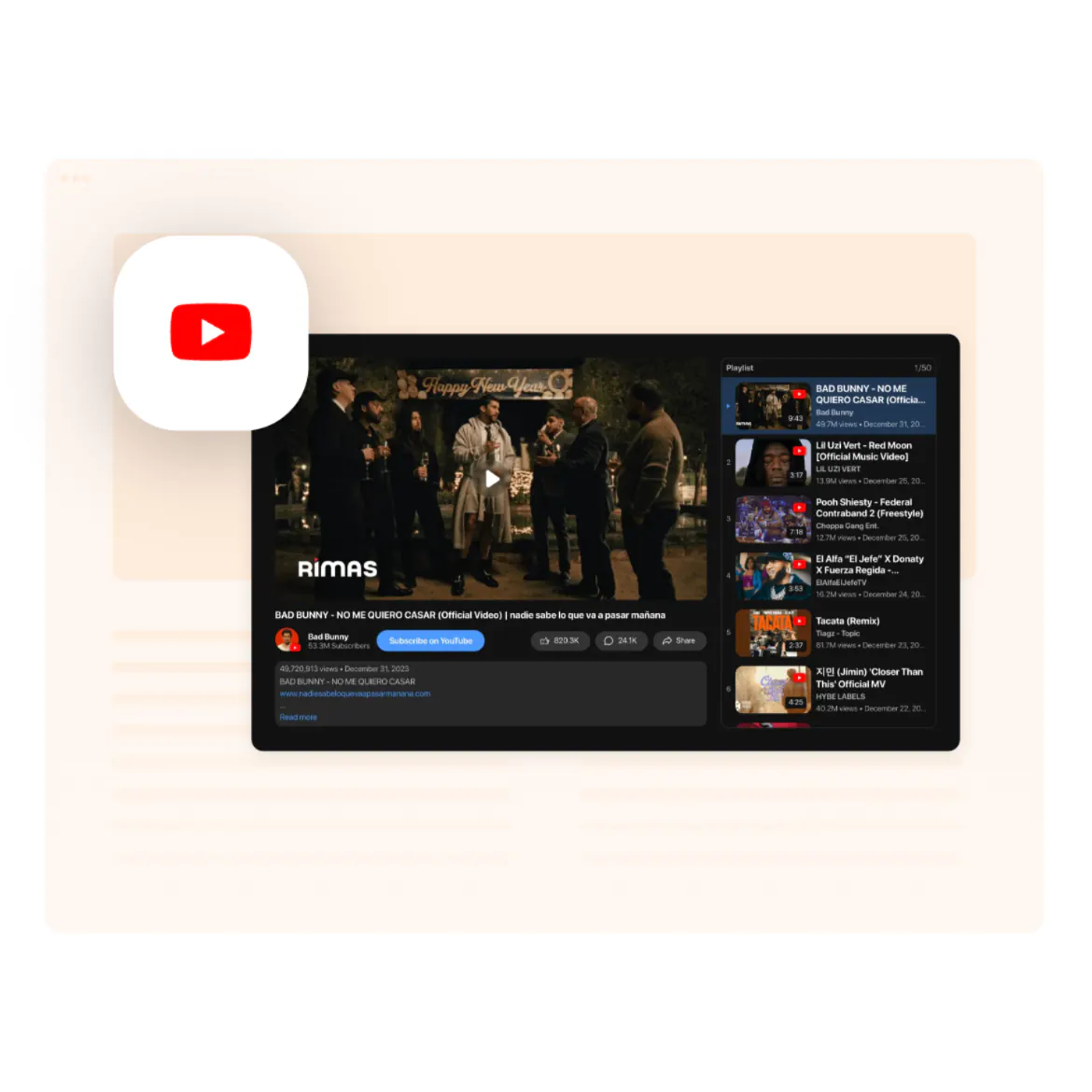
YouTube-Playlist-Widget für Ihre Website

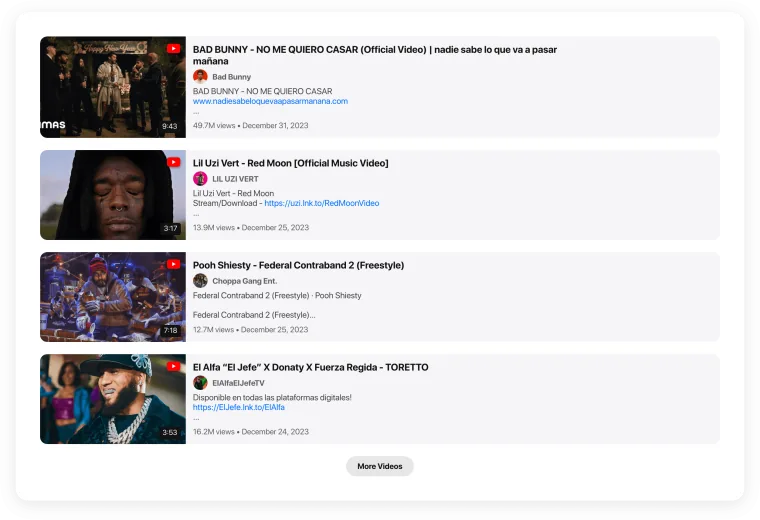
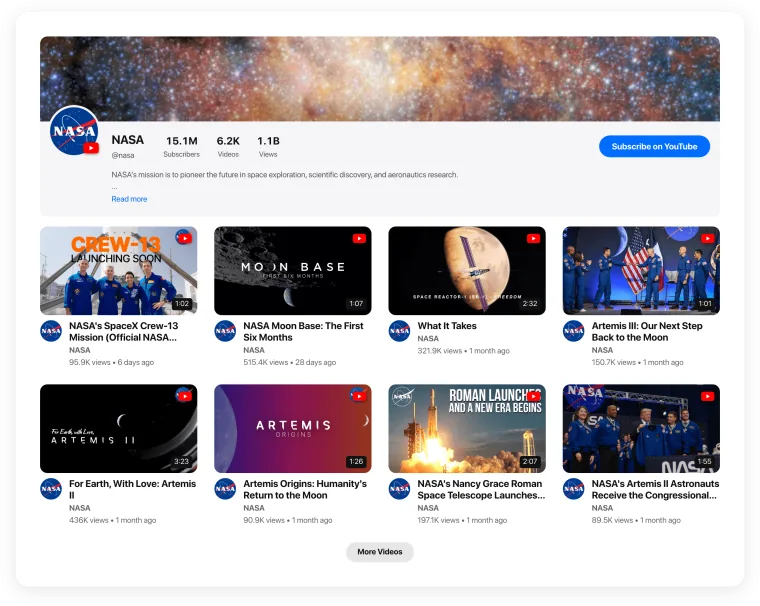
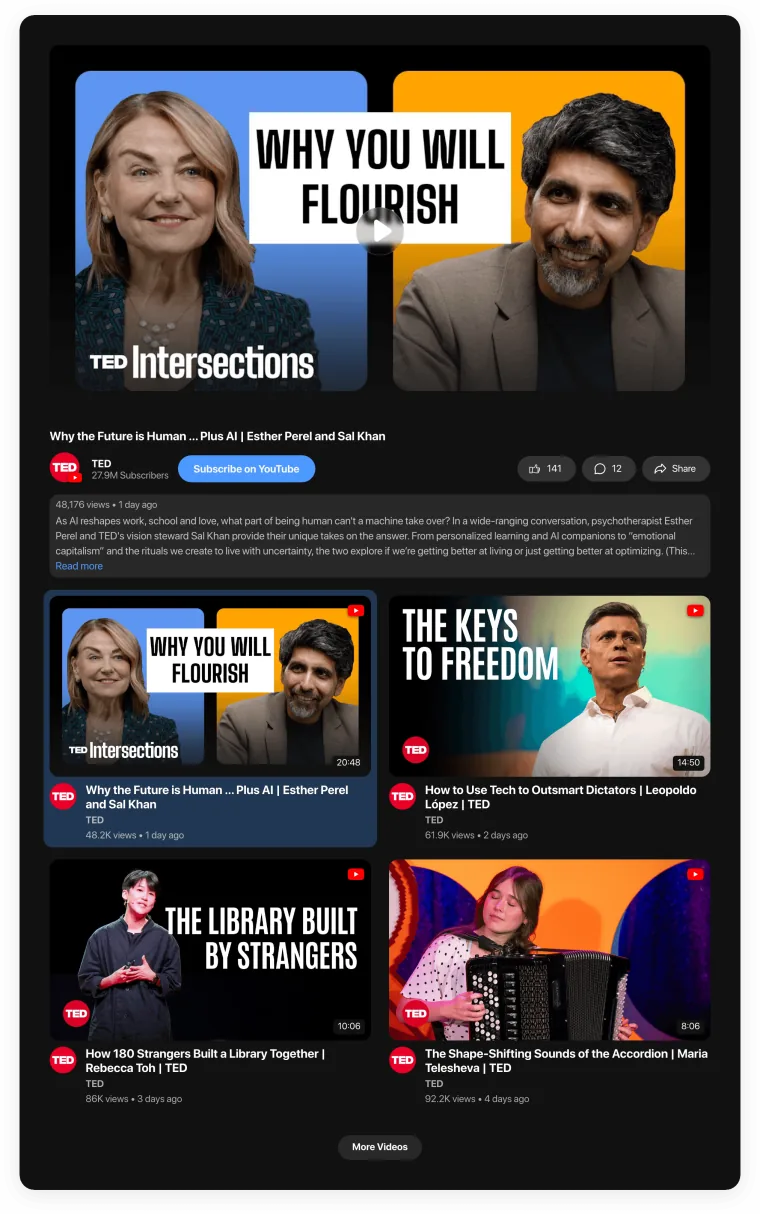
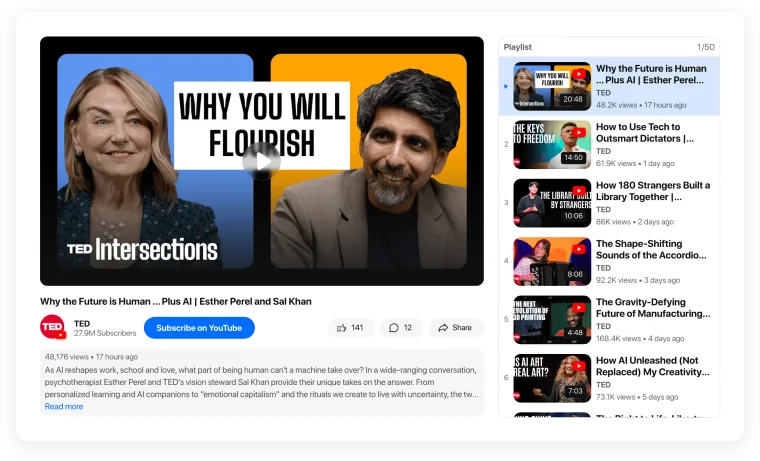
Binden Sie eine YouTube-Playlist als Player mit Playlist-Seitenleiste, als Raster oder als Karussell in Ihre Website ein – in der Reihenfolge, die Sie auf YouTube festgelegt haben. Funktioniert wie ein WordPress-Plugin, nur ohne Plugin.
Alle Vorlagen ansehen
Keine Kreditkarte erforderlich
Vorlagenseite — Vorlage youtube playlist, mit der Kachel youtube, frontal

Über 3.000.000 kleine Unternehmen, Agenturen und internationale Marken vertrauen uns

Probieren Sie die Vorlage YouTube-Playlist-Widget aus

  1. 1. Vorlage wählen
  2. 2. Videos verbinden
  3. 3. Zur Website hinzufügen
Warum Video Gallery

Die beste Art, eine YouTube-Playlist auf Ihrer Website zu zeigen

Ein echter Playlist-Player auf Ihrer Seite – nicht das versteckte Playlist-Menü von YouTube.
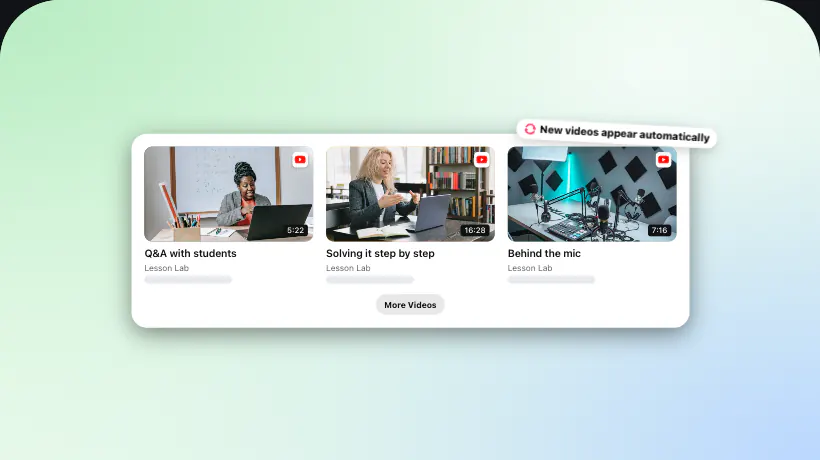
Neue Videos des verbundenen Kanals erscheinen von selbst in der Galerie

Folgt Ihrer Playlist

Fügen Sie auf YouTube Videos hinzu oder ändern Sie die Reihenfolge – das Widget zieht automatisch nach.
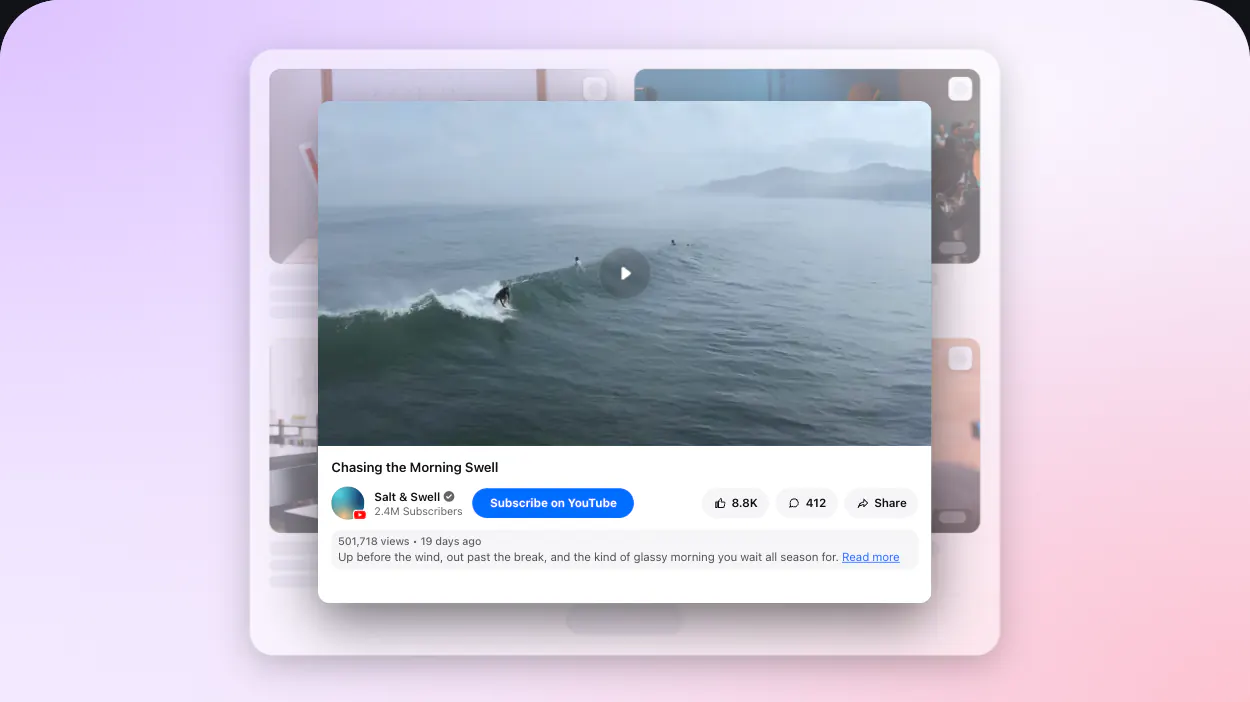
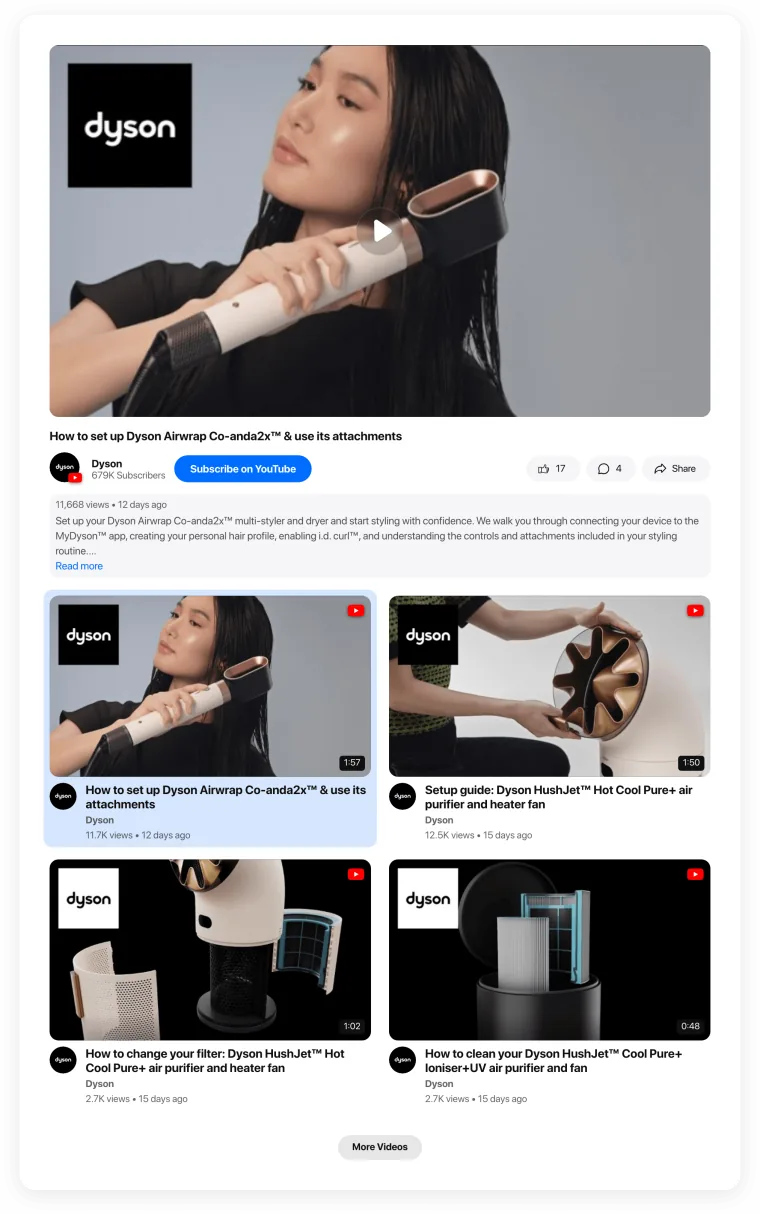
Ein Video im klassischen Viewer, über der Galerie, aus der es geöffnet wurde

Zuschauer sehen in der richtigen Reihenfolge

Eine nummerierte Playlist neben dem Player hält die Zuschauer bei der Stange.
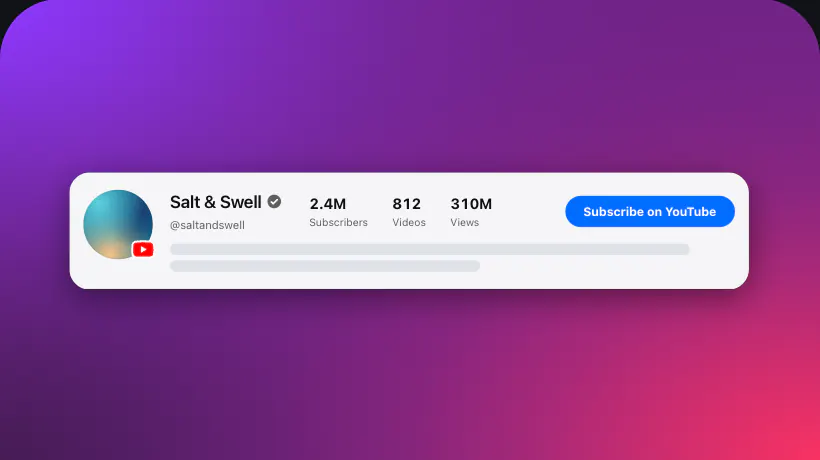
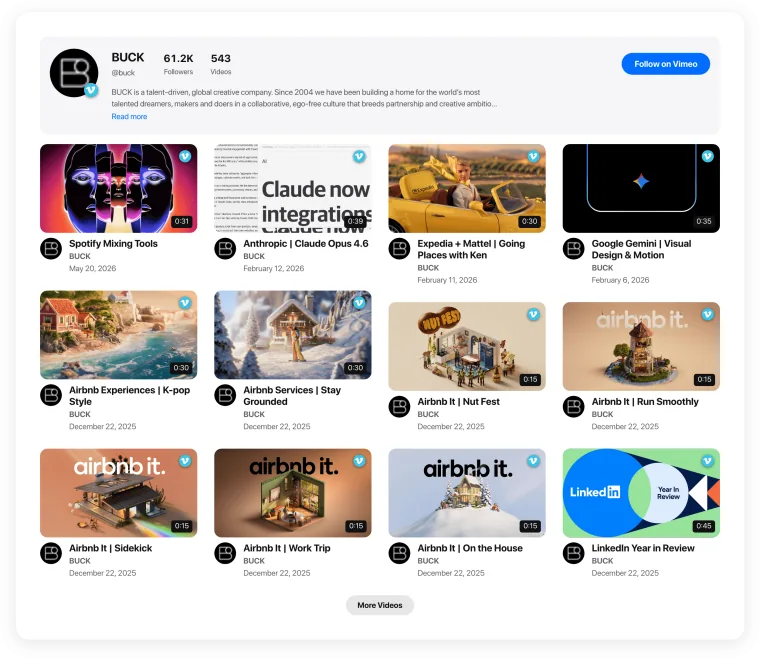
Der Kanal-Header mit seinem Abonnieren-Button

Lässt Ihren Kanal wachsen

Ein Abonnieren-Button in Kopfzeile und Popup.
Funktionen

Das sehen Ihre Besucher

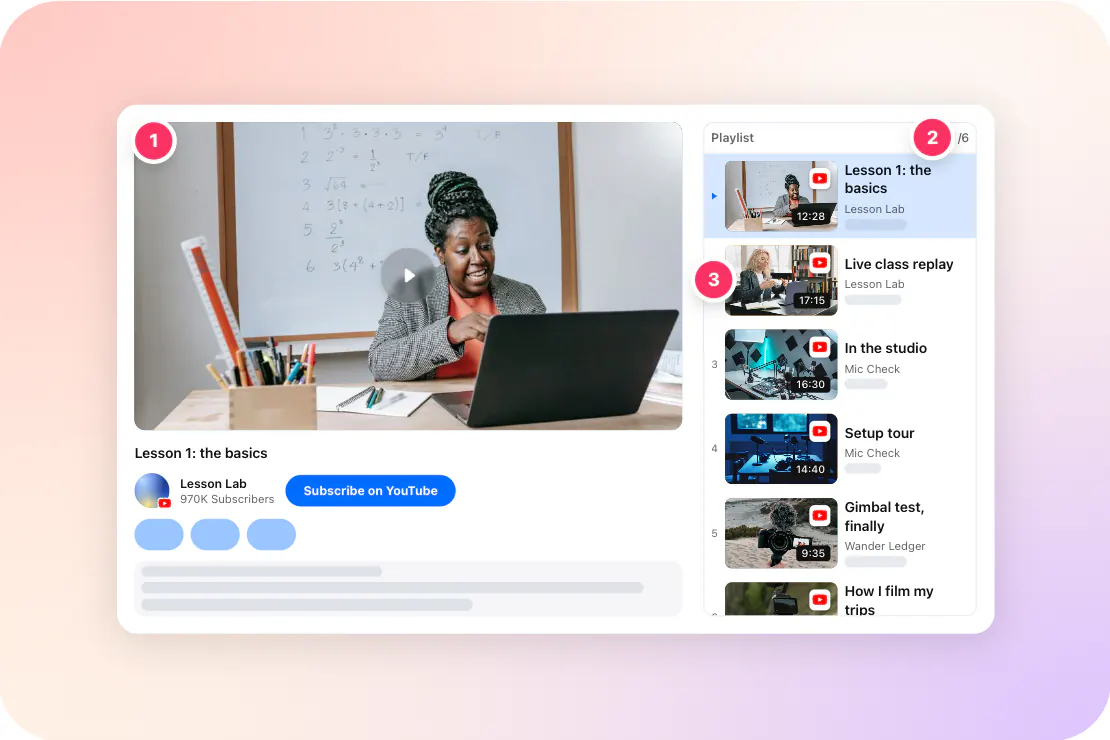
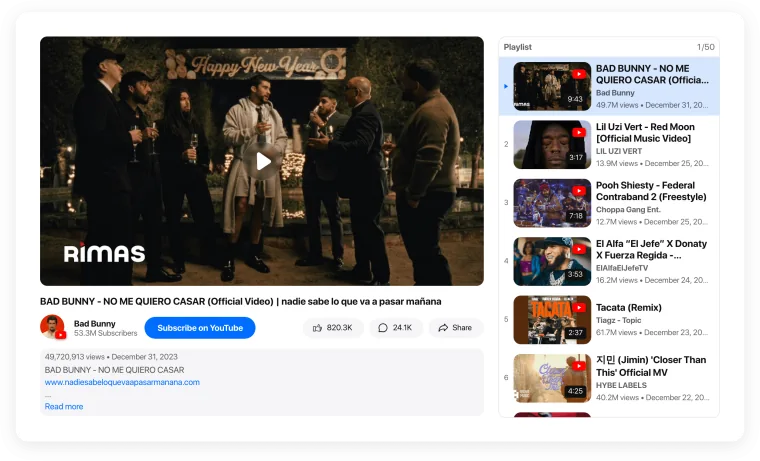
Ihre Playlist als Player mit nummerierter Liste – genau wie auf YouTube.
Vorlagenseite s-yt-playlist — das sehen Besucher, mit nummerierten Markierungen
  1. Player

    Das ausgewählte Video wird direkt an Ort und Stelle abgespielt.

  2. Playlist-Zähler

    Zeigt den Fortschritt an: 1/12.

  3. Nummerierte Videos

    Titel, Kanal und Aufrufe zu jedem Video.

Vergleich

Video Gallery im Vergleich zu anderen Möglichkeiten, eine YouTube-Playlist einzubinden

So schneiden die üblichen Optionen für diese Aufgabe ab.
Funktion
Elfsight Video Gallery
YouTube-Playlist-Einbettung
YouTube-Playlist-Plugins
Einzelne Einbettungen
Sichtbare Playlist neben dem Player
Ja
Verstecktes Menü
Unterschiedlich
Nein
Videonummern und Details
Ja
Nein
Unterschiedlich
Nein
Raster-, Karussell- oder Listenlayouts
Ja
Nein
Unterschiedlich
Nein
Mehrere Playlists in Tabs
Ja
Nein
Unterschiedlich
Nein
Funktioniert auf jeder Website
Ja
Ja
Nur WordPress
Ja
Kein YouTube-API-Schlüssel nötig
Ja
Ja
Oft erforderlich
Ja

Sichtbare Playlist neben dem Player

Elfsight Video Gallery

Ja

YouTube-Playlist-Einbettung

Verstecktes Menü

YouTube-Playlist-Plugins

Unterschiedlich

Einzelne Einbettungen

Nein

Videonummern und Details

Elfsight Video Gallery

Ja

YouTube-Playlist-Einbettung

Nein

YouTube-Playlist-Plugins

Unterschiedlich

Einzelne Einbettungen

Nein

Raster-, Karussell- oder Listenlayouts

Elfsight Video Gallery

Ja

YouTube-Playlist-Einbettung

Nein

YouTube-Playlist-Plugins

Unterschiedlich

Einzelne Einbettungen

Nein

Mehrere Playlists in Tabs

Elfsight Video Gallery

Ja

YouTube-Playlist-Einbettung

Nein

YouTube-Playlist-Plugins

Unterschiedlich

Einzelne Einbettungen

Nein

Funktioniert auf jeder Website

Elfsight Video Gallery

Ja

YouTube-Playlist-Einbettung

Ja

YouTube-Playlist-Plugins

Nur WordPress

Einzelne Einbettungen

Ja

Kein YouTube-API-Schlüssel nötig

Elfsight Video Gallery

Ja

YouTube-Playlist-Einbettung

Ja

YouTube-Playlist-Plugins

Oft erforderlich

Einzelne Einbettungen

Ja
Varianten

Machen Sie es zu Ihrem eigenen

Verschiedene Layouts und Quellen – jederzeit wechselbar, ohne den Code auf Ihrer Website zu ändern.
Platzierung

Wo es auf Ihrer Website am besten wirkt

Tutorial-Reihen

Lektionen in der richtigen Reihenfolge.

Kursseiten

Eine Playlist pro Modul.

Produktschulung

Anleitungs-Playlists.

Event-Rückblicke

Alle Vorträge eines Events.

Blogbeiträge

Eine Themen-Playlist pro Thema.

Hilfecenter

Playlists nach Themen.
Installation

YouTube-Playlist-Widget in 1 Minute zu Ihrer Website hinzufügen

  1. Vorlage öffnen

    Verbinden Sie Ihre Videos – einen Kanal, eine Playlist, ein Konto oder Links.

  2. Aussehen anpassen

    Layout, Design, Zähler und Buttons – alles visuell.

  3. Einen Code einfügen

    Fügen Sie ihn auf einer beliebigen Seite Ihrer Website ein. Fertig.

Sofort startklar

  • Player mit Playlist-Seitenleiste

  • Videonummern werden angezeigt

  • Das nächste Video startet automatisch

  • Abonnieren-Button in der Kopfzeile

Ändern Sie später alles im Editor – der Code auf Ihrer Website bleibt derselbe.
Schritt für Schritt für Ihre Plattform

FAQ

Häufig gestellte Fragen

Weitere Vorlagen

Ähnliche Vorlagen

Weitere YouTube-Templates

Gleiches Format

Ähnliche Anwendungsfälle