Meta-Tag-Generator

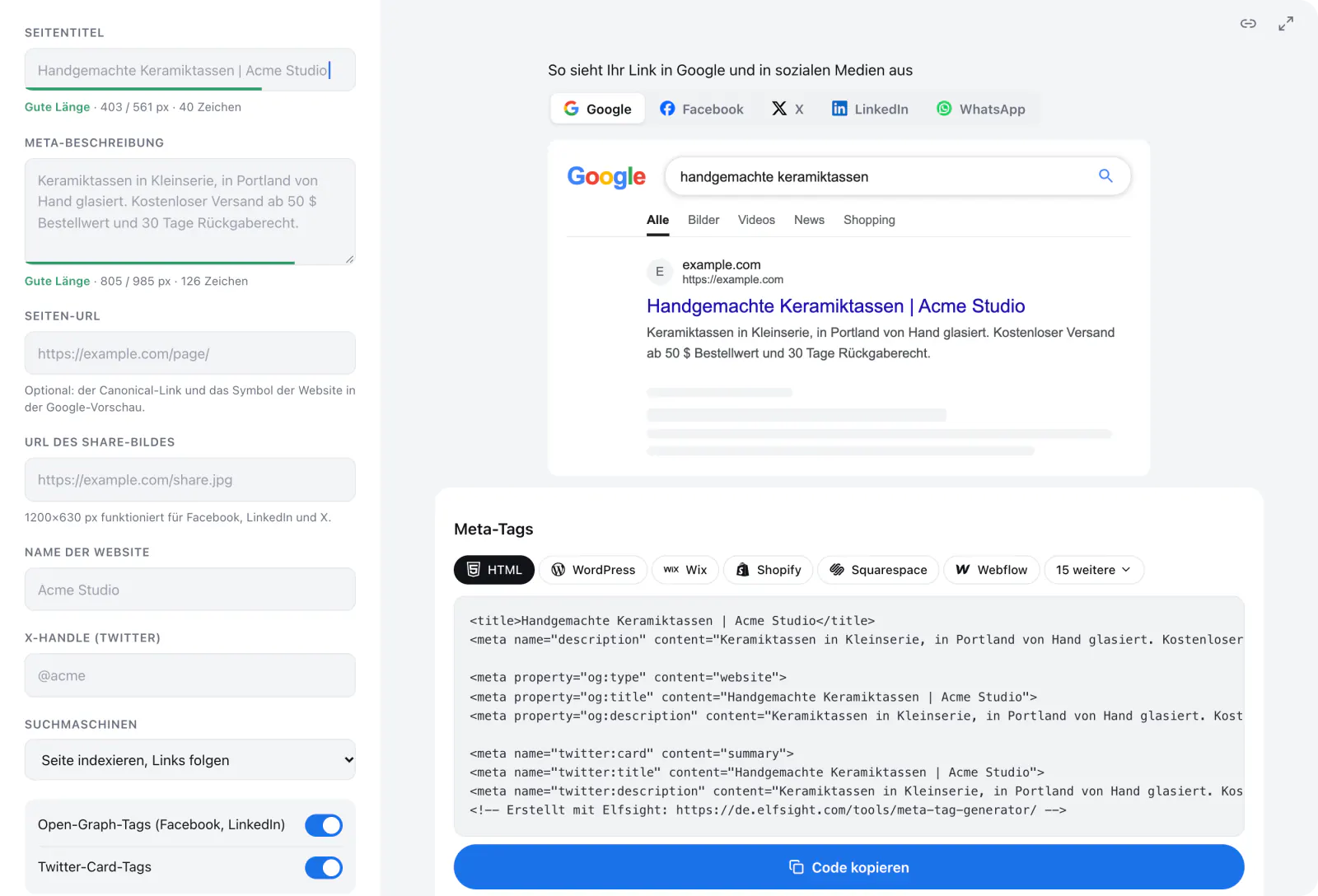
Fügen Sie die Adresse Ihrer Seite ein oder schreiben Sie Titel und Beschreibung und erhalten Sie jedes Tag, das die Seite braucht: SEO-Grundlagen, Open Graph für Link-Vorschauen und Twitter Cards, mit Längenprüfung beim Tippen. Kostenlos, ohne Anmeldung.
Meta-Tag-Generator
Gute Länge · 403 / 561 px · 40 Zeichen
Gute Länge · 805 / 985 px · 126 Zeichen
Optional: der Canonical-Link und das Symbol der Website in der Google-Vorschau.
1200×630 px funktioniert für Facebook, LinkedIn und X.

So sieht Ihr Link in Google und in sozialen Medien aus

Meta-Tags

<title>Handgemachte Keramiktassen | Acme Studio</title>
<meta name="description" content="Keramiktassen in Kleinserie, in Portland von Hand glasiert. Kostenloser Versand ab 50 $ Bestellwert und 30 Tage Rückgaberecht.">

<meta property="og:type" content="website">
<meta property="og:title" content="Handgemachte Keramiktassen | Acme Studio">
<meta property="og:description" content="Keramiktassen in Kleinserie, in Portland von Hand glasiert. Kostenloser Versand ab 50 $ Bestellwert und 30 Tage Rückgaberecht.">

<meta name="twitter:card" content="summary">
<meta name="twitter:title" content="Handgemachte Keramiktassen | Acme Studio">
<meta name="twitter:description" content="Keramiktassen in Kleinserie, in Portland von Hand glasiert. Kostenloser Versand ab 50 $ Bestellwert und 30 Tage Rückgaberecht.">
<!-- Erstellt mit Elfsight: https://de.elfsight.com/tools/meta-tag-generator/ -->

Fügen Sie ein Share-Bild hinzu: Ohne og:image zeigen soziale Netzwerke und Messenger den Link ohne Bild oder wählen selbst eines aus.

  1. Klicken Sie oben auf Code kopieren, um ihn zu kopieren.
  2. Öffnen Sie die HTML-Datei der Seite oder die Vorlage, die jede Seite verwendet.
  3. Fügen Sie den Code innerhalb von <head> vor dem schließenden </head> ein.
  4. Speichern Sie die Seite und laden Sie sie hoch.

Wo Sie Titel und Beschreibung auf Ihrer Plattform festlegen

Die meisten Website-Baukästen haben eigene Felder für Titel und Meta-Beschreibung. Füllen Sie diese aus, statt Tags in den Seitencode einzufügen, damit Sie nicht zwei Titel haben.

WordPress

  1. WordPress hat kein eigenes Feld für die Meta-Beschreibung. Installieren Sie ein SEO-Plugin wie Yoast SEO oder Rank Math.

  2. Öffnen Sie die Seite oder den Beitrag im Editor.

  3. Yoast: Öffnen Sie im Bereich „Yoast SEO“ das Erscheinungsbild in der Suche (Google-Vorschau) und füllen Sie SEO-Titel und Meta-Beschreibung aus. Rank Math: Öffnen Sie den Bereich „Rank Math“ und klicken Sie auf Snippet bearbeiten.

  4. Klicken Sie zum Speichern auf Aktualisieren.

Offizielle Anleitung:Yoast: Meta-BeschreibungenRank Math: SEO-Titel und Beschreibung

Wix

  1. Öffnen Sie im Editor Seiten & Menü.

  2. Klicken Sie neben der Seite auf das Symbol Weitere Aktionen und wählen Sie SEO-Grundlagen.

  3. Füllen Sie Title-Tag und Meta-Beschreibung aus.

  4. Klicken Sie auf Veröffentlichen.

Offizielle Anleitung:Wix: Title-Tags und Meta-Beschreibungen

Shopify

  1. Öffnen Sie das Produkt, die Kollektion oder die Seite in Ihrem Shopify-Admin.

  2. Klicken Sie im Bereich Vorschau der Suchmaschinenlistung auf das Bearbeiten-Symbol (Stift).

  3. Füllen Sie Seitentitel und Meta-Beschreibung aus und klicken Sie dann auf Speichern.

  4. Für die Startseite gehen Sie zu Onlineshop → Einstellungen und füllen dort Titel und Meta-Beschreibung aus.

Offizielle Anleitung:Shopify: Titel und Meta-BeschreibungenShopify: Einstellungen des Onlineshops

Squarespace

  1. Öffnen Sie den Bereich Seiten, fahren Sie mit der Maus über die Seite und klicken Sie auf das Zahnradsymbol.

  2. Öffnen Sie den Tab SEO und füllen Sie SEO-Titel und SEO-Beschreibung aus.

  3. Klicken Sie auf Speichern.

  4. Die Startseite hat kein Feld für den SEO-Titel. Legen Sie ihre Beschreibung als SEO-Website-Beschreibung in Ihren SEO-Einstellungen fest, auf dem Tab Startseite unter „Darstellung in der Suche“.

Offizielle Anleitung:Squarespace: Seitentitel bearbeitenSquarespace: SEO-Beschreibungen

Webflow

  1. Öffnen Sie den Bereich Pages und klicken Sie neben der Seite auf das Zahnradsymbol, um die Page settings zu öffnen.

  2. Füllen Sie unter SEO settings das Title tag und die Meta description aus.

  3. Aktivieren Sie unter Open Graph settings die Kontrollkästchen, um sie für das Teilen in sozialen Netzwerken wiederzuverwenden, oder schreiben Sie eigene.

  4. Veröffentlichen Sie die Website.

Offizielle Anleitung:Webflow: SEO-Titel und Meta-BeschreibungWebflow: Open Graph

HTML

  1. Öffnen Sie die HTML-Datei der Seite.

  2. Fügen Sie die erzeugten Tags innerhalb von <head> ein und ersetzen Sie dabei vorhandene <title> und <meta name="description">.

  3. Geben Sie jeder Seite einen eigenen Titel und eine eigene Beschreibung.

  4. Laden Sie die Datei hoch und prüfen Sie sie mit „Seitenquelltext anzeigen“ Ihres Browsers.

Offizielle Anleitung:Google: Titel-LinksGoogle: Snippets und Meta-Beschreibungen

So verwenden Sie die Meta-Tags

  1. Titel und Beschreibung schreiben

    Achten Sie auf die Pixelzähler: SEO-Tools markieren meist Titel über etwa 560 px (ungefähr 60 Zeichen) und Beschreibungen über etwa 985 px.

  2. Share-Bild hinzufügen

    Es erscheint, wenn die Seite in Messengern und sozialen Netzwerken geteilt wird.

  3. In den Head einfügen

    Fügen Sie die Tags in den <head> der Seite ein oder übertragen Sie die Werte in die SEO-Felder Ihres CMS.

Häufig gestellte Fragen

Weitere SEO- & Schema-Tools

Video-Schema-Generator

Erstellen Sie strukturierte VideoObject-Daten (JSON-LD) für jedes Video.Video-Schema-Generator

Schema-Markup-Generator

JSON-LD für Organisationen, Produkte, Veranstaltungen, Artikel und mehr.Schema-Markup-Generator

SERP-Snippet-Vorschau

Sehen Sie, wie Seitentitel und Beschreibung in Google aussehen.SERP-Snippet-Vorschau

Favicon-Generator

Erstellen Sie Favicons und App-Icons in allen Größen aus einem Bild.Favicon-Generator