Video-Schema-Generator
Erstellen Sie strukturierte VideoObject-Daten (JSON-LD) für jedes Video.Video-Schema-Generator
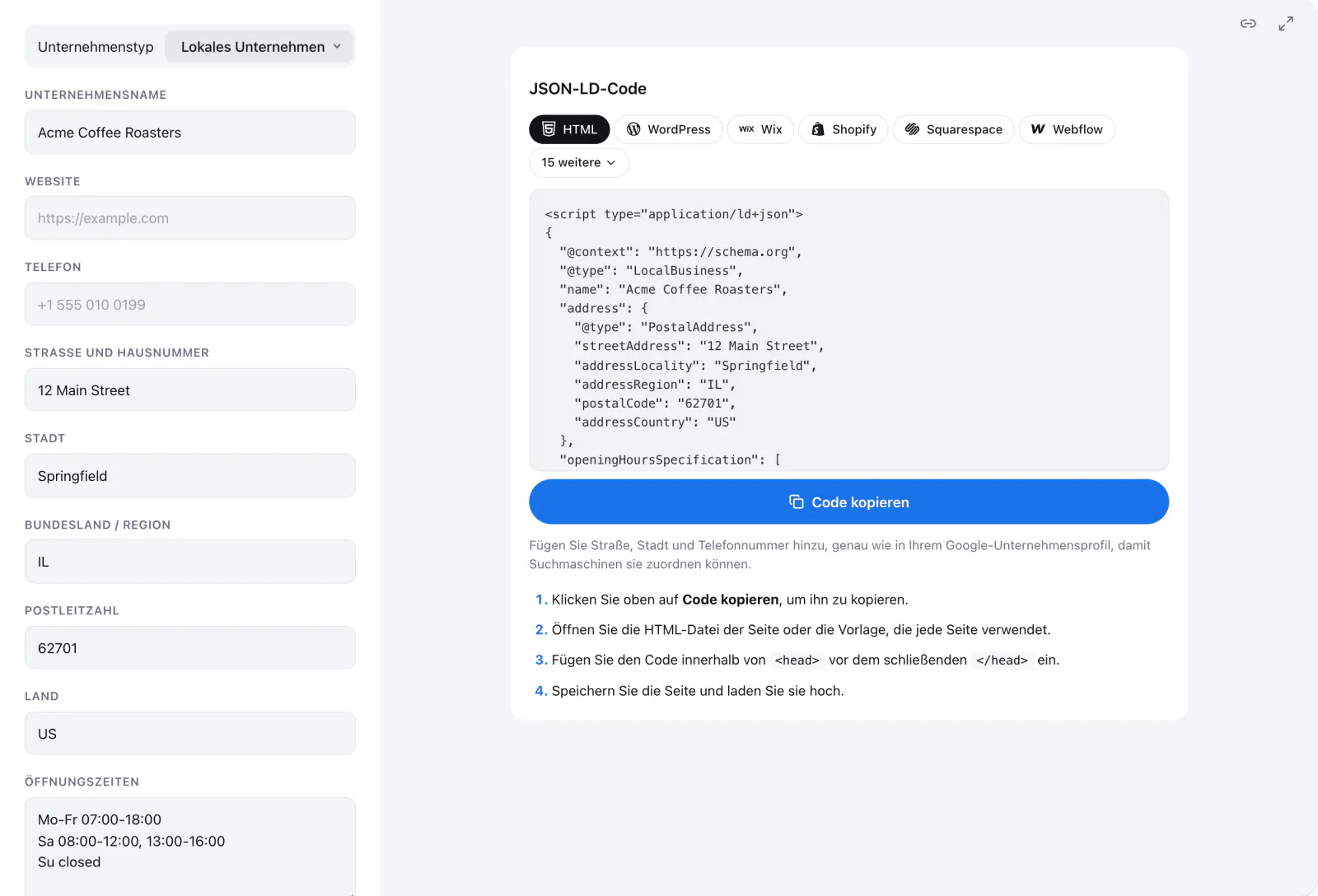
<script type="application/ld+json">
{
  "@context": "https://schema.org",
  "@type": "LocalBusiness",
  "name": "Acme Coffee Roasters",
  "address": {
    "@type": "PostalAddress",
    "streetAddress": "12 Main Street",
    "addressLocality": "Springfield",
    "addressRegion": "IL",
    "postalCode": "62701",
    "addressCountry": "US"
  },
  "openingHoursSpecification": [
    {
      "@type": "OpeningHoursSpecification",
      "dayOfWeek": [
        "Monday",
        "Tuesday",
        "Wednesday",
        "Thursday",
        "Friday"
      ],
      "opens": "07:00",
      "closes": "18:00"
    },
    {
      "@type": "OpeningHoursSpecification",
      "dayOfWeek": "Saturday",
      "opens": "08:00",
      "closes": "12:00"
    },
    {
      "@type": "OpeningHoursSpecification",
      "dayOfWeek": "Saturday",
      "opens": "13:00",
      "closes": "16:00"
    }
  ]
}
</script>
<!-- Erstellt mit Elfsight: https://de.elfsight.com/tools/local-business-schema-generator/ -->Fügen Sie Straße, Stadt und Telefonnummer hinzu, genau wie in Ihrem Google-Unternehmensprofil, damit Suchmaschinen sie zuordnen können.
<head> vor dem schließenden </head> ein.Ihre Unternehmensdaten erscheinen an drei Stellen, die Google liest: Ihrer Website, Ihren strukturierten Daten und Ihrem Google-Unternehmensprofil. Stimmen sie exakt überein, ist klar, dass alle dasselbe Unternehmen beschreiben.
Name. Die Richtlinien für Unternehmensprofile von Google verlangen Ihren realen Namen, „wie er einheitlich an Ihrem Geschäft, auf Ihrer Website und Ihrem Briefpapier verwendet wird“. Keine zusätzlichen Keywords oder Städtenamen im Namen.
Adresse. Schreiben Sie sie an allen drei Stellen gleich: dieselbe Schreibweise der Straße, dieselbe Einheitsnummer und Postleitzahl.
Telefon. Verwenden Sie die Nummer, die diesen Standort erreicht, im Markup mit Landes- und Ortsvorwahl, zum Beispiel +1-555-010-0100.
Website. Verlinken Sie in url die Seite dieses Standorts und keine allgemeine und stellen Sie sicher, dass sie lädt.
Wenn sich etwas ändert, etwa ein Umzug, eine neue Nummer oder ein neuer Name, aktualisieren Sie alle drei am selben Tag. Markup, das der sichtbaren Seite widerspricht, verstößt gegen die Richtlinien für strukturierte Daten von Google.
Öffnungszeiten gehören in openingHoursSpecification als Liste von Einträgen. Jeder Eintrag hat Tage, eine Öffnungszeit und eine Schließzeit (hh:mm). Siehe die Anleitung von Google.
Mittagspause. Fügen Sie zwei Einträge für dieselben Tage hinzu: einen für den Vormittag (zum Beispiel 09:00–13:00) und einen für den Nachmittag (14:00–18:00).
24 Stunden geöffnet. Googles Regel: opens 00:00 und closes 23:59.
Ruhetage. Lassen Sie regelmäßig freie Tage in Ihren Zeiten weg. Googles Weg, einen ganzen Tag als geschlossen zu markieren, ist opens und closes jeweils 00:00.
Über Mitternacht geöffnet. Verwenden Sie einen einzigen Eintrag, zum Beispiel Samstag 18:00–03:00.
Saisonale Zeiten und Feiertage. Fügen Sie einen Eintrag mit den Daten validFrom und validThrough (JJJJ-MM-TT) hinzu, zum Beispiel für Sommeröffnungszeiten oder eine Schließung über die Feiertage.
Tragen Sie Ihre regulären Öffnungszeiten auch in Ihr Unternehmensprofil ein. Google Maps und das Unternehmensfeld zeigen die Zeiten aus Ihrem Profil.
Wenn Sie Kunden besuchen, statt dass sie zu Ihnen kommen, etwa als Klempner oder Reinigungsservice, sagen die Profilrichtlinien von Google, dass Sie Ihre Adresse im Unternehmensprofil ausblenden und ein Einzugsgebiet festlegen sollen.
Die Anleitung von Google zu strukturierten Daten nennt address weiterhin als Pflichtfeld. Zeichnen Sie nur die Teile aus, die Sie auf Ihrer Website zeigen, etwa Stadt, Region, Postleitzahl und Land.
Listen Sie die Orte, die Sie bedienen, in areaServed auf: Städte- oder Regionsnamen oder eine GeoShape. Es ist eine schema.org-Eigenschaft, die die Local-Business-Anleitung von Google nicht erwähnt. Behandeln Sie sie also als zusätzliche Angabe und nicht als Ranking-Schalter.
Verwenden Sie ein Profil und einen Markup-Satz für Ihren zentralen Standort, nicht einen pro Ort, den Sie bedienen.
Unternehmenstyp wählen
Wählen Sie den passendsten Typ; „Lokales Unternehmen“ funktioniert für alles andere.
An Ihr Google-Unternehmensprofil angleichen
Verwenden Sie denselben Namen, dieselbe Adresse und dieselbe Telefonnummer wie in Ihrem Profil und anderen Einträgen.
Code einfügen
Fügen Sie ihn auf Ihrer Startseite oder Kontaktseite ein und testen Sie ihn mit dem Rich-Results-Test von Google.