Favicon-Generator

Erstellen Sie ein Favicon aus Buchstaben, einem Emoji oder Ihrem eigenen Bild und laden Sie alle Dateien herunter, die Browser und Telefone brauchen, nämlich ICO, PNG, SVG und das Web-Manifest, in einer kostenlosen ZIP-Datei. Ohne Anmeldung: Ihr Bild verlässt Ihren Browser nie.
Favicon-Generator
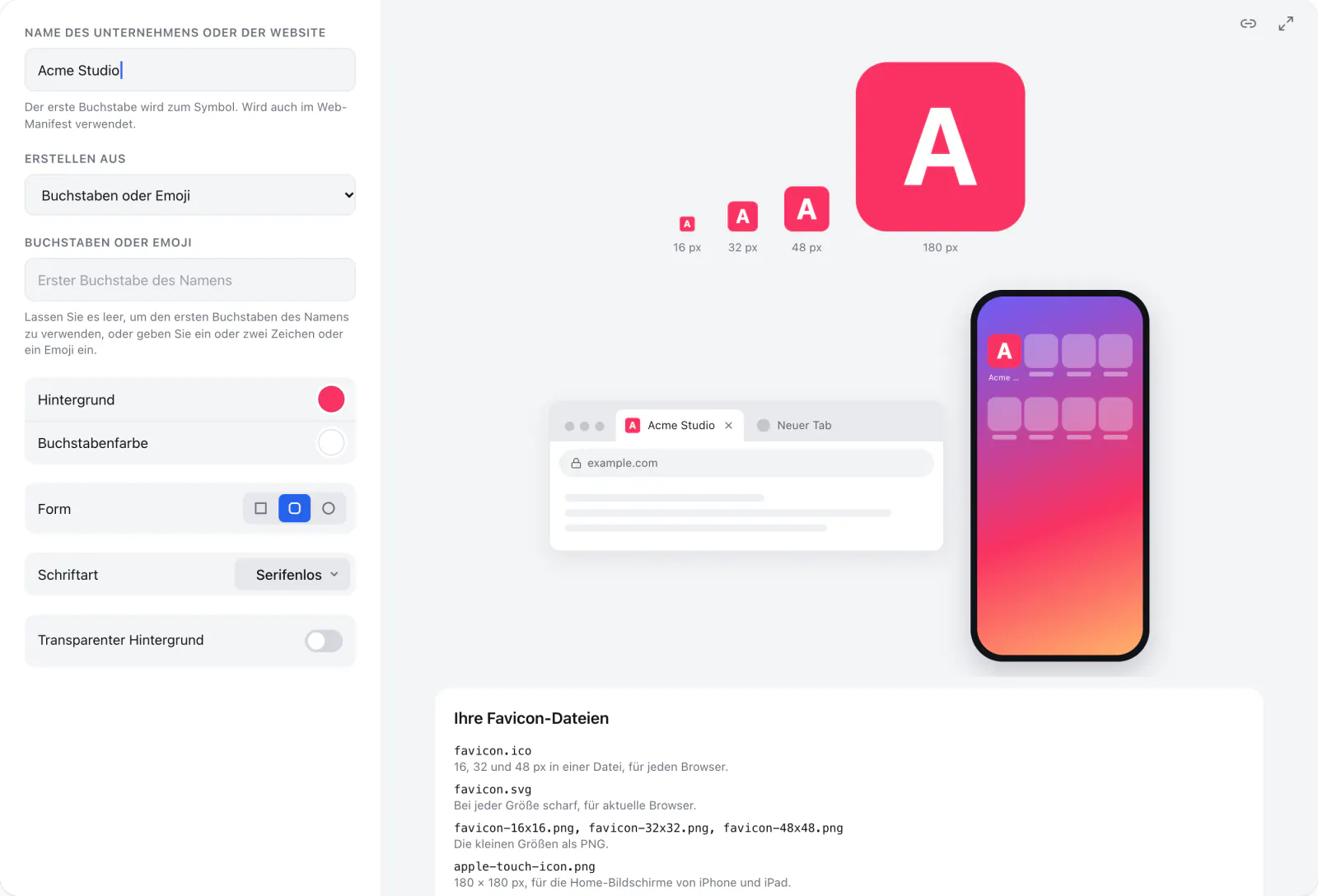
Der erste Buchstabe wird zum Symbol. Wird auch im Web-Manifest verwendet.
Lassen Sie es leer, um den ersten Buchstaben des Namens zu verwenden, oder geben Sie ein oder zwei Zeichen oder ein Emoji ein.
Form
16 px
32 px
48 px
180 px

Ihre Favicon-Dateien

  • favicon.ico16, 32 und 48 px in einer Datei, für jeden Browser.
  • favicon.svgBei jeder Größe scharf, für aktuelle Browser.
  • favicon-16x16.png, favicon-32x32.png, favicon-48x48.pngDie kleinen Größen als PNG.
  • apple-touch-icon.png180 × 180 px, für die Home-Bildschirme von iPhone und iPad.
  • android-chrome-192x192.png, android-chrome-512x512.pngFür Android und installierte Web-Apps.
  • site.webmanifestDer Website-Name und die Icons für Android.
  • head-tags.htmlDie folgenden Tags zum Einfügen in den <head> der Seite.

Symbole zu Ihrer Website hinzufügen

<link rel="icon" href="/favicon.ico" sizes="48x48">
<link rel="icon" href="/favicon.svg" type="image/svg+xml">
<link rel="apple-touch-icon" href="/apple-touch-icon.png">
<link rel="manifest" href="/site.webmanifest">
<meta name="application-name" content="Acme Studio">
<!-- Erstellt mit Elfsight: https://de.elfsight.com/tools/favicon-generator/ -->

  1. Klicken Sie oben auf Code kopieren, um ihn zu kopieren.
  2. Entpacken Sie die Dateien und laden Sie sie in den Stammordner Ihrer Website hoch, sodass yoursite.com/favicon.ico das Symbol öffnet.
  3. Öffnen Sie die HTML-Datei der Seite oder die Vorlage, die jede Seite verwendet.
  4. Fügen Sie den Code innerhalb von <head> vor dem schließenden </head> ein.
  5. Speichern Sie die Seite und laden Sie sie hoch.

Wo Sie auf Ihrer Plattform ein Favicon hochladen

Die meisten Website-Baukästen fügen die Favicon-Tags für Sie hinzu. Laden Sie ein quadratisches Bild an der unten genannten Stelle hoch, statt den Seitencode zu bearbeiten.

WordPress

  1. Bereiten Sie ein quadratisches PNG von mindestens 512 × 512 px vor.

  2. WordPress 6.5 oder neuer: Gehen Sie zu Einstellungen → Allgemein und klicken Sie auf Website-Icon auswählen.

  3. Ältere Versionen: Gehen Sie zu Design → Anpassen → Website-Identität und wählen Sie das Website-Icon.

  4. Wählen Sie Ihr Bild aus und speichern Sie.

Offizielle Anleitung:WordPress: Favicon erstellen

Wix

  1. Ein eigenes Favicon braucht einen Premium-Tarif und eine verbundene Domain, und die Website muss veröffentlicht sein.

  2. Gehen Sie in Ihrem Dashboard zu Einstellungen → Website-Einstellungen.

  3. Klicken Sie unter Favicon auf Bild hochladen und wählen Sie Ihre Datei.

  4. Speichern Sie Ihre Änderungen.

Offizielle Anleitung:Wix: Favicon hinzufügen

Shopify

  1. Gehen Sie in Ihrem Shopify-Admin zu Onlineshop → Themes und klicken Sie auf Theme bearbeiten.

  2. Öffnen Sie die Theme-Einstellungen (Zahnradsymbol) und dann je nach Theme Logo oder Favicon.

  3. Klicken Sie unter Favicon-Bild auf Bild auswählen und wählen Sie Ihre Datei.

  4. Klicken Sie auf Speichern. Das Favicon wird in Ihrem Live-Shop angezeigt, nicht in der Vorschau des Theme-Editors.

Offizielle Anleitung:Shopify: Favicon hinzufügen

Squarespace

  1. Öffnen Sie das Feld Favicon in Ihren Website-Einstellungen.

  2. Laden Sie ein PNG zwischen 100 × 100 und 300 × 300 px und unter 100 KB hoch. ICO-Dateien werden nicht akzeptiert.

  3. Fügen Sie optional eine Version für den Dunkelmodus hinzu.

  4. Klicken Sie auf Speichern.

Offizielle Anleitung:Squarespace: Favicon hinzufügen

Webflow

  1. Gehen Sie zu Site settings → General → Icons.

  2. Klicken Sie auf Upload icon und wählen Sie ein quadratisches Bild. Webflow erstellt daraus die anderen Größen.

  3. Klicken Sie auf Apply.

  4. Veröffentlichen Sie die Website.

Offizielle Anleitung:Webflow: Favicons und Webclips

HTML

  1. Laden Sie die erzeugten Dateien in den Stammordner Ihrer Website hoch.

  2. Fügen Sie die erzeugten <link>-Tags auf jeder Seite innerhalb von <head> ein, oder zumindest auf der Startseite.

  3. Stellen Sie sicher, dass sich die Dateien in einem Browser öffnen lassen, zum Beispiel /favicon.ico.

  4. Leeren Sie den Browser-Cache, um das neue Symbol zu sehen.

Offizielle Anleitung:Google: Favicons in den Suchergebnissen

Warum Google Ihr Favicon nicht anzeigt

Google zeigt ein Favicon neben Ihrem Ergebnis nur an, wenn es es auf Ihrer Startseite finden und abrufen kann. Prüfen Sie diese Punkte aus der Favicon-Anleitung von Google:

  • Das Tag steht auf der Startseite. Google liest das Tag <link rel="icon"> im <head> Ihrer Startseite. Auch shortcut icon, apple-touch-icon und apple-touch-icon-precomposed funktionieren.

  • Es ist quadratisch. 1:1, mindestens 8 × 8 px. Google empfiehlt mehr als 48 × 48 px, damit es scharf aussieht.

  • Das Format wird unterstützt: ICO, PNG, GIF, JPEG, BMP, PPM oder TIFF. SVG steht nicht auf der Liste von Google, fügen Sie also neben einem SVG-Symbol ein ICO oder PNG hinzu.

  • Google kann es crawlen. Die robots.txt darf weder die Symboldatei (für Googlebot-Image) noch Ihre Startseite (für Googlebot) blockieren.

  • Die URL bleibt gleich. Ändern Sie die Favicon-Adresse nicht oft.

  • Ein Favicon pro Hostname. example.com und shop.example.com können unterschiedliche Symbole haben. example.com/shop nicht; es verwendet das Symbol der Website.

  • Es steht für Ihre Marke. Google ersetzt unpassende Symbole durch ein Standardsymbol.

Änderungen erscheinen, nachdem Google Ihre Startseite erneut gecrawlt hat, was Tage oder Wochen dauern kann. Sie können die Indexierung der Startseite im URL-Prüftool der Search Console anfordern. Manche Website-Baukästen sagen noch, die Größe müsse ein Vielfaches von 48 px sein. Das war die alte Regel von Google, und diese Größen funktionieren weiterhin problemlos.

So fügen Sie Ihrer Website ein Favicon hinzu

  1. Symbol gestalten

    Verwenden Sie einen oder zwei Buchstaben oder ein Emoji, oder laden Sie ein quadratisches Logo hoch.

  2. ZIP-Datei herunterladen

    Sie enthält favicon.ico, PNG-Größen für Telefone, ein SVG, das Web-Manifest und die HTML-Tags.

  3. Dateien hochladen

    Legen Sie die Dateien in den Stammordner Ihrer Website und fügen Sie die Tags in den <head> ein. Website-Baukästen haben meist ein Favicon-Feld: Laden Sie dort das PNG mit 512 px hoch.

Häufig gestellte Fragen

Weitere SEO- & Schema-Tools

Video-Schema-Generator

Erstellen Sie strukturierte VideoObject-Daten (JSON-LD) für jedes Video.Video-Schema-Generator

Schema-Markup-Generator

JSON-LD für Organisationen, Produkte, Veranstaltungen, Artikel und mehr.Schema-Markup-Generator

Meta-Tag-Generator

Titel, Beschreibung, Open-Graph- und Twitter-Tags in einem Schritt.Meta-Tag-Generator

SERP-Snippet-Vorschau

Sehen Sie, wie Seitentitel und Beschreibung in Google aussehen.SERP-Snippet-Vorschau