
HTML Telegram-Chat-Widget

Erstellen Sie Ihr Telegram-Chat-Widget
Screenshots
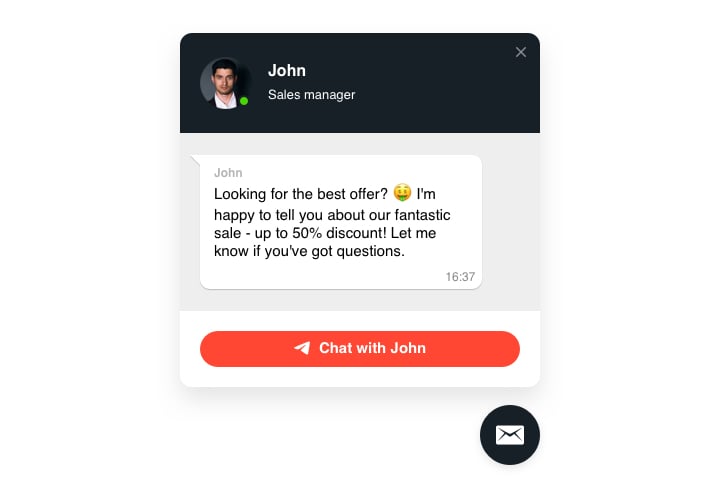
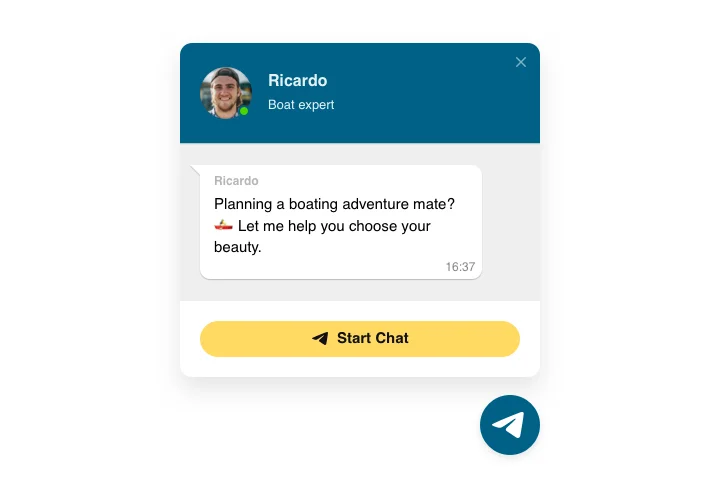
Beschreibung
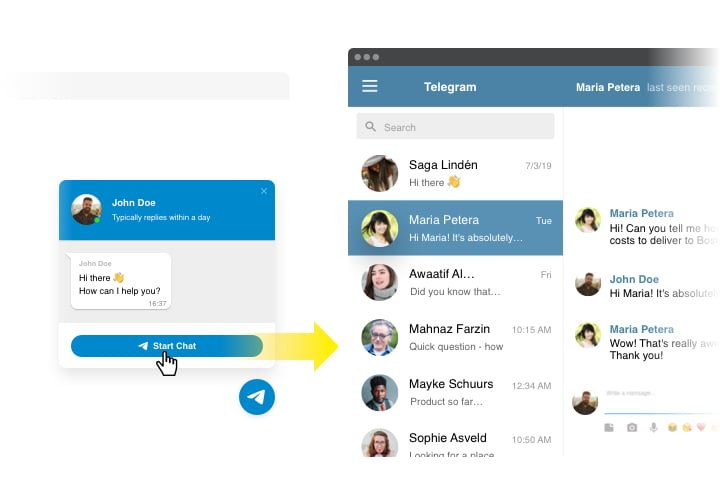
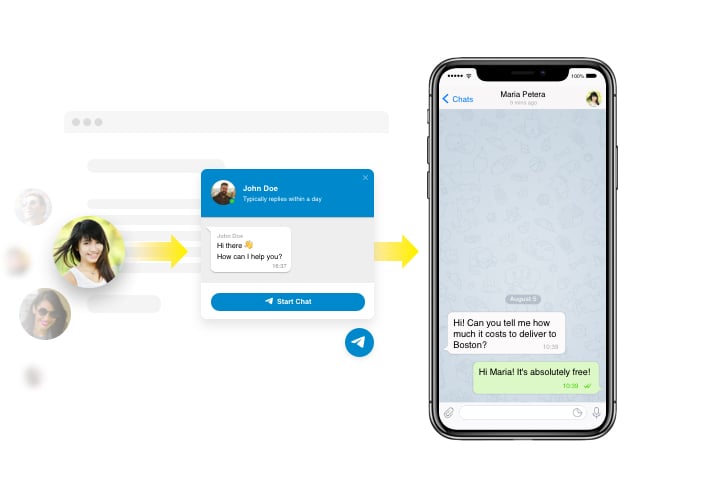
Vom Elfsight entwickelte Telegram-Widget ist eine einfache Möglichkeit, dass Ihre Website-Besucher ein Gespräch mit Ihnen beginnen und Ihre Fragen beantwortet bekommen. Jetzt können Sie online für Ihre Nutzer im Lieblings-Messenger rund um die Uhr erreichbar sein. Fügen Sie Telegram-Chat auf der Website hinzu, wählen Sie ihn so aus, dass er auf den wichtigsten Seiten oder für ausgewählte Zielgruppen erscheint, legen Sie Start-Chat-Auslöser fest, schreiben Sie Ihre individuelle Willkommensnachricht, wählen Sie Symbole – und vieles mehr. Mit dem Telegram-Messenger, der auf Ihrer Website installiert ist, sind Sie für Ihr Publikum jederzeit und von überall erreichbar.
Es ist eine der bequemsten Möglichkeiten, wie Menschen Sie erreichen und ihre Probleme lösen können!
Funktionen
Hier sehen Sie alle Funktionen des Telegram-Chats. Sie können sie direkt im Editor verwalten, und sie helfen Ihnen dabei, das am besten geeignete Widget für Ihren Anwendungsfall zu erstellen.
- Füge Telegram-Messenger zu deiner Seite hinzu, damit du mit Besuchern chatten kannst.
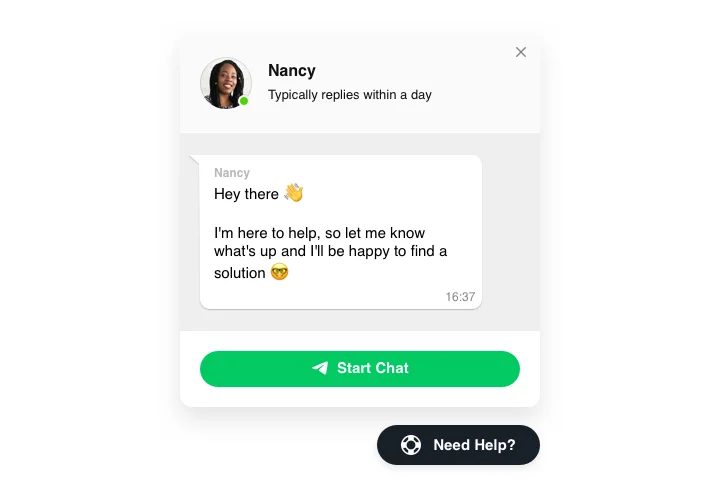
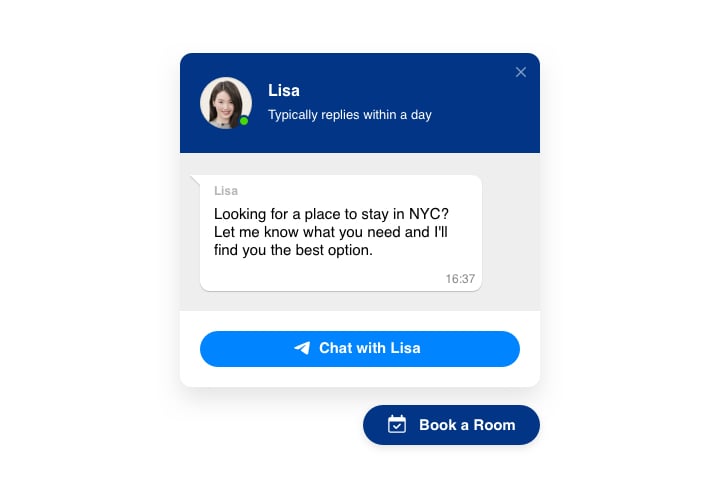
- Drei Arten der Chat-Position: schwebende Blase, eingebettete Blase und eingebettetes Chatfenster;
- Eine Sammlung von Blasen-Icons zur Auswahl;
- Option zum Bearbeiten des Textes in der Sprechblase.
- Chat-Header mit Seitenbild, Name und Bildunterschrift.
Wie binde ich den Telegram-Chat-Box-Code in eine HTML-Website ein?
Um das Widget zu nutzen, befolgen Sie einfach die untenstehenden Anweisungen.
- Gestalten Sie Ihr maßgeschneidertes Telegram-Widget
Mit unserer kostenlosen Demo gestalten Sie ein Plugin mit der gewünschten Struktur und Funktionalität. - Den individuellen Code zum Einbinden des Widgets erhalten
Nachdem Sie Ihr Widget angepasst haben, erhalten Sie den Installationscode in der angezeigten Benachrichtigung von Elfsight Apps. Kopieren Sie diesen Code. - Veröffentlichen Sie das Widget auf Ihrer Muse-Website
Finden Sie den Bereich, in dem Sie das Plugin sichtbar machen möchten, und fügen Sie dort den gespeicherten Code ein. Veröffentlichen Sie die Änderungen. - Die Einrichtung war erfolgreich!
Öffnen Sie die Seite, um Ihr Widget zu sehen.
Nehmen Sie sich kurz Zeit, den Kundensupport zu kontaktieren, falls Sie Beratung benötigen oder Fragen haben. Wir helfen Ihnen bei jeder Anfrage gerne weiter.