
Funktionen der Teilen-Schaltflächen
Unbegrenzte Schaltflächen hinzufügen
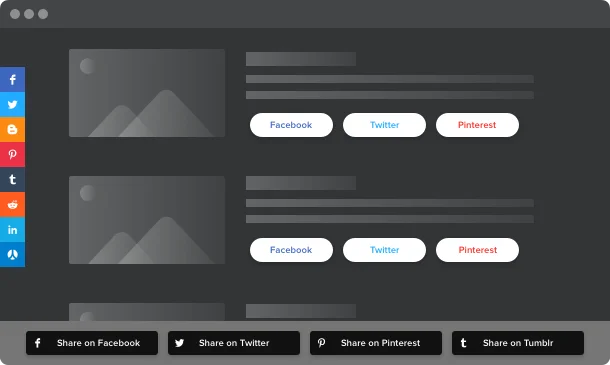
Mit den Elfsight Teilen-Schaltflächen können Sie Ihrer Seite beliebig viele Teilen-Schaltflächen hinzufügen. Wählen Sie die Medien aus, auf denen Ihr Inhalt häufiger geteilt werden soll, und fügen Sie sie mit einem Klick hinzu. Sie können die Buttons außerdem per Drag-and-Drop im Editor in die richtige Reihenfolge bringen.
Aus 40 Medien auswählen
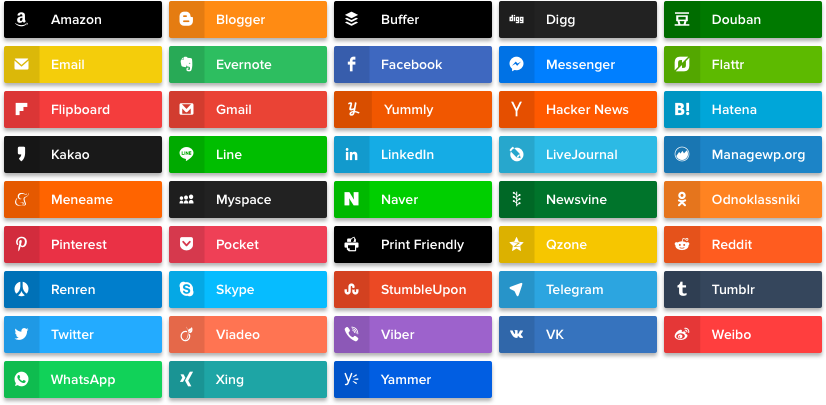
Wir freuen uns, Ihnen eine umfangreiche Bibliothek sozialer Netzwerke zur Auswahl zu bieten. Darin finden Sie 40 der beliebtesten Netzwerke – mit einem Klick fügen Sie jedes davon Ihrer Website hinzu. Freuen Sie sich auf eine einfache und schnelle Nutzung des Elfsight Social Share Buttons-Widgets!
Finde die Medien, nach denen du suchst, in unserer Liste: Amazon, Blogger, Buffer, Digg, Douban, Email, Evernote, Facebook, Facebook Messenger, Flattr, Flipboard, Gmail, Google+, Hatena, Hacker News, Kakao, Line, LinkedIn, LiveJournal, Managewp.org, Meneame, Myspace, Naver, Newsvine, Odnoklassniki, Pinterest, Pocket, Print Friendly, Qzone, Reddit, Renren, Skype, StumbleUpon, Telegram, Tumblr, Twitter, Viadeo, Viber, VK, Weibo, WhatsApp, Xing, Yammer, Yummly.
Finden Sie den besten Platz für die Buttons im Inline-Layout
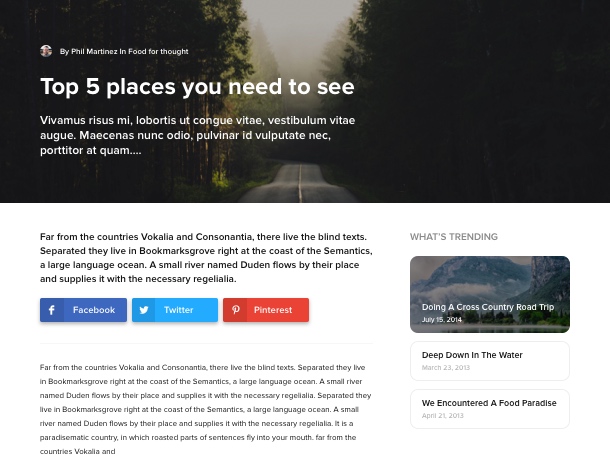
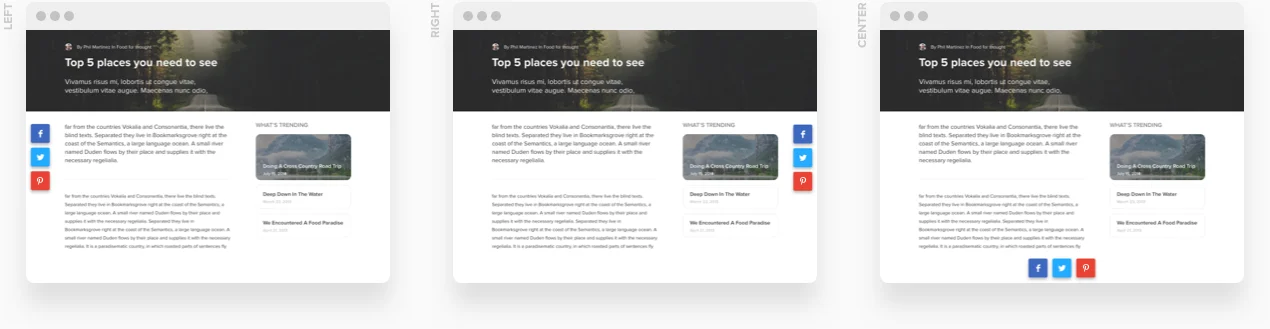
Möchten Sie Teilen-Schaltflächen oben oder unten auf der Seite oder nach einem Inhaltsbereich einbetten, um die Aufmerksamkeit der Besucher darauf zu lenken? Inline-Layout ist genau das, was Sie dafür brauchen. Verwenden Sie es, um Teilen-Schaltflächen an jeder gewünschten Stelle der Seite anzuzeigen und wählen Sie die Ausrichtungsvariante: links, rechts oder zentriert.
Schwebendes Layout – Buttons immer griffbereit.
Elfsight Social Share Buttons bietet ein Floating-Layout, damit Ihre Buttons beim Scrollen der Seite zusammen mit der Navigation Ihrer Besucher mitziehen. Wählen Sie dieses Layout, wenn Sie die Buttons jederzeit griffbereit haben und das nahtlose Teilen Ihrer Inhalte ermöglichen möchten. Es ist verlockend einfach!
Hinweis: Wenn Sie die Buttons im Floating-Layout anzeigen, legen Sie im Widget-Editor eine Spalte fest; die Buttons werden dann vertikal angezeigt – kompakter.
Spalten und Abstände anordnen
Egal, welches Layout Sie wählen, können Sie Ihr Widget weiter anpassen und die Buttons in Spalten aufteilen – geben Sie einfach die benötigte Anzahl im Editor ein. Zusätzlich können Sie den Spaltenabstand festlegen, um die Spalten enger oder weiter auseinander zu platzieren.

Mobil optimiert für ein reibungsloses Erlebnis auf jedem Gerät
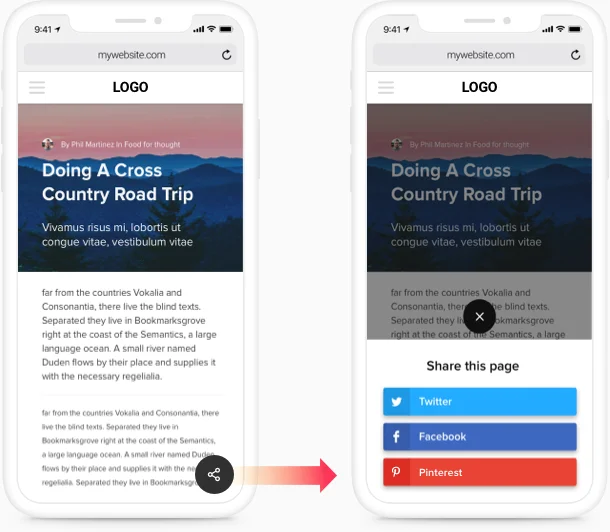
Unser Widget ist maximal flexibel, um sich an alle Arten mobiler Geräte anzupassen. Wählen Sie die Option, es mobil anzuzeigen; dann passen sich die Größe der Buttons und das Layout automatisch an, damit es auf dem Bildschirm optimal aussieht. Im Floating-Layout sieht der Benutzer ein einziges Teilen-Symbol, das beim Klicken alle Buttons erweitert.
Anpassbare Button-Elemente
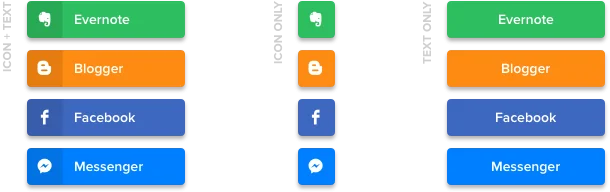
Wählen Sie das Aussehen Ihrer Buttons, indem Sie die anzuzeigenden Elemente auswählen. Sie können sowohl Button-Text als auch Symbol eines sozialen Netzwerks anzeigen oder eines davon deaktivieren, indem Sie im Editor einfach das gewünschte Element auswählen. Falls Sie eines der Elemente deaktivieren, wird ein anderes automatisch zentriert am Button ausgerichtet. Der Button-Text lässt sich ebenfalls bearbeiten, damit Sie Ihre eigene Beschriftung erstellen können.
Schaltflächenform wählen
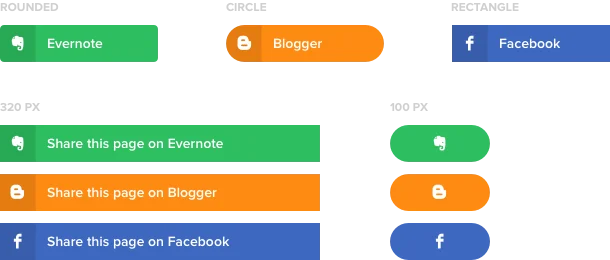
Wir bieten Ihnen die Möglichkeit, Ihre Buttons durch eine der drei vordefinierten Formen anzupassen: Rechteckig, Abgerundet oder Rund. Mit einem Klick wechseln Sie zwischen den Optionen und finden die Variante, die am besten zum Gesamtkonzept Ihrer Website passt. Sie können auch die Button-Größe anpassen – geben Sie einfach die gewünschte Breite in das Feld ein.
4 vordefinierte Stiloptionen
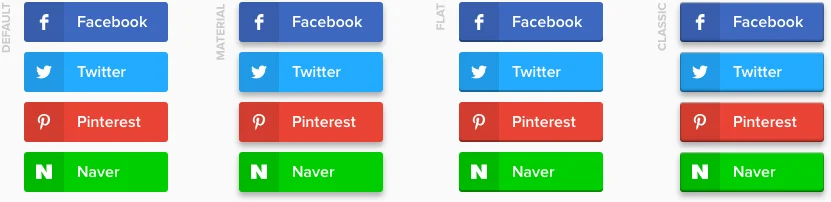
Damit du deine Anpassungen schnell erledigen kannst, haben wir drei Stilvorlagen in unsere App integriert, die du mit einem Klick wechseln kannst. Flat, Material oder Classic – sie passen zu verschiedenen Website-Konzepten und -Stilen, sodass du garantiert eine findest, die das Design deiner Seite widerspiegelt.
Individuelle Farbschemata und Transparenz
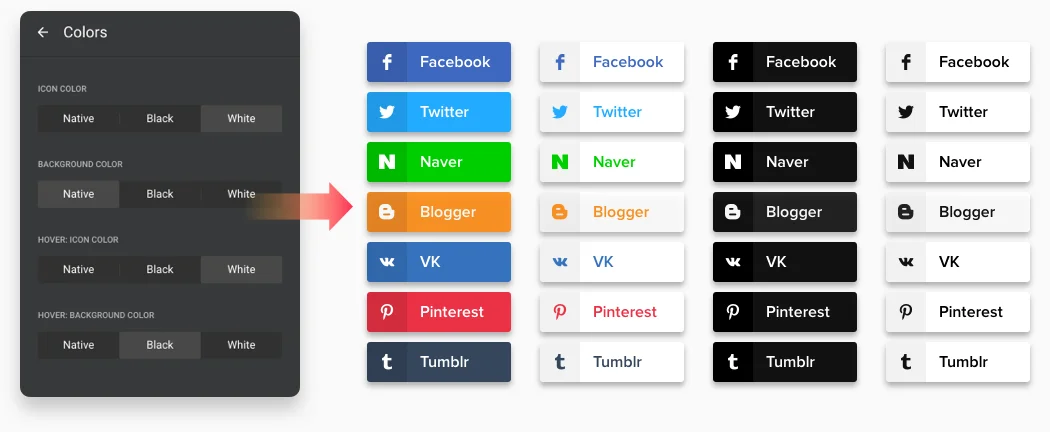
Verleihen Sie Ihrem Widget die Farbvariante, mit der es sich abhebt, oder wählen Sie eine Variante, die sich nahtlos in die Seite einfügt – für jedes Element gibt es drei Farbauswahlen: Symbol, Hintergrund und Hover-Effekt. Außerdem können Sie die Transparenz der Farben in Prozentstufen steuern.
5 Animationsarten
Wähle einen der Effekte, die erscheinen, wenn Nutzer mit der Maus über deine Teilen-Schaltflächen fahren. Unser Widget bietet fünf Animationseffekte: Bounce, Fly, Slide, Rotation und Zoom. Probiere sie einfach im Editor aus, wähle aus der Liste und finde den Favoriten.