
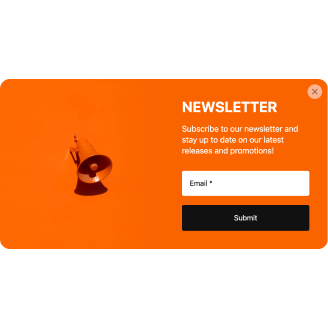
News-Popup-Vorlage für Ihre Website
- 12 benutzerdefinierte Inhaltselemente
- E-Mail-Benachrichtigungen per Formular erhalten
- Über 5000 Integrationen
- Modale Fenster, Slide-in- und Pane-Layout-Stile
- Ansprechender Popup-Öffnungsbutton
- Popup-Anzeigehäufigkeit
- Seiten zum Anzeigen ausschließen oder auswählen
- Automatisches Öffnen nach Verweildauer
- Scroll-Trigger: Element- oder Klick-Auslösung
- Exit-Intent-Technologie
- Pop-up für mehrere mobile Endgeräte einrichten
- Call-to-Action-Schaltfläche
- Gutscheincode & Weiterleitungs-Link-Erstellung
- HTML- und iFrame-Felder
- Bild- und Video-Upload
- Mobilfreundlich
- Ladezeiten-optimiertes Lazy Loading
- Codefreie Anpassung
- Sprachlokalisierung
- Benutzerdefinierte CSS- und JS-Editoren




















Brauchen Sie eine andere Vorlage?



Was Nutzer über das Elfsight Popup-Widget sagen


FAQ (Häufig gestellte Fragen)
Wie erstellt man das News-Popup-Template für Ihre Website?
Um das News-Popup für Ihre Website zu erstellen, befolgen Sie die untenstehenden Schritte:
- Wähle die News-Popup-Vorlage aus.
- Elemente und Funktionen an Ihre Markenziele anpassen.
- Melden Sie sich in Ihrem Elfsight-Konto an.
- Installationscode erhalten.
Wie fügt man die News-Popup-Vorlage zur Website hinzu?
Wenn Sie das News-Popup in Ihre HTML-Website einbetten möchten, befolgen Sie diese Schritte:
- Passen Sie das Aussehen des Popup-Widget nach Ihren Wünschen an.
- Melden Sie sich in Ihrem Elfsight-Dashboard an oder erstellen Sie ein kostenloses Konto.
- Erhalten Sie den generierten Installationscode.
- Gehen Sie zu Ihrer Website.
- Fügen Sie den Shortcode in Ihren Website-Editor ein. Fertig!
Muss ich Programmierkenntnisse haben, um das News-Popup einzubetten?
Nein, Sie sind nicht verpflichtet, sie zu verwenden. Es besteht keinerlei Voraussetzung für Programmierkenntnisse. Sie können das News-Popup auf Ihrer Website erstellen und hinzufügen – unabhängig von Ihrem bisherigen Hintergrund oder Ihrer Erfahrung.
Kann ich das Popup automatisch öffnen lassen?
Kann ich die News-Popup-Vorlage kostenlos verwenden?
Kann ich dem Popup-Widget eine Call-to-Action-Schaltfläche hinzufügen?
Klar! So geht’s:
- Popup-Editor öffnen.
- Wählen Sie im Menü ‘Blöcke’.
- Fügen Sie den Button-Inhaltsblock hinzu.
- Konfigurieren Sie Ihre Handlungsaufforderung, die Klick-Funktionalität und die visuelle Gestaltung.
Welche E-Mail-Integrationen oder Tools unterstützt das Widget?
Eine der Kernfunktionen dieses HTML-Widgets ist die Synchronisierung mit externen Integrationen: Mailchimp, Zapier und Google Sheets. Sie können beruhigt vorgehen und sicher sein, dass keine erfassten Daten verloren gehen.
Wo kann ich den News-Popup auf meiner Website hinzufügen?
Es liegt ganz bei Ihnen, diese Entscheidung zu treffen. Es gibt keine strengen Vorgaben, die befolgt werden müssen. Stellen Sie jedoch sicher, dass sie logisch ist und strategisch an einer stark frequentierten Stelle platziert wird, z. B. auf der Startseite oder der Produktseite.
So passen Sie den News-Popup an.
Unbegrenzte kreative Möglichkeiten – Passen Sie das Design des gesamten Widgets flexibel an Ihre Markenrichtlinien an und steigern Sie Ihre Conversions zügig:
- Popup-Details
Sie können Elemente schichten und eine unendliche Folge von Inhaltsblöcken erstellen: Titel, Text, CTA-Button, Weiterleitungslink, Gutschein, Formular, Bild und Video. Für eine bessere optische Wirkung können Sie außerdem Abstände, Trennlinien sowie benutzerdefinierte HTML- und iFrame-Felder hinzufügen. - <b>Anzeige-Einstellungen</b><br><br> Elfsight präsentiert drei Einstellungen: Frequenz, Seiten und Geräte. Definieren Sie alle Präferenzen klar, um herausragende Ergebnisse sicherzustellen.
- Individuelle Elemente und Funktionen
Es gibt noch viele weitere Möglichkeiten zum Ausprobieren: Trigger, benutzerdefiniertes CSS, benutzerdefiniertes JS, Weiterleitungslink, Layouts, Schaltflächen zum Schließen, Hintergrundgrafiken, Ausrichtungen und mehr.
Für weitere Klarstellungen wenden Sie sich an unser Kundensupport-Team, um Bedenken auszuräumen und Missverständnisse künftig zu vermeiden!
Hilfe bei der Einrichtung des News-Popups und der Website-Installation
Für weitere Informationen zu Widget-Vorlagen oder Hilfestellungen schauen Sie sich diese Ressourcen an: