
Lead-Erfassungs-Popup-Vorlage für Websites
- 12 benutzerdefinierte Felder
- E-Mail-Benachrichtigungen bei Formularausfüllung
- Über 5000 Integrationen
- Modale Fenster, Slide-in- und Pane-Layout-Stile
- Sticky-Popup-Öffner-Schaltfläche
- Anpassbare Frequenzanzeige
- Seiten zum Anzeigen ausschließen oder auswählen
- Automatisches Öffnen nach Verweildauer
- Scroll-Trigger: Element- oder Klick-Auslösung
- Exit-Intent-Unterstützung
- Pop-up für mehrere mobile Endgeräte einrichten
- Call-to-Action-Schaltfläche
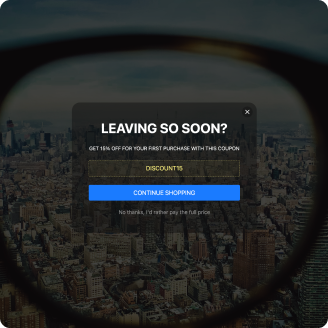
- Gutscheincode & Weiterleitungs-Link-Erstellung
- HTML- und iFrame-Felder
- Bild- und Video-Upload
- Mobilfreundlich
- Ladezeiten-optimiertes Lazy Loading
- Codefreie Anpassung
- Mehrsprachige Übersetzung
- CSS- und JavaScript-Editoren





















Brauchen Sie eine andere Vorlage?
Was Nutzer über das Elfsight Popup-Widget sagen


FAQ (Häufig gestellte Fragen)
Wie erstellt man die Lead-Capture-Popup-Vorlage für Ihre Website?
Wenn Sie das Lead-Erfassungs-Popup für Ihre HTML-Website erstellen möchten, befolgen Sie diese Anleitung:
- Wähle die Lead-Capture-Popup-Vorlage aus.
- Passen Sie Elemente und Funktionen so an, dass sie zu Ihren Markenzielen passen.
- Melden Sie sich bei Ihrem Elfsight-Profil an.
- Installationscode erhalten.
Wie fügt man die Lead-Capture-Popup-Vorlage in Ihre Website ein?
Wenn Sie das Lead Capture Popup zu Ihrer HTML-Website hinzufügen möchten, führen Sie Folgendes aus:
- Passen Sie das Erscheinungsbild des Popup-Widget an Ihren Geschmack an.
- Melden Sie sich im Elfsight-Adminbereich an oder registrieren Sie kostenlos ein Benutzerkonto.
- Holen Sie sich den einzigartigen Einbettungscode.
- Greifen Sie auf Ihre Website zu.
- Fügen Sie den Code in Ihren Website-Editor ein. Dann sind Sie startklar!
Für weitere Details empfehlen wir unseren Blog-Beitrag darüber zu lesen, wie man ein Popup auf einer Website einbettet.
Brauche ich Programmierkenntnisse, um das Lead-Erfassungs-Popup einzubetten?
Keineswegs. Programmierkenntnisse sind kein Muss. Sie können das Lead-Erfassungs-Popup ganz einfach erstellen und in Ihre Website einbetten – auch ohne spezielles Fachwissen oder Vorerfahrung.
Kann ich das Popup automatisch öffnen lassen?
Kann ich die Lead Capture Popup-Vorlage kostenlos nutzen?
Kann ich dem Popup-Widget eine Call-to-Action-Schaltfläche hinzufügen?
Auf jeden Fall! Befolgen Sie einfach diese Schritte:
- Öffnen Sie den Popup-Builder.
- Gehen Sie zur Registerkarte „Blöcke“.
- Fügen Sie den Button-Inhaltsblock hinzu.
- Legen Sie eine Call-to-Action-Nachricht, das Klickverhalten und die visuellen Elemente fest.
Welche E-Mail-Integrationen oder Tools unterstützt das Widget?
Zu den größten Vorteilen dieses HTML-Widgets gehört seine Fähigkeit zur Synchronisation mit externen Apps wie Mailchimp, Zapier und Google Sheets. Sie können aktiv sicherstellen und darauf vertrauen, dass keine erfassten Daten verloren gehen.
Wo kann ich das Lead-Erfassungs-Popup auf meiner Website hinzufügen?
Sie haben die Freiheit zu wählen. Es gibt keine festen Vorgaben. Achten Sie darauf, dass es sinnvoll platziert ist und strategisch in einer stark frequentierten Sektion erscheint, z. B. auf der Startseite oder der Produktseite.
Wie passe ich das Lead-Erfassungs-Popup an?
Die Welt gehört dir – passe das komplette Widget-Design an deine Markenwerte an und erreiche eine schnelle Konversionssteigerung:
Um Verwirrung und Probleme auf dem Weg zu vermeiden, wende dich an unser Kundensupport-Team, um alle Fragen zu klären!
Hilfe bei der Einrichtung des Lead-Erfassungs-Popups und der Website-Installation
Weitere Informationen zu Widget-Vorlagen oder Anleitungen finden Sie in diesen Ressourcen: