
Google Sites PDF-Einbettungswidget

Erstellen Sie Ihr PDF-Einbettungs-Widget
Screenshots
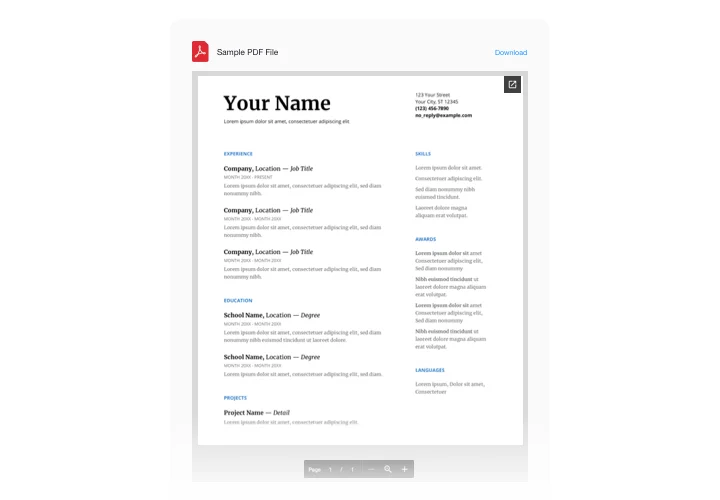
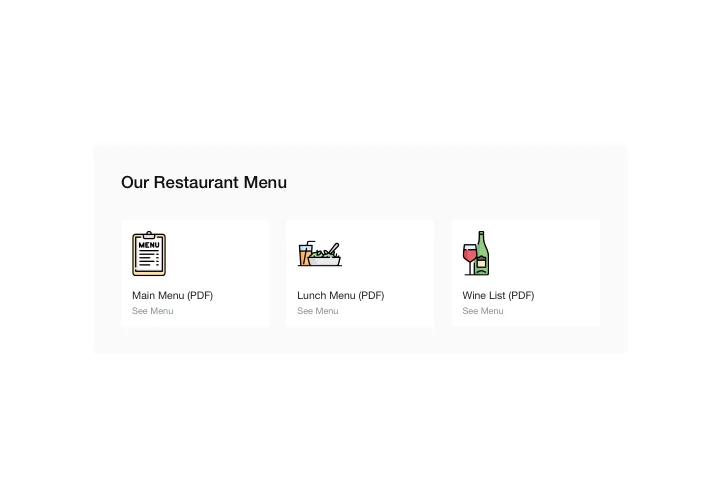
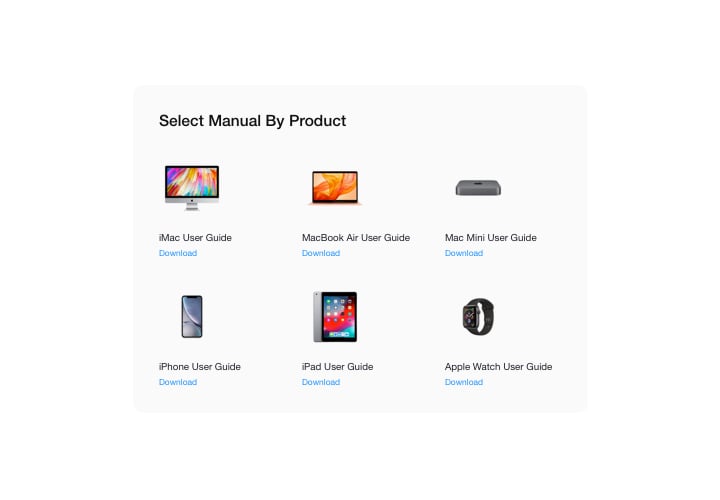

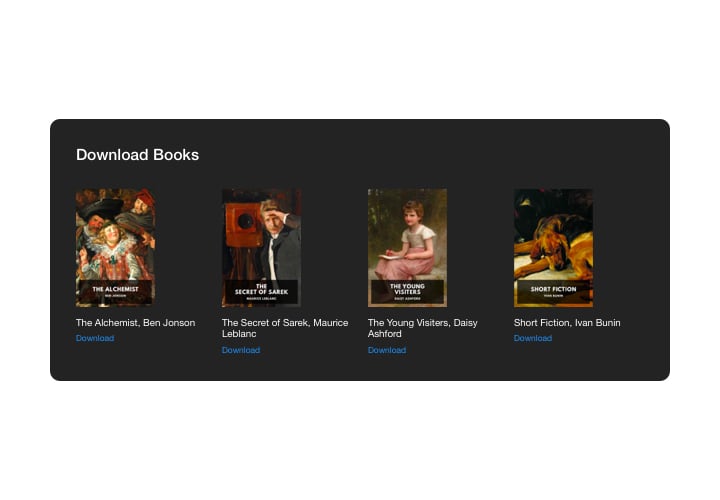
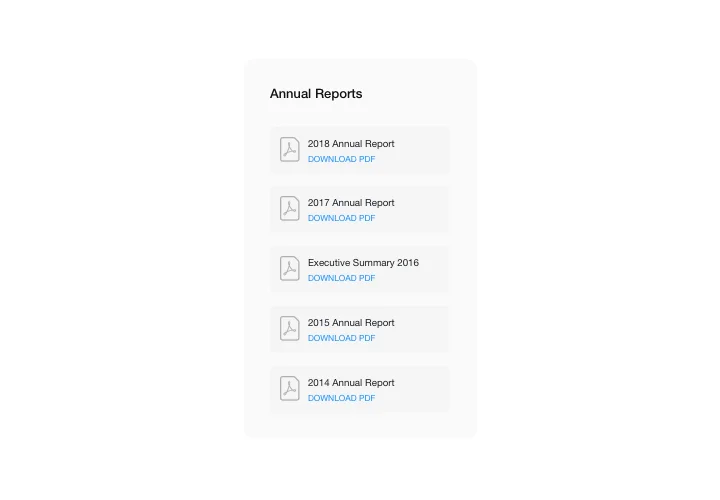
PDF in Google Sites mit dem Elfsight-Widget einbetten
Mit Elfsight PDF Embed für Google Sites integrieren Sie Ihre PDFs kinderleicht auf der Website. Zur Bequemlichkeit lassen sich Dokumente einfach hochladen, über URLs einbetten oder aus der zuletzt hochgeladenen Auswahl wählen. Vergeben Sie jeder Datei einen eigenen Namen, laden Sie ein benutzerdefiniertes Symbol oder Bild hoch, wählen Sie eine Layout-Variante und mehr. Besucher können die Dokumente direkt auf Ihrer Seite ansehen, in einem neuen Tab öffnen und herunterladen.
Mit PDF Embed verzeichnen Sie solides Umsatzwachstum und bessere Verkaufszahlen
Dies sind nur einige der reichhaltigen Widget-Funktionen:
- Unbegrenzte Dokumente integrieren;
- Datei-Viewer-Layoutvariante zum Anzeigen von Dokumenten auf der Website;
- Bilder für Symbole und Vorschaubilder hochladen;
- Anzeige oder Entfernen des Download-Dateitextes;
- Wählen Sie individuelle Farben für sechs Interface-Details;
Sie können testen, was das Widget bietet, indem Sie die Demo ausprobieren
Wie füge ich PDF-Einbettung zu meiner Google Sites-Seite hinzu?
Befolgen Sie einfach die untenstehenden Schritte, um mit dem Widget zu arbeiten.
- <b>Kopieren Sie Ihren individuellen Code, der im Fenster auf Elfsight Apps angezeigt wird.</b><br><br> Sobald die Anpassung Ihres persönlichen Widgets abgeschlossen ist, kopieren Sie den exklusiven Code aus dem erscheinenden Feld und bewahren Sie ihn für zukünftige Zwecke auf.
Sollten Sie auf Schwierigkeiten stoßen, zögern Sie nicht, unser Kundensupport-Team zu kontaktieren. Unsere Spezialisten helfen Ihnen gerne bei allen Fragen zum Plugin.
Wie lässt sich der Number Counter ohne Programmierkenntnisse in Google Sites einbetten?
Elfsight bietet eine SaaS-Lösung, mit der Nutzer eigenständig eine Zahlenzähler-App erstellen können – sehen Sie die einfachen Anweisungen: Öffnen Sie den Online-Editor, um einen Zahlenzähler-Bereich zu erstellen, den Sie auf Ihrer Google Sites-Webseite hinzufügen möchten. Wählen Sie eine der vielen vorgefertigten Vorlagen aus, passen Sie die Zahlenzähler-Einstellungen an, fügen Sie Inhalte hinzu, ändern Sie das Layout und die Farben der Elemente ohne Programmierkenntnisse. Klicken Sie, um die von Ihnen vorgenommenen Einstellungen für den Zahlenzähler zu speichern und kopieren Sie den Widget-Code zur Installation, der mühelos in Google Sites-Seiten im kostenlosen Plan eingebunden werden kann. Mit unserem benutzerfreundlichen Editor kann jeder Web-Nutzer ein Zahlenzähler-Widget erstellen und es mühelos zur Startseite von Google Sites hinzufügen. Sie benötigen kein kostenpflichtiges Abonnement oder Kartendaten, um den Elfsight-Service zu nutzen. Sollten Sie bei irgendeinem Schritt auf Probleme stoßen, wenden Sie sich gerne an unser technisches Support-Team.