
WordPress-Produktbestellformular-Vorlage
- Integrierter KI-Formulargenerator
- Captcha-Verifizierung
- Mehrere E-Mail-Benachrichtigungen
- Vorgefüllte Formulare mit URL-Parametern
- Aktionen nach dem Absenden
- Mehrstufige Formulare
- Mehrere Sprachen unterstützen
- Alle Daten übertragen
- Dateien hochladen
- Mobilfreundlich
- Über 20 anpassbare Felder und Attribute
- Float-basiertes Layout
- Farbpalette-Generator
- Mehrere Layout-Vorlagen
- Mehr als 5000 Zapier-basierte Integrationen




















Brauchen Sie eine andere Vorlage?


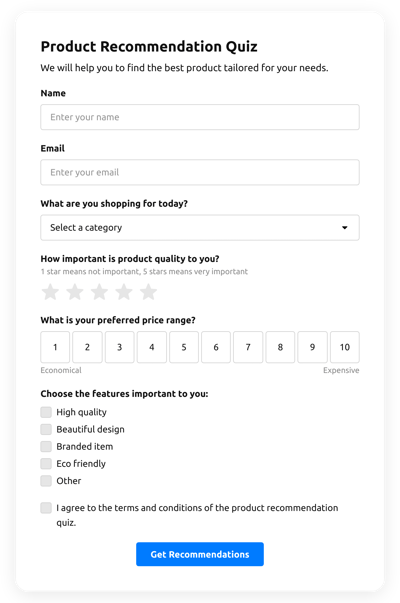
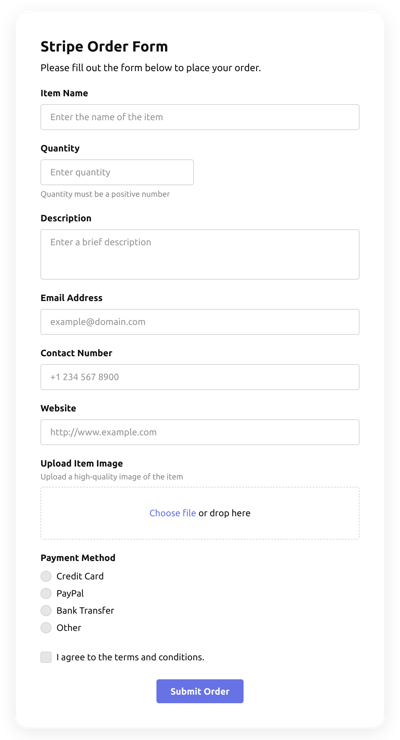
Was Nutzer über das Elfsight Form Builder-Plugin sagen


So erstellen Sie Ihre eigene Produktbestellformular-Vorlage für WordPress
Um Ihre eigene Produktbestellformular-Vorlage für WordPress zu erstellen, beachten Sie diese Anleitung:
- Wählen Sie aus dem Katalog das speziell für WordPress entwickelte Produktbestellformular-Template.
- Wählen Sie die ausgewählte Vorlage aus.
- Press the “Use Template” button.
- Passen Sie alle Attribute und Funktionen des Produktbestellformulars dem WordPress-Design an.
- Melden Sie sich in Ihrem Elfsight-Profil an und holen Sie sich den Code zum Einfügen.
So passen Sie das Produktbestellformular für Ihr WordPress-Layout an.
So einfach ist es: Öffnen Sie im Demo das Menü „Aussehen“. Wählen Sie die Layout-Vorlage. Passen Sie Breite und Position an. Und das war’s!
Wie füge ich das Produkt-Order-Form-Plugin zu WordPress hinzu
Um das Product Order Form-Plugin in Ihre WordPress-Website zu integrieren, befolgen Sie die ausführliche Anleitung:
- Passe die Produktbestellformular-Vorlage an.
- Melden Sie sich in Ihrem Elfsight-Admin-Dashboard an.
- Holen Sie sich den jeweiligen Plugin-Code und kopieren Sie ihn.
- Gehen Sie zu WordPress und fügen Sie den Code in Ihren Website-Editor ein.
Worauf Sie achten sollten, wenn Sie Ihr WordPress-Produktbestellformular anpassen
Formular-Titel
Die Beschriftung sollte klar wiedergeben, was Nutzer einreichen. Unterstreichen Sie Ihre Markenidentität, indem Sie die Beschriftung kurz, einfach und einprägsam halten. So verstehen Nutzer schnell, warum sie das Produkt-Bestellformular ausfüllen und wie ihre Daten verwendet werden.
Eingabefelder
In dieses Feld geben Benutzer ihren Namen, ihre E-Mail-Adresse, ihre Antwort und alle weiteren relevanten Daten ein, die Sie von Besuchern sammeln möchten.
Absenden
Dieses Element ist ein wichtiger Bestandteil jedes Formulars, denn es signalisiert dem Nutzer, dass seine Daten erfolgreich übermittelt wurden.
Datenschutz
Vergessen Sie nicht, in Ihrem WordPress-Produktbestellformular einen Hyperlink zu Ihrer Datenschutzrichtlinie hinzuzufügen, damit Verbraucher erfahren, wie Ihre Firma ihre Daten verwendet und schützt.
Anti-Spam-Captcha
Durch die Hinzufügung einer CAPTCHA-Überprüfung, die Spam blockiert, werden Spam-Einreichungen verhindert und sichergestellt, dass nur echte Personen auf das Formular zugreifen – keine Bots.
Bestätigungsmeldung
Nachdem ein Nutzer das Produktbestellformular erfolgreich ausgefüllt und abgeschickt hat, stellen Sie sicher, dass eine Bestätigung erscheint, dass die Übermittlung versendet wurde und von Ihrem Team bzw. Ihrem Unternehmen bearbeitet wird.
Mobile-Optimierung für WordPress
Machen Sie das Formular dank eines mobilen, responsiven Layouts für jedes digitale Gerät optimal nutzbar. Es ist auf jedem Monitor, in jedem Browser, jedem OS und jeder Orientierung gut lesbar. Außerdem werden alle Bereiche, Beschriftungen und Anleitungen klar und stilvoll dargestellt.
WordPress-Visuals
Optimieren Sie die Nutzererfahrung auf Ihrer Website durch Grafiken. Ziehen Sie Illustrationen, Symbole oder auffällige Farben in Betracht, um den Senden-Button bzw. Ihre Handlungsaufforderung (CTA) ins Zentrum zu rücken. Vermeiden Sie jedoch zu viele Farben und visuelle Elemente, da dies überwältigend wirkt und von der Kernbotschaft ablenkt.
Feldervalidierung
Die Validierung hilft, Fehler zu reduzieren, die auftreten können, wenn Kunden ungenaue Angaben machen. Validieren Sie die wichtigsten Felder in Echtzeit, damit Kunden erkennen, wenn sie einen Fehler gemacht haben und ihre Daten vor dem Absenden des Formulars ändern können.
So fügen Sie eine Integration in Ihr WordPress-Produktbestellformular hinzu
Um eine Integration in Ihr WordPress-Produktbestellformular einzufügen, befolgen Sie die Punkte aus dem Kurzleitfaden:
- Suchen Sie die Menüleiste „Integrationen“ im Demo-Konfigurator.
- Wählen Sie einen Integrationsdienst aus.
- Verbinden Sie das Formular mit der gewählten App-Integration und autorisieren Sie das Konto.
Welche Integrationen stehen für das WordPress-Produktbestellformular zur Verfügung?
Für unsere geschätzten Kundinnen und Kunden bieten wir Mailchimp, Google Sheets und über 5000 Integrationen via Zapier an! Ein praktikables Produktbestellformular zu erstellen, bedeutet nicht, dass Sie ein Raketenwissenschaftler sein müssen. Mit der passenden Vorlage bauen Sie ganz einfach ein effizientes Formular für Ihren konkreten Fall.
| WordPress-Produktbestellformular und Mailchimp-Integration | Diese App-Integration ermöglicht es Nutzern, problemlos regelmäßige E-Mail-Kampagnen zu erstellen und zu verwalten, Kontakte zu segmentieren und Leistungskennzahlen zu verfolgen. |
| WordPress-Produktbestellformular und Google Sheets-Integration | Diese Integration ermöglicht es Benutzern, auf Daten zuzugreifen und sie zu bearbeiten, die in ihrem Google Sheets-Konto gespeichert sind, von verschiedenen Anwendungen und Diensten aus. Beispielsweise können Sie diese Anwendungsintegration verwenden, um Ihre Formulardaten zu übertragen. |
| WordPress-Produktbestellformular und Gmail-Integration | Diese Anwendungsintegration ermöglicht Benutzern den Zugriff auf Gmail-Nachrichten, Kontaktdaten und Kalendereinträge aus verschiedenen Apps und Diensten. |
| Produktbestellformular und CRM-Integration | Dieser Integrationsdienst ermöglicht es Unternehmen, Kundendaten aus mehreren Quellen an einem Ort zu bündeln, Prozesse zu vereinfachen und den Kundenservice zu verbessern. |
| WordPress-Produkt-Bestellformular und Zapier-Integration | Diese App-Integration ermöglicht es Nutzern, Apps und Dienste miteinander zu verbinden, um Arbeitsabläufe zu automatisieren und Informationen schnell auszutauschen. |
Hilfe bei der Einrichtung des Produkt-Bestellformulars und der WordPress-Installation”>
Sie können beruhigt sein: Unser engagiertes Customer-Support-Team kümmert sich um eventuelle Stolpersteine oder Unklarheiten. Sie sind ständig erreichbar, um Ihnen zu helfen und ein nahtloses Erlebnis von Anfang bis Ende zu garantieren!”>
Google Sites Instagram-Feed-Widget”>
Wie man eine Stil- und Platzierungs-Einwilligungsvorlage für Ihre Website erstellt”>
Nein, das müssen Sie nicht. Sie benötigen keine Programmierkenntnisse, um den Reiseblog zu Ihrer Website hinzuzufügen. Daher gibt es keinen Grund, Drittanbieter-Codierungssoftware zu suchen oder einen erfahrenen Programmierer zu beauftragen. Unsere Widgets sind einfach zu verwenden und benutzerfreundlich aufgebaut!”>
Passen Sie das Aussehen an und fügen Sie die Formel für das Portfolio-Widget hinzu, um den Anforderungen Ihrer Website gerecht zu werden.”>
Funktionen und Formeln
Wählen Sie die optimale Funktion, die den Anforderungen der Marke entspricht, entscheiden Sie über die Aktivierung bzw. Deaktivierung bedingter Logik und erstellen Sie Ihre eigene Gleichung mithilfe farbcodierter HTML-Blöcke: lila Feldwerte, grüne Berechnungen und weiße Funktionen oder mathematische Operationen.”>
Integrieren Sie ein reagierendes Job-Board-Plugin in Ihre jQuery-Website und ermöglichen Sie potenziellen Mitarbeitenden, die offenen Stellen zu prüfen!”>
Verkäufe durch frühzeitige Kundenverpflichtungen steigern. Richten Sie ein Vorbestell-Plugin ein, um Einnahmen vor Produktverfügbarkeit zu sichern, Produktion zu finanzieren und Lagerrisiken zu senken.”>
Falls Sie die Anleitung durchgesehen haben und noch Anfragen haben, werfen Sie einen Blick auf die folgenden Alternativen: