
Squarespace-Bewerbungsformular-Vorlage
- Formular-Builder mit KI-Generator
- Spam-Schutz
- Mehrere E-Mail-Benachrichtigungen
- Formulare mit URL-Parametern vorausfüllen
- Aktionen nach dem Absenden
- Mehrstufige Formulare
- Mehrsprachige Formulare
- Datenexport
- Dateien hochladen
- Mobil-Responsive
- Über 20 anpassbare Felder und Attribute
- Float-basiertes Layout
- Farbschema-Generator
- Mehrere Layout-Vorlagen
- Mehr als 5.000 Integrationen basierend auf der Zapier-App





















Brauchen Sie eine andere Vorlage?


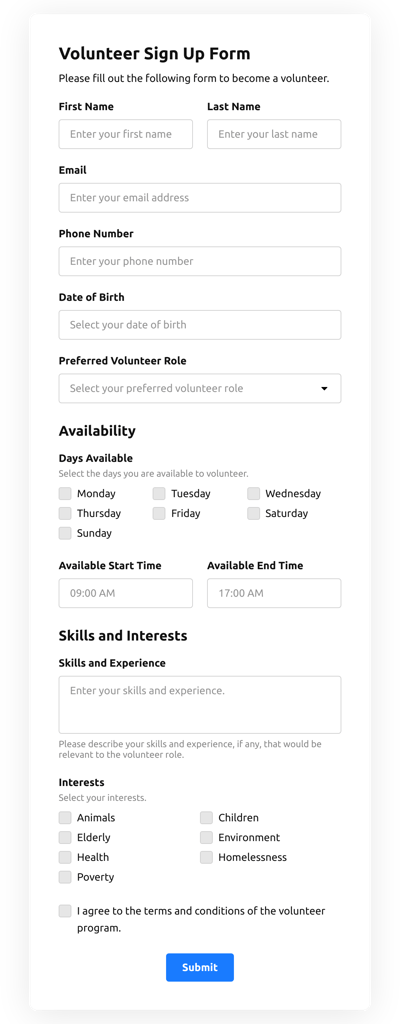
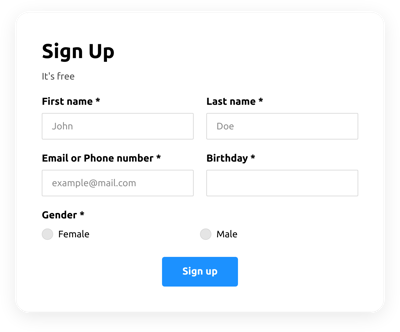

Was Nutzer über das Elfsight Form Builder-Plugin sagen


So erstellen Sie Ihre eigene Bewerbungsformular-Vorlage für Squarespace
Um das Bewerbungsformular-Template für Squarespace zu erstellen, verwenden Sie diese Richtlinie:
- Wählen Sie aus dem Katalog die Bewerbungsformular-Vorlage speziell für Squarespace aus.
- Wählen Sie die ausgewählte Vorlage aus.
- Wähle die Option ‘Vorlage verwenden’.
- Passen Sie alle Attribute und Funktionen des Bewerbungsformulars an das Squarespace-Design an.
- Melden Sie sich in Ihrem Elfsight-Konto an und holen Sie sich den Code zum Hinzufügen.
So passen Sie das Bewerbungsformular an Ihr Squarespace-Layout an
Dateien eindeutig benennen, damit sie sich leicht identifizieren lassen.
So fügen Sie das Bewerbungsformular-Plugin zu Squarespace hinzu
Um das Job Application Form-Plugin in Ihre Squarespace-Website zu integrieren, befolgen Sie diese einfache Schritt-für-Schritt-Anleitung:
- Passen Sie die Vorlage des Bewerbungsformulars an.
- Im Elfsight-Admin-Dashboard anmelden.
- Holen Sie sich den einzigartigen Plugin-Code und kopieren Sie ihn.
- Gehen Sie zu Squarespace und geben Sie den Code in den Website-Editor ein.
Worauf Sie bei der Anpassung Ihres Squarespace-Bewerbungsformulars achten sollten
Formular-Titel
Die Beschriftung sollte deutlich beschreiben, was Nutzer ausfüllen. Zeigen Sie Ihre Markenpräsenz, indem Sie die Beschriftung kurz, einfach und prägnant halten. Dadurch verstehen Nutzer schnell, warum sie das Bewerbungsformular ausfüllen und wie genau ihre Informationen verwendet werden.
Eingabefelder
Dieses Feld dient der Eingabe von Vor- und Nachname, E-Mail, Bewertung sowie aller weiteren relevanten Informationen, die Sie von Kunden erfassen möchten.
Absenden
Dieses Element ist für jedes Formular entscheidend, denn es signalisiert dem Nutzer, dass seine Angaben korrekt übermittelt wurden.
Datenschutz
Denken Sie daran, im Squarespace-Bewerbungsformular einen Link zu Ihrer Datenschutzerklärung anzugeben, damit Nutzer wissen, wie ihre Angaben von Ihrem Unternehmen oder Ihrer Organisation verwendet und geschützt werden.
Anti-Spam-Captcha
Durch die Integration einer spam-blockierenden Captcha-Überprüfung verhindern Sie Spam-Einsendungen und stellen sicher, dass nur echte Personen Zugriff auf das Formular erhalten – keine Roboter.
Bestätigungsmeldung
Nachdem ein Kunde das Bewerbungsformular ausgefüllt und eingereicht hat, prüfen Sie, ob er eine Bestätigung erhält, dass seine Einreichung eingegangen ist und von Ihrem Support-Team oder Ihrer Organisation bearbeitet wird.
Squarespace Mobile-Optimierung
Gestalten Sie das Formular mobilfreundlich für jedes digitale Endgerät mit einem responsiven Layout. Es ist auf jedem Bildschirm, Browser, OS und jeder Ausrichtung einfach zu verwenden. Zeigen Sie außerdem alle Felder, Bezeichnungen und Anweisungen klar an, damit das Ergebnis deutlich und prägnant ist.
Squarespace-Visuals
Schaffen Sie auf der Webseite ein hervorragendes Endnutzererlebnis, indem Sie Grafiken hinzufügen. Berücksichtigen Sie Illustrationen, Symbole oder auffällige Farben, um den Absende-Button oder CTA hervorzuheben. Vermeiden Sie jedoch zu viele Farben und visuelle Elemente, da sie überwältigend wirken und von der Kernbotschaft ablenken können.
Feldervalidierung
Feldvalidierung hilft, Fehler zu vermeiden, die auftreten können, wenn Kunden falsche Informationen eingeben. Fordern Sie die Pflichtfelder sofort an, damit Kunden wissen, wenn ein Fehler vorliegt, und ihre Daten vor dem Absenden korrigieren können.
Wie Sie eine Integration zu Ihrem Squarespace-Bewerbungsformular hinzufügen.
Um eine Integration in Ihr Squarespace-Bewerbungsformular hinzuzufügen, befolgen Sie die Schritte des unkomplizierten Tutorials:
- Suchen Sie die Menüleiste „Integrationen“ im Live-Demo-Editor.
- Wählen Sie eine Integration aus.
- Verknüpfen Sie das Bewerbungsformular mit dem ausgewählten Integrationsdienst und autorisieren Sie Ihr Konto.
Welche Integrationen stehen für das Squarespace-Bewerbungsformular zur Verfügung?
Für unsere geschätzten Kundinnen und Kunden bieten wir Mailchimp, Google Sheets und über 5000 App-Integrationen via Zapier an! Ein nützliches Bewerbungsformular zu erstellen, bedeutet nicht, dass Sie ein Raketenwissenschaftler sein müssen. Mit der passenden Vorlage erstellen Sie schnell ein effizientes Formular für Ihren konkreten Fall.
| Squarespace-Bewerbungsformular und Mailchimp-Integration | Diese Anwendungsintegration ermöglicht es Nutzern, problemlos regelmäßige E-Mail-Marketingkampagnen zu erstellen und zu verwalten, Kontakte zu segmentieren und Leistungskennzahlen zu verfolgen. |
| Squarespace-Bewerbungsformular und Google Sheets-Integration | Diese Integration ermöglicht dir den Zugriff auf und das Filtern von Daten, die in deinem Google Sheets-Konto gespeichert sind, aus verschiedenen Anwendungen und Diensten. Zum Beispiel kannst du diese Anwendungsintegration verwenden, um die Ergebnisse deiner Formulare zu übertragen. |
| Squarespace-Bewerbungsformular und Gmail-Integration | Dieser Integrationsdienst ermöglicht es Nutzern, auf Gmail-Nachrichten, Kontaktinformationen und Kalendereinträge aus anderen Anwendungen und Diensten zuzugreifen. |
| Bewerbungsformular und CRM-Integration | Dieser Integrationsdienst ermöglicht es Unternehmen, Kundendaten aus mehreren Quellen an einem Ort abzurufen, Prozesse zu straffen und den Kundenservice zu verbessern. |
| Squarespace-Bewerbungsformular und Zapier-Integration | Diese App-Integration ermöglicht es Benutzern, Anwendungen und Dienste miteinander zu synchronisieren, um Arbeitsabläufe zu straffen und Daten schnell auszutauschen. |
Hilfe bei der Einrichtung des Bewerbungsformulars und der Squarespace-Installation.
Wenn Sie die Anleitung gelesen haben und noch Wünsche haben, schauen Sie sich die folgenden Optionen an: