
Squarespace-Datei-Upload-Formulare-Plugin-Vorlagen

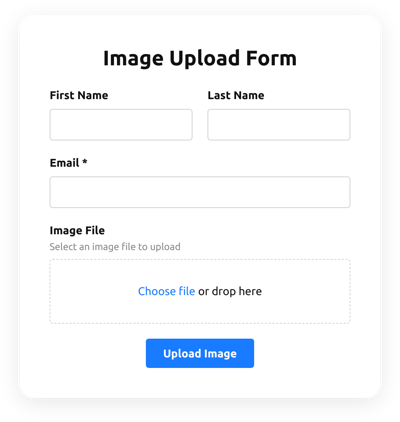
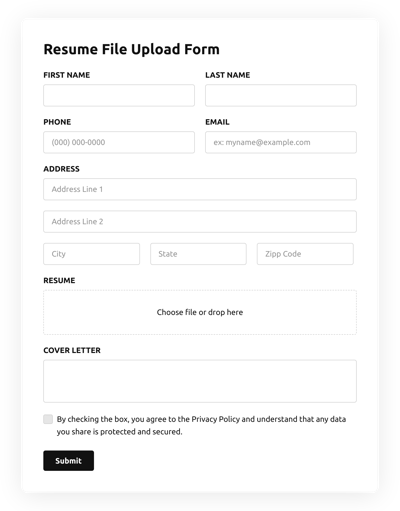
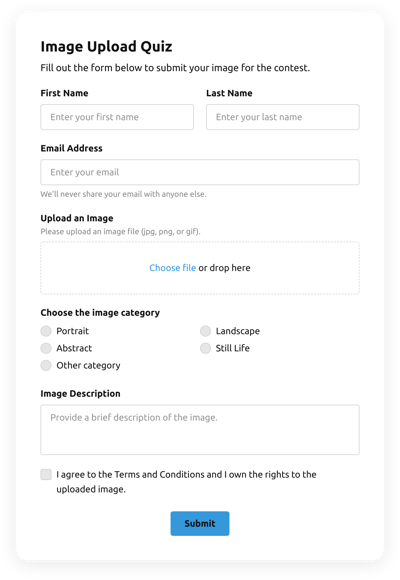


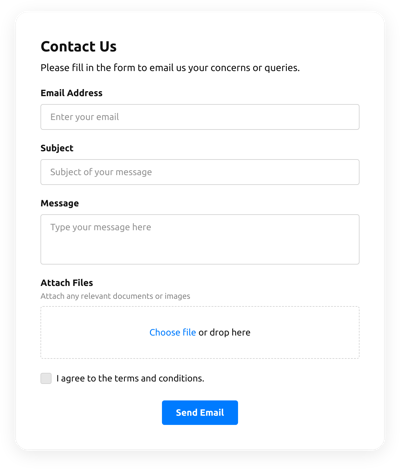
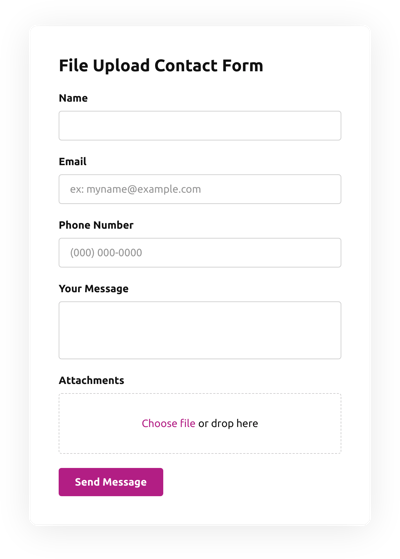
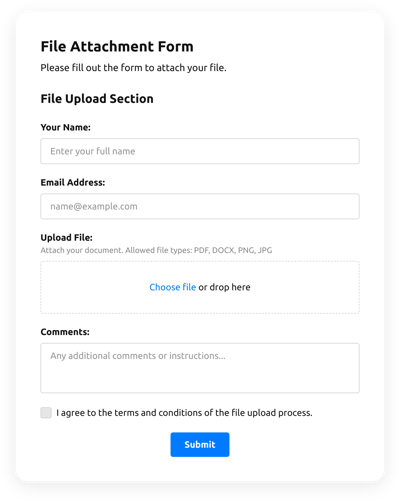
Warum ist das Elfsight Squarespace File Upload Forms-Plugin das Beste?
Wenn Sie eine äußerst reaktionsschnelle und flexible Formularlösung suchen, um das Engagement zu steigern und mehr potenzielle Kunden auf Ihre Squarespace-Seite zu bringen, ist das File Upload Forms-Plugin von Elfsight die beste Wahl, um Ihre Marke abzuheben. Unsere vorgefertigten Lösungen verbessern das Nutzererlebnis der Squarespace-Seite und erhöhen die Conversions in wenigen Minuten. Sparen Sie Zeit und Geld, indem Sie keinen Programmierer benötigen – der Einrichtungsprozess ist schnell und erfordert kein Coding-Wissen!

Squarespace-Datei-Upload-Formulare: Funktionen und Integrationen
So erstellen Sie Dateiupload-Formularvorlagen für Squarespace-Websites
Um das File Upload Forms-Plugin für Squarespace einzurichten, verwenden Sie die Schritte aus der detaillierten Anleitung:
- Wählen Sie aus der Liste das Template ‘Datei-Upload-Formulare’ aus und klicken Sie auf ‘Vorlage verwenden’.
- Passen Sie die Elemente der Vorlage gezielt an Ihre Bedürfnisse an und setzen Sie alle Anpassungen um.
- Anmelden.
- Holen Sie sich Ihren individuellen Code, um das Formular in Ihre Squarespace-Website einzubinden, sowie den direkten URL-Link.
Stehen Sie vor Problemen beim Erstellen Ihrer Formularvorlage? Kontaktieren Sie gerne das Elfsight-Support-Team.
So fügen Sie Dateiupload-Formulare zur Squarespace-Website hinzu.
Um das File Upload Forms-Plugin zu Ihrer Squarespace-Seite hinzuzufügen, befolgen Sie die unkomplizierte Anleitung:
- Nachdem Sie Ihre Vorlage für Dateiupload-Formulare bearbeitet haben, melden Sie sich bei Ihrem Elfsight-Konto an.
- Erhalten Sie den einzigartigen Formularcode.
- Geben Sie den Formularcode in Ihren HTML-Editor ein.
- Herzlichen Glückwunsch! Sie haben das Datei-Upload-Formulare-Plugin erfolgreich zur Squarespace-Webseite hinzugefügt.
Haben Sie während des Einrichtungsprozesses Schwierigkeiten? Zögern Sie nicht, unseren Kundenservice zu kontaktieren. Wir helfen Ihnen gerne weiter.
FAQ (Häufig gestellte Fragen)
Gibt es eine Größenbeschränkung für Uploads im Squarespace-Dateiupload-Formular?
Ja, das Dateiupload-Formular hat Limits. Die maximale Dateigröße beträgt 100 MB.
Welche Dateitypen können im Squarespace-Dateiupload-Formular hochgeladen werden?
Sie können alle Dateiformate hochladen. Fügen Sie dazu im Erstellungsmodus das Dateifeld hinzu und erlauben Sie den Import aller Formate oder legen Sie die benötigten fest.
Ist die Dateiupload-Formulare-Vorlage auch mit anderen Website-Buildern oder CMS außer Squarespace kompatibel?
Absolut! Die Formularvorlage des Plugins Datei-Upload-Formulare ist mit allen Content-Marketing-Systemen und Websites vollständig kompatibel.
Welche Integrationen lassen sich mit den Dateiupload-Formularen verbinden?
Sie können Google Sheets, Zapier und Mailchimp mit den Datei-Upload-Formularen synchronisieren, nachdem Sie die Vorlage im Demo-Editor gewählt haben.
Wo kann ich meine Datei-Upload-Formulare außerhalb der Squarespace-Website teilen?
Sie können das Formular über verschiedene Marketing-Plattformen bewerben, aber wir empfehlen, diese Optionen zu prüfen, um Bestellungen zu erhöhen:
- Verteilen Sie die direkte URL zum Formular.
- Fügen Sie das Formular in Ihre E-Mails ein.
- Bette das Formular in die Landing-Page ein.
- Verbreiten Sie den Formular-Link über Ihre Social-Media-Kanäle.
Welche Elemente kann ich in der File Upload Forms-Vorlage anpassen?
Du kannst alle Elemente des Dateiupload-Formulars über unseren Demo-Editor individuell anpassen, einschließlich der Textfelder, Überschrift, Cover-Bild, Logo-Bild, Fußzeile, Positionierung, Layout, Button-Symbol, Farbpalette, Erfolgsmeldung und mehr.
Wie exportiere ich meine Formulardaten?
Um Ihre Formulardaten zu exportieren, müssen Sie die Dateiupload-Formulare mit einer Integrationsanwendung wie Google Sheets, Zapier oder Mailchimp synchronisieren. Sehen Sie sich daher die Anleitung an:
- Finden Sie den Menüpunkt Integrationen im Online-Demo-Editor.
- Wähle den Integrator aus, den du verwenden möchtest.
- Verknüpfen Sie das Formular mit der ausgewählten App-Integration, indem Sie die Kriterien für jeden Dienst erfüllen.
Wie richte ich Benachrichtigungen für mein Formular ein?
Um Benachrichtigungen zum Formular zu erhalten und kontinuierlich E-Mails zu empfangen, befolge diese Schritte:
- Suchen Sie die Registerkarte E-Mail im Live-Demo.
- Wählen Sie die Schaltfläche „Benachrichtigen“ aus.
- Aktivieren Sie „E-Mail-Benachrichtigungen“, um Benachrichtigungen zu erhalten, wenn jemand das Formular absendet.
- Geben Sie Ihre E-Mail-Adresse ein und passen Sie die SMS-Benachrichtigung an.
- Gehen Sie zurück zum Menü „E-Mail“ und wählen Sie die Option „Befragte benachrichtigen“, um eine E-Mail-Antwort zu senden, nachdem jemand das Formular ausgefüllt hat.
- Aktivieren Sie die Autoresponder-E-Mail und verfassen Sie die Textnachricht.
Sind die Vorlagen des Squarespace File Upload Forms-Plugins responsive?
Ja, sicher. Die Dateiupload-Formulare sind vollständig responsiv und darauf ausgelegt, effizient mit unterschiedlichen Bildschirmauflösungen, Betriebssystemen (OS) und Browser-Plattformen auf jedem digitalen Gerät zu funktionieren.
Kann ich das schwebende Dateiupload-Formular-Plugin zu meiner Squarespace-Website hinzufügen?
Natürlich – auch wenn Sie zunächst die eingebettete Vorlage gewählt haben. Um das Layout anzupassen und die Dateiupload-Formulare schwebend zu machen, sehen Sie sich diese Richtlinien an:
- Öffne den Reiter “Layout” im Online-Demo-Konfigurator.
- Wählen Sie die auf dem Bildschirm gezeigte Pane-Layout-Option.
- Platzierung und schwebende Schaltfläche anpassen.
- Passen Sie die schwebende Schaltfläche im Reiter „Darstellung“ an und speichern Sie die Änderungen.
- Melden Sie sich in Ihrem Elfsight-Konto an und erhalten Sie den Code zum Einbetten in Ihre Squarespace-Seite.
Wie füge ich CAPTCHA zu meiner Squarespace-Formularvorlage hinzu?
Um CAPTCHA-Schutz in die Dateiupload-Formulare-Vorlage einzubetten und Spam zu verhindern, befolgen Sie diese einfache Anleitung:
- Suchen Sie im Live-Demo die Registerkarte „Einstellungen“.
- Suchen Sie nach “Spam-Schutz” und klicken Sie darauf.
- ReCAPTCHA aktivieren