
HTML-Bild-Upload-Formularvorlage
- Elfsight KI-Formulargenerator
- ReCAPTCHA-Verifizierung
- Mehrere E-Mail-Benachrichtigungen
- Vorgefüllte Formulare mit URL-Parametern
- Aktionen nach dem Absenden
- Mehrstufige Formulare
- Mehrsprachige Formulare
- Alle Daten übertragen
- Dateien hochladen
- Mobilanpassung
- Über 20 anpassbare Felder und Attribute
- Schwebendes Layout
- Farbschema-Generator
- Zahlreiche Layout-Vorlagen
- Über 5000+ Integrationen basierend auf der Zapier-App




















Brauchen Sie eine andere Vorlage?


Was Nutzer über das Elfsight Form Builder-Plugin sagen


So erstellen Sie Ihre eigene Bild-Upload-Formularvorlage für HTML
Für die HTML-Vorlage des Bild-Upload-Formulars befolgen Sie diese Richtlinien:
- Wählen Sie aus dem Katalog die speziell für HTML entwickelte Vorlage „Bild-Upload-Formular“.
- Die ausgewählte Vorlage öffnen.
- Klicken Sie auf die Option „Vorlage verwenden“.
- Passe alle Elemente und Eigenschaften des Bild-Upload-Formulars an das HTML-Design an.
- Melden Sie sich bei Ihrem Elfsight-Konto an und erhalten Sie den Zugangscode.
So passen Sie das Bild-Upload-Formular an Ihr HTML-Layout an.
Es ist viel einfacher, als Sie denken; Öffnen Sie einfach das Menü „Aussehen“ im Editor. Wählen Sie die Layout-Platzierung. Ändern Sie Breite und Position. Das war’s!
So fügen Sie ein Bild-Upload-Formular-Plugin in Html ein.
Um das Image Upload Form-Plugin in Ihre HTML-Website zu integrieren, verwenden Sie die einfache Anleitung:
- Bild-Upload-Formular-Vorlage anpassen.
- Melden Sie sich im Elfsight-Admin-Dashboard an.
- Holen Sie sich den einzigartigen Plugin-Code und kopieren Sie ihn.
- Gehen Sie zu HTML und fügen Sie den Code in den HTML-Editor Ihrer Webseite ein.
Worauf Sie beim Anpassen Ihres HTML-Bild-Upload-Formulars achten sollten
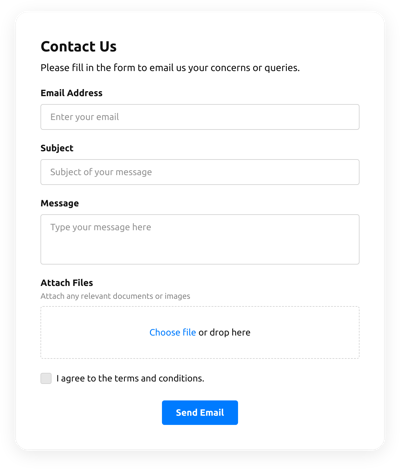
Formular-Titel
Der Titel sollte klar beschreiben, was die Nutzer ausfüllen. Drücken Sie die Markenidentität aus, indem der Titel kurz, einfach und prägnant bleibt. So verstehen Besucher schnell, warum sie das Bild-Upload-Formular ausfüllen und wie ihre Informationen verwendet werden.
Eingabefelder
Hier können Ihre Kunden ihren Vor- und Nachnamen, ihre E-Mail-Adresse, Feedback sowie alle weiteren relevanten Daten eintragen, die Sie von ihnen erfassen möchten.
Absenden
Dieses Attribut ist bei jedem Formular unverzichtbar, da es dem Kunden zeigt, wann die Daten erfolgreich gesendet wurden.
Datenschutz
Stellen Sie sicher, dass im HTML-Bild-Upload-Formular ein Link zum Datenschutzhinweis Ihrer Webseite enthalten ist, damit Kunden wissen, wie ihre Daten von Ihrem Unternehmen genutzt und geschützt werden.
Anti-Spam-Captcha
Ein Spam-blockierendes Captcha schützt vor Spam-Formularübermittlungen und sorgt dafür, dass nur echte Nutzer auf das Formular zugreifen – keine Bots.
Bestätigungsmeldung
Nachdem ein Kunde das Bild-Upload-Formular erfolgreich ausgefüllt und eingereicht hat, stellen Sie sicher, dass er eine Bestätigung erhält, dass seine Übermittlung gesendet wurde und von Ihrem Kundenservice bearbeitet wird.
HTML Mobile-Optimierung
Gestalten Sie Ihr Formular mobil-optimiert für jedes Display, indem Sie ein adaptives Layout verwenden. Es lässt sich auf jede Bildschirmgröße, jede Browser-Plattform, jedes Betriebssystem und jede Orientierung einfach bedienen. Zeigen Sie zudem alle Felder, Beschriftungen und Anleitungen deutlich an, um ein klares und stilvolles Ergebnis zu erzielen.
HTML-Visuals
Schaffe ein erstklassiges Nutzererlebnis auf der Website durch Grafiken. Denke an Bilder, Symbole oder auffällige Farben, um den Absende-Button oder den Call-to-Action (CTA) zu betonen. Vermeide jedoch zu viele Grafiken und Farben, da dies überwältigend wirken und von deiner Hauptidee ablenken kann.
Feldervalidierung
Durch Validierung lassen sich Fehler reduzieren, die auftreten können, wenn Kunden falsche Daten eingeben. Fordern Sie Pflichtfelder zügig an, damit Nutzer erkennen, wenn sie einen Fehler gemacht haben, und ihre Angaben vor dem Absenden des Formulars korrigieren können.
Wie füge ich eine Integration zu Ihrem HTML-Bild-Upload-Formular hinzu?
Um eine Integration zu Ihrem HTML-Bild-Upload-Formular hinzuzufügen, verwenden Sie die Punkte aus der kurzen Anleitung:
- Suchen Sie die Menüleiste „Integrationen“ im Online-Demo-Konfigurator.
- Wählen Sie eine Integration.
- Verknüpfen Sie das Formular mit der gewählten App-Integration und autorisieren Sie das Konto.
Welche Integrationen gibt es für das HTML-Bild-Upload-Formular?
Für unsere geschätzten Kundinnen und Kunden bieten wir Mailchimp, Google Sheets und über Zapier 5000+ Integrationen an! Die Erstellung eines nützlichen Bild-Upload-Formulars ist kein Hexenwerk. Mit der richtigen Vorlage erstellen Sie schnell ein effektives Formular für Ihren konkreten Anwendungsfall.
| HTML-Bild-Upload-Formular und Mailchimp-Integration | Mit diesem Integrationsdienst lassen sich mühelos regelmäßige E-Mail-Kampagnen durchführen, Kontakte segmentieren und Leistungskennzahlen verfolgen. |
| HTML-Bild-Upload-Formular und Google Sheets-Integration | Diese App-Integration ermöglicht Nutzern den Zugriff auf und das Filtern von Daten, die in ihrem Google Tabellen-Konto gespeichert sind – aus anderen Apps und Diensten. Zum Beispiel können Sie diesen Integrationsdienst verwenden, um Ihre Formulardaten zu übertragen. |
| HTML-Bild-Upload-Formular und Gmail-Integration | Diese App-Integration ermöglicht es Nutzern, Gmail-Nachrichten, Kontaktdaten und Kalendereinträge aus anderen Apps und Diensten abzurufen. |
| Bild-Upload-Formular und CRM-Integration | This application integration allows firms to access customer information from a number of sources in one place, simplify processes, and improve customer service. |
| HTML-Bild-Upload-Formular und Zapier-Integration | Diese App-Integration ermöglicht Nutzern, Anwendungen und Dienste miteinander zu synchronisieren, Arbeitsabläufe zu automatisieren und Details schnell auszutauschen. |
Hilfe beim Einrichten des Bild-Upload-Formulars und der HTML-Installation
Wenn Sie die Anleitung gelesen haben und trotzdem noch einige Fragen haben, schauen Sie sich die nächsten Optionen an: