
Schwebende Formularvorlage
- KI-gestützter Formular-Generator
- Spam-Schutz
- Mehrere E-Mail-Benachrichtigungen
- Formulare automatisch mit URL-Parametern vorausfüllen
- Aktionen nach dem Absenden
- Mehrstufige Formulare
- Mehrsprachige Formulare
- Alle Daten übertragen
- Dateien hochladen
- Mobil-Responsive
- Über 20 anpassbare Felder und Elemente
- Schwebendes Layout
- Farbthemen-Generator
- Mehrere Layout-Designs
- Mehr als 5000 Zapier-basierte Integrationen





















Brauchen Sie eine andere Vorlage?


Was Nutzer über das Elfsight Form Builder-Widget sagen.


FAQ (Häufig gestellte Fragen)
So erstellen Sie Ihre eigene schwebende Formularvorlage für die Website
Um die Floating Form-Vorlage für Ihre Website zu gestalten, befolgen Sie diese Anleitung:
- Wählen Sie aus dem Katalog die Floating-Form-Vorlage.
- Wähle die Vorlage aus.
- Wählen Sie die Option „Vorlage verwenden“.
- Passen Sie alle Attribute und Eigenschaften des Floating-Formulars an den Stil der Website an.
- Melden Sie sich beim Elfsight-Konto an und erhalten Sie den Einbettungscode.
So passen Sie das schwebende Formular dem Layout Ihrer Website an
Es ist ganz einfach: Gehen Sie im Konfigurator zum Menü „Aussehen“. Wählen Sie die Layout-Vorlage. Breite und Position anpassen. Das war’s!
So fügen Sie das schwebende Formular-Plugin zur Website hinzu
Um das Floating-Form-Plugin in Ihre Website zu integrieren, folgen Sie der kurzen Anleitung:
- Passe die Floating-Form-Vorlage an.
- Melden Sie sich bei Ihrem Elfsight-Konto an.
- Holen Sie sich den individuellen Widget-Code und kopieren Sie ihn.
- Gehe zur Website und integriere den Code in den HTML-Editor.
Welche Integrationen stehen für Floating Form zur Verfügung?
Für unsere geschätzten Kundinnen und Kunden bieten wir Mailchimp, Google Sheets und über 5000 Integrationen via Zapier! Die Erstellung eines praktischen Floating-Formulars bedeutet nicht, dass Sie ein Raketenwissenschaftler sein müssen. Mit der passenden Vorlage können Sie ganz einfach ein effektives Formular für Ihren konkreten Anwendungsfall erstellen.
| Mailchimp-Integration | Diese App-Integration ermöglicht es Nutzern, regelmäßig E-Mail-Marketing-Kampagnen einfach durchzuführen, Kontakte zu sammeln und Leistungskennzahlen zu verfolgen. |
| Google Sheets-Integration | Diese Integration ermöglicht Benutzern, von anderen Apps und Diensten aus auf Daten in ihrem Google Sheets-Konto zuzugreifen und diese zu bearbeiten. Zum Beispiel können Sie diese Applikationsintegration nutzen, um Ihre Formularergebnisse zu übertragen. |
| Gmail-Integration | Diese Integration ermöglicht es Ihnen, Gmail-Nachrichten, Kontaktdaten und Kalendereinträge aus verschiedenen Anwendungen und Diensten abzurufen. |
| CRM-Integration | Dieser Integrationsdienst ermöglicht es Unternehmen, Kundendaten aus mehreren Quellen an einem Ort abzurufen, Prozesse zu vereinfachen und den Kundenservice zu verbessern. |
| Zapier-Integration | Diese App-Integration ermöglicht Nutzern, Apps und Dienste miteinander zu synchronisieren, um Arbeitsabläufe zu automatisieren und Details schnell auszutauschen. |
So fügen Sie eine Integration zu Ihrem Floating-Formular hinzu
Um eine Integration in Ihr schwebendes Formular einzufügen, folgen Sie den kurzen Anweisungen in der Anleitung:
- Gehen Sie im Demo-Builder zum Menüpunkt Integrationen.
- Wählen Sie eine Integration aus.
- Synchronisieren Sie das Formular mit der gewählten Integration und autorisieren Sie das Konto.
Woran Sie bei der Anpassung Ihres schwebenden Formulars achten sollten
Formular-Titel
Die Beschriftung des Formulars sollte klar beschreiben, was Kunden ausfüllen. Zeigen Sie Ihre Markenpräsenz, indem Sie den Titel kurz, prägnant und einprägsam halten. So verstehen Nutzer schnell, warum sie das schwebende Formular ausfüllen und wie ihre Daten verwendet werden.
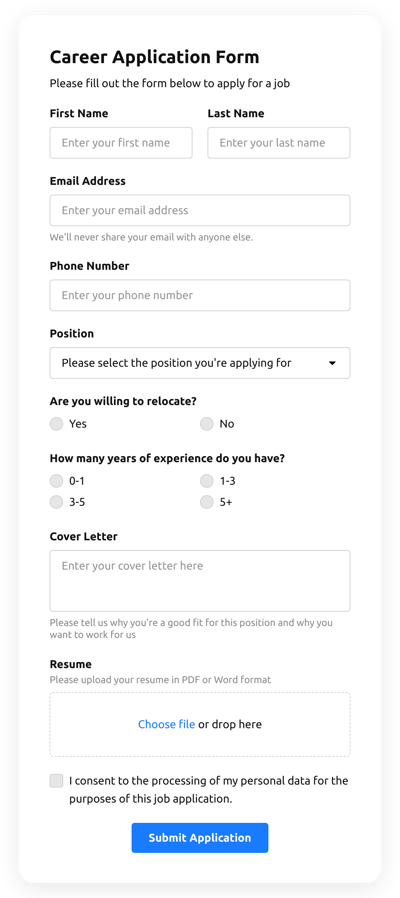
Schwebende Formularfelder
Hier geben Kunden Vor- und Nachnamen, E-Mail-Adresse, Nachricht sowie alle weiteren relevanten Informationen ein, die Sie von Besuchern erfassen möchten.
Schwebender Formular-Absenden-Button
Dies ist ein wesentlicher Bestandteil jedes Formulars, da es Nutzern bestätigt, dass ihre Daten erfolgreich übermittelt wurden.
Datenschutz
Vergessen Sie nicht, in Ihrem Floating-Formular einen Hyperlink zu Ihrer Datenschutzerklärung einzufügen, damit Besucher verstehen, wie ihre Daten von Ihrem Unternehmen genutzt und geschützt werden.
Schwebendes Formular-Anti-Spam-Captcha
Die Einbindung eines Anti-Spam-Captchas hilft Spam-Einreichungen zu verhindern, während sichergestellt wird, dass nur echte Nutzer auf das Formular zugreifen – nicht Bots.
Bestätigungsmeldung
Nachdem ein Kunde das schwebende Formular erfolgreich ausgefüllt und abgesendet hat, stellen Sie sicher, dass er eine Bestätigung erhält, dass seine Einsendung gesendet wurde und von Ihrem Support-Team oder Unternehmen bearbeitet wird.
Schwebendes Formular – Mobile-Optimierung
Gestalten Sie das Formular mobilfreundlich für jedes Mobilgerät mit einem adaptiven Layout. Es lässt sich auf jeder Bildschirmgröße, in jedem Browser, Betriebssystem und jeder Orientierung einfach verwenden. Zeigen Sie außerdem alle Felder, Bezeichnungen und Anleitungen korrekt an, um ein klares und prägnantes Ergebnis zu erhalten.
Schwebende Formular-Visuals
Schaffe ein großartiges Nutzererlebnis auf deiner Webseite, indem du visuelle Elemente hinzufügst. Denke daran, Bilder, Symbole oder auffällige Farben zu verwenden, um den Absende-Button oder die Call-to-Action (CTA) hervorzuheben. Vermeide jedoch zu viele Farben und Grafiken, da sie einschüchternd wirken und von deiner Kernbotschaft ablenken können.
Schwebende Formularfelder – Validierung
Integrierte Feldvalidierung hilft, Fehler zu vermeiden, die auftreten können, wenn Nutzer ungenaue Informationen eingeben. Validieren Sie die wesentlichen Felder in Kürze, damit Kunden wissen, wann sie einen Fehler gemacht haben und ihre Angaben vor dem Absenden des Formulars korrigieren können.
Hilfe bei der Einrichtung eines schwebenden Kontaktformulars und der Website-Installation
Wenn Sie die Richtlinien gelesen haben und noch einige Zweifel haben, schauen Sie sich die nächsten Optionen an: