
Entdecken Sie über 90 kostenlose Plugins für Google Sites
Beschreibung
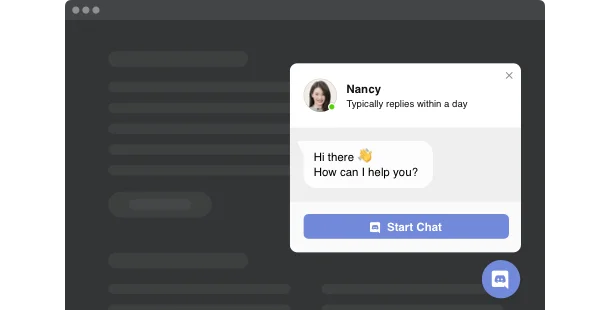
Das Discord-Chat-Plugin von Elfsight für Google Sites ist das praktischste Tool, damit Website-Besucher und Kunden Sie kontaktieren und Ihre Fragen beantwortet bekommen. Bleiben Sie rund um die Uhr online erreichbar – in einem der meistgenutzten Chats. Discord-Chat auf Ihrer Website einbetten, und er kann nur auf bestimmten Seiten oder für bestimmte Zielgruppen aktiv sein. Wählen Sie Start-Chat-Auslöser, schreiben Sie Ihre Willkommensnachricht, wählen Sie Symbole und vieles mehr. Wenn Sie Discord-Chat auf Ihrer Website verwenden, bleiben Besucher jederzeit und von jedem Ort aus in Kontakt.
Starte Gespräche mit Besuchern, um ihre Bedürfnisse zu entdecken und Neugier auf dein Angebot zu wecken
Dies sind nur einige der verschiedenen Plugin-Funktionen:
- Nachrichten direkt über Ihr Discord-Konto beantworten
- Eine Sammlung von Blasen-Icons zur Auswahl.
- Standardbild der Seite festlegen – wahlweise aus unserer Bibliothek oder durch Hochladen eines eigenen Bildes.
- Eigenen Text als Chat-Beschriftung verwenden
- Besucher-Kategorie auswählen, deren Chat angezeigt wird: Alle, Neue Besucher oder Wiederkehrende
Sie können die volle Funktionalität des Widgets jetzt direkt in der Demo erkunden.
Wie bette ich den Discord-Chat in meine Google Sites-Webseite ein?
Befolgen Sie einfach die untenstehenden Anweisungen, um das Tool zu integrieren.
- Teste unsere kostenlose Demo und erstelle dein eigenes Plugin.
Wähle die passende Oberfläche und die Parameter des Plugins und speichere deine Änderungen. - Kopieren Sie Ihren individuellen Code, der im speziellen Formular von Elfsight Apps erscheint.
Nachdem Sie Ihr persönliches Plugin eingerichtet haben, kopieren Sie den individuellen Code im erscheinenden Fenster und speichern ihn für künftige Gelegenheiten. - Nutzen Sie das Tool zunächst auf der Google Sites-Website.
Fügen Sie den kürzlich gespeicherten Code in Ihre Website ein und übernehmen Sie die Änderungen. - Fertig! Die Integration ist vollständig abgeschlossen.
Besuchen Sie Ihre Seite, um zu sehen, wie das Widget läuft.
Bei auftretenden Fragen oder Problemen zögern Sie nicht, unser Support-Team zu kontaktieren. Unsere Spezialisten helfen Ihnen gern bei allen Anliegen rund um das Produkt.