Was ist Webflow Website-Lokalisierung und welche Vorteile hat sie?
Webflow-Lokalisierung umfasst die Anpassung Ihrer Website, damit sie mehrere Sprachen und regionale Präferenzen unterstützt. Das geht über reine Übersetzung hinaus: Visuelles Design, Währungen und sogar Datumsformate werden an lokale Erwartungen angepasst.
- Größere Reichweite. Erschließen Sie neue Märkte und erreichen Sie unterschiedliche Zielgruppen.
- Verbesserte SEO. Verbessern Sie das Suchmaschinenranking mit lokalisierten Keywords und hreflang-Tags.
- Besseres Nutzer-Engagement. Bieten Sie ein nahtloses Surferlebnis in den von Nutzern bevorzugten Webflow-Sprachen.
- Mehr Conversions. Vertrauen aufbauen, indem Sie die Sprache Ihres Publikums sprechen.
So übersetzen Sie eine Webflow-Website einfach
Der einfachste Weg, Ihre Webflow-Website mehrsprachig zu machen, ist die Verwendung vonElfsight’s Webflow Translation Plugin. Diese No-Code-Lösung ist schnell, einfach und kostenlos nutzbar.
So geht’s los
- Entdecken Sie den intuitiven Editor des Webflow-Übersetzungs-Plugins.
- Wähle einen anpassbaren Webflow-Sprachumschalter für eine einfache Navigation.
- Fügen Sie den generierten Code in Ihre Webflow-Website ein.
Probieren Sie es jetzt aus und sehen Sie Ihre Website sofort übersetzt.
Schritt-für-Schritt-Anleitung zur Übersetzung einer Webflow-Website
Eine mehrsprachige Webflow-Website zu erstellen, mag komplex erscheinen—aber mit den richtigen Tools und Techniken ist es eine einfache Aufgabe. So gelingt Ihnen Webflow-Lokalisierung mühelos und schnell:
- Elfsight Webflow Translation plugin editor und wähle eine Vorlage zum Einstieg aus.
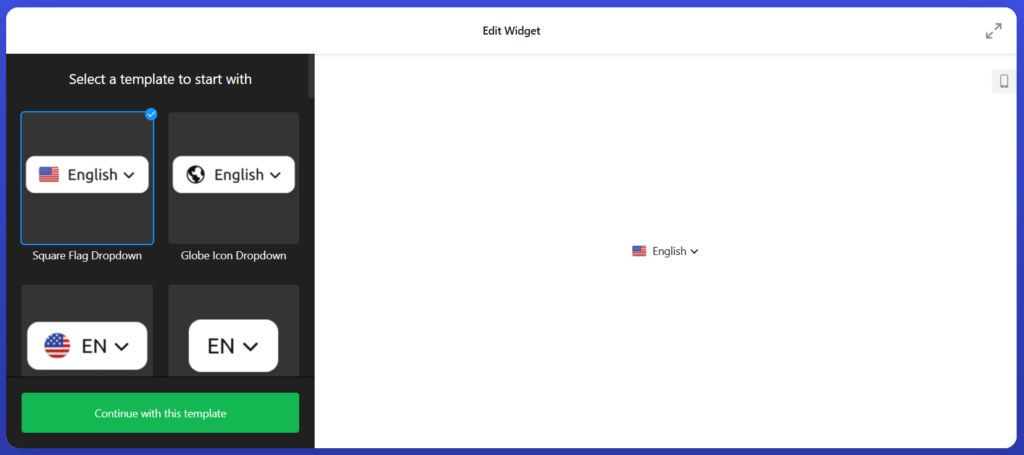
- Wählen Sie aus über 100 unterstützten Sprachen, um eine vollständig mehrsprachige Webflow-Website zu erstellen. Egal, ob Sie nur eine oder mehrere Webflow-Sprachen benötigen, übernimmt das Plugin automatische Übersetzungen effizient.
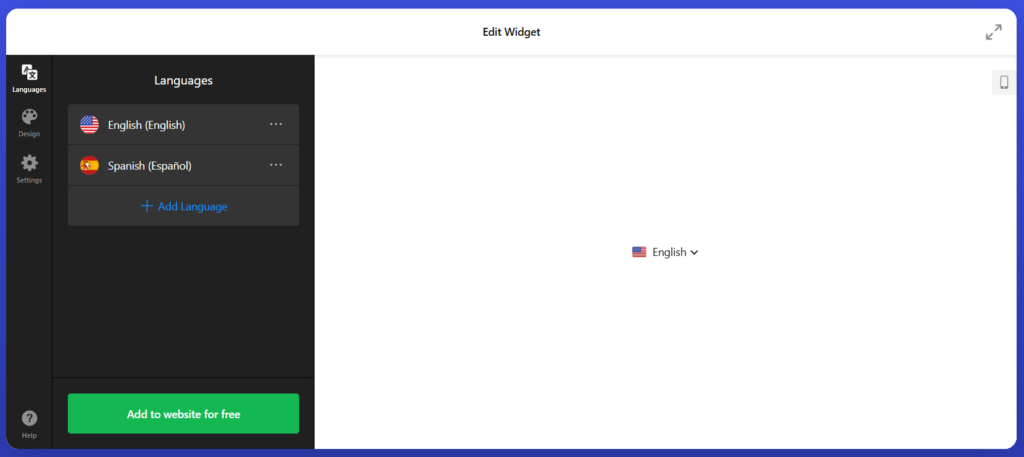
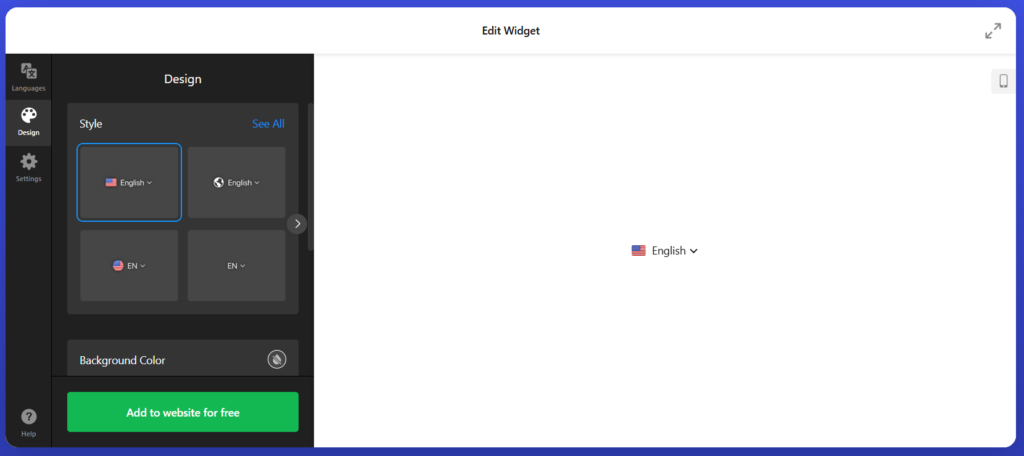
- Passen Sie den Webflow-Sprachumschalter an das Design Ihrer Website an. Sie können Erscheinungsbild, Position und Funktionalität anpassen, um die Nutzererfahrung zu verbessern.
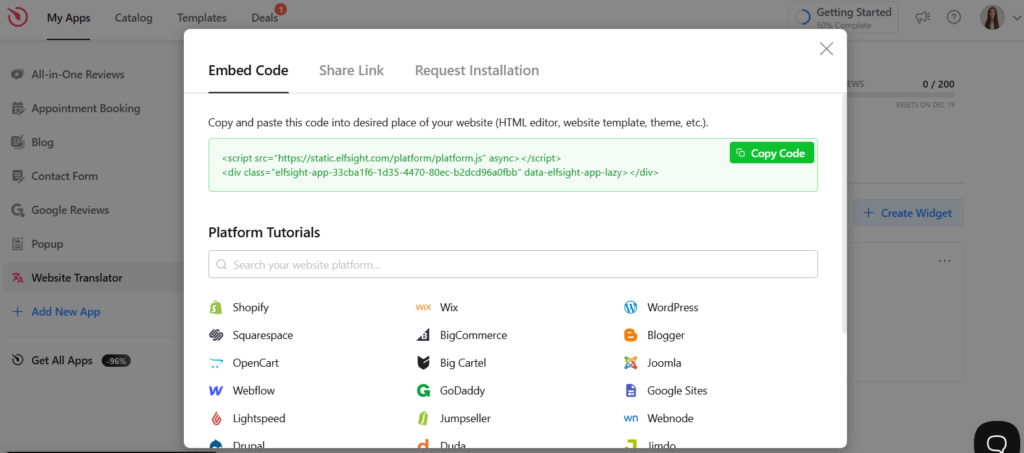
- Kopieren Sie den generierten Installationscode und fügen Sie ihn in Ihr Webflow-Projekt ein. Üblicherweise fügen Sie diesen Code in die globalen benutzerdefinierten Code-Einstellungen Ihrer Website ein, damit alles nahtlos funktioniert.
- Sobald alles eingerichtet ist, veröffentlichen Sie Ihre Website. Besucher können nun mühelos zwischen Sprachen wechseln und so ein lokalisertes Erlebnis für globale Zielgruppen schaffen.
Mit dem Elfsight-Plugin wird der Übersetzungsprozess vereinfacht und Ihre Website weltweit erreichbar.
Alternative Möglichkeit: Webflows native Lokalisierungsfunktion
Wenn Sie die integrierten Tools von Webflow bevorzugen, können Sie eine mehrsprachige Webflow-Website manuell erstellen. Obwohl dieser Ansatz mehr Aufwand erfordert, bietet er Flexibilität für Nutzer, die mit den Funktionen der Plattform vertraut sind.
Hier ist eine kurze Übersicht der Schritte:
- Beginnen Sie damit, das Einstellungsfenster > Lokalisierung zu öffnen. Aktivieren Sie die Lokalisierung in Ihren Webflow-Einstellungen und weisen Sie Unterverzeichnisse für jede Sprache zu.
- Sprachversionen erstellen. Verwenden Sie CMS-Sammlungen, um für jede Sprache eigenständige Inhalte zu erstellen.
- Einen Sprachenumschalter entwerfen. Fügen Sie ein Dropdown-Menü oder Navigations-Element hinzu, das Nutzern das Wechseln zwischen Sprachen ermöglicht. Dazu gehören Bezeichnungen wie “English” oder “Español.”
- Mehrsprachige Inhalte veröffentlichen. Stellen Sie sicher, dass in Ihren Projekteinstellungen alle Lokalisierungen zum Veröffentlichen aktiviert sind. Jede Sprachversion wird in einem eigenen Unterverzeichnis gehostet (z. B. /de für Deutsch).
Webflows integrierte Lokalisierungsfunktion ist eine hervorragende Option für alle, die Inhalte manuell verwalten und benutzerdefinierte Sprachumschalter gestalten möchten.
Vergleichstabelle: Elfsight vs. Webflow Native-Lokalisierung
| Funktion | Elfsight-Webflow-Übersetzungs-Plugin | Webflow-native Lokalisierung |
| Setup-Prozess | Einfache Einrichtung: Fügen Sie das Plugin zu Ihrer Webflow-Website hinzu und konfigurieren Sie Übersetzungen im Editor. | Manuelle Einrichtung erforderlich. |
| Automatisierung | Automatische Übersetzung in mehrere Sprachen – KI-gestützt von Google. | Semi-automatisiert – einige grundlegende Übersetzungsmanagement-Funktionen + manuelle Übersetzung. Oder Integrationen von Drittanbietern. |
| Sprachauswahl-Design | Anpassbare Vorlagen für die Sprachauswahl. | Vollständig anpassbar, erfordert jedoch manuelles Design und Codierung des Sprachumschalters. |
| Unterstützte Sprachen | Unterstützt über 100 Sprachen mit automatischer Übersetzung. | Unterstützt jede Sprache, die du manuell über CMS oder Seiten-Duplizierung konfigurieren kannst. |
| Inhalte aktualisieren | Synchronisiert Übersetzungen automatisch mit Aktualisierungen auf Ihrer Originalseite. | Muss bei Inhaltsänderungen manuell in allen Sprachversionen aktualisiert werden. |
| Anpassung | Anpassbar – dank des Plugin-Editors einfach zu bedienen. | Hohe Anpassbarkeit bei Sprachumschaltern und Inhaltslayout – zeitintensiv. |
| Kosten | Kostenlos erhältlich – sowie erschwingliche Bezahlpläne mit fortgeschrittenen Funktionen. | Beginnt bei 9 USD/Monat – auch als Add-on zu bezahlten Plänen erhältlich. |
| Am besten geeignet für | Wir freuen uns über Ihr Feedback und Ihre Ideen – teilen Sie sie und senden Sie Wünsche für Funktionen oder Widgets über unsere Wunschliste. Gemeinsam gestalten wir die Zukunft von Elfsight! | Fortgeschrittene Anwender, die manuelle Lokalisierung und individuelles Design gewohnt sind. |
Webflows integrierte Funktionen bieten vollständige Kontrolle über Lokalisierung, erfordern aber mehr Aufwand, während das Elfsight-Plugin den Prozess vereinfacht – ideal für alle, die Effizienz priorisieren.
Diese beiden Methoden bieten flexible Optionen, um eine vollständig lokalisierte Webflow-Website zu realisieren. Für einen stärker automatisierten Ansatz nutzen Sie das Webflow-Übersetzungs-Plugin von Elfsight, das den Lokalisierungsprozess vereinfacht und sich ideal für diejenigen eignet, die Effizienz priorisieren. Wählen Sie die Option, die am besten zur Komplexität, zu Ressourcen und zu den Zielen Ihres Projekts passt!
Best Practices für die Übersetzung von Webflow-Websites
Die effektive Lokalisierung von Webflow erfordert Detailgenauigkeit und einen strategischen Ansatz. Ob Sie die nativen Funktionen von Webflow nutzen oder eine externe Lösung wie das Elfsight Webflow Translation Plugin verwenden, folgen Sie diesen Best Practices für eine nahtlose mehrsprachige Erfahrung.
1. Planen Sie Ihre Inhaltsstruktur
Bereiten Sie Ihre Website-Inhalte von Anfang an mehrsprachig vor.
2. Wählen Sie das passende Tool für Ihre Bedürfnisse
- Für automatische Übersetzungen empfiehlt sich die Verwendung eines Plugins wie Elfsight’s Webflow-Übersetzungs-Plugin, das die Einrichtung vereinfacht und über 100 Webflow-Sprachen unterstützt.
- Wenn Sie volle Kontrolle bevorzugen, ermöglichen Ihnen die nativen Funktionen von Webflow, Ihre Website manuell auf mehrere Sprachen anzupassen – dies erfordert jedoch mehr Aufwand.
3. Entwerfen Sie eine intuitive Sprachauswahl
Verwenden Sie eine klare, benutzerfreundliche Webflow-Sprachauswahl. Stellen Sie sicher, dass sie auf allen Seiten zugänglich ist — idealerweise in der Kopfzeile oder Fußzeile.
4. In allen Sprachen testen
Stellen Sie sicher, dass Ihre Übersetzungen auf verschiedenen Geräten und Browsern korrekt dargestellt werden. Dies sorgt für ein konsistentes Nutzererlebnis. Wenn Sie die Webflow Google Translate-Integration oder andere automatisierte Tools verwenden, prüfen Sie Übersetzungen auf Genauigkeit und kulturelle Relevanz.
5. Aktualisierungen konsistent halten
Aktualisieren Sie regelmäßig alle Sprachversionen, sobald Sie den Originalinhalt ändern.
6. Inhalte an lokale Vorlieben anpassen
Gehen Sie über bloße Übersetzung hinaus, indem Sie visuelle Elemente, Texte und Layouts für jede Zielgruppe anpassen. Das ist entscheidend für eine wirklich lokalisierte Webflow-Mehrsprachigkeit.
7. Leistung im Blick behalten
Überfordern Sie Nutzer nicht mit schweren Skripten oder komplexen Setups – optimieren Sie die Leistung für schnelle Ladezeiten.
Wenn Sie diese Best Practices befolgen, erstellen Sie eine professionelle Webflow-Mehrsprachen-Website, die verschiedene Zielgruppen anspricht und dabei ein hochwertiges Benutzererlebnis bietet.
Fazit
Die Lokalisierung Ihrer Webflow-Website ist ein leistungsstarker Weg, globale Zielgruppen zu erreichen, Barrierefreiheit zu verbessern und Ihre Reichweite zu erweitern. Mit Webflows nativen Funktionen haben Sie volle Kontrolle über Ihr mehrsprachiges Design, erfordert jedoch mehr Aufwand und technisches Know-how. Alternativ erleichtert das Elfsight Webflow Translation Plugin den Prozess, bietet automatisierte Übersetzungen, dynamische Updates und eine benutzerfreundliche Oberfläche.
intuitive editor.”>Egal, welche Methode Sie wählen: Der Erfolg Ihrer mehrsprachigen Website hängt von sorgfältiger Planung, intuitivem Design und konsistenten Updates ab. Indem Sie Tools wie einen anpassbaren Webflow-Sprachumschalter verwenden und sicherstellen, dass Ihre Inhalte bei jeder Zielgruppe Anklang finden, schaffen Sie ein nahtloses Browsing-Erlebnis über mehrere Webflow-Sprachen hinweg. Bereit, Ihre Webflow-Website zu lokalisieren? Starten Sie noch heute und bringen Sie Ihre Inhalte weltweit zum Strahlen – mit dem intuitiven Editor.