


Nicht alle Wix-Websites erfüllen standardmäßig die ADA-Anforderungen. Wenn Sie ein Unternehmen betreiben, ist es entscheidend sicherzustellen, dass Ihre Website den gesetzlichen Barrierefreiheitsstandards entspricht, um Strafen zu vermeiden und allen Besuchern ein inklusives Erlebnis zu bieten.
Hier kommt eine Barrierefreiheits-App ins Spiel. Mit der passenden Lösung kannst du deine Wix-Website schnell und effektiv aufrüsten — zugänglich, konform und benutzerfreundlich für Menschen mit Behinderungen.
n
- n
- Rechtlich abgesichert gemäß ADA-Anforderungen. Eine barrierefreie Website hilft Ihrem Unternehmen, die im Americans with Disabilities Act festgelegten Pflichten zu erfüllen, wodurch das Risiko von Klagen und Bußgeldern sinkt. n
- Eine größere Zielgruppe erreichen und Conversions steigern. Die Barrierefreiheit macht Ihre Website für Millionen von Nutzern mit Behinderungen zugänglich, die sonst möglicherweise von einer Interaktion mit Ihrer Marke ausgeschlossen wären. n
- Das Image und den Ruf Ihrer Marke stärken. Indem Sie sich für digitale Inklusion einsetzen, stärken Sie Vertrauen und positionieren Ihr Unternehmen als sozial verantwortlich. n
- Die allgemeine Benutzerfreundlichkeit Ihrer Website verbessern. Barrierefreiheitsverbesserungen kommen allen Nutzern zugute — nicht nur Menschen mit Behinderungen — und erleichtern Navigation, Lesbarkeit und Interaktion über verschiedene Geräte hinweg. n
Im nächsten Abschnitt zeigen wir dir, wie du deine Wix-Website schnell barrierefrei machst – mit einem ADA-Konformitätswidget von Elfsight.
Wix-Website barrierefrei gestalten: Schnellstart
Jetzt, da Sie wissen, warum Barrierefreiheit wichtig ist, schauen wir uns an, wie Sie Ihre Wix-Website schnell ADA-konform mit Elfsight machen können. Der Prozess ist einfach und erfordert keine Programmierkenntnisse.
Folgen Sie diesen Schritten, um in wenigen Minuten Ihr Barrierefreiheits-Plugin zu erstellen:
- Öffnen Sie den Elfsight Editor und wählen Sie eine Barrierefreiheits-Widget-Vorlage, die zu Ihren Anforderungen passt.
- Führen Sie bei Bedarf einen Barrierefreiheits-Check Ihrer Website durch, um Ihre aktuelle Performance zu bewerten.
- Passen Sie die Widget-Konfiguration an, einschließlich Platzierung, Sprache, Farbkontrast und Zusatzoptionen.
- Klicken Sie auf ‘Kostenlos zur Website hinzufügen’, kopieren Sie den generierten Code und fügen Sie ihn in Ihre Wix-Website ein.
In nur wenigen Schritten profitieren Ihre Besucher von einem verbesserten Nutzererlebnis, und Ihr Unternehmen kommt der Compliance einen Schritt näher.
Bauen Sie Ihr eigenes Barrierefreiheits-Plugin in Sekunden – testen Sie den Live-Editor!
Was das Barrierefreiheits-Widget von Elfsight bietet
accessibility widget adds to your Wix website. This utility goes beyond basic options and delivers a wide range of features designed to improve digital accessibility for every visitor.”><strong>Nach der schnellen Einrichtung ist es wichtig zu wissen, was genau das Elfsight Barrierefreiheits-Widget</a> zu Ihrer Wix-Website hinzufügt. Dieses Tool geht über grundlegende Optionen hinaus und bietet eine breite Palette von Funktionen, die die Barrierefreiheit für jeden Besucher verbessern.</strong>
Hier sind die Kernfunktionen und Vorteile, die diese Website-Einbindungs-App zu einer leistungsstarken Ergänzung Ihrer Wix-Website machen:
- Vorgestellte Barrierefreiheits-Profile für verschiedene Bedürfnisse. Bieten Sie Schnellmodi wie Sehbehinderung, ADHS-freundlich oder kognitive Beeinträchtigung an, um Ihre Website mit einem Klick anzupassen.
- Vollständige Text- und visuelle Anpassungen. Ermöglichen Sie Nutzern, Textgröße, Abstände, Schriftart, Ausrichtung zu ändern – und sogar Farben zu invertieren, um die Lesbarkeit zu verbessern.
- Integrierte Screenreader- und Tastaturnavigation. Verbessert die Interaktion für sehbehinderte Nutzer und solche, die ausschließlich mit der Tastatur arbeiten.
- Mehrsprachige UI-Unterstützung. Stellen Sie Ihre Barrierefreiheitseinstellungen in über 20 Sprachen bereit, um ein globales Publikum zu erreichen.
- Positionierung und Sichtbarkeitssteuerung. Wählen Sie, wie und wo die Barrierefreiheits-App auf der Seite erscheinen soll, um Funktionalität und Design in Einklang zu bringen.
- Compliance-Unterstützungsfunktionen. Erfüllen Sie WCAG 2.1- und ADA-Richtlinien mit integrierten Barrierefreiheitsverbesserungen und Best Practices.
Diese Funktionen arbeiten zusammen, um Ihre Website für alle Nutzer zu verbessern und gleichzeitig die Einhaltung moderner rechtlicher Standards zu unterstützen. Als Nächstes führen wir Sie durch den detaillierten Prozess zur Erstellung und Hinzufügung des Widgets zu Ihrer Wix-Plattform.
Barrierefreiheit-Funktionen zu Wix hinzufügen: Schritt-für-Schritt
Damit Ihre Wix-Website den Barrierefreiheitsanforderungen entspricht, bietet Elfsight ein flexibles Widget, das sich leicht anpassen und einbetten lässt. Befolgen Sie diese detaillierten Anweisungen, um Ihr Widget mit dem visuellen Editor von Elfsight zu erstellen und zu konfigurieren.
- Vorlage auswählen. Öffnen Sie zunächst den Elfsight Editor. Wählen Sie eine Vorlage. Klicken Sie auf „Mit dieser Vorlage fortfahren“, um zu beginnen.

- Führe einen Barrierefreiheits-Check durch. In den Reiter „Check“ gib die URL deiner Website ein und klicke auf „Check“. Dieses Tool prüft auf WCAG-Konformitätsprobleme mit Google Lighthouse und markiert Bereiche, die Aufmerksamkeit benötigen.
- Widget-Einstellungen konfigurieren. Öffnen Sie den Reiter „Einstellungen“ und passen Sie Sprache, Sichtbarkeit über Geräte und Seiten hinweg, Widget-Position und Sitzungs-Speicher-Einstellungen an. Falls gewünscht, können Sie das Verhalten zusätzlich mit benutzerdefiniertem CSS oder JS feinjustieren.
- Embed-Code erhalten. Klicken Sie auf „Kostenlos zur Website hinzufügen“. Kopieren Sie den generierten Embed-Code. Gehen Sie dann zu Ihrem Wix-Editor, fügen Sie ein HTML-Embed-Element in den gewünschten Seitenbereich ein und fügen Sie den Code dort ein. Speichern und veröffentlichen Sie Ihre Änderungen.
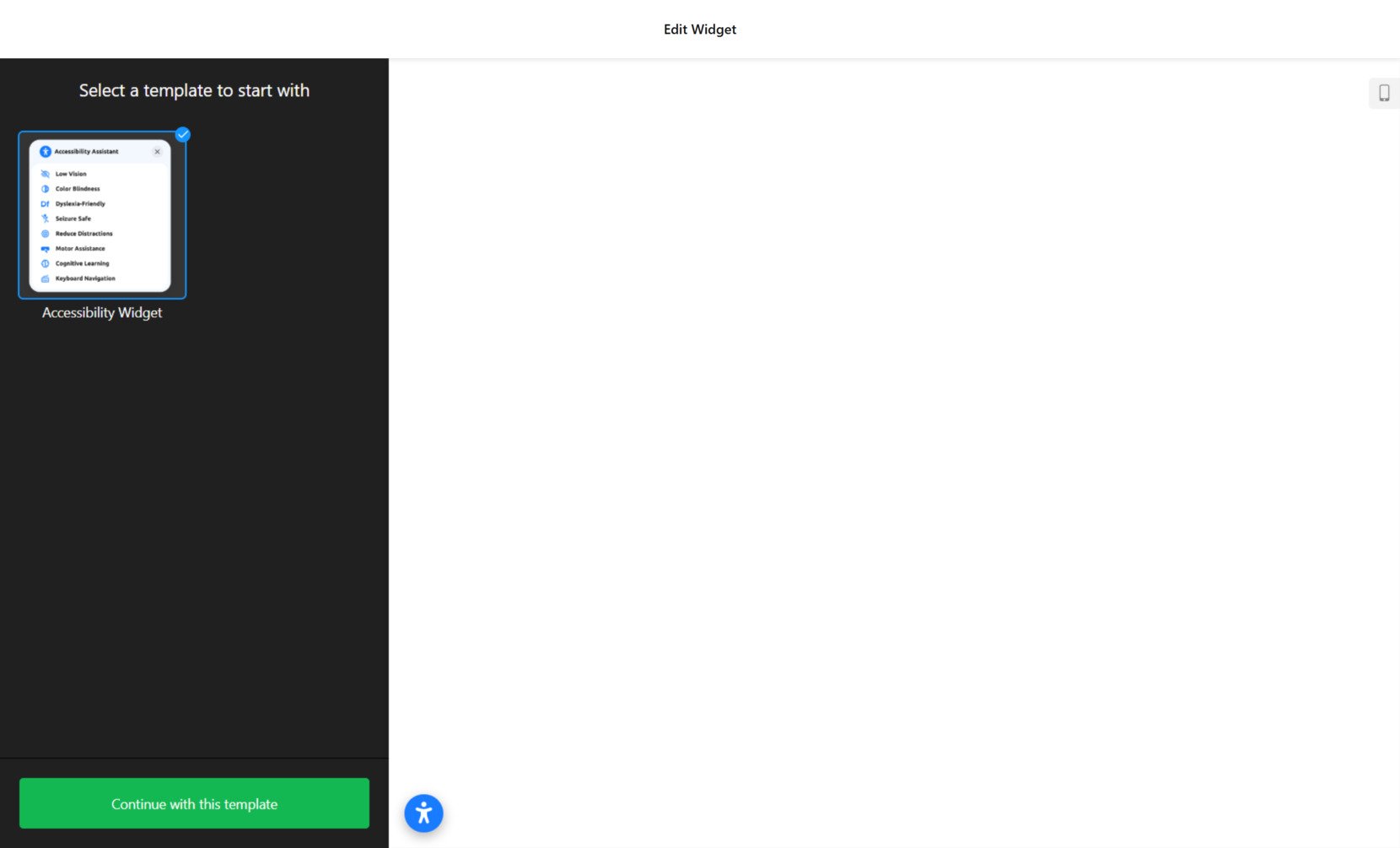
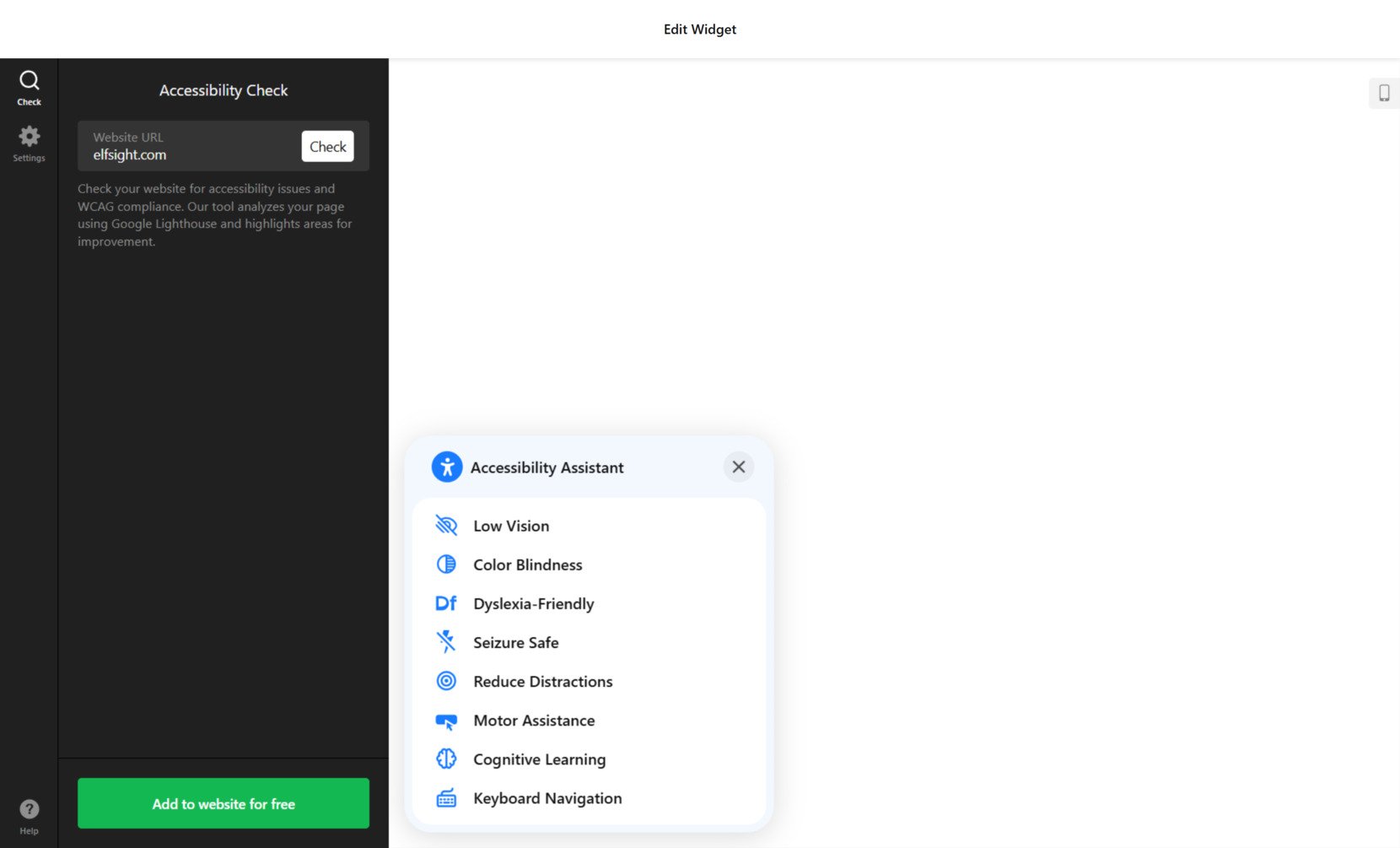
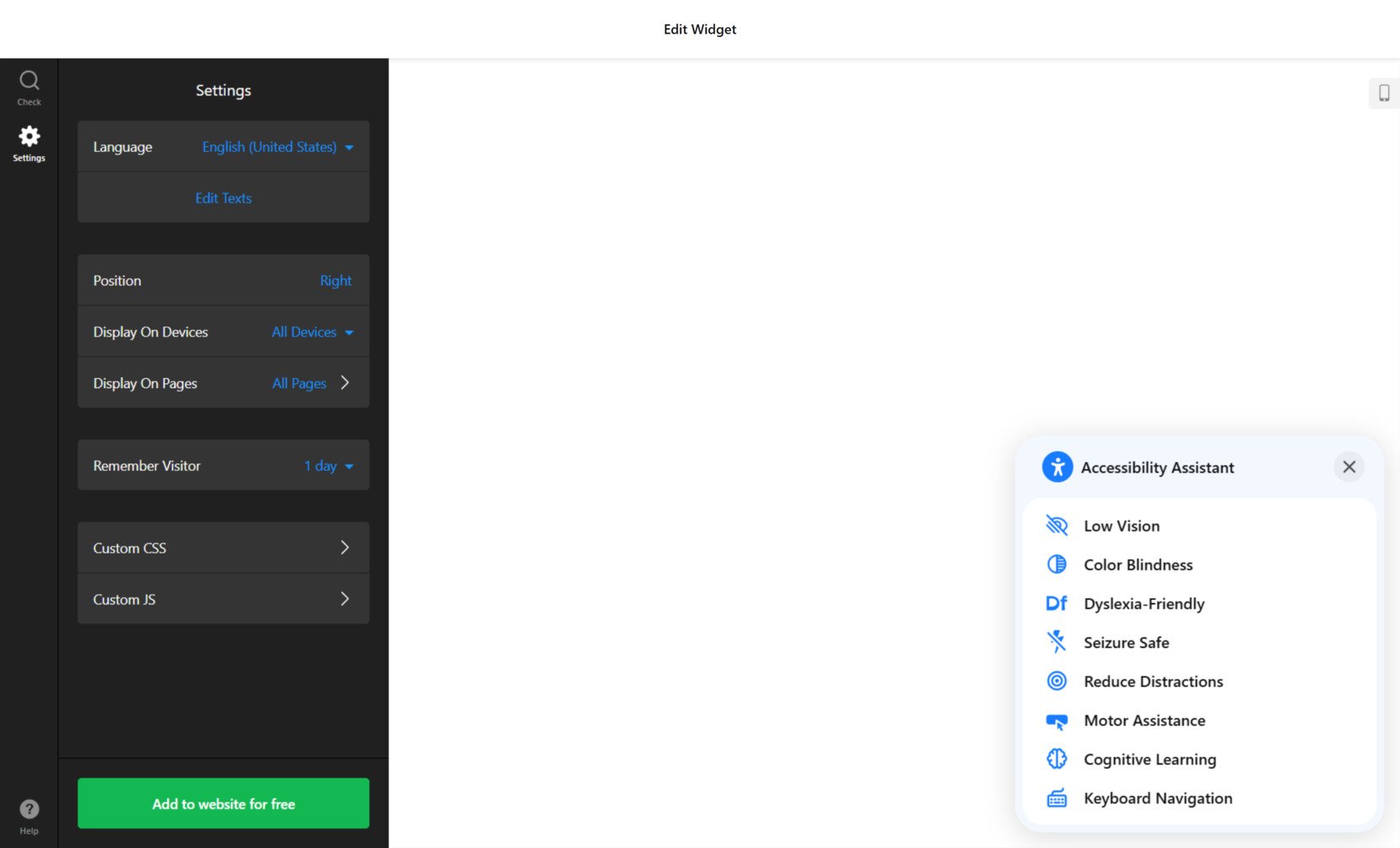
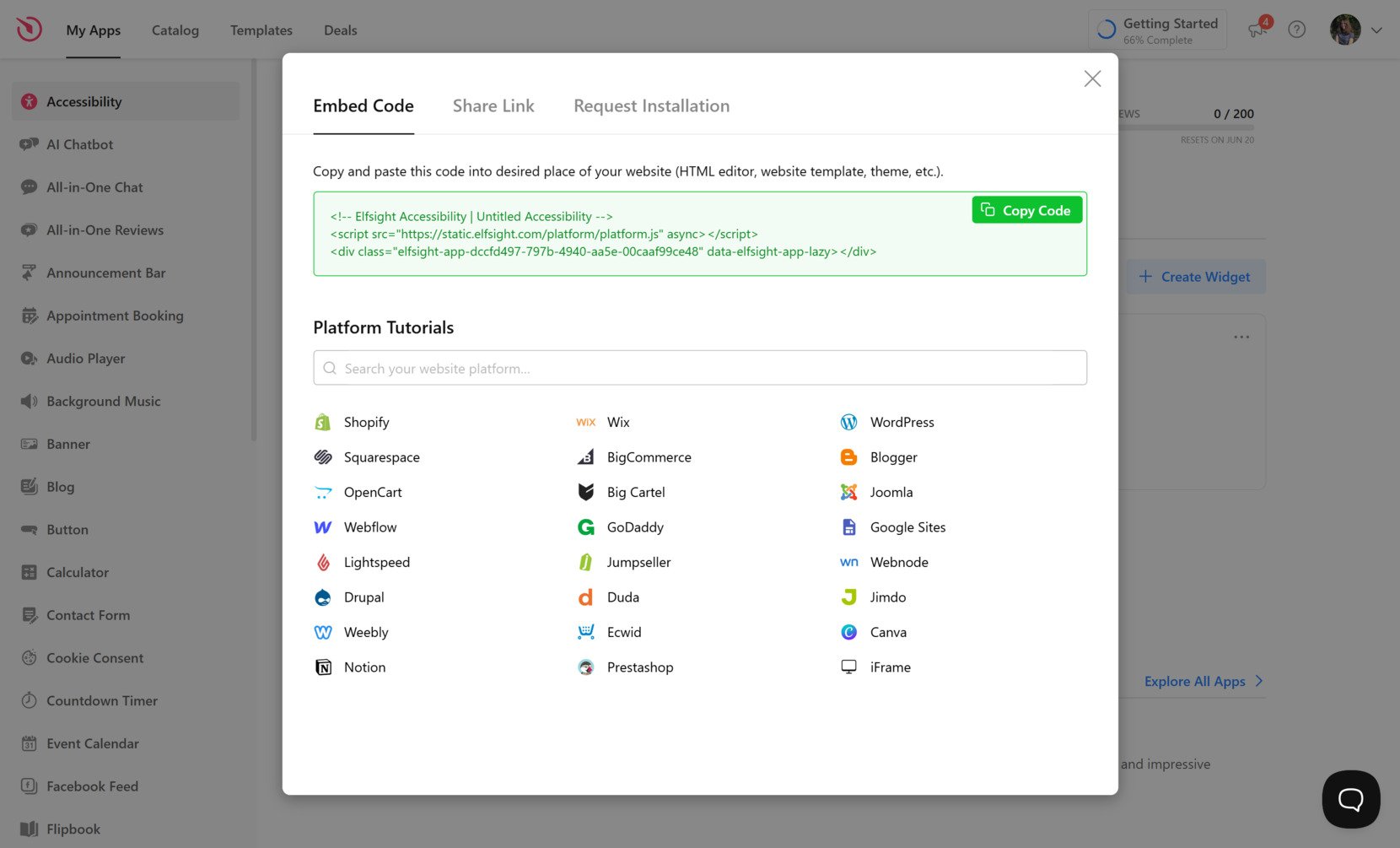
Sobald sie installiert ist, verbessert Ihre Barrierefreiheit-App sofort das Benutzererlebnis, unterstützt Nutzer mit unterschiedlichen Bedürfnissen und trägt dazu bei, ADA- und WCAG-Richtlinien zu erfüllen.
Obwohl Elfsight eine der einfachsten und effektivsten Lösungen bietet, lohnt es sich, auch andere Barrierefreiheitsmethoden zu prüfen, um Ihre Optionen zu verstehen — schauen wir uns diese als Nächstes an.
Weitere Barrierefreiheitslösungen für Wix
Neben der Nutzung von Elfsight gibt es weitere Möglichkeiten, die Barrierefreiheit Ihrer Wix-Website zu verbessern. Obwohl diese Ansätze nicht so dynamisch sind wie das Widget, bieten sie einen grundlegenden Rahmen, um Ihre Wix-Website inklusiver zu gestalten und sich an Barrierefreiheitsstandards zu orientieren.
Mit den nativen Barrierefreiheitseinstellungen von Wix
Wixs native Barrierefreiheitsfunktionen sind darauf ausgelegt, die Benutzerfreundlichkeit für alle Besucher zu verbessern – insbesondere für Menschen mit Behinderungen. Dazu gehören Werkzeuge wie der Barrierefreiheits-Assistent (Accessibility Wizard), Optionen zur Steuerung der Tastaturnavigation und Einstellungen zur Anpassung von Textstruktur und alternativen Inhalten. Obwohl der Funktionsumfang begrenzt ist, ermöglichen sie essenzielle Anpassungen, ohne Code zu berühren oder externe Integrationen hinzuzufügen.
- In Ihr Wix-Dashboard einloggen. Öffnen Sie den Editor Ihrer Website, indem Sie neben dem Projekt auf „Site bearbeiten“ klicken.
- Barrierefreiheit-Einstellungen öffnen. Im linken Editorbereich klickst du auf Einstellungen und wählst anschließend Barrierefreiheit.
- Führen Sie den Barrierefreiheits-Assistenten aus. Klicken Sie auf „Start“, um den Assistenten zu starten, der Ihre Inhalte scannt und eine Liste von Vorschlägen zur Verbesserung der Barrierefreiheit bietet.
- Empfohlene Aktionen befolgen. Gehen Sie die Liste durch und nehmen Sie direkt im Editor Änderungen vor, z. B. Alt-Text, Überschriftenstruktur und Kontrastwerte.
- Zum Inhalt springen aktivieren. Aktivieren Sie diese Funktion, damit Tastaturnutzer direkt zum Hauptinhalt springen können und Navigationselemente umgehen.
- Tab-Reihenfolge anpassen.
Während diese Methode Ihnen Kontrolle über strukturelle Verbesserungen und Textalternativen gibt, bietet sie keine barrierefreien visuellen Anpassungen oder benutzersteuerbaren Anzeigeeinstellungen.
Barrierefreiheit per manuellem Code hinzufügen
Für Entwickler und technisch versierte Nutzer ist das manuelle Hinzufügen von Barrierefreiheitsfunktionen mithilfe von HTML- und ARIA-Attributen eine weitere Option. Diese Methode ermöglicht volle Kontrolle über Aufbau und Verhalten Ihrer Website – ideal für Websites mit eigenem Code oder fortgeschrittenen Layout-Anforderungen.
- Öffnen Sie den Bereich für benutzerdefinierten Code in Wix. In Ihrem Wix-Editor gehen Sie zu „Einstellungen“ > „Benutzerdefinierter Code“ und klicken Sie auf „+ Code hinzufügen“.
- ARIA-Rollen und -Labels manuell hinzufügen. Verwenden Sie Attribute wie aria-label, role=”navigation” und aria-hidden in HTML-Elementen, um Rollen zu definieren und die Interpretation durch Screenreader zu verbessern.
- Tastaturnavigation-Skripte hinzufügen. Schreiben Sie JavaScript, das es Nutzern ermöglicht, Modale, Dropdowns oder Popups ausschließlich über die Tastatur zu steuern.
- Wo sollte ich meinen Countdown auf meiner Elementor-Website am besten platzieren?
- Verwenden Sie semantisches HTML, wann immer möglich. Strukturieren Sie Inhalte mithilfe von
,