Vimeo-Video kostenlos in Ihre Website einbetten
Video-Inhalte sind zu einem wertvollen Bestandteil der Marketing- oder Vertriebsstrategie jeder Website geworden. Das ist eine Kunst, Ihre Marke, Projekte und Produkte emotional zu präsentieren und eine Verbindung zu Ihrem Publikum herzustellen. Doch wie gelingt das, ohne dass es rätselhaft oder schwierig zu lösen wirkt?
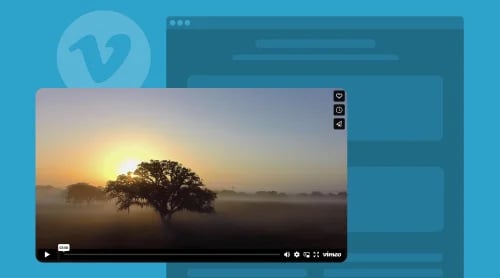
Eine der besten Optionen ist, Vimeo-Videos auf Ihrer Website mithilfe eines HTML-Code-freien Vimeo-Galerie-Widget von Elfsight einzubetten. Damit können Sie Vimeo-Videos zu Ihrer Website hinzufügen und das Erscheinungsbild sowie die Funktionalität des Players ohne Fachkenntnisse anpassen. Mehrere Vorlagen, Quelltypen, Popups, Sortierfilter, Farbschemata und Sprachen ermöglichen es, Social Media optimal zu nutzen.
Werfen Sie selbst einen Blick und sehen Sie, dass nichts den Denkraum einschränkt – nutzen Sie die Live-Demo für dasVideoGalerie!
Vimeo-Video-Widget auf Webseiten einbetten: Einfache Anleitungen
Das Hinzufügen von Vimeo-Videos zu Ihrer Website kann das Nutzerengagement steigern, die Benutzererfahrung verbessern und das Markenbild stärken. Eine der einfachsten Möglichkeiten dafür ist das HTML-freie Vimeo-Galerie-Widget von Elfsight einzubetten. Scrollen Sie sich kurz durch die untenstehenden Tutorials, um einen vollständigen Überblick über verfügbare Einstellungen, anpassbare Elemente und eine schnelle Installation mit einem Code-Schnipsel zu erhalten.
Schritt 1: Öffnen Sie den Konfigurator des Widgets, um mit dem Hochladen von Videos zu beginnen
Bevor wir beginnen, haben Sie zwei Möglichkeiten, den Online-Builder von Elfsight zu öffnen: Nutzen Sie oben eine Live-Demo oder melden Sie sich im Admin-Dashboard an. Falls Sie ein kostenloses Konto erstellen möchten, befolgen Sie die folgenden Anweisungen, um das Vimeo-Galerie-Widget zu finden:
- Bei Ihrem Konto anmelden oder erstellen Sie ein neues Konto, indem Sie oben rechts auf den Button klicken.
- Öffnen Sie das Apps-Katalog-Menü und geben Sie “Vimeo Gallery” ein.
- Öffnen Sie das Galerie-Plugin.
Schritt 2: Wähle die Vorlage des Vimeo-Video-Widgets
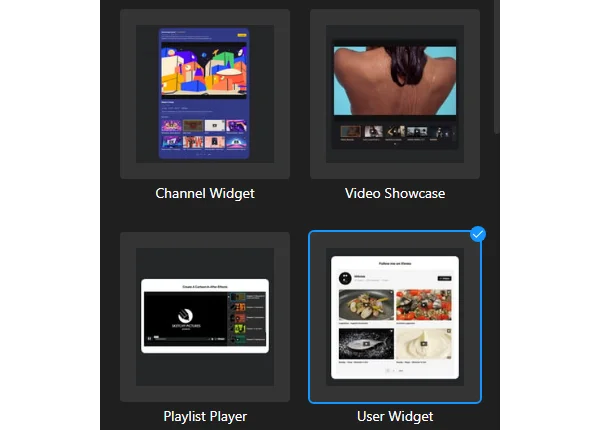
Für jedes Geschäftsmodell gibt es eine verlässliche Lösung – mit einer breiten Auswahl fertiger Vimeo-Video-Plugin-Vorlagen: Video-Showcase, Benutzer-Widget, Video-Karussell, Video-Liste, Playlist-Player, Portfolio, Einzelvideo, Kanal-Widget und Video-Slideshow. Wählen Sie die Vorlage, die zu Ihrem Branding passt oder sich damit assoziieren lässt.
Schritt 3: Mit Vimeo verbinden und Video-Galerie-Quelle hinzufügen
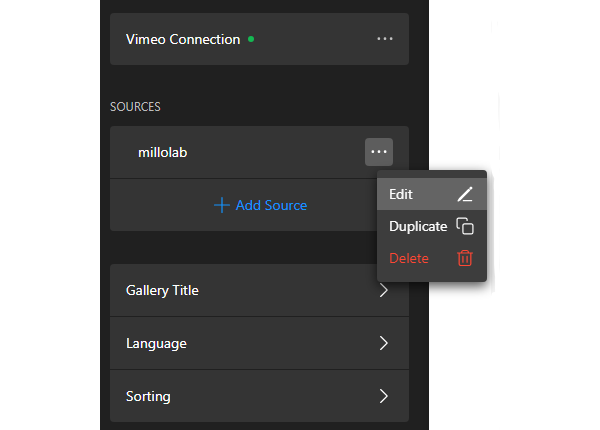
Als Nächstes prüfen Sie, ob die Vimeo-Verbindung gültig ist. Das grüne Symbol ist in diesem Fall Ihr bester Freund! Fügen Sie anschließend die Quelle der Galerie hinzu, indem Sie URLs desselben Typs einfügen: Kanal, Nutzer, Album, Showcase, Gruppe oder Video.
Darüber hinaus können Sie einen Galerietitel einbetten, die Sprache ändern und einen Sortierfilter auswählen. Geben Sie potenziellen Leads einen Einblick in Ihre Projekte!
Schritt 4: Positionierung, Header- und Videoeinstellungen verwalten
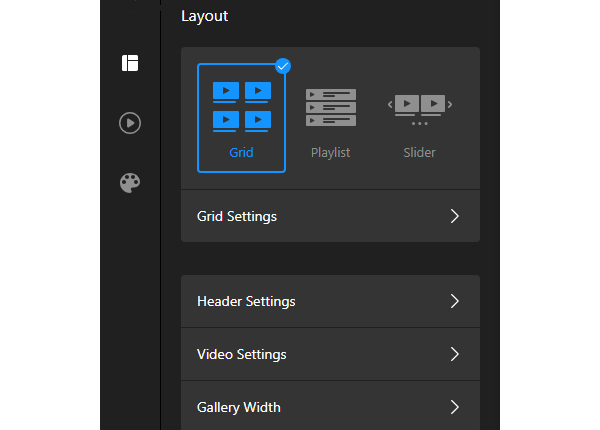
Bleiben Sie offen für Neues – auch bei Layouts – wir bieten drei integrierte, lizenzfreie Optionen: Grid, Playlist und Slider. Wählen Sie einfach die passende aus oder passen Sie eine an, um sie einzigartig zu machen.
Außerdem können Sie Ihre Botschaft klar vermitteln: Entscheiden Sie, welche Kopfzeile und Videoelemente angezeigt oder ausgeblendet werden sollen.
Schritt 5: Wählen Sie die Video-Player-Einstellungen
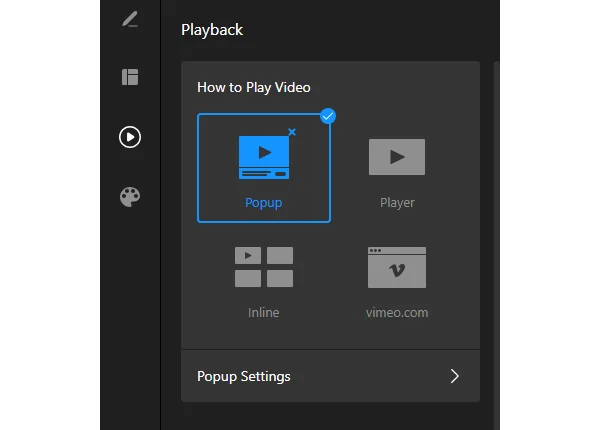
Entdecken Sie das Potenzial des Players, indem Sie eine der vier Methoden wählen, um ein Video zu öffnen: Popup, Player, Inline oder Vimeo. Legen Sie fest, welche Beschreibungsdetails Sie teilen möchten. Die Möglichkeiten sind nahezu endlos.
Beachten Sie außerdem, welche Aktionen nach dem Videoende greifen, und die Möglichkeit, Autoplay zu aktivieren.
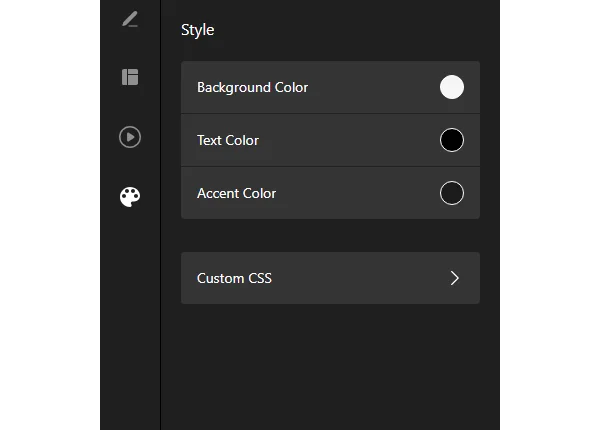
Schritt 6: Halten Sie sich an Ihr Farbschema oder fügen Sie benutzerdefiniertes CSS hinzu, um die Videoanzeige zu optimieren.
Zeigen Sie der Welt Ihre Branding-Farben, indem Sie das Farbschema mit nur wenigen Klicks ändern. Falls das nicht ausreicht und Sie Code schreiben können, verwenden Sie gerne unseren kostenlosen Custom-CSS-Editor.
Schritt 7: Generieren Sie individuellen Einbettungscode für Ihr Video-Plugin
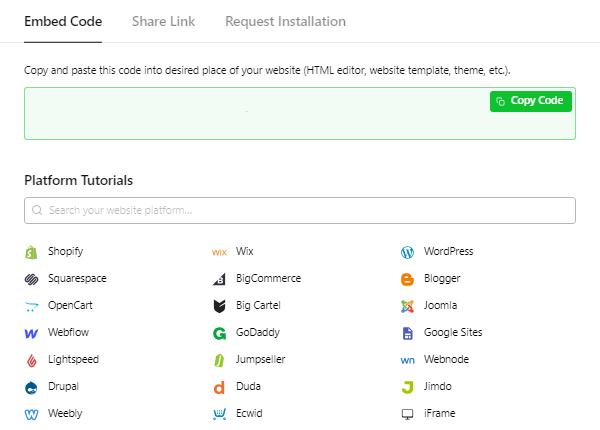
Nachdem Sie Ihr HTML-Code-freies Galerie-Widget angepasst haben, klicken Sie im Online-Konfigurator auf „Veröffentlichen“. Dadurch wird ein auf Ihre Vimeo-Videogalerie zugeschnittener Einbettungscode erstellt.
Schritt 8: Das Vimeo-Video-Widget zu Ihrer Website hinzufügen
Kopiere den generierten Einbettungscode und füge ihn in den gewünschten Bereich deiner Website oder deines Content-Management-Systems ein, um das Galerie-Plugin anzuzeigen.
Um den Prozess noch einfacher zu gestalten, haben wir Schritt-für-Schritt-Anleitungen zum Erstellen und Einbetten von Vimeo-Video-Widgets auf gängigen Plattformen bereitgestellt. Wählen Sie eine der Tutorials zum Video-Widget aus, die zu Ihrem Builder oder System passt:
Kann ich ein Vimeo-Video-Plugin auf der WordPress-Website einbetten?
Ja, das geht! Das Vimeo-Video-Galerie-Widget von Elfsight lässt sich nahtlos in WordPress integrieren und ermöglicht es Ihnen, es mühelos zu Ihrer Webseite hinzuzufügen. Werfen Sie einen Blick auf unser kostenloses Tutorial, um zu erfahren, wie Sie es mit einem automatisch generierten HTML-Code-Snippet einbetten:
- Passen Sie das Widget nach Ihren Wünschen an und klicken Sie anschließend auf die Schaltfläche „Veröffentlichen“.
- Nach dem Speichern der Änderungen kopieren Sie das HTML-Code-Snippet des Vimeo-Video-Widgets, um es in WordPress einzubetten.
- Melden Sie sich im Admin-Dashboard Ihrer Website an.
- Wähle die Seite aus und klicke auf “Bearbeiten.”
- Fügen Sie den Installationscode in den benutzerdefinierten HTML-Block im ausgewählten Inhaltsbereich ein.
- Seite veröffentlicht oder aktualisiert.
Kann ich ein Vimeo-Video-Widget zu meiner Squarespace-Website hinzufügen?
Ja, absolut! Squarespace unterstützt das Vimeo-Video-Gallery-Widget von Elfsight vollständig, sodass Sie es zu Ihrer Website hinzufügen können – folgen Sie einfach diesen Schritten:
- Erstellen und Anpassen des Galerie-Plugins nach Ihren Wünschen.
- Erhalten Sie den kostenlosen HTML-Code, um das Vimeo-Video zu installieren.
- Melden Sie sich in Ihrem Squarespace-Profil an und wählen Sie die passende Website aus.
- Greifen Sie auf den Editor zu und fügen Sie den „Code“-Block über die Menüeinstellungen hinzu.
- Fügen Sie das HTML-Snippet Ihres Vimeo-Video-Widgets in das Popup-Fenster der Squarespace-Website ein.
- Nehmen Sie Ihre Änderungen vor, speichern Sie sie und veröffentlichen Sie die Webseite.
Kann ich ein Vimeo-Video in die Wix-Website einbetten?
Ja, natürlich! Binden Sie das Vimeo-Video-Plugin mit nur wenigen Schritten in Ihre Wix-Seite ein – das ist völlig einfach. Hier finden Sie eine kostenlose Anleitung, die Sie sich ansehen können:
- Passen Sie Ihr eigenes Plugin an die Identität und Vorlieben Ihrer Marke an.
- Holen Sie sich den HTML-Installationscode für das Vimeo-Video und erstellen Sie eine Kopie davon.
- Melden Sie sich im Wix-Administrationsbereich an.
- Wähle die Website aus, an der du arbeiten möchtest, und klicke dann auf „Bearbeiten“.
- Suchen Sie den Bereich, in dem Sie das Galerie-Plugin einbetten möchten, und drücken Sie das Plus-Symbol (+).
- Scrollen Sie durch und wählen Sie den Abschnitt „Embed“.
- Verwende das HTML iframe-Element und ziehe es auf deine Website-Seite. Passe Größe und Platzierung nach Bedarf an.
- Wählen Sie die Option „Code eingeben“ und fügen Sie den HTML-Code für das Vimeo-Plugin im Popup ein.
- Änderungen übernehmen und veröffentlichen.
Kann ich ein Vimeo-Video zur Webflow-Website hinzufügen?
Ja, ganz ohne Zweifel! Es ist tatsächlich ganz einfach. Mit diesen einfachen Schritten kannst du das Vimeo-Video-Widget blitzschnell in deine Webflow-Website einbetten:
- Erstellen Sie mit dem Elfsight-Widget eine Vimeo-Videogalerie und kopieren Sie den Installations-HTML-Code, um ihn zu Ihrer Webflow-Website hinzuzufügen.
- Melden Sie sich in Ihrem Webflow-Admin-Dashboard an.
- Klicke auf die Schaltfläche ‘Website bearbeiten’, um den Editor der Webseite zu öffnen.
- Ziehen Sie das Embed-Element an die Stelle, an der Sie die Videos hinzufügen möchten.
- Wählen Sie den hinzugefügten Block aus und wählen Sie „Benutzerdefiniertes HTML bearbeiten.“
- Fügen Sie den HTML-Code-Schnipsel ein und speichern Sie Ihre Änderungen, um ihn zu veröffentlichen.
Kann ich ein Vimeo-Video auf der Shopify-Website einbetten?
Ja, das geht! Sie haben die Möglichkeit, das Vimeo-Video-Plugin zu Ihrer Shopify-Website hinzuzufügen. Folgen Sie einfach diesen Schritten aus einem Tutorial:
- Passe das Vimeo-Video-Plugin an deine Vorlieben an, und hole dir anschließend den Installations-HTML-Code, um es in deine Shopify-Webseite einzubetten.
- Greifen Sie auf Ihr Shopify-Admin-Dashboard zu.
- Gehen Sie in der linken Seitenleiste zum Abschnitt „Online Store“ und wählen Sie „Themes“.
- Wähle das Theme, das du ändern möchtest, und klicke auf die Option „Anpassen“, um den Code-Editor zu öffnen.
- Suchen Sie im Menü „Abschnitt hinzufügen“ und wählen Sie die Option „Benutzerdefinierter Inhalt“.
- Klicken Sie auf „Hinzufügen“.
- Wähle den Block „Custom HTML“ und füge den Einbettungscode deines Galerie-Plugins ein.
- Änderungen speichern – bereit zum Einsatz!
Beispiele für Vimeo‑Video-Galerie-Vorlagen
Lassen Sie uns nun jede der HTML-codefreien Vimeo-Video-Plugin-Vorlagen von Elfsight erkunden, damit Sie eine fundierte Entscheidung treffen können, welche Vorlage am besten zum Zweck und Design Ihrer Website passt.
Beispiel 1: Video-Showcase-Vorlage
Die Video-Showcase-Vorlage eignet sich perfekt, um eine Videosammlung in einem auffälligen Karussell-Format zu präsentieren. Hier haben Sie volle Kontrolle über Layout und Design, damit es zum Stil Ihrer Website passt.
Bietet Website-Besuchern die Möglichkeit, mehrere Videos auf einer Seite zu durchsuchen, und fesselt sie mit einem visuell ansprechenden, interaktiven Browsing-Erlebnis. Außerdem eignet es sich gut für Portfolios, Produktpräsentationen oder jede Situation, in der Sie eine Vielfalt an Videos hervorheben möchten.
Beispiel 2: Benutzer-Widget-Video-Vorlage
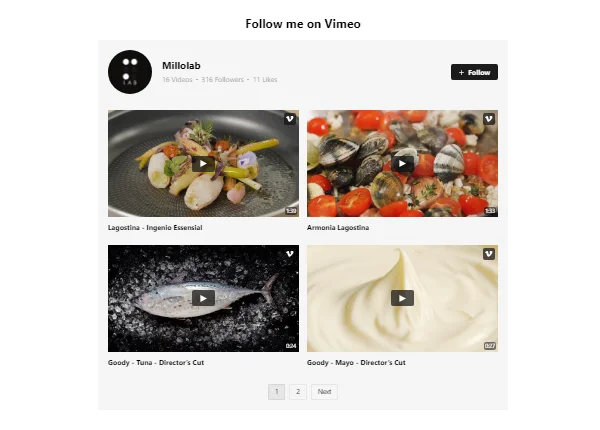
Die User-Widget-Vorlage konzentriert sich darauf, die Videos eines bestimmten Vimeo-Nutzers oder -Kanals auf Ihrer Website zu präsentieren. Sie bietet Besuchern einen umfassenden Überblick über deren Videobibliothek und lädt sie ein, alle Inhalte dieser Quelle zu entdecken und mit ihnen zu interagieren.
Diese Vorlage eignet sich ideal für Nutzer, die eine kuratierte Sammlung in einem kompakt angeordneten Raster mit Popup-Effekt beim Video-Klick erstellen möchten.
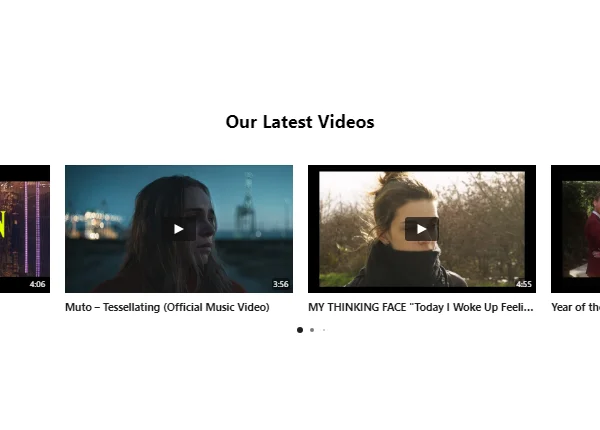
Beispiel 3: Video-Karussell-Vorlage
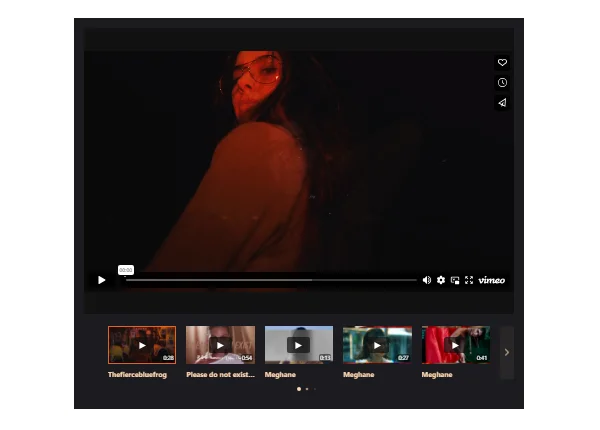
Die Video-Karussell-Vorlage bietet eine immersive und interaktive Möglichkeit, Ihre Inhalte zu präsentieren. Besucher können eine Reihe von Videos ansehen und durchblättern, mit einer sanften Schiebebewegung dank einer schlanken Scrollleiste. Diese Vorlage ist perfekt, um eine ansprechende Videogalerie zu erstellen, neue Produkte vorzustellen oder kreative Projekte zu präsentieren.
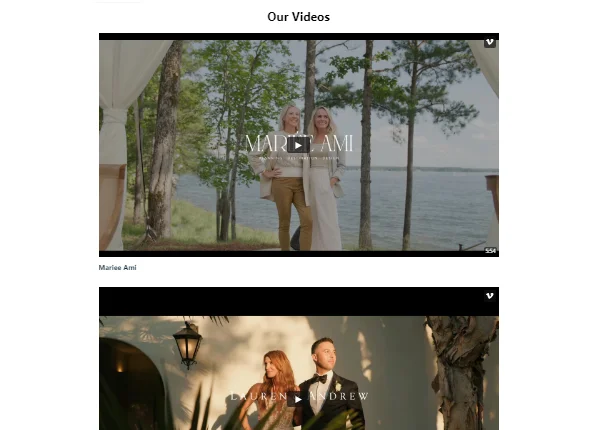
Beispiel 4: Video-Liste-Vorlage
Die Video-Liste-Vorlage bietet ein klares, übersichtliches Rasterformat zur Präsentation Ihrer Videos. Sie ermöglicht es Ihnen, eine Liste von Videos mit passenden Titeln oder Beschreibungen zu erstellen, sodass Benutzer einfach navigieren und die Inhalte auswählen können, die sie interessieren.
Diese Vorlage eignet sich hervorragend, um Lerninhalte, Tutorials, Projektserien oder jedes Szenario zu präsentieren, in dem Sie einen Vimeo-Galerie-Katalog vorstellen möchten.
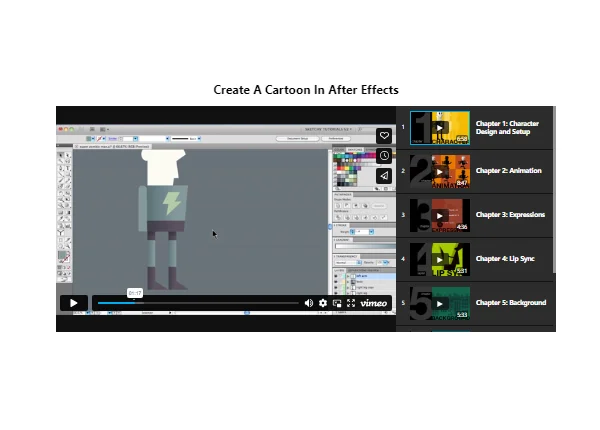
Beispiel 5: Playlist-Player-Video-Vorlage
Die HTML-Code-freie Playlist-Player-Vorlage ermöglicht es Ihnen, eine Wiedergabeliste von Videos für eine kontinuierliche Wiedergabe in einer Chronologie zusammenzustellen. Indem Sie Galerie-Inhalte in eine bestimmte Reihenfolge bringen, schaffen Sie ein nahtloses Seherlebnis und bieten Besuchern eine klare Inhaltsabfolge zum Genießen.
Diese Vorlage eignet sich ideal zum Erstellen von Lernmodulen, Kursen oder jedem Szenario, in dem Sie Besucher durch den Prozess führen möchten.
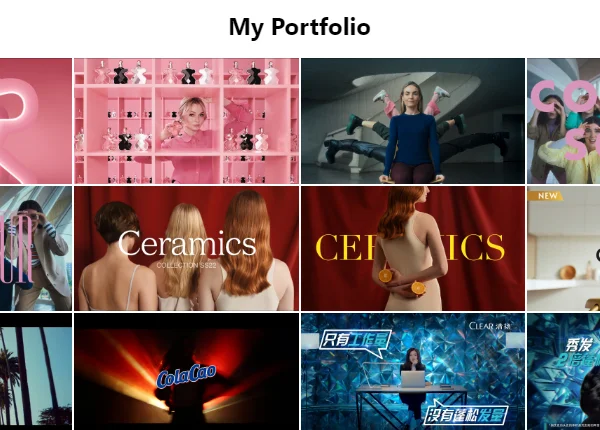
Beispiel 6: Portfolio-Video-Vorlage
Das Portfolio-Template präsentiert Ihre kreativen Arbeiten in einem visuell ansprechenden Stil. Es bietet eine stilvolle Rasteranzeige für Videos und ermöglicht Ihnen, so viele Projekte wie möglich potenziellen Kunden oder Arbeitgebern zu zeigen.
Diese Vorlage eignet sich perfekt für Fotografen, Videografen, Designer und Künstler, die ihre visuelle Arbeit auf elegante und professionelle Weise präsentieren möchten.
Beispiel 7: Einzelne Video-Vorlage
Die Single-Video-Vorlage ermöglicht es Ihnen, ein konkretes Video als Mittelpunkt Ihrer Webseite hervorzuheben. Sie bietet ein fokussiertes Seherlebnis und lenkt die Aufmerksamkeit auf eine zentrale Botschaft, ein Tutorial oder Werbeinhalte.
Diese Vorlage eignet sich gut für Landing Pages, Produktvorführungen oder jedes Szenario, in dem Sie ein bestimmtes Video in den Vordergrund rücken möchten.
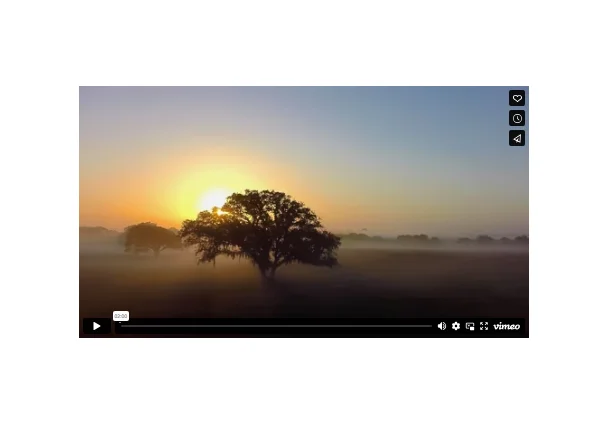
Beispiel 8: Channel Widget Video-Vorlage
Die HTML-Code-freie Channel-Widget-Vorlage konzentriert sich darauf, Videos aus einem bestimmten Vimeo-Kanal zu präsentieren. Mit eingeschalteten Buttons—Gefällt mir, Teilen und Abonnieren—holen Sie das Maximum aus dem Traffic auf einer Webseite heraus und verwandeln potenzielle Leads in treue Follower.
Es bietet eine dynamische und optisch ansprechende Darstellung, ganz ohne HTML-Kenntnisse: eine helle Hintergrundfarbe, die sich an die Geschäftsanforderungen anpassen lässt, eine Inhaltsbeschreibung und eine beeindruckende Auswahl an Inhalten zum späteren Anschauen.
Wenn Sie Experte in Ihrer Branche, Ihrem Fachgebiet oder Ihrer Nische sind oder ein wachsendes Unternehmen führen, könnte das genau das Richtige für Sie sein!
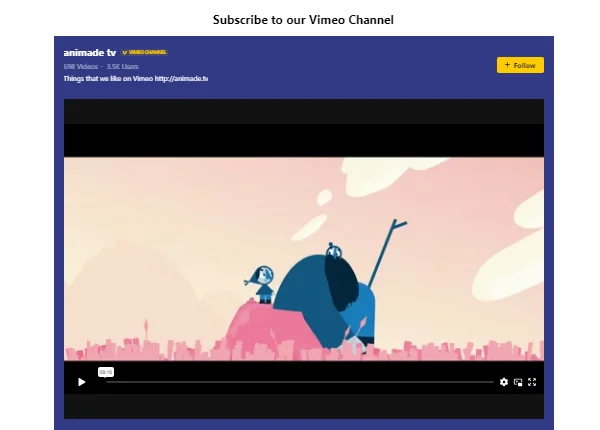
Beispiel 9: Video-Slideshow-Vorlage
Die HTML-code-freie Video-Slideshow-Vorlage ermöglicht es Ihnen, eine fesselnde Videodarstellung zu erstellen, die automatisch von einem Video zum nächsten wechselt. Mit einem minimalistischen Design rücken Sie das Wesentliche in den Fokus und fesseln die Besucher mit einer endlosen Schleife spannender Videos.
Diese Vorlage eignet sich ideal, um Videos von Events oder Konferenzen zu präsentieren – oder jede Situation, in der Sie ein unvergessliches, dynamisches Seherlebnis schaffen möchten.
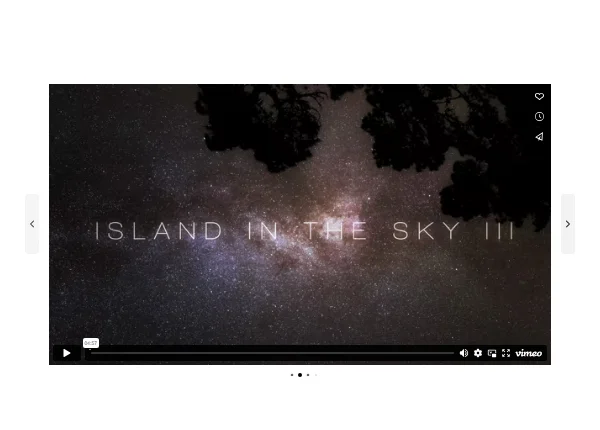
Best Practices für die Vimeo-Videogalerie auf Websites
Sie können kostenlos und ohne HTML-Code ein ansprechendes Video in jede Website integrieren. Wir zeigen Ihnen unsere Asse, damit Sie die beste Vimeo-Galerie präsentieren und eine engagierte Zielgruppe für Ihre Marke gewinnen – indem Sie Ihre Besucher überraschen.
Nehmen Sie sich Zeit, versteckte Widget-Tricks in Ihr System zu integrieren, und formen Sie mit den bereitgestellten Beispielen ein klares Bild jeder Praxis. Hier sind sie:
- Einbettenrelevant und hochwertigVideoGalerie
Um eine ansprechende HTML-codefreie Vimeo-Video-Galerie zu erstellen, ist es wichtig, Inhalte zu kuratieren, die relevant zu Ihrem Website-Thema und Zielgruppe sind. Stellen Sie sicher, dass die Videos von hoher Qualität, gut produziert und visuell ansprechend sind.
Beispiele für Inhalte, die du teilen kannst:
- Tutorials, How-to-Anleitungen oder Brancheninsights, um sich als Experte zu positionieren und informativ zu bleiben.
- Sie erhalten eine HTTP-429-Antwort mit einem Retry-After-Header. Implementieren Sie exponentielles Backoff-Verfahren und versuchen Sie es nach der angegebenen Dauer erneut. Ihre Anfrage wird abgelehnt, daher wird kein Kontingent verbraucht.
- Interviews, Kundenreferenzen, Event-Highlights oder kreative und künstlerische Videos stärken Glaubwürdigkeit und Vertrauen. Das verleiht Authentizität und fördert die Community-Interaktion.
Zusätzlich aktualisieren Sie regelmäßig Ihre Galerie mit frischen und relevanten Inhalten. Entfernen Sie veraltete oder nicht mehr relevante Elemente, um Ihre Vimeo-Galerie aktuell zu halten.
- Alles ordentlich kategorisieren.
Organisieren Sie Ihre Vimeo-Videogalerie, indem Sie Videos nach Themen, Kategorien oder jeder anderen logischen Gruppierung sortieren. Das hilft Webseitenbesuchern, die Galerie leichter zu durchsuchen und Inhalte zu finden, die sie interessieren.
Hier sind weitere Beispiele, wie du Videos in Kategorien einordnest:
- Themenbasierte Kategorien. Ordnen Sie Videos nach Themen, die mit dem Inhalt oder der Branche Ihrer Website zusammenhängen. Zum Beispiel, wenn Sie einen Fitness-Blog betreiben, können Sie Kategorien erstellen wie “Trainingsroutinen”, “Ernährungstipps”, “Yoga und Meditation” oder “Krafttrainingstechniken.”
- Genre-basierte Kategorien. Sortieren Sie Videos nach verschiedenen Genres oder Stilrichtungen. Wenn Sie eine Musik-Website betreiben, können Sie Kategorien wie „Rock“, „Pop“, „Jazz“, „Hip-Hop“ oder „Klassik“ erstellen.
- Kategorien nach Schwierigkeitsgrad. Wenn Ihre Videos unterschiedliche Niveaus bedienen, ordnen Sie sie entsprechend ein. Wenn Sie z. B. Tanz-Tutorials anbieten, können Sie Kategorien wie Anfänger-Schritte, Fortgeschrittene Choreografie und Fortgeschrittene Techniken erstellen.
- Produkt- oder Dienstleistungskategorien. Wenn Sie Videos zu verschiedenen Produkten oder Dienstleistungen präsentieren, unterteilen Sie sie in separate Kategorien. Zum Beispiel könnten Ihre Kategorien auf einer E-Commerce-Website die Kategorien „Elektronik“, „Haushaltsgeräte“, „Mode“ oder „Schönheitsprodukte“ lauten.
- Positionieren Sie dasVimeo-Galerie-Widgetan der passenden Stelle
Typischerweise werden Video-Galerien an gut erreichbaren Stellen platziert: oberhalb des sichtbaren Bereichs (above the fold) oder auf bestimmten Seiten, die Multimedia-Inhalte widmen. Vermeiden Sie es, den Video-Player so zu positionieren, dass er wichtige Informationen verdeckt oder die Navigation behindert.
Größe des Videoplayers entsprechend anpassen, damit er gut in den Inhaltsbereich passt und die Seite nicht dominiert. Berücksichtigen Sie die Abmessungen des Videos und der umliegenden Elemente, um ein ausgewogenes Layout zu gewährleisten. Ein zu großes Video kann visuell überwältigen, während ein zu kleines das Seherlebnis beeinträchtigen könnte.
Nutzen Sie visuelle Hinweise—Grenzen, Innenabstand (Padding) oder Hintergrundfarben—, um eine klare visuelle Trennung des Vimeo-Galerie-Players von den umliegenden Elementen zu schaffen. Dadurch hebt sich die Video-Galerie ab, fügt sich aber dennoch harmonisch in das Gesamtdesign der Website ein.
- Vorschaubilder und Titel für den Call-to-Action anpassen
Verbessern Sie das visuelle Erscheinungsbild Ihrer Vimeo-Videogalerie, die ohne Code auskommt, indem Sie Thumbnails und Titel jedes Videos anpassen. Integrieren Sie Ihre Marken-Elemente—Logos, Schriftarten oder Farbschemata—in die Thumbnails. Konsistente Gestaltung über alle Inhalte hinweg stärkt Ihre Markenidentität und erleichtert es den Zuschauern, Ihre Videos zu erkennen.
Wählen Sie klare, hochwertige Vorschaubilder, die den Video-Inhalt gut repräsentieren. Das Vorschaubild sollte Neugier oder Interesse beim Betrachter wecken.
Verfassen Sie Titel, die den Galerieninhalt klar und prägnant wiedergeben. Sie sollten informativ, ansprechend und relevant zum Thema des Videos sein.
Das Hinzufügen eines Call-to-Action im Titel kann Zuschauer dazu ermutigen, zu klicken und das Video anzusehen, zum Beispiel „Entdecken Sie die Geheimnisse makelloser Haut – Jetzt ansehen!“
- Mobile-freundliche Benutzererfahrung gestalten
Gestalten Sie Ihre Vimeo-Videogalerie mobilfreundlich, denn immer mehr Besucher greifen über Mobilgeräte auf Websites zu. Stellen Sie sicher, dass Ihre Galerie responsive ist und sich an verschiedene Bildschirmgrößen und -ausrichtungen anpasst. So können Besucher Ihre Videos bequem auf Smartphones oder Tablets genießen und ein reibungsloses Nutzererlebnis erleben.
Vorteile der Einbettung des Vimeo-Video-Widgets auf Ihrer Website
Durch die Integration von Vimeo-Video-Plugins in Ihre Website profitieren Sie von mehreren Vorteilen:
| Verbesserte Optik | Wenn Sie Vimeo-Videos zu Ihrer Website hinzufügen, erhöhen Sie deren visuellen Reiz und ziehen sofort die Aufmerksamkeit Ihrer Besucher auf sich. Videos sind visuell ansprechend und können komplexe Ideen oder erzählerische Aspekte effektiv vermitteln, die sich mit reinem Text oft schwer vermitteln lassen. |
| Mehr Nutzer-Engagement | Vimeo-Videos eignen sich hervorragend, um Website-Besucher zu fesseln und zu halten. Die interaktive Natur der Galerie-Player motiviert Nutzer, länger auf Ihrer Website zu bleiben, Inhalte weiter zu erkunden und das Engagement insgesamt zu steigern. Höheres Engagement kann zu mehr Conversions, Markenloyalität und erhöhter Zufriedenheit der Nutzer führen. |
| Verbesserte Nachrichtenkommunikation | Manchmal reichen Worte einfach nicht aus, Ihre Botschaft wirkungsvoll zu vermitteln. Mit Vimeo-Videos können Sie Ihre Produkte visuell demonstrieren, Ihre Dienstleistungen hervorheben oder Ihre Markenstory überzeugend und einprägsam präsentieren. Videos ermöglichen eine vielschichtigere und immersivere Kommunikationserfahrung. |
| Erweiterte Storytelling-Möglichkeiten | Menschen lieben Geschichten – Video ist das ideale Medium, um Ihre Erzählung zu vermitteln. Ob Sie Kundenerfolge, Einblicke hinter den Kulissen oder Produktdemonstrationen teilen möchten, das HTML-codefreie Vimeo-Video-Plugin ermöglicht es Ihnen, fesselnde Narrative hinzuzufügen, die Ihr Publikum ansprechen und stärkere Verbindungen schaffen. |
| Nahtlose plattformübergreifende Integration | Das Vimeo-Video-Plugin von Elfsight integriert sich nahtlos in verschiedene Website-Plattformen wie WordPress, Wix, Squarespace und Shopify und ermöglicht es Ihnen, Vimeo-Videos mühelos auf jeder Website einzubetten – unabhängig von der verwendeten Plattform. Diese Flexibilität ermöglicht es Ihnen, die Vorteile des Vimeo-Video-Plugins zu nutzen, unabhängig vom CMS Ihrer Website. |
| Vielseitige Vorlagenoptionen | Das Vimeo-Video-Plugin bietet eine Vielfalt flexibler Template-Optionen, die sich am Stil und Design Ihrer Website orientieren. Ob Sie eine Video-Galerie zur Präsentation einer Videosammlung bevorzugen, ein Benutzer-Widget, das die Videos eines bestimmten Nutzers anzeigt, ein Video-Karussell für dynamische, interaktive Browsing-Erlebnisse oder eine Video-Liste für eine umfassende Bibliothek – Elfsight liefert anpassbare Vorlagen, die Ihre Anforderungen nahtlos erfüllen. |
| Mobilfreundliches Design | Das Vimeo-Video-Plugin sorgt für ein mobilfreundliches Design und garantiert ein nahtloses Videoerlebnis auf jedem Gerät. Ihr Publikum kann Vimeo-Videos unterwegs genießen — ohne Qualitäts- oder Benutzererlebnis-Einbußen. |
| Anpassungsmöglichkeiten | Das Vimeo-Video-Plugin ermöglicht es Ihnen, das Erscheinungsbild Ihres Videoplayers an das Branding Ihrer Website anzupassen. Passen Sie Farben, Größe, Layout und Bedienelemente an, um ein einheitliches visuelles Erlebnis zu schaffen. Mit diesen Anpassungsoptionen bleibt Ihre Markenidentität auf der gesamten Website konsistent. |
| Flexibilität beim Einbetten | Das Vimeo-Video-Plugin bietet flexible Einbettungsoptionen, sodass Ihre Videos nahtlos in verschiedene Bereiche Ihrer Website integriert werden können – mit einem einzigen, automatisch generierten HTML-Code. |
FAQ zur Nutzung des Vimeo-Video-Plugins
Ist das Vimeo-Video-Plugin kostenlos?
Ja, das Vimeo Video Gallery-Plugin bietet einen kostenlosen Plan für Nutzer. Er deckt alle Bedürfnisse ab und schränkt weder Funktionen noch benutzerdefinierte Elemente ein. Wenn dir dieses Paket jedoch nicht zusagt, gibt es mehrere Upgrade-Optionen: Basic, Pro, Premium und Enterprise.
Muss ich programmieren können, um das Vimeo-Video-Widget zu meiner Website hinzuzufügen?
Nein, das müssen Sie nicht! Unser Team kümmert sich um alle Belange rund um HTML-Kenntnisse oder Design-Expertise. Sie können das Vimeo-Video-Plugin mit dem generierten Code-Snippet einfach kopieren und einfügen.
Fazit zum Einbetten von Vimeo-Videos
Mit dem Vimeo-Video-Widget von Elfsight lassen sich Vimeo-Videos mühelos in Ihre Website einbetten und Player-Look sowie -Funktion anpassen. Befolgen Sie Best-Practice-Richtlinien für Vimeo-Galerien im Web und nutzen Sie den Content-Vorteil, um Ihre Website auf das nächste Level zu heben. Entfesseln Sie das Potenzial Ihrer Webseite!
Weitere Informationen zum Einbettungsprozess des Vimeo Video-Plugins finden Sie in den folgenden Quellen:
Viel Spaß beim Einbetten!