Wissen Sie schon? Mit 434 Millionen aktiven Konten weltweit bleibt PayPal eine der vertrauenswürdigsten digitalen Zahlungsmethoden – sowohl für Verbraucher als auch Händler.
Zahlungen direkt auf Ihrer Website entgegennehmen reduziert Reibung im Kaufprozess. Der schnellste Weg, eine PayPal-Schaltfläche zu Ihrer Website hinzuzufügen, ist das Elfsight’s PayPal Button Widget, das es Ihnen ermöglicht, in wenigen Minuten Checkout-Buttons ohne Code, Abonnementzahlungen und Spenden-Buttons zu erstellen. Besucher klicken auf Ihren Button und führen die Zahlung über PayPals sicheren, vertrauten Checkout durch – so wird Reibung reduziert und Vertrauen mit einer weltweit anerkannten Zahlungsmethode aufgebaut.
- Fügen Sie ganz ohne Programmierkenntnisse einen PayPal-Button in Ihre Website ein.
- Erstellen Sie Bezahl-Buttons, Abonnements und Spendenformulare
- Vergleichen Sie die offizielle PayPal-Button-Methode mit einer Drittanbieter-Lösung
- Schaltflächenplatzierung und -design für höhere Konversionsraten optimieren.
In 4 Schritten eine PayPal-Schaltfläche hinzufügen
Bereit, sofort einzubetten? So fügst du am schnellsten eine PayPal-Schaltfläche zu deiner Website hinzu:
- Öffne den Elfsight-Editor und wähle eine Zahlungsmethode.
- Geben Sie Ihre PayPal-Verkäufer-E-Mail ein und legen Sie Ihre Zahlungsdetails fest.
- Passen Sie das Widget an Ihre Marke an.
- Kopieren Sie den Einbettungscode und fügen Sie ihn in das Backend Ihrer Website ein.
Erstellen Sie Ihre PayPal-Zahlungsschaltfläche im Live-Editor! ↓
Was macht diese PayPal-Lösung besonders?
Nun, da Sie die Einfachheit dieser Einrichtung verstanden haben, werfen wir einen Blick auf die Kernfunktionen, die dieses PayPal-Widget von nativen Optionen und anderen Alternativen abheben:
| Kernfunktion | Warum das wichtig ist |
|---|---|
| Drei Zahlungsarten in einem Widget | Checkout-Buttons für Einmalzahlungen, Abonnement-Buttons mit flexiblen Abrechnungszeiträumen oder Spenden-Buttons mit festen oder variablen Beträgen – alles aus einem Tool. |
| Icons des integrierten Zahlungssystems | Zeigen Sie unter Ihrem Button Visa-, Mastercard-, American Express- und Discover-Logos an. Bekannte Zahlungsmethoden stärken das Vertrauen der Käufer und erhöhen die Checkout-Abschlussraten, da sie Sicherheit signalisieren. |
| Umfassende Stil-Anpassung für Ihre Marke | Größe, Form, Farbe, Text, Randstärke und PayPal-Logo-Darstellung anpassen. Ihre Zahlungs-Schaltfläche fügt sich nahtlos in das Design Ihrer Website ein, statt unpassend hervorzustehen. |
| Mehrwährungs- und Lokalisierungsunterstützung | Verkaufen Sie in der Währung Ihrer Kunden – mit einer lokalisierten Checkout-Seite, damit internationale Käufer Preise und den Zahlungsbildschirm im gewohnten Format sehen. |
| Wiederkehrende Abrechnung | Legen Sie ein Abrechnungsintervall fest und aktivieren Sie automatische, wiederkehrende Zahlungen, damit Abonnenten aktiv bleiben, ohne manuell erneut abzurechnen. |
| Steuer- und Versandkonfiguration | Fügen Sie Steuern als Prozentsatz oder festen Betrag hinzu, plus Versandkosten direkt in der Button-Konfiguration. Der Endpreis wird transparent im PayPal-Checkout angezeigt. |
| Weiterleitungsoption nach dem Kauf | Kunden nach erfolgreicher Zahlung auf eine Dankeseite oder ein spezielles Angebot weiterleiten. Conversions effektiver verfolgen und Upsell-Potenziale maximieren. |
Für eine vollständige Übersicht der verfügbaren Funktionen besuchen Sie die Funktionsseite.
So binden Sie eine PayPal-Schaltfläche in Ihre Website ein
Möchten Sie jeden Aspekt Ihres Zahlungsbuttons feinabstimmen? Dieser Abschnitt führt Sie durch jeden Konfigurationsschritt – von der Auswahl der Zahlungsmethoden bis zur stilvollen Gestaltung Ihres Buttons für maximale Konversionen.
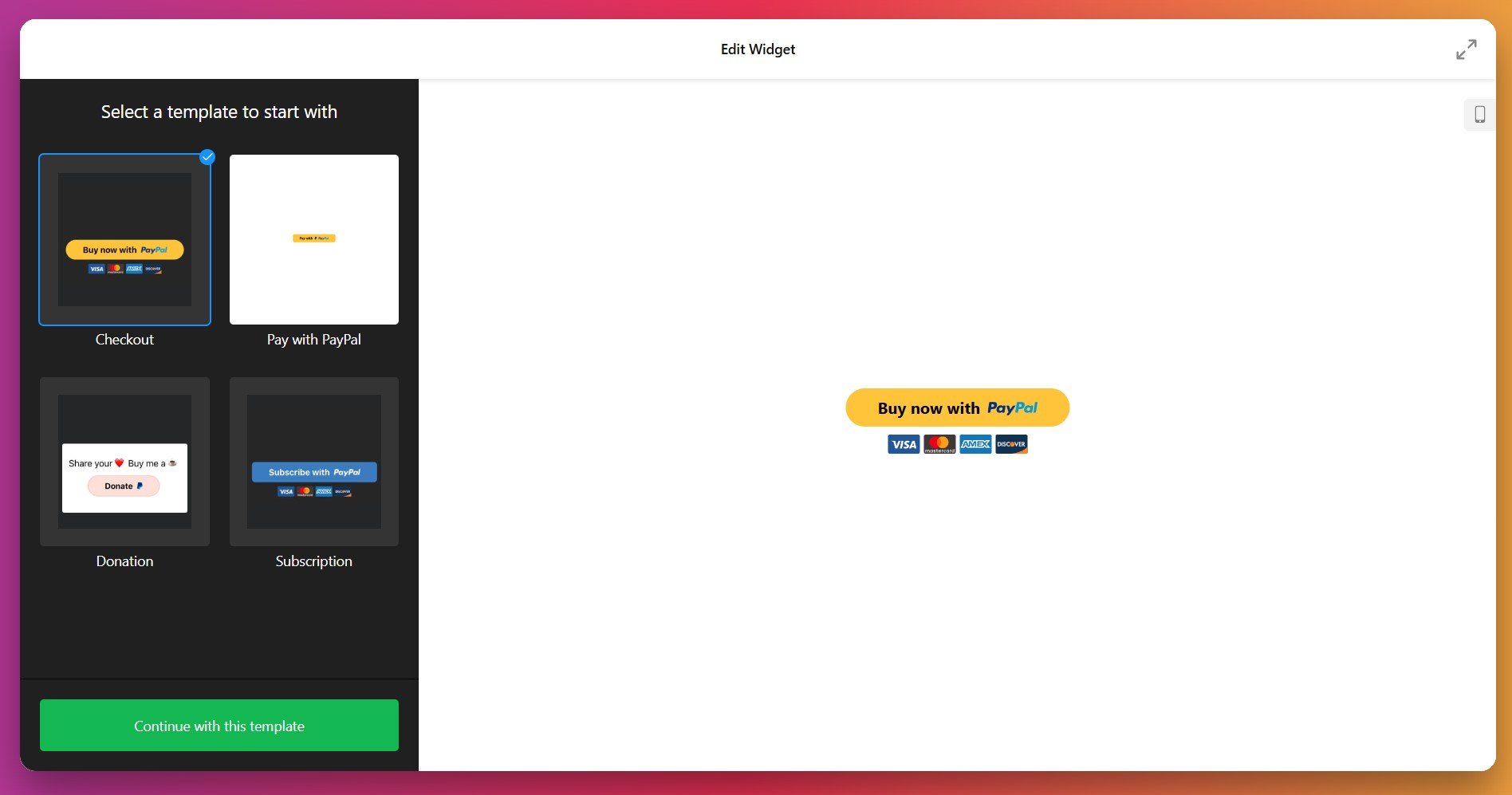
1. Wählen Sie Ihre Zahlungsart
PayPal Button editor and select the payment model that aligns with your business:”>Öffnen Sie den PayPal-Button-Editor und wählen Sie das Zahlungsmodell, das zu Ihrem Geschäft passt:
- Checkout-Typ verarbeitet Einmalkäufe mit Produktname, Preis, optionalem Versand und Steuereinstellungen. Ideal, um Produkte oder Dienstleistungen pro Transaktion zu verkaufen.
- Abonnement-Typ richtet wiederkehrende Zahlungen in von Ihnen festgelegten Intervallen ein. Perfekt für Mitgliederbereiche, Softwarelizenzen oder wiederkehrende Dienste.
- Spendenart ermöglicht Unterstützern, feste Beträge zu spenden oder ihren eigenen Spendenbetrag zu wählen. Geeignet für gemeinnützige Organisationen, Kreative, Gemeinschaftsprojekte oder Inhaltsfinanzierung.
Wenn Sie mehr als eine Abonnementstufe anbieten, beachten Sie, dass jeder PayPal-Button nur einen Tarif abdeckt. Stellen Sie Ihre Optionen nebeneinander in einer Preistabelle dar, damit Besucher Tarife vergleichen können, und verknüpfen Sie dann jede Stufe mit ihrem eigenen Abonnement-Button.
PayPal-Spenden-Button einrichten
Um einen PayPal-Spenden-Button zu Ihrer Website hinzuzufügen, wählen Sie im Editor den Zahlungstyp Spenden aus. Er ist der einfachste der drei Konfigurationen – kein Produktname, kein Versand und keine Steuer festlegen. Wählen Sie Währung und Lokalisierung, dann wählen Sie eine Spendenart:
- Optional – Spender geben jeden gewünschten Betrag ein. Am besten geeignet für offene Spenden, Trinkgelder oder “pay what you want”-Unterstützung.
- Festbetrag – Sie legen einen einzelnen Spendenbetrag fest. Nützlich für eine konkrete Bitte, wie eine festgelegte Mitgliedschafts- oder Beitragsstufe.
Fügen Sie oberhalb des Buttons einen Call-to-Action hinzu (z. B. „Unterstützen Sie unsere Mission“), passen Sie ihn optisch zu Ihrer Seite an und integrieren Sie ihn dort, wo Spender am ehesten handeln — auf der Kampagnenseite, der „Über uns“-Seite oder im Footer.
2. Geben Sie Ihre PayPal-Kontodaten ein
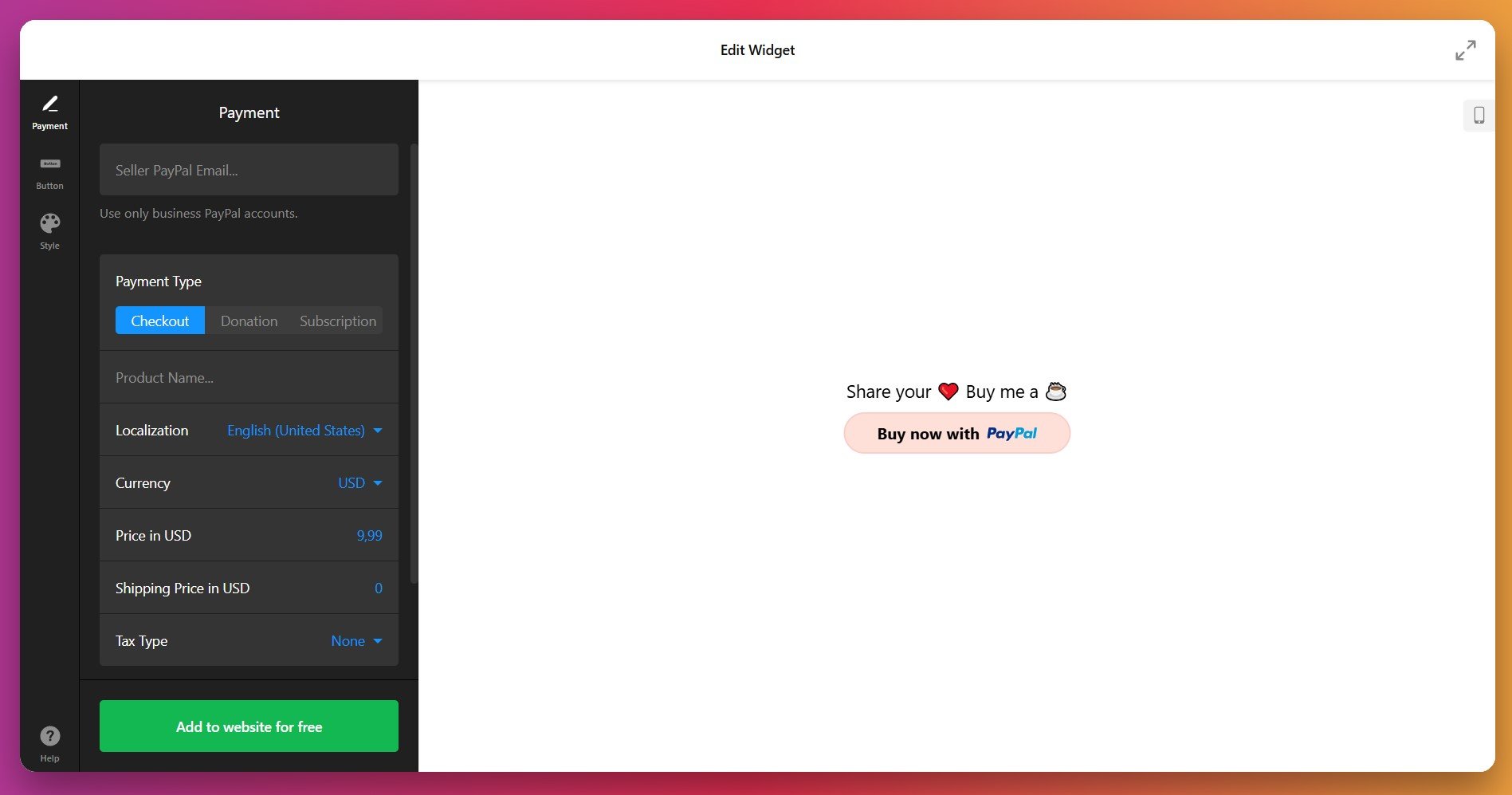
Wechseln Sie zum Reiter Zahlungen und geben Sie Ihre PayPal-Verkäufer-E-Mail-Adresse ein. Dies ist das Konto, auf dem Zahlungen eingezahlt werden. Stellen Sie sicher, dass Sie ein PayPal Business-Konto verwenden (persönliche Konten können Zahlungen über Buttons nicht akzeptieren).
3. Zahlungsdetails konfigurieren
Für Checkout-Buttons geben Sie diese wesentlichen Details ein:
- Produktname – Der Artikel oder Service, den Kunden erwerben (z. B. „Zugang zum Premium-Kurs“, „Beratungs-Paket“).
- Preis – Der zu zahlende Betrag in Ihrer gewählten Währung.
- Währung und Lokalisierung – Wählen Sie Ihr Land und Ihre Zahlungswährung (über 20 Optionen unterstützt). Die Checkout-Oberfläche wird in der jeweiligen Landessprache angezeigt.
- Versandpreis – Optionale Gebühr für physische Güter. Lass es leer, wenn du kostenlosen Versand anbietest oder digitale Produkte verkaufst.
- Steuerart – Wählen Sie Keine, Prozentsatz (vom Gesamtbetrag berechnet) oder Festbetrag.
Bei Abonnement-Buttons legen Sie außerdem das Abrechnungsintervall fest und bestimmen, ob Zahlungen automatisch wiederholt werden. Bei Spenden-Buttons entscheiden Sie, ob Spender ihren eigenen Betrag wählen oder ob Sie einen festen Betrag festlegen.
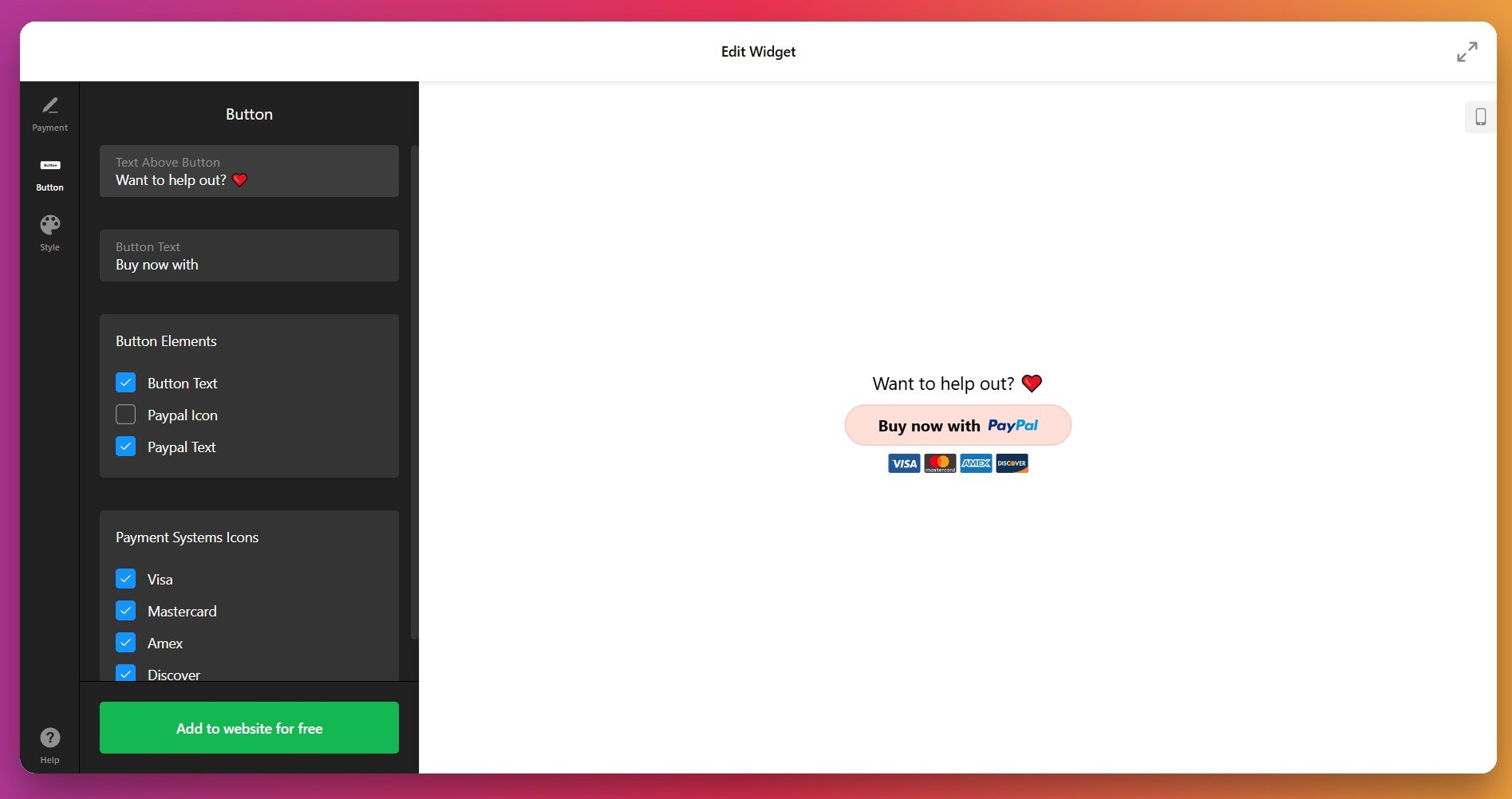
4. Button-Text und Elemente anpassen
Im Button-Tab legen Sie fest, welche Elemente Ihre PayPal-Schaltfläche anzeigen sollen:
- Text über dem Button – Eine Überschrift oder Handlungsaufforderung über dem Zahlungsbutton (z. B. “Bereit zu starten?” oder “Unterstützen Sie unsere Mission”).
- Schaltflächentext – Die Beschriftung der Schaltfläche selbst (standardmäßig lautet sie „Jetzt kaufen“, „Abonnieren“ oder „Spenden“, aber Sie können sie anpassen).
- Button-Elemente – Sichtbarkeit von Button-Text, PayPal-Symbol und PayPal-Markenzeichen-Text umschalten.
- Zahlungssystem-Symbole – Zeigen oder verstecken Sie Logos von Visa, Mastercard, American Express und Discover unter Ihrem Button.
5. Gestalten Sie Ihren Button für maximale Wirkung
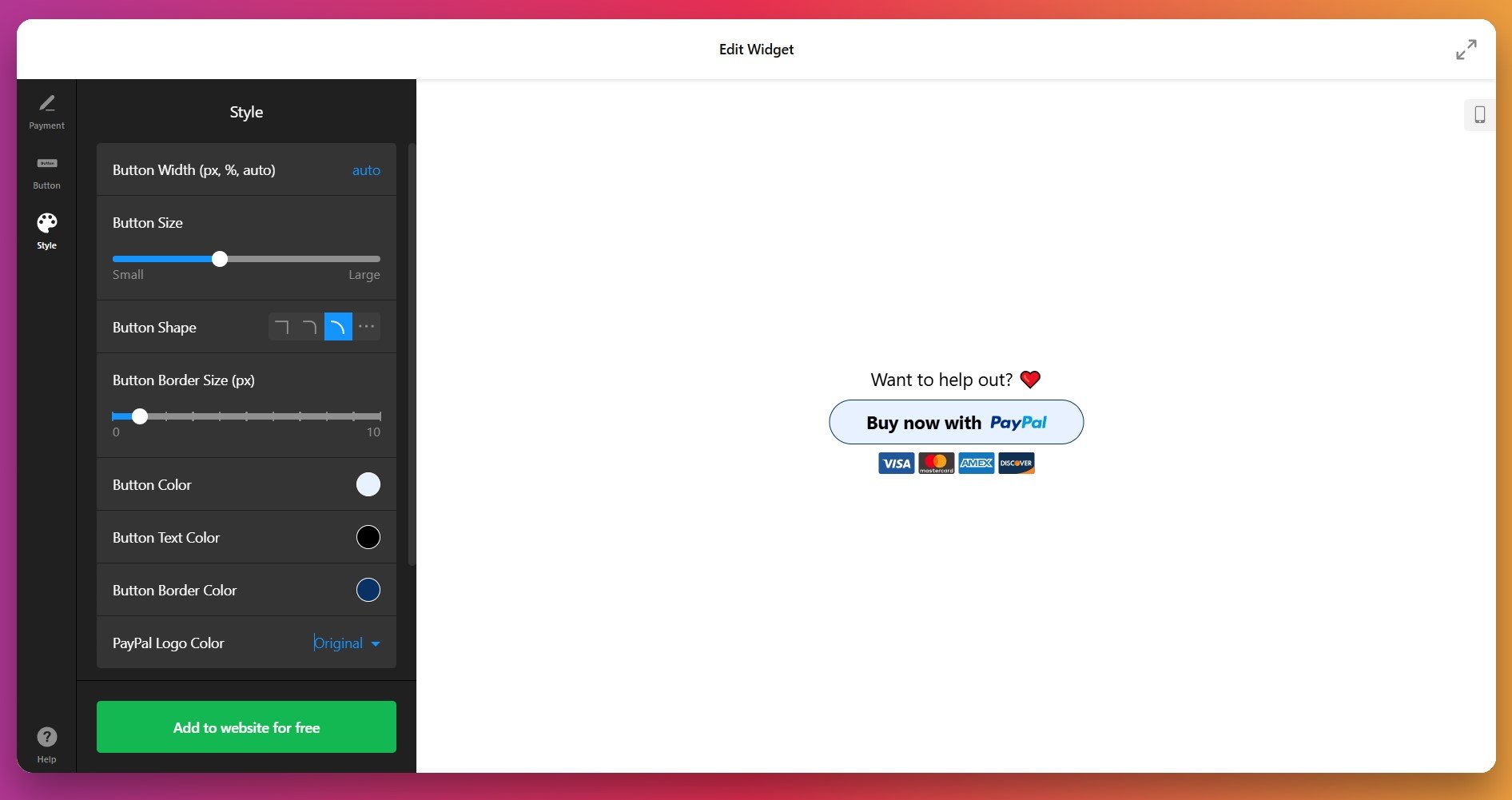
In der Stil-Registerkarte das Aussehen deines Buttons feinabstimmen, damit er zu deiner Website passt:
- Button-Breite – Pixel, Container-Prozentsatz oder automatische Breite wählen.
- Schaltflächen-Größe – Ziehen Sie den Regler von klein nach groß. Größere Buttons erhalten mehr Klicks.
- Button-Form – Rechteckig, mit abgerundeten Ecken oder vollständig abgerundet.
- Randstärke – Von 0 aus anpassen, um eine Rand-Schaltfläche zu erstellen.
- Farben – Button-Farbe, Textfarbe, Rahmenfarbe und PayPal-Logo-Farbe unabhängig anpassen.
Wenn die Standard-Styling-Optionen nicht ausreichen, ermöglicht Ihnen das Feld Custom CSS feine Anpassungen. Zum Beispiel können Sie Schriftarten ändern, Abstände anpassen oder Hover-Effekte anwenden. Das Elfsight Community Forum bietet einsatzbereite CSS-Schnipsel, falls Sie kein Code schreiben möchten.
6. Embed-Code kopieren und einfügen
Sobald Ihre Einrichtung abgeschlossen ist, klicken Sie auf die grüne „Kostenlos zur Website hinzufügen“-Schaltfläche. Kopieren Sie den vollständigen Codeblock – Sie benötigen ihn, um Ihr Widget zu starten.
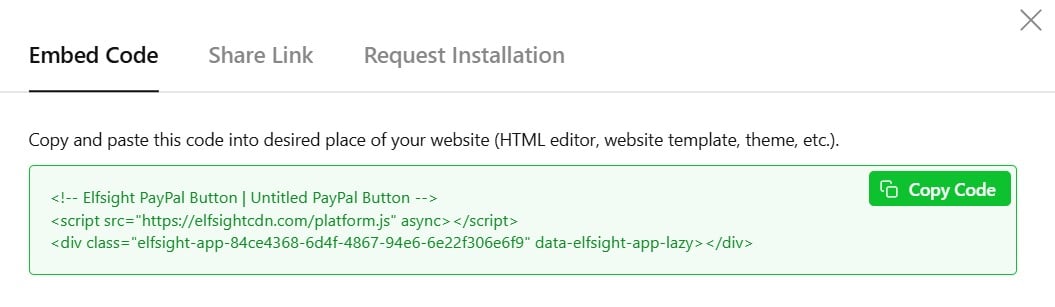
Fügen Sie den PayPal-Button-Code in das Backend Ihrer Website ein. Der genaue Vorgang hängt von Ihrer Plattform ab. Zum Beispiel:
WordPress (Gutenberg-Editor – Block-Editor)
- Gehen Sie zur Seite oder zum Beitrag, zu dem Sie den Button hinzufügen möchten.
- Klicken Sie auf das „+“-Symbol, um einen neuen Block hinzuzufügen.
- Suchen Sie nach und wählen Sie „Custom HTML“ aus.
- Fügen Sie Ihren Elfsight PayPal-Code in den benutzerdefinierten HTML-Block ein.
- Klicken Sie auf „Aktualisieren“ oder „Veröffentlichen“, um Ihre Änderungen zu speichern.
- Bestätigen Sie, dass Sie den vollständigen Einbettungscode eingefügt haben — er sollte mehrere Zeilen lang sein und nicht abgeschnitten werden.
- Stellen Sie sicher, dass Sie einen benutzerdefinierten HTML-Block oder HTML-Block verwenden, nicht einen Text-Block.
- Leeren Sie den Browser-Cache und laden Sie die Seite neu.
- Testen Sie in einem anderen Browser, um lokale Probleme auszuschließen.
- Falls das Problem weiterhin besteht, prüfen Sie die JavaScript-Fehler in der Entwicklerkonsole Ihres Browsers (F12).
Beyond Elfsight: Ihre Zahlungsbutton-Optionen verstehen
Während Elfsight die Erstellung von Zahlungsbuttons vereinfacht, gibt es mehrere weitere Ansätze, PayPal-Zahlungen auf Ihrer Website zu akzeptieren. Jeder hat seine Stärken, Einschränkungen und idealen Anwendungsfälle. Hier ist ein Überblick, wie sie sich im Vergleich schlagen:
PayPal – Offizieller Button-Generator
Das PayPal-native Button-Tool ermöglicht es Ihnen, Zahlungsbuttons direkt aus Ihrem PayPal-Konto zu erstellen – ganz ohne Drittanbieter-Tools.
- Melden Sie sich bei Ihrem PayPal-Konto an. Gehen Sie zu „Tools“ → „Alle Tools“ → „PayPal-Buttons“ (oder suchen Sie nach „Zahlungslinks und Buttons erstellen“).
- Button-Typ auswählen. Wählen Sie je nach Bedarf „Jetzt kaufen“, „Spenden“ oder „Abonnieren“.
- Zahlungsdetails festlegen. Produktname, Preis, Währung sowie Versand- und Steuerinformationen eingeben.
- <strong>HTML-Code kopieren.</strong> PayPal erzeugt den Einbettungscode für Ihren Button. Kopieren Sie den vollständigen Code-Schnipsel.
- Auf Ihrer Website einfügen. Fügen Sie den Code in einen benutzerdefinierten HTML-Block auf Ihrer Seite, Ihrem Beitrag oder Ihrem Website-Builder ein.
PayPal-Buttons bieten nur geringe Anpassungsmöglichkeiten – Farben, Texte oder Formen lassen sich kaum über Basiseinstellungen hinaus ändern. Der Button erscheint typischerweise in PayPal-Standardblau, was möglicherweise nicht zu Ihrer Marke passt. Designoptionen sind im Vergleich zu Lösungen von Drittanbietern eingeschränkt.
Details finden Sie im PayPal-Entwickler-Dashboard.
Stripe Checkout (Alternative von Drittanbietern)
Stripe ist ein weiterer beliebter Zahlungsanbieter, der mit PayPal konkurriert. Er bietet Checkout-Schaltflächen über Stripe-Zahlungslinks an.
- Ein Stripe-Konto erstellen. Registrieren Sie sich bei stripe.com und verifizieren Sie Ihre Identität sowie Ihr Bankkonto.
- Erstellen Sie einen Zahlungslink. Gehen Sie zu Produkte → Preise → Zahlungslinks und erstellen Sie einen neuen Link für Ihr Produkt.
- Customize the checkout page. Add a product image, description, and branding colors through Stripe’s interface.
- Kopieren Sie Ihren Zahlungslink. Holen Sie sich die URL und integrieren Sie sie entweder als Schaltfläche oder Link auf Ihrer Seite.
- Auf Ihrer Website einbetten. Fügen Sie es als Standard-Link ein oder verwenden Sie einen Code-Block, um eine benutzerdefinierte Schaltfläche zu Ihrem Stripe-Link einzubetten.
Stripe-Checkout öffnet typischerweise eine neue Seite oder einen neuen Tab und leitet Besucher von Ihrer Website weg. Das unterbricht ihr Surferlebnis und kann die Wahrnehmung Ihrer Marke beeinträchtigen. Stripe-Gebühren ähneln zudem PayPal (2,9% + 0,30 USD pro Transaktion in den USA).
Weitere Informationen finden Sie in der Stripe-Dokumentation zu Zahlungslinks.
WooCommerce-PayPal-Zahlungen
Wenn Sie WordPress verwenden und eine komplette E-Commerce-Lösung benötigen, ist WooCommerce ein beliebtes Plugin, das PayPal und weitere Zahlungsmethoden unterstützt.
PayPal konfigurieren. Gehen Sie zu WooCommerce-Einstellungen → Zahlungen und richten Sie die PayPal Payments-Erweiterung ein (die offizielle, aktuelle WooCommerce-Integration — PayPal Standard wurde veraltet und aus dem WooCommerce-Kern entfernt).
WooCommerce bedeutet, eine Erweiterung zu installieren, Produkte zu konfigurieren und ein vollständiges Store-Backend zu betreiben. Es ist leistungsstark für große Kataloge, aber überdimensioniert, wenn du nur eine einzelne Zahlungs-Schaltfläche benötigst. Beachte, dass das ältere “PayPal Standard” Gateway für neue Shops nicht mehr unterstützt wird — neue Setups verwenden die PayPal-Zahlungs-Erweiterung.
Weitere Informationen finden Sie im WooCommerce PayPal-Integrationsleitfaden.
Wie schneiden diese Methoden im Vergleich ab?
| Methode | Am besten geeignet für | Hauptbeschränkung |
|---|---|---|
| Elfsight PayPal-Schaltfläche | Vollständig angepasste, gebrandete Schaltflächen mit minimalem Setup. Funktionieren auf jeder Plattform. Einmalzahlungen, Abonnements und Spenden – alles in einem Tool. | Erfordert ein kostenloses Elfsight-Konto; der Button-Code muss manuell auf jeder Seite platziert werden, auf der er benötigt wird. |
| Offizielle PayPal-Schaltfläche | Direkte Integration ohne zusätzliche Konten; keine Einrichtungsgebühren; zuverlässig als offizielles PayPal-Tool. | Begrenzte Designanpassung; Schaltflächen erscheinen im PayPal-Standardstil; Weniger Zahlungsmethoden. |
| Stripe-Checkout | Professionelles Checkout-Erlebnis; starke Sicherheit und Betrugsprävention; detaillierte Analysen. | Erfordert ein separates Stripe-Konto und Einrichtung; der Checkout erfolgt auf einer Stripe-gehosteten Seite. Gebühren variieren je nach Region. |
| WooCommerce | Setup is complete Gehen Sie zu Ihrer Website, um Ihr Widget zu testen. | Aufwändiger in Einrichtung und Wartung; Hosting-Anforderungen können teuer sein; überdimensioniert für Ein-Knopf-Anwendungsfälle. |
📝 Strategische Tipps für maximale Conversion
Der Unterschied zwischen einem Button, der konvertiert, und einem Button, der das nicht tut, hängt oft von Platzierung, Design und dem umliegenden Kontext ab. Basierend auf Mustern, die wir bei Tausenden von Nutzern beobachtet haben, liefern diese Praktiken messbare Ergebnisse:
- Plane von Anfang an pro Artikel einen Button. Jedes Widget ist ein einzelner Button, der mit einem Produkt oder Betrag verknüpft ist. Wenn Sie mehrere Produkte verkaufen, benötigen Sie mehrere Buttons — legen Sie Ihre Struktur fest, bevor Sie mit dem Aufbau beginnen, statt Optionen in einen Button zu stopfen.
- Zahlung in einem Modalfenster mit dem Popup-Widget öffnen. Die Verknüpfung des PayPal-Buttons mit Elfsight’s Popup ermöglicht Käufern, direkt zu bezahlen, ohne zuvor auf eine separate Seite wechseln zu müssen, damit sie den Platz im Inhalt nicht verlieren.
- Zuerst Details sammeln mit dem Formular-Builder-Widget. Für maßgeschneiderte Bestellungen, Veranstaltungsanmeldungen oder alles, was Käuferinfos erfordert, platzieren Sie vor dem Button ein Formular-Builder-Widget — sammeln Sie, was Sie brauchen, und leiten Sie sie anschließend zur Bezahlung weiter.
- Digitale Güter verkaufen? Achten Sie auf das Feld “Shipped To”. PayPal-Beleg zeigt bei Checkout-Zahlungen selbst bei Artikeln ohne physischen Versand eine Versandadresse an. Formulieren Sie dies klar in Ihrem Text, oder verwenden Sie den Spenden-Typ, bei dem eine Adresse nicht Teil des Ablaufs ist.
- Vermeiden Sie Weiterleitungslogik bei fehlgeschlagenen Zahlungen. Die Weiterleitungs-URL wird nur bei Erfolg ausgelöst — es gibt keine separate Abbruch-/Fehler-Weiterleitung. Informationen darüber, was als Nächstes passiert, sollten auf der Erfolgsseite stehen, nicht mitten im Checkout.
- Hier kein Jetzt-kaufen, später bezahlen. BNPL wird hier nicht angeboten. Wenn Ratenzahlung für Ihre Zielgruppe zwingend ist, nutzen Sie PayPals gehostete Optionen oder ein dediziertes Tool statt es im Button zu versprechen.
Häufig gestellte Fragen
Brauche ich ein PayPal-Geschäftskonto, um Zahlungen zu akzeptieren?
Welche Zahlungsmethoden kann ich mit dem Elfsight-Widget erstellen?
Kann ich Steuern und Versand zu meinem PayPal-Button hinzufügen?
Welche Währungen unterstützt das PayPal-Button-Widget?
Gibt es Gebühren für die Nutzung des PayPal-Buttons von Elfsight?
Kann ich mehrere PayPal-Buttons auf derselben Seite einbetten?
Bereit, Zahlungen zu akzeptieren?
Sie haben nun gesehen, wie Sie eine PayPal-Schaltfläche zu Ihrer Website hinzufügen, ohne Code zu bearbeiten. Der Ablauf ist bei jedem Anwendungsfall derselbe: Ihr PayPal-Business-Konto verbinden, einen Zahlungstyp auswählen, die Schaltfläche brandgerecht gestalten und den Einbettungscode in Ihre Plattform einfügen. Zwei Dinge, an die Sie sich erinnern sollten: Jede Schaltfläche verwaltet einen einzelnen Artikel oder Betrag, und die Zahlung wird über PayPals sicheren Checkout abgeschlossen, sodass Käufer einen bereits bekannten Ablauf durchlaufen.
Im Vergleich zu PayPals nativen Button, Stripe oder einem WooCommerce-Shop liegt das Elfsight-Widget im idealen Bereich der meisten Websites: Marken-Buttons, die alle drei Zahlungsmethoden abdecken – mit minimalem Setup und ohne Backend-Wartung des Shops.